EmbedSocial MCP
公式ソーシャルメディアの投稿、レビュー、ブランド言及、UGCをClaudeやChatGPTに取り込み、レポートやツールに変換します。
EmbedSocial MCPで何ができますか?
https://embedsocial.com/admin/mcp 経由で EmbedSocial アカウントを Claude または ChatGPT に接続し、チャット内で自分のコンテンツと分析データを読み取れます。
- アカウントコンテンツの取得 — ソーシャルアカウントを指定して、その投稿、UGC、レビューを日付範囲やキーワードで絞り込んで取得します。
- 単一項目の参照 — 指定したソーシャルアカウントから個別の投稿やレビューを求めます。
- ウィジェット分析の読み取り — 指定したウィジェットの投稿、アイコン、ライトボックス、CTA のクリックアクティビティを選択した期間について取得します。
- メディアの取得 — 取得元のソースを指定して、メディアライブラリの項目を取得します。
- まとめとキャプションの作成 — 取得したコンテンツを要約したりテーマ別に整理したりして、チャット内でレポート、まとめ、ソーシャル用の下書きを作成します。
ドキュメント
EmbedSocialアカウントを、MCP(Model Context Protocol)を使ってClaudeなどのAIアシスタントに直接接続できるようになりました。ソーシャルアカウント、ウィジェット、またはソースの名前を指定するだけで、Claudeがコンテンツ、分析データ、メディアを直接取得できます。エクスポートもコピー&ペーストも不要です。🤖
ChatGPTをお使いですか?同じMCPサーバーはそちらでも動作します。MCPでEmbedSocialをChatGPTに接続するをご覧ください。
Instagramを接続しますか?Instagram MCPサーバーのページには、5つのツールと、Instagramのフィード、ハッシュタグ、メンションで実行されるプロンプトが掲載されています。代理店の方は、クライアントのメンションからリポスト、レポートまで、一連の流れを代理店向けのClaude、ChatGPT、Instagramで確認できます。
ClaudeとChatGPT向けLinkedIn MCPサーバー
MCPとは?
MCPは、AIアシスタントが外部ツールやデータに安全に接続できるようにするオープン標準です。EmbedSocialはMCPサーバーを提供しているため、接続すれば、Claudeは既存のアカウントと権限を使って、あなたに代わってEmbedSocialのコンテンツや分析データを読み取ることができます。
安全な橋渡しのようなものだと考えてください。AIアシスタントは、EmbedSocialで表示できるのと同じコンテンツや指標にアクセスできます。エクスポートや貼り付け、ツールの切り替えは必要ありません。
接続後にできること
Claudeに接続済みソーシャルアカウントの名前を伝えると、そのアカウントの投稿、UGC、レビューを取得できます。エンゲージメント分析(投稿、アイコン、ライトボックス、CTAのクリック)については、代わりにウィジェットの名前を指定します。メディアライブラリはさらに異なり、取得元のソースの名前を指定します。接続すると、Claudeは次のことができます。
- 指定したソーシャルアカウントからソーシャル投稿、UGC、レビューを取得する
- そのコンテンツを日付範囲やキーワードで絞り込む
- そのアカウントから個々の投稿やレビューを検索する
- 選択した期間におけるウィジェットのエンゲージメント分析、投稿、アイコン、ライトボックス、CTAクリックのアクティビティを読み取る
- そのコンテンツを要約し、テーマ別に整理し、チャット内で直接レポート、振り返り、下書きに変換する
- 取得元のソースを指定してメディアを取得する
Claudeはアカウントに既にあるものだけを読み取ります。EmbedSocialのAPIキーを通じて動作するため、あなたが見られるのと同じデータにアクセスでき、それ以上にはアクセスできません。
EmbedSocialカスタムコネクタを接続する方法
EmbedSocialをカスタムコネクタとして統合し、ソーシャルメディアデータを直接分析できます。以下の手順では、セットアップ、接続、有効化について説明します。
ステップ1:カスタムコネクタのセットアップを開始する
Claudeアプリを起動するか、claude.aiを開きます。チャット画面のプラス(+)アイコンをクリックし、コネクタを追加に移動します。そこからカスタムコネクタを追加オプションを選択して開始します。
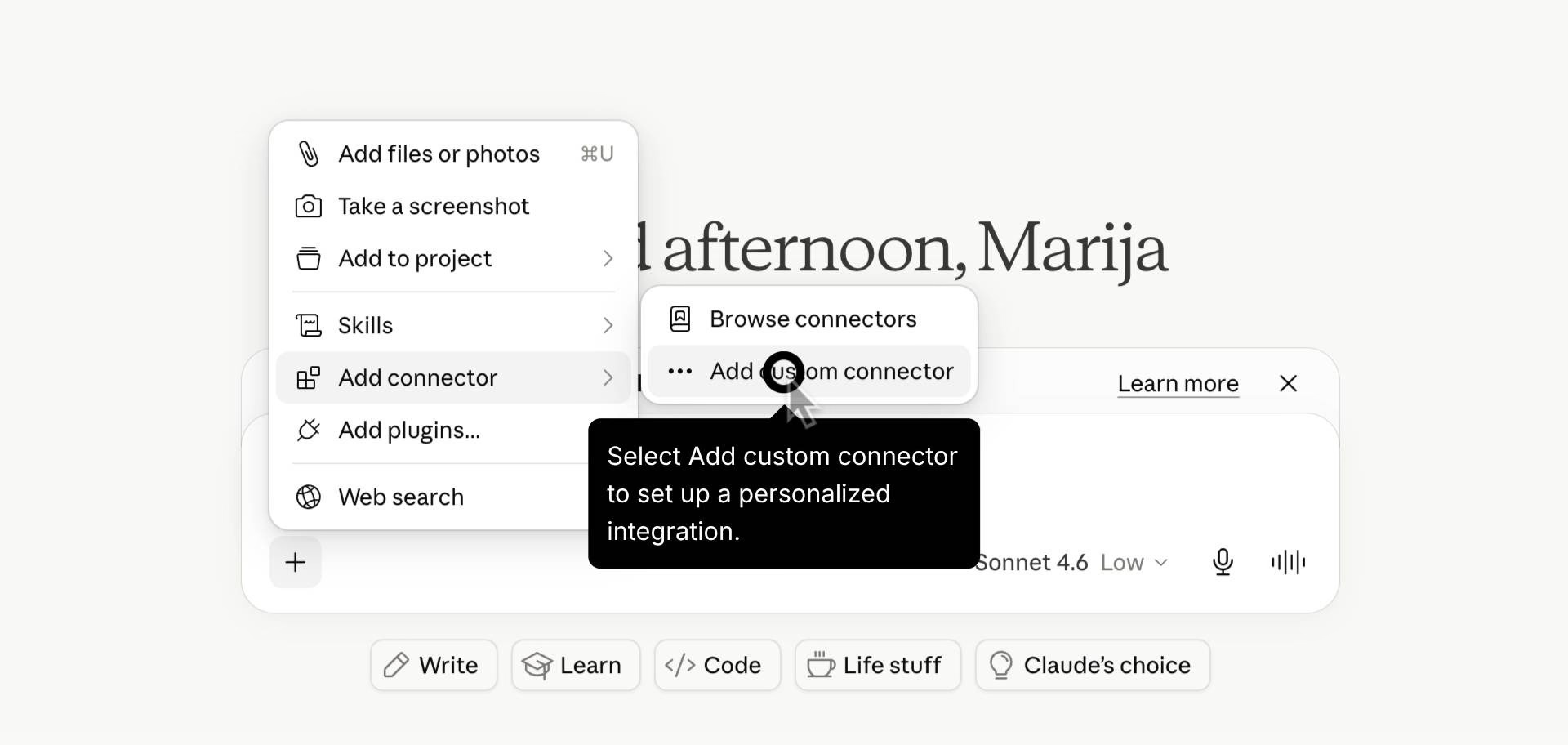
カスタムコネクタメニューへの移動。
ステップ2:コネクタの詳細を設定する
名前フィールドに**「EmbedSocial」と入力し、設定に必要な弊社のリモートMCPサーバーURL(https://embedsocial.com/admin/mcp)を入力します。次に、右下の追加**ボタンをクリックします。
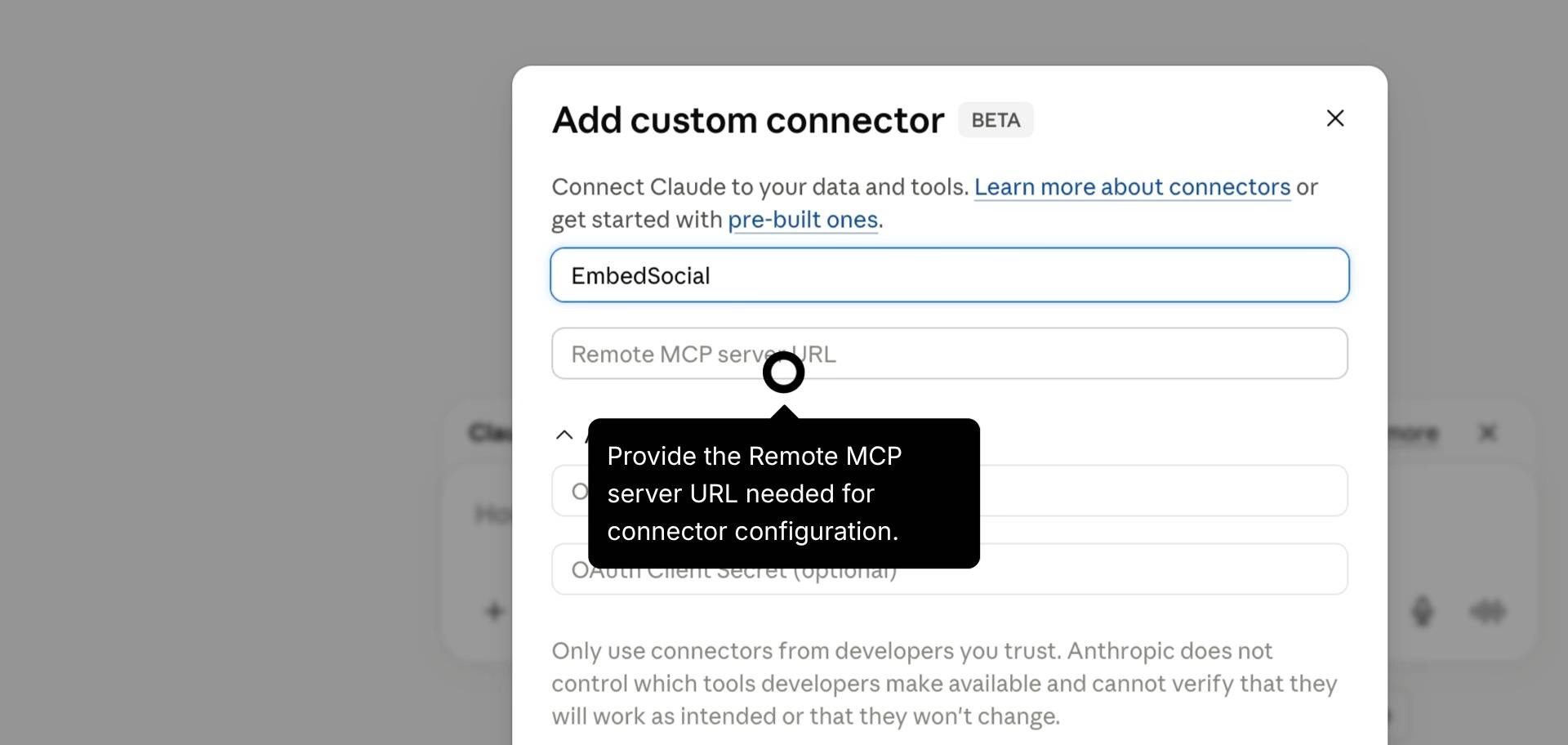
コネクタ名とサーバーURLの入力。
ステップ3:コネクタ設定にアクセスする
プロフィールアイコンをクリックしてアカウント設定を開きます。コネクタセクションを見つけて選択し、統合を管理します。
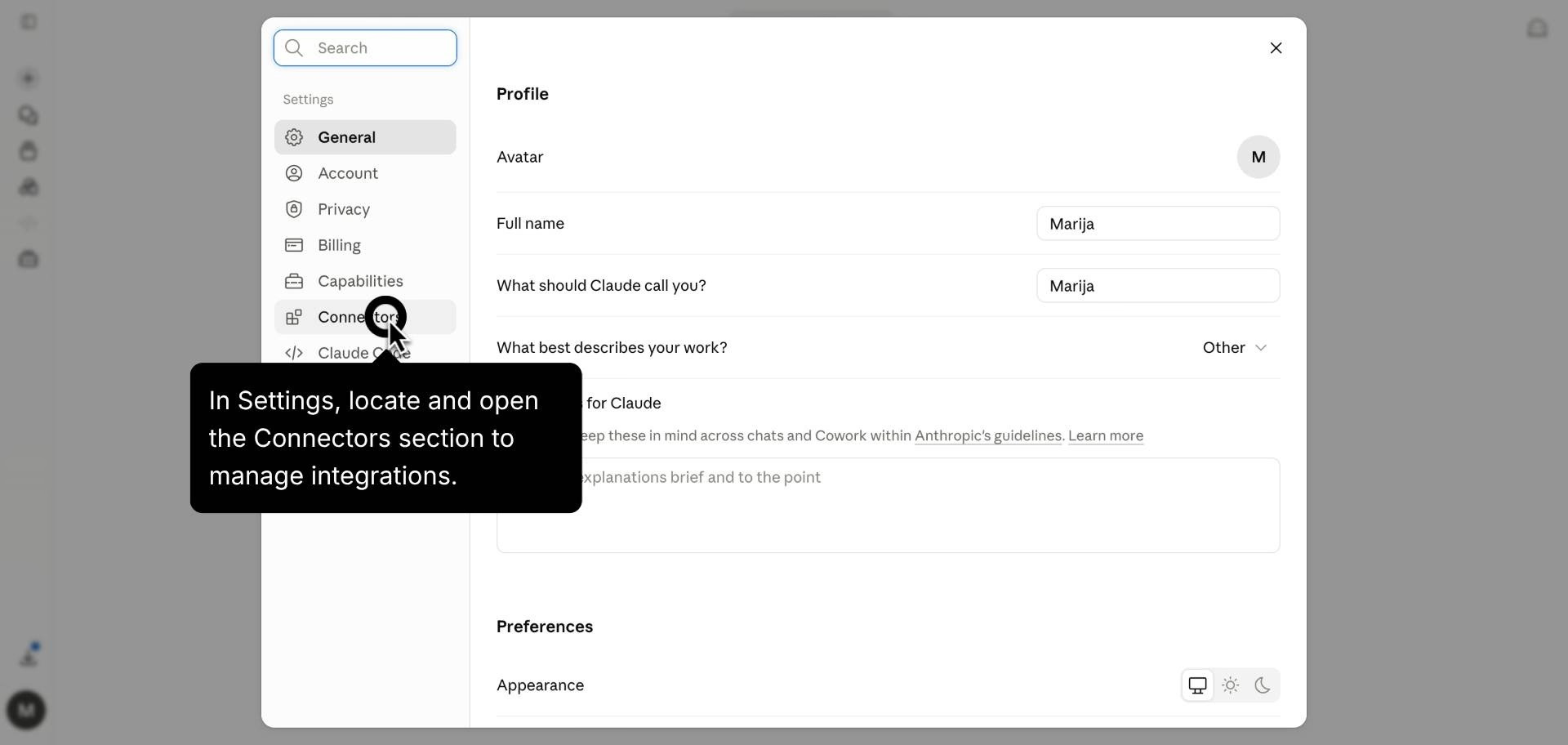
設定のコネクタセクションを開く。
ステップ4:接続を完了する
未接続のリストでEmbedSocialを見つけます。接続ボタンをクリックして統合を承認し、ツールの権限を有効にします。
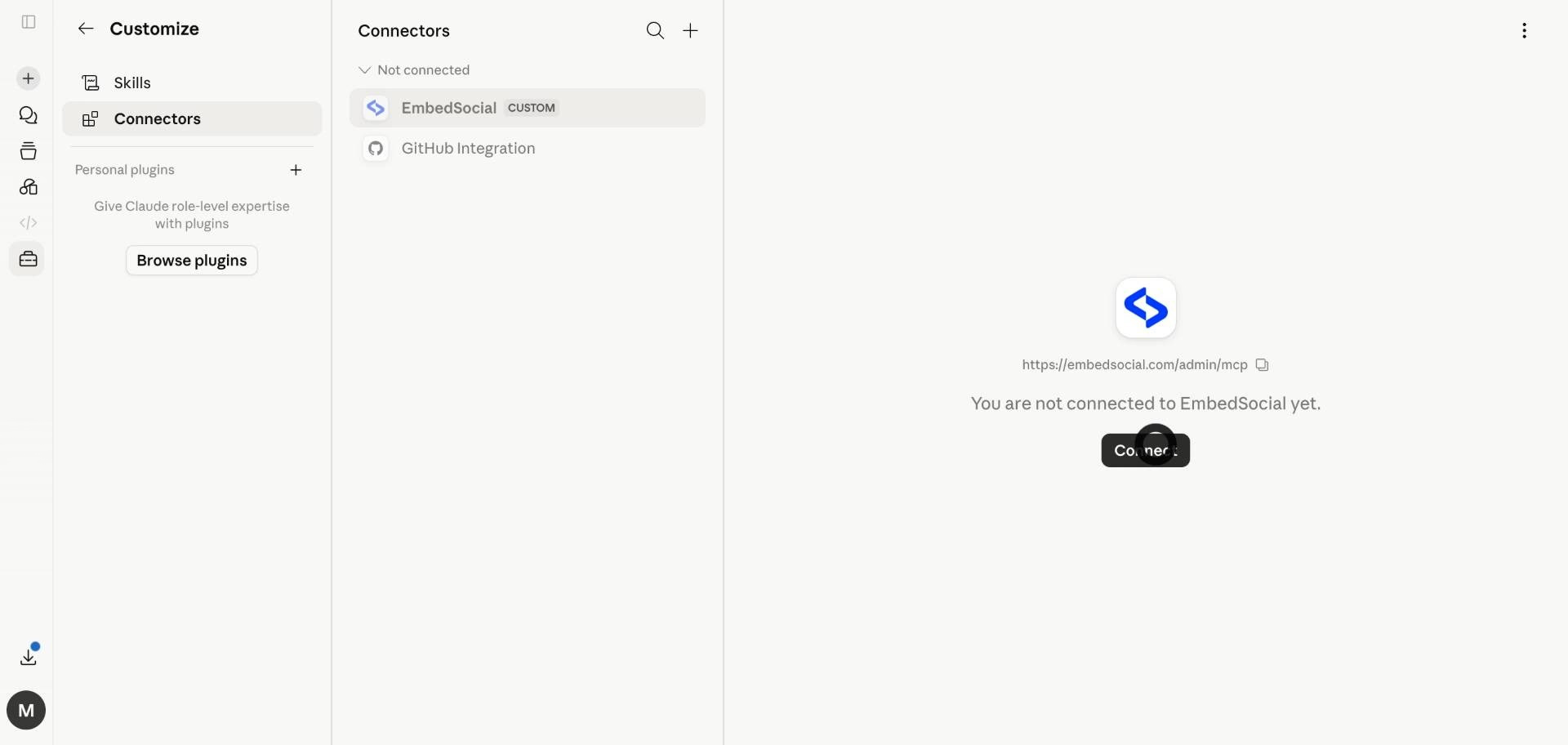
EmbedSocialの接続ボタンをクリック。
ステップ5:データを分析する
接続したら、チャットを使ってデータ分析を依頼します。ClaudeはEmbedSocialツールにアクセスし、ソーシャルレビューを処理します。
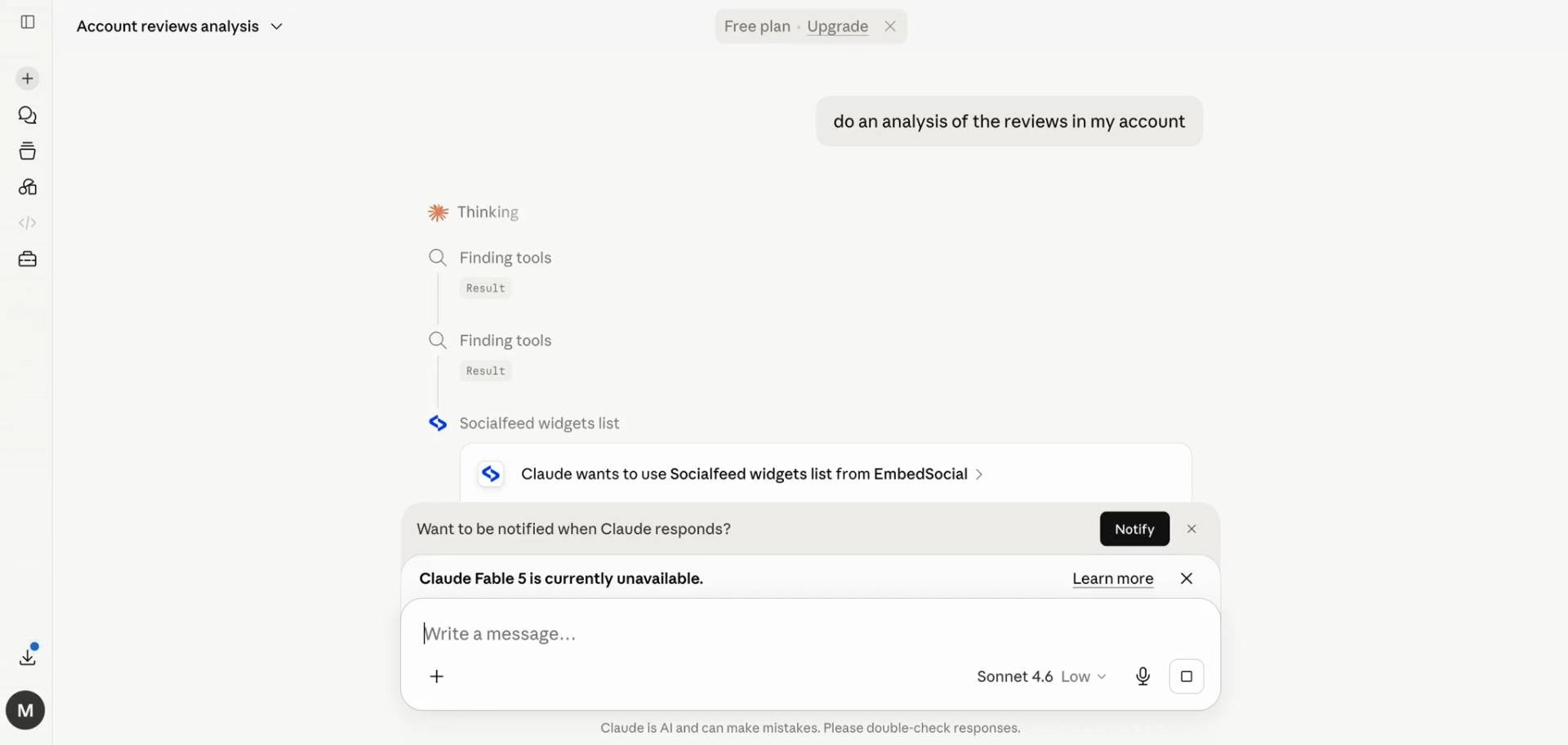
チャットリクエストで接続を確認。
ユースケースとプロンプト例
コンテンツにはソーシャルアカウント、分析にはウィジェット、メディアにはソースの名前を指定し、Claudeに作業を依頼します。以下の例では、ご自身の名前に置き換えてください。
アカウントのコンテンツを要約する
- 「私の『Google Business Profile』アカウントからレビューを取得し、顧客が称賛している点と不満に思っている点を要約してください。」
- 「私の『Instagram』アカウントの最新投稿を表示し、テーマ別にグループ化してください。」
- 「私の『Trustpilot』アカウントで『delivery』に言及しているコンテンツを探してください。」
ウィジェットのパフォーマンスを追跡する
- 「私の『Homepage Reviews』ウィジェットは過去30日間でCTAクリックを何回獲得しましたか?」
- 「私の『Summer Campaign』ウィジェットの過去90日間の投稿、ライトボックス、CTAクリックを表示してください。」
- 「私の『Instagram Feed』ウィジェットで過去7日間に最も多いインタラクションはどれですか:投稿、アイコン、ライトボックス、CTAのいずれですか?」
- 「私の『Testimonials』ウィジェットの過去30日間の分析データに基づいて、短いパフォーマンス振り返りを作成してください。」
再利用とレポート作成
- 「私の『Trustpilot』アカウントからデータを取得し、マネージャーと共有できる短い振り返りを作成してください。」
- 「私の『Google Business Profile』アカウントの最も良いレビューに基づいて、ソーシャル用キャプションを3つ書いてください。」
- 「私の『Yelp』アカウントの今月のフィードバックを、プロダクトチーム向けにテーマ別に要約してください。」
メディアを扱う
- 「『Instagram』から最近のメディアを取得して、来週の投稿用に画像をいくつか選べるようにしてください。」
- 「『Google』から最近アップロードした画像を表示してください。」
AIはどのデータにアクセスできますか?
この接続は、あなた自身のEmbedSocialコンテンツへの読み取りアクセスです。投稿、UGC、レビューにはソーシャルアカウント、エンゲージメント分析にはウィジェット、メディアにはソースの名前を指定します。いずれの場合もアカウントのAPIキーを使用するため、Claudeはあなたと同じデータを見ることができ、アカウント外のものにはアクセスできません。
関連するMCPリソース
- TikTok MCPサーバー
- ソーシャルメディア自動化ワークフローを見る
- EmbedSocial MCPを使ってUGC、レビュー、ウィジェットを自動化する方法
- ソーシャルメディアMCPサーバー:マーケター向け完全ガイド(2026年)
ご不明な点がありましたら、右下のチャットアイコンをクリックしてカスタマーサクセスチームにお問い合わせいただくか、support@embedsocial.comまでメールをお送りください。いつでもお手伝いします 🙏