Verse
公式3Dシーン、ウォークスルー、ワールドを、単一の製品から都市全体まで、どのブラウザーでも開けるリンクとして公開できます。アシスタントはリンク、埋め込みコード、非公開の共有リンク、ガイド付きツアーを受け取ります。Verseでサインインすれば、APIキーは不要です。
Verse MCPで何ができますか?
- シーンを公開する — ローカルファイルまたは公開URLをアップロードして、Verseリンク、埋め込みコード、または共有リンクを返すようアシスタントに依頼します。
- 公開範囲を管理する — シーンを公開、限定公開、または非公開に設定し、非公開シーン用の取り消し可能な共有トークン付きリンクを取得します。
- ビルド状況を確認する — シーンのビルド状態、進捗、完了予定時刻を尋ね、完了後にリンクを取得します。
- 埋め込みコードを取得する — 公開済みシーン用に、iframe、
<verse-viewer>要素、またはプレーンURLの埋め込み方法をリクエストします。 - カメラツアーを作成する — シーンのフライスルー用に、ガイド付きカメラパスを読み取り、設定、再計画、または削除します。
- アップロードリンクを作成する — 直接渡せないファイル用に30分間有効な1回限りのリンクを生成し、その後ステータスを確認します。
ホスト型 MCP サーバー
npx add-mcp 'https://verse.ctruh.com/mcp'Claude Code、Codex、Cursor などにインストールできます
ドキュメント
@ctruhtech/verse-mcp
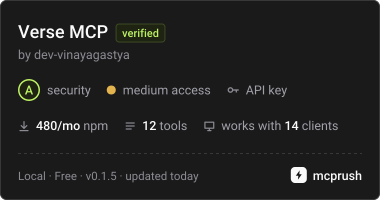
Verse Engine向けのMCPサーバーです。単一の製品から都市全体まで、3Dシーン、ウォークスルー、ワールドを、日常的なデバイスのあらゆるブラウザーで開けるリンクとして公開します。Claude、ChatGPT、Cursor、VS Code、または独自のエージェントに接続すると、アシスタントからファイルや公開URLを公開し、Verseリンク、埋め込みコード、非公開共有リンク、またはガイド付きカメラツアーを受け取れます。
"Put https://example.com/villa.glb on Verse and give me a link I can share."
"Make that scene private and give me a link I can send to the client."
"I have a big file on my phone. Give me a Verse upload link for it."
"Give me the embed code for it, 1:1."
MITライセンスです。ドキュメント: https://verse.ctruh.com/docs/#/mcp。ワンクリックボタン付きのインストールページ: https://verse.ctruh.com/mcp。
ワンステップで接続: Verseにサインイン
https://verse.ctruh.com/mcpをアシスタントに追加し、ブラウザーでVerseアカウントにサインインします。コピーするAPIキーも、インストールするものもありません。
- Claude(Web版とデスクトップ版): Settings → Connectors → Add custom connector → URL
https://verse.ctruh.com/mcp→ Add、続いてConnect。 - Claude Code:
claude mcp add --transport http --scope user verse https://verse.ctruh.com/mcpを実行し、続いて/mcpを実行してAuthenticateを選択します。 - ChatGPT: Settings → Connectors → Create(developer mode)→ URL
https://verse.ctruh.com/mcp、authentication OAuth → Create、続いてサインインします。 - Cursor: Cursorに追加、または
~/.cursor/mcp.jsonで{ "mcpServers": { "verse": { "url": "https://verse.ctruh.com/mcp" } } }を実行し、Settings → MCPでConnectを選択します。 - VS Code: VS Codeにインストール、または
.vscode/mcp.jsonで{ "servers": { "verse": { "type": "http", "url": "https://verse.ctruh.com/mcp" } } }を実行し、Startを選択します。
初回はVerseのページが開き、サインイン(メールまたはWhatsAppのコード)してAllowを押すよう求められます。アプリはアカウントページに「MCP · 」という名前のキーを取得します。有効期間は30日で、使用中は更新されます。キーは同ページで取り消せます。
APIキーを使ってローカルで実行したい場合は、以下のセットアップ(stdio)を参照してください: npx -y @ctruhtech/verse-mcp、Node 20以降。
ツール
| ツール | 機能 |
|---|---|
upload_scene | ローカルパスまたは公開URLからVerseリンクを作成します。大きなファイルでは再開可能で、進捗通知を行い、ビルド完了まで待機します。 |
get_scene_status | ビルドの状態、進捗、完了予想時間を表示し、完了後にリンクを返します。 |
list_scenes | アカウントが所有するシーンを表示します。 |
create_share_link | 公開範囲(public / unlisted / private)を設定します。非公開シーンには、取り消し可能な共有トークン付きリンクが発行されます。カメラパスの自動再生も任意で設定できます。 |
revoke_share_link | 非公開共有トークンを取り消します(または有効なトークンを一覧表示します)。 |
get_embed_code | iframe、<verse-viewer>要素、プレーンURLを返します。 |
list_camera_paths、set_camera_path、reset_auto_camera_path、delete_camera_path | ガイド付きツアー: 読み取り、作成、自動フライスルーの再計画、または削除を行います。 |
create_upload_link | ユーザーがファイルを持っていても渡せない場合(チャットの添付ファイルやスマートフォン上のファイルなど)に使用します。ファイルをドロップするための30分間有効な使い捨てリンクを作成し、ファイルはユーザーのアカウントに保存されます。 |
get_upload_link_status | アップロードリンクの状態を表示します: 待機中、アップロード中、ビルド中、完了(シーンとリンク)、失敗、または期限切れ。 |
すべてのツールは、@ctruhtech/verse-sdkを介して公開REST API(APIリファレンス)を呼び出す薄いラッパーです。APIにそのようなエンドポイントがないため、ワールド生成ツールはありません。共有リンクは自動的には期限切れになりません。APIに有効期限の機能がないため、アクセスを終了するには非公開リンクを取り消してください。エラーは簡潔な一文で返されます。
認証情報
VERSE_API_KEYには、次のいずれかを設定します。
- アカウントページのAPI keysカードにあるワークスペースAPIキー
vk_...。そのワークスペースのメンバーとして動作し、アップロード、シーン、公開範囲、非公開リンク、カメラパスを操作できます。 - アカウントトークン(64桁の16進数、Studioから取得)。同じ権限を持ち、あなた個人に紐づきます。
どちらもAuthorization: Bearerとして送信されます。アップロードには無料のVerseアカウントが必要ですが、公開済みリンクを開くのにアカウントは不要です。VERSE_BASE_URLは別のオリジンを指定します(デフォルトはhttps://verse.ctruh.com)。キーはヘッダーとしてそのオリジンにのみ送信され、ログに記録されたり、ツールの出力に含まれたりすることはありません。VERSE_UPLOAD_KEY(任意)は、キー認証モードで動作するセルフホストサーバーのX-API-Keyです。
セットアップ(stdio)
Claude Desktop: ~/Library/Application Support/Claude/claude_desktop_config.json(macOS)または%APPDATA%\Claude\claude_desktop_config.json:
{
  "mcpServers": {
    "verse": {
      "command": "npx",
      "args": ["-y", "@ctruhtech/verse-mcp"],
      "env": { "VERSE_API_KEY": "paste-your-key" }
    }
  }
}
Claude Code:
claude mcp add verse --env VERSE_API_KEY=paste-your-key -- npx -y @ctruhtech/verse-mcp
Cursor: ~/.cursor/mcp.json(またはプロジェクト内の.cursor/mcp.json)。Claude Desktopと同じJSONを使用します。
VS Code: .vscode/mcp.json:
{
  "inputs": [{ "type": "promptString", "id": "verse-key", "description": "Verse API key", "password": true }],
  "servers": {
    "verse": {
      "command": "npx",
      "args": ["-y", "@ctruhtech/verse-mcp"],
      "env": { "VERSE_API_KEY": "${input:verse-key}" }
    }
  }
}
リモート(Streamable HTTP)
サインインのセットアップはこのページの上部にあります。APIキーも引き続き使用できます。Authorization: Bearer <key>(アカウントページのキー、またはアカウントトークン)を送信すれば、サインインは行われません。
固定ヘッダーしか指定できないクライアント(ホスト型エージェント、スクリプトなど)の場合:
{
  "mcpServers": {
    "verse": {
      "url": "https://verse.ctruh.com/mcp",
      "headers": { "Authorization": "Bearer paste-your-key" }
    }
  }
}
サインインの代わりにキーを使うClaude Code: claude mcp add --transport http verse https://verse.ctruh.com/mcp --header "Authorization: Bearer $VERSE_API_KEY"。リクエスト間で情報は保存されず、リモートサーバーではローカルファイルパスは無効です(公開URLを渡してください)。キーもサインインもないリクエストには、401とWWW-Authenticate: Bearer realm="verse-mcp", resource_metadata="…"、および送信すべき内容を示すJSON-RPCエラーが返されます。
自分でホストする場合:
VERSE_BASE_URL=https://verse.ctruh.com npx @ctruhtech/verse-mcp --http --port 8787 # http://127.0.0.1:8787/mcp
前段にTLSを設定してください。既存のNodeサーバー内にマウントする場合:
import { createHttpHandler } from "@ctruhtech/verse-mcp";
const mcp = createHttpHandler({ baseUrl: "https://verse.ctruh.com" });
// in your request listener: if (url.pathname === "/mcp") return mcp(req, res);
コマンドライン
verse-mcp                 stdio server
verse-mcp --http [--port 8787] [--host 127.0.0.1] [--allow-anonymous]
verse-mcp --version
開発
npm install
npm run typecheck
npm test                  # scripted Verse origin, both transports, driven by the official MCP client
問題の報告とソースコード: https://github.com/dev-vinayagastya/verse-mcp。ライセンス: MIT。LICENSEを参照してください。