DeepLedger — QuickBooks Online MCP Server
公式会計士2名(公認会計士1名、勅許会計士1名)によって構築されたホスト型QuickBooks Online MCPサーバー。Claude、ChatGPT、Copilot、Gemini、Grok、Perplexity、Cursor、Codex、Ollama、LangChain、CrewAI、およびあらゆるMCPクライアントと連携します。取引の記録、銀行フィードの確認、レポートの実行、1つの接続から複数の会社の管理が可能です。Intuit Enterprise Suiteにも対応。インストール不要です。
DeepLedger — QuickBooks Online MCPで何ができますか?
- 銀行取引を分類する — 未分類の銀行取引を一覧表示し、取引先の履歴から勘定科目を提案して、AIが確信を持てるものだけを記録します。
- 銀行勘定調整を準備する — 明細書の期末残高と勘定を照合し、消込済み項目、未処理項目、重複項目を表示して承認を求めます。
- 月次決算を実行する — 決算チェックリストを開始し、前月と比べて異常な項目にフラグを立て、確認用の調整仕訳を提案します。
- 売掛金と買掛金を確認する — 期限超過の請求書を含む売掛金の年齢表を表示し、送信せずに督促文を作成して、記録前に仕入先の請求書の重複を確認します。
- レポートを比較する — 現金主義または発生主義で期間ごとの損益を比較し、変動の大きい項目について、その背景にある取引とともに説明します。
- 複数社のダッシュボード — 会社を一覧表示して切り替え、各社の現金、収益、未完了のタスク、決算状況を1つの表に表示します。
ホスト型 MCP サーバー
npx add-mcp 'https://mcp.deepledger.ai/mcp'Claude Code、Codex、Cursor などにインストールできます
ドキュメント
QuickBooks MCP サーバーを使うと、Claude、ChatGPT、Cursor、Grok などの AI アプリから QuickBooks Online の帳簿を読み取り、操作できます。 サーバーを自分で実行する方法、汎用コネクタプラットフォームを使う方法、DeepLedger のようなホステッドサービスに約5分で接続する方法があります。このガイドでは各選択肢を率直に比較し、各 AI アプリでの設定方法を説明したうえで、接続後に何を尋ねればよいかを紹介します。
このガイドは開発者ではなく、会計士、簿記担当者、財務チーム向けです。技術的な詳細が必要な手順では、その旨を示し、簡潔に説明します。帳簿が Xero にある場合は、代わりに Xero MCP ガイドをお読みください。
QuickBooks MCP サーバーとは?わかりやすく説明
MCP は Model Context Protocol の略です。USB ケーブルでデバイス同士を接続できるように、AI アプリを別のシステムに接続するための共通規格です。一方に AI アプリ、もう一方に帳簿があり、その間に MCP サーバーがあります。
サーバーは AI に ツールの一覧を提供します。ツールとは、「損益レポートを実行する」「仕入先を検索する」「請求書を記録する」など、特定の作業を行うものです。平易な言葉で質問すると、AI が必要なツールを選び、サーバーが QuickBooks に対して実行し、AI が結果を説明します。
ここから、次の3点がわかります。
- AI にできることはサーバーが決めます。 サーバーに銀行勘定調整のツールがなければ、どれだけうまく依頼しても AI は勘定調整できません。
- 読み取りと書き込みは別のツールです。 レポートツールは読み取り専用です。請求書ツールは帳簿を変更します。実際の会社に接続する前に、サーバーがどちらの種類のツールを提供しているか確認してください。
- MCP 自体に会計ルールはありません。 重複チェック、承認、監査記録があるのは、サーバーにそれらが実装されている場合だけです。
MCP サーバーと QuickBooks API の違いは?
両者は競合するものではなく、異なるレイヤーです。QuickBooks Online APIは、プログラマー向けの Intuit のインターフェースです。すべての QuickBooks MCP サーバーは、その下でこの API を使用します。
| QuickBooks API を直接利用 | QuickBooks MCP サーバー | |
|---|---|---|
| 誰が作業する? | 開発者がタスクごとにコードを書く | AI アプリがツールを選んで呼び出す |
| Intuit のサインインを処理するのは? | アプリケーション | サーバー(自分のコンピューター上、またはホステッド) |
| どの制限が適用される? | Intuit の権限とレート制限 | 同じ制限に加え、サーバーが追加する制限 |
| 適している用途 | 自分で構築する製品や固定ワークフロー | すでに使っている AI アプリから帳簿を操作する |
選択肢の比較
現在、QuickBooks Online を AI アプリで使う現実的な方法は3つあります。サーバーを誰が実行するか、アクセスできる会社の数、書き込み時にどのような処理が行われるかが異なります。
| セルフホスト型サーバー | コネクタプラットフォーム | DeepLedger(ホステッド) | |
|---|---|---|---|
| 実行するのは誰か | あなた、またはチーム | プラットフォーム | DeepLedger |
| AI の接続方法 | デスクトップアプリがローカルで起動するか、自分でデプロイした方法 | プラットフォームから提供される URL | URL: mcp.deepledger.ai/mcp |
| Web アプリやスマートフォンアプリで使えるか | 公開サーバーとしてホストした場合のみ | はい | はい |
| 1つの接続で使える会社数 | 通常、設定ごとに1社 | 通常、アカウント連携ごとに1社 | アクセス権のあるすべての会社 |
| 帳簿への書き込み | コードによる | プラットフォームによる | はい。チェックとレビュー付き |
| レビューと承認 | 自分で構築 | プラットフォームによって異なる | タスク、決算承認、勘定調整の証跡 |
| 監査記録 | 自分で用意するログ | プラットフォームのログ | 会社ごとの監査履歴 |
| 設定 | 開発者アプリ、キー、インストール | プラットフォームのアカウント | 一度接続し、URLを1つ貼り付ける |
| 料金 | ホスティング費用と作業時間 | プラットフォームのプラン | 接続1件あたり月額 $20 |
特にプラットフォームの詳細は頻繁に変わります。選ぶ前に各ベンダーの最新情報を確認してください。
オープンソースサーバーのセルフホスティング
GitHub には、QuickBooks API を MCP サーバーとして利用できるようにするプロジェクトがいくつかあります。実行するには、Intuit の開発者ポータルでアプリを登録し、サインイン手順を実行してキーを取得し、そのキーを設定ファイルに保存します。自分のコンピューターで実行する場合は、デスクトップ AI アプリが起動するローカルプログラムとして動作するため、claude.ai や ChatGPT などの Web アプリやスマートフォンアプリからはアクセスできません。代わりに、チームで独自のサーバーを運用すれば、Web AI アプリからアクセスできるようになります。
その後は、Intuit のキーの安全な保管、トークンの更新、会社ごとのデータ分離、Intuit が API を変更した際のコード更新、ログの管理など、周辺のすべてをチームが担います。これは一度きりのインストールではなく、継続的な作業です。
適している用途: 社内に開発者がおり、ホステッドサービスでは満たせない特定のニーズがある事務所。
コネクタプラットフォーム
汎用コネクタプラットフォームを使うと、QuickBooks を含む数百の業務アプリに AI アプリからホステッド接続できます。サインインを代行し、1つの URL を提供します。
幅広い用途を想定しており、QuickBooks は多数のアプリのうちの1つです。簿記業務で利用する前に、重複チェック、承認、クライアント間のデータ分離、監査記録に対応しているか確認してください。これらの機能はプラットフォームによって異なります。料金はプラットフォームのプランまたはタスク単位です。
適している用途: QuickBooks を複数アプリを使うワークフローの一部として利用したい自動化の構築者。
DeepLedger のホステッド・ハーネス
DeepLedger は AI のための会計ハーネスです。QuickBooks または Xero に一度接続すれば、事務所が使うすべての AI が、事務所のルール、記憶、レビュー機能を備えた状態で、すべてのクライアントの帳簿を安全に操作できます。 ハーネスとは、わかりやすく言えば AI を取り巻くレイヤーです。各会社で誰が何をできるか、AI が各クライアントについて何を記憶すべきか、どこで人がレビューして承認するかを管理します。
具体的には、次のとおりです。
- 1つのアドレスをすべての AI アプリで使えます:
https://mcp.deepledger.ai/mcp。 - 1回のサインインで、アクセス権のあるすべての会社に接続できます。ツールの結果には会社名が表示されるため、回答を信頼する前に対象の会社を確認できます。
- QuickBooks とワークフローツールを使って、記帳、30種類の QuickBooks レポート、銀行フィード、月次決算、勘定調整、書類、保存済みレポートパックを扱えます。
- 依頼したときに動作します。 自動で処理が実行されることはありません。AI は指示されたときだけ動作し、最初に会社の AI Brain とスキルを読むよう指示できます。
- 人が主導権を保ちます。 AI は不確かな項目をタスクにするよう指示され、決算は人の承認で完了し、AI のすべての操作が監査履歴に記録されます。
率直に言うと、トレードオフもあります。有料サービスであり(14日間の無料トライアル後は接続1件あたり月額 $20)、データは Intuit や AI プロバイダーに加えて DeepLedger も経由します。
適している用途: 複数の会社を担当し、レビュー体制のもとで AI に実際の簿記業務を行わせたい会計事務所、簿記担当者、社内チーム。
どれを選べばよい?
- 開発者で、すべてをローカルで運用したい: セルフホスト型サーバーを実行します。
- QuickBooks を幅広い自動化の1ステップとして使う: コネクタプラットフォームが適しています。
- 複数の会社の帳簿を担当し、レビュー、記憶、監査記録が必要: DeepLedger のようなホステッド・ハーネスを使います。
DeepLedger の QuickBooks MCP を3ステップで設定
始める前に、DeepLedger アカウント(14日間のトライアルにカードは不要)、QuickBooks Online の会社へのアクセス権、カスタムコネクタを追加できる AI アプリが必要です。手順は DeepLedger ポータルの Connect AI agent ページに沿っています。
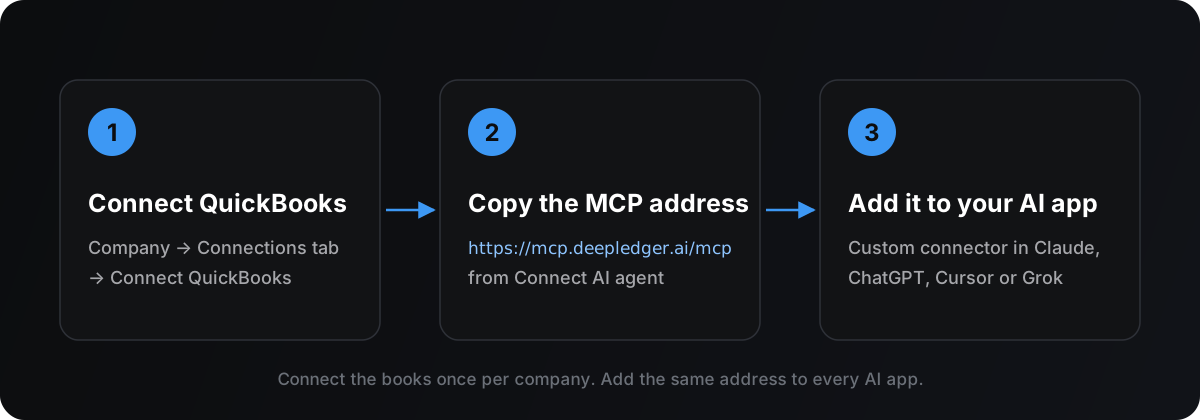
設定全体の流れ: 帳簿を一度接続し、各 AI アプリに1つのアドレスを追加します。
ステップ1: QuickBooks を DeepLedger に接続する
DeepLedger ポータルで Companies を開き、会社を選択するか Add company を選び、その会社の Connections タブを開きます。Accounting software の下にある Connect QuickBooks を選択し、Intuit にサインインします。DeepLedger が QuickBooks のパスワードを見ることはありません。アクセス権は Intuit 独自のサインインによって付与されます。
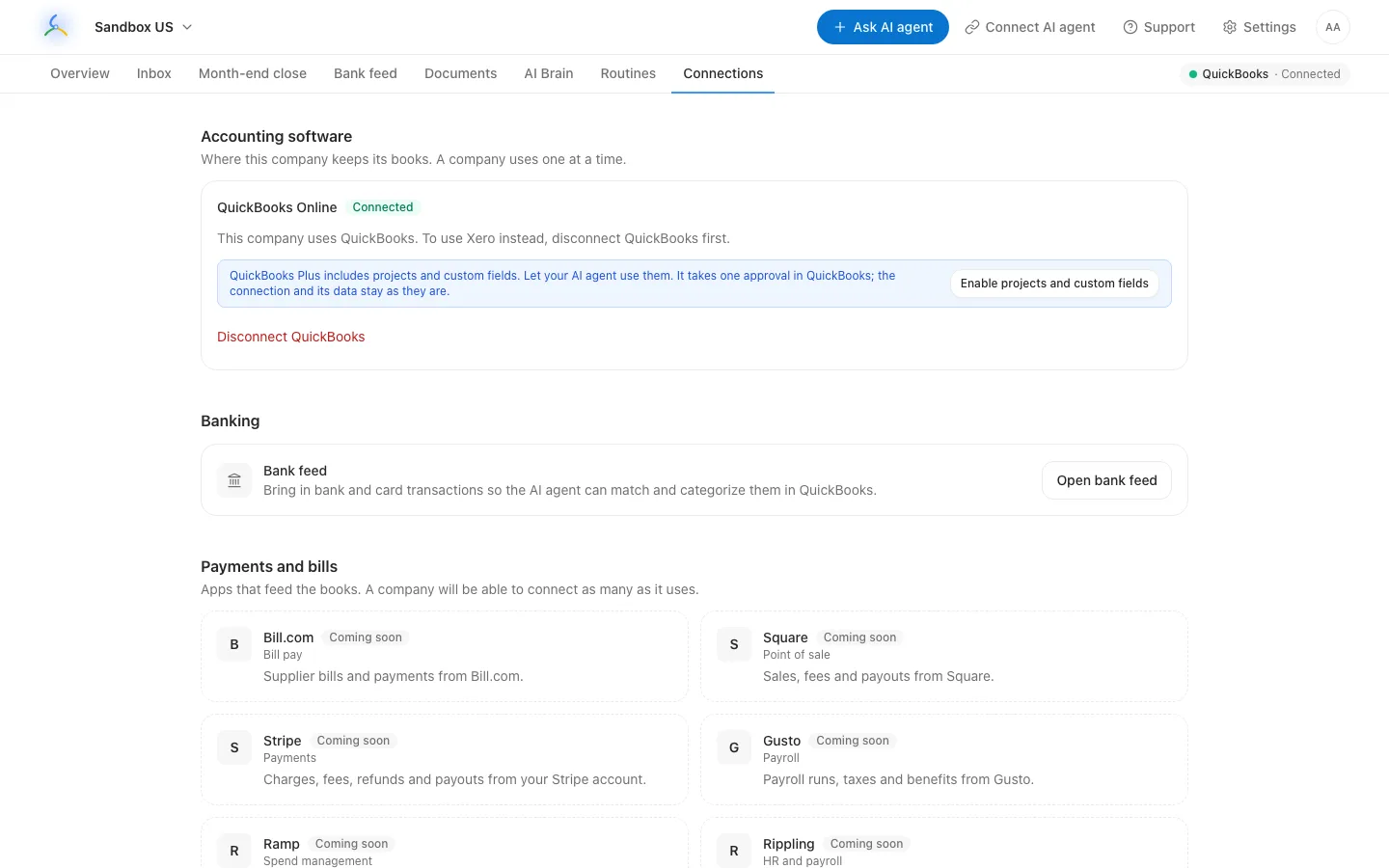
会社の Connections タブ。各会社で使える会計システムは QuickBooks または Xero のいずれか1つです。ここに表示されている Inbox タブは Tasks に名称変更される予定です。
会社ごとに一度だけ設定します。クライアントが40社ある事務所なら、ここで40社を接続すれば、以降はすべての AI アプリから同じアドレスを通じてアクセスできます。
ステップ2: MCP アドレスをコピーする
ポータルの上部バーで Connect AI agent を開くか、ここからアドレスをコピーします。
https://mcp.deepledger.ai/mcp
末尾に /mcp を含めてください。これは公開アドレスであり、パスワードではないため、どの AI アプリにも安全に貼り付けられます。
ステップ3: AI アプリにカスタムコネクタとして追加する
AI アプリで、そのアドレスを使って カスタムコネクタ(アプリによってはカスタム MCP サーバーまたはプラグインと呼ばれます)を追加します。アプリでサインイン画面が開いたら、DeepLedger アカウントでサインインし、Allow を選択します。次に、次のように尋ねます。
今どの会社にいますか?アクセスできる会社を一覧表示してください。
AI が会社名を答えれば、接続できています。お使いのアプリが以下に記載されていない場合は、アドレスを貼り付けて、「これをカスタム MCP コネクタとして追加する方法を教えてください」と尋ねてください。
各 AI アプリに DeepLedger を追加する
アプリの更新に伴い、メニュー名は変わることがあります。以下の手順は各ベンダーの公式ドキュメントに基づき、2026年11月6日に確認したものです。メニューの場所が変わっている場合は、リンク先のページで最新の手順を確認してください。
Claude(Web、デスクトップ、モバイル)
- Customize → Connectors を開き、+ Add、次に Add custom connector を選択します。
- DeepLedger QuickBooks と名前を付け、
https://mcp.deepledger.ai/mcpを貼り付けます。Continue を選択します。 - Sign in now のままにします。OAuth クライアントは Register automatically を選ぶと DeepLedger で使えます。Add を選択し、DeepLedger にサインインしてアクセスを許可します。
- チャットで + → Connectors から有効にします。
Team と Enterprise プランでは、まずオーナーが Organization settings → Connectors → Add → Custom → Web から追加します。その後、メンバーは Customize → Connectors で見つけて Connect を選択します。無料アカウントで追加できるカスタムコネクタは1つです。出典: Claude のカスタムコネクタガイド。スクリーンショット付きの手順は、Claude の設定ガイドをご覧ください。
ChatGPT
- Plugins に移動し、+ ボタンを選択してから Add custom MCP server を選びます。
- DeepLedger QuickBooks と名前を付けます。Connection に
https://mcp.deepledger.ai/mcpを貼り付け、認証方式に OAuth を選択します。 - I understand and want to continue にチェックを入れ、Create as a plugin を選択します。インストールして DeepLedger にサインインし、チャットで @ を使って呼び出します。
現在、OpenAI は Web 上の Business、Enterprise、Edu ワークスペースに、書き込みツールを含む完全な MCP を提供しています。Pro アカウントで使えるのは読み取りと取得のみです。Business ワークスペースでは、管理者とオーナーのみがこれらのプラグインを作成して公開できます。出典: OpenAI のカスタム MCP サーバーガイド。あわせて、ChatGPT の設定ガイドもご覧ください。
Cursor
既存のサーバー設定を残したまま、~/.cursor/mcp.json(すべてのプロジェクト)または .cursor/mcp.json(1つのプロジェクト)に次の内容を追加します。
{
  "mcpServers": {
    "deepledger": {
      "url": "https://mcp.deepledger.ai/mcp"
    }
  }
}
Cursor のサイドバーで Customize ページを開き、DeepLedger を有効にして、求められたらサインインします。出典: Cursor の MCP ドキュメント。API キーを使う方法は、Cursor ガイドをご覧ください。
Grok
- grok.com/connectors を開きます。
- New Connector、次に Custom を選択します。
https://mcp.deepledger.ai/mcpを貼り付け、求められたら DeepLedger にサインインします。
xAI によると、コネクタはすべての Grok ユーザーが利用できます。Grok Business と Enterprise では、チーム管理者がまず xAI コンソールの Grok Business → Connectors → Add Connector → Other から追加します。出典: Grok コネクタおよびコネクタの管理。Grok ガイドでは、Grok Bot と xAI API についても説明しています。
開発者向け: カスタムエージェントと API
このセクションは、事務所独自の AI ツールを構築する担当者向けです。自分で構築するエージェントでは、サインイン画面の代わりに DeepLedger API key を使います。チームメンバーなら誰でも、ポータルの Settings → API keys → Create key から、All my companies(デフォルト)または One company を選んでキーを作成できます。キーは環境変数に保存し、ベアラートークンとして渡してください。このキーは、あなた自身のアクセス権で動作します。すべての会社を対象にしたキーは、現在選択中の会社で使え、1社を対象にしたキーはその会社内でのみ使えます。
- Anthropic Messages API:
mcp_serversの下にサーバーを追加し(タイプはurl、authorization_tokenを指定)、toolsの下にmcp_toolsetエントリを追加して、MCP コネクタのベータヘッダーを設定します。Anthropic の MCP コネクタのドキュメントを参照してください。 - OpenAI Responses API: タイプが
mcpのツールを追加し、server_label、server_url、authorizationを指定します。また、書き込みを行う場合はrequire_approvalを有効にしておきます。OpenAI の MCP ツールガイドを参照してください。 - xAI Responses API:
server_url、server_label、authorizationを指定した、同じ形式のmcpツールを使います。xAI はrequire_approvalをサポートしていません。xAI のリモート MCP ドキュメントを参照してください。
LangChain、CrewAI などのフレームワークの例は、カスタムエージェントガイドをご覧ください。
依頼できること
書き込みを依頼する前に、まずレポートなど、QuickBooks と照合できるものから始めましょう。会社名と日付を指定し、レポートの場合は現金主義か発生主義かも指定してください。以下のプロンプトは、上記のどのアプリでも使えます。
取引を分類する
Sandbox Bakery で、先月の未分類の銀行取引を一覧表示してください。各取引について、この仕入先が以前どのように記録されていたかをもとに勘定科目を提案してください。確信があるものは記録し、確信がないものはタスクを作成してください。
AI は、勘定科目を提案する前に QuickBooks で仕入先の履歴と会社の AI Brain のルールを確認するよう指示されています。未分類取引の修正をご覧ください。
銀行口座を照合する
メインの当座預金口座について、10月分の照合を準備してください。明細書の期末残高は $48,210.55 です。照合済みの項目、不足している項目、重複している項目を表示してください。
照合では、担当者が承認できるよう、証跡(明細書の残高、照合済み項目、差額)が保持されます。AI による銀行口座の照合をご覧ください。
月次決算を行う
Acme Consulting の10月の月次決算を開始してください。チェックリストを実行し、9月と比べて異常な項目にフラグを付け、確認用の調整仕訳を提案してください。
月次決算は Month-end close のチェックリストとして実行され、完了すると担当者の承認タスクが作成されます。月次決算チェックリストをご覧ください。
売掛金と買掛金
今日時点の売掛金年齢表を表示してください。支払期限を30日以上過ぎた請求書について、顧客名、金額、最終支払日を一覧表示してください。それぞれに丁寧なリマインダーを作成してください。ただし、送信はしないでください。
仕入先の請求書を添付しました。すでに入力済みでないことを確認してから、保存する前に、記録する予定の請求書を表示してください。
顧客へのメール送信は記録とは別の操作であり、記録の一部として送信されることはありません。また、AI は事前に承認を得るよう指示されています。請求書と仕入先請求書の重複を見つけるもご覧ください。
レポートと分析
発生主義で第3四半期と第2四半期の損益を比較してください。最も大きな変化を3つ、平易な言葉で説明し、それぞれの根拠となる取引を表示してください。
「月次レビュー」という名前でレポートを保存してください。先月の損益計算書をその前の月と比較し、月末時点の貸借対照表も含めてください。今すぐ実行してください。
「先月」のような相対日付を使う保存済みレポートを再実行すると、日付は自動的に更新されます。固定の日付範囲は保存時のままです。予測については、13週間のキャッシュフローガイドをご覧ください。
複数の会社をまたぐダッシュボード
各社について、銀行預金残高、今月の収益、未完了のタスク、直近の月次決算が承認済みかどうかを表示してください。1つの表にまとめてください。
Claude や ChatGPT など、グラフを表示できるアプリなら、同じ依頼から繰り返し使えるダッシュボードを作成できます。
安全性とレビュー:担当者が主導権を保つ仕組み
QuickBooks では、ほとんどの取引に「下書き」状態がありません。仕入先請求書や経費は、記録済みか未記録かのどちらかです。そのため DeepLedger は、書き込みの前後にレビューの仕組みを設けています。その一部は AI が従う指示であり、一部は AI の動作にかかわらず DeepLedger が強制する制御です。
DeepLedger が AI に指示する作業方法:
- 書き込む前に読み取る。 記録する前に、仕入先または顧客、その履歴、未決済の仕入先請求書と顧客請求書を確認します。また、重複の可能性がある、金額が同じで約2週間以内の項目も確認します。
- 理由がある場合にのみ書き込む。 ユーザーから依頼された場合、担当者が Tasks で承認した場合、または会社の QuickBooks 履歴が明確な根拠となる場合に処理します。それ以外の場合は、勘定科目を推測せず、理由を添えて Task を作成します。
- 警告の兆候があれば停止する。 重複の可能性が高い場合、金額が仕入先の通常額を大幅に上回る場合、または依頼された経費と同じ仕入先請求書がすでに未決済であるなどの矛盾がある場合は、まずユーザーに確認します。
- 消去せずに修正する。 QuickBooks が対応している場合は、誤った記録を削除するのではなく無効化します。
AI モデルは通常これらの指示に従いますが、指示はロックではありません。そのため、以下の制御が用意されています。
DeepLedger が強制する制御:
- 読み取り専用メンバーは何でも質問できますが、帳簿を変更することはできません。オーナーと管理者は、仕訳や無効化など、選択した領域を特定のメンバーに対して読み取り専用にすることもできます。
- 正しい会社を指定する。 すべての書き込みで会社を指定する必要があります。会社が指定されていない場合、または現在選択中の会社と異なる場合、DeepLedger は書き込みを拒否します。記録は行われず、AI はユーザーに確認する必要があります。
- 無効化と削除には確認が必要。 無効化では記録が保持されます。記帳済み取引の削除は、会社の締め日以前の日付であれば拒否されます。
- 顧客へのメールは、記録の副作用としてではなく、別の送信操作を通じてのみ送信されます。
- プランの確認。 会計ツールは、トライアル中またはプラン契約中の会社でのみ実行されます。
- 2段階サインインはすべてのアカウントで利用できます。Settings → Account で有効にしてください。
- 監査履歴には、各社で AI が行った操作が記録されます。使用したツール、日時、実行者、成否を確認できます。
担当者がレビューする場所:
- Tasks は、チームと AI が共有するToDoリストです(2026年11月までは Inbox という名称でした)。質問、承認、書類の依頼がここに届きます。
- Month-end close は担当者の承認で完了し、照合には証跡が保持されます。
「何も変更しないで」というプロンプトは、読み取り専用アクセスと同じではありません。閲覧のみを許可したいクライアントには、その担当者を読み取り専用メンバーにしてください。詳しくは、AI の書き込みアクセスと安全性および読み取り専用の QuickBooks MCP アクセスをご覧ください。
多数の会社をまたいで作業する
ホスト型ハーネスの利点が最も発揮されるのは、会計事務所での利用です。DeepLedger では、次のことができます。
- 1回のサインインですべての会社にアクセス。 「会社の一覧を表示して」「Acme Consulting に切り替えて」と依頼できます。切り替えは、再度切り替えるまで、すべての AI アプリに適用されます。
- すべてのツール結果に会社名が表示されるため、回答を利用する前に、どの会社の帳簿に基づくものか確認できます。
- ルールは会社ごとに保持される。 各社の AI Brain には、その会社の仕入先ルールとメモが保存されます。そのため、あるクライアントでの「Uber は常に Travel」というルールが、別のクライアントに漏れることはありません。
- レビューキューを一元化。 ポータルの Companies ページでは、すべての会社の未完了タスクと月次決算の状況を一覧できます。
- 料金は接続ごと。 小規模なクライアントの QuickBooks 接続も、大規模なクライアントと同じ月額 $20 で、ユーザー数は無制限です。
Intuit Enterprise Suite を利用している場合も、同じサインインで各エンティティにアクセスできます。Intuit Enterprise Suite を AI に接続するをご覧ください。アプリ間での会社切り替えの動作については、複数の会社を1つの AI サインインで利用するをご覧ください。
知っておきたい制限事項
- QuickBooks Desktop は別扱いです。 これらのツールは QuickBooks Desktop のファイルを読み取りません。Desktop Enterprise は別途接続します。AI で使う Desktop と Online の違いをご覧ください。
- Intuit のレート制限。 Intuit は、会社ごとに1分あたり約500件、1秒あたり10件の API リクエストを許可しています。DeepLedger 独自の制限は、会社ごとに1分あたり100回のツール呼び出しです。大量の履歴を取得する場合はページに分割されるため、「すべて」ではなく日付範囲を指定してください。
- 一部の機能には追加の承認が必要です。 プロジェクトとカスタムフィールドでは、Intuit のプレミアム API を使用します。これらを含む QuickBooks プランでは、会社の Connections タブに Enable projects and custom fields が表示されます。これを選択すると、QuickBooks で1回承認する必要があります。
- AI アプリにも独自の制限があります。 Claude の Free プランではカスタムコネクタを1つしか利用できません。また、ChatGPT では Business、Enterprise、Edu のワークスペースでのみ書き込みツールを利用できます。長い会話では、アプリ独自のメッセージ制限に達することもあります。
- 依頼内容は AI プロバイダーに共有されます。 会話内のレポートデータは、AI プロバイダーの利用規約に基づいて取り扱われます。クライアントのデータを使用する前に、プランのデータ設定を確認し、所属事務所の承認を得てください。
- AI が間違えることもあります。 最初の数件の結果を QuickBooks と照合し、重要な内容は担当者が必ず確認してください。
トラブルシューティング
| 表示される内容 | 対処方法 |
|---|---|
| アプリに DeepLedger は表示されるが、ツールが表示されない | コネクタを削除し、/mcp を含む完全なアドレスで再度追加してから、もう一度サインインしてください。 |
| 「No active company」 | AI に会社の一覧を表示するよう依頼し、その後、会社を切り替えてください。 |
| 「Reconnect QuickBooks」 | Intuit のサインインの有効期限が切れています。会社の Connections タブを開き、Reconnect を選択してください。 |
| 「Subscription required」 | 会社のトライアルが終了したか、プランがありません。Settings → Billing を確認してください。 |
| 「Read-only」または「not turned on for you」 | その会社でのアクセス権は、この操作に対して読み取り専用です。オーナーまたは管理者に依頼してください。 |
| サインイン画面が繰り返し表示される | まず DeepLedger で2段階サインインを完了してから、コネクタを再度お試しください。 |
| 「Rate limited」 | 1分ほど待ってから再試行するか、日付範囲を狭めてください。 |
| AI が別の会社について回答する | 「現在どの会社を選択していますか?」と尋ねてから、会社を切り替えてください。別のアプリで切り替えられている可能性があります。 |
手順ごとの解決方法は、QuickBooks MCP トラブルシューティングガイドをご覧ください。
よくある質問
QuickBooks MCP サーバーとは何ですか?
Model Context Protocol を使用して、AI アプリに QuickBooks Online の会社で作業するためのツールを提供するサービスです。AI が利用できるレポート、記録、書き込み操作はサーバーが決定します。プロトコル自体に、記帳ルールやレビュー機能が追加されるわけではありません。
自分で QuickBooks MCP サーバーを実行する必要がありますか?
いいえ。DeepLedger のようなホスト型サービスがサーバーを実行します。自分で実行するサーバーは、自分のコンピューターまたはインフラストラクチャ上で動作し、通常はセットアップごとに1社に接続します。また、Intuit の開発者アプリと OAuth キーを自分で設定する必要があります。
QuickBooks MCP サーバーは QuickBooks API と同じものですか?
いいえ。QuickBooks Online API は、プログラマー向けの Intuit のインターフェースです。MCP サーバーはその API の上に構築され、カスタムコードなしで AI アプリが見つけて使えるツールに操作を変換します。基盤となる Intuit の権限とレート制限は引き続き適用されます。
DeepLedger の QuickBooks MCP はどの AI アプリで使えますか?
Claude、ChatGPT、Cursor、Grok など、リモート MCP サーバーを追加できるアプリであれば利用できます。また、Anthropic、OpenAI、xAI の API を使って構築したエージェントでも利用できます。各アプリに同じアドレス https://mcp.deepledger.ai/mcp を追加し、DeepLedger アカウントでサインインしてください。
AI は、私に知らせずに帳簿を変更できますか?
すべてのツール呼び出しは監査履歴に記録され、書き込みのたびに記録内容が返されます。DeepLedger は、ユーザーから依頼された場合、担当者が Tasks で承認した場合、または会社の履歴が明確な根拠となる場合にのみ書き込むよう AI に指示し、それ以外の場合はタスクを作成するよう指示します。これらは AI が従う指示であり、ロックではありません。そのため、閲覧のみを許可したいクライアントには、その担当者を読み取り専用メンバーにしてください。読み取り専用メンバーは一切書き込みできません。
1回のサインインで、すべてのクライアントの会社にアクセスできますか?
はい。1つの DeepLedger サインインで、アクセス権のあるすべての QuickBooks 会社にアクセスできます。AI に会社の一覧表示または切り替えを依頼すると、すべてのツール結果に、その結果の元となった会社名が表示されます。レポートを信頼したり、書き込みを承認したりする前に、会社を確認してください。
QuickBooks Desktop でも使えますか?
はい。DeepLedger は Intuit の Web Connector を通じて、米国版の QuickBooks Desktop Enterprise に接続します。QuickBooks Online と Intuit Enterprise Suite は、Web Connector なしで接続できます。
DeepLedger の QuickBooks MCP の料金はいくらですか?
DeepLedger MCP は QuickBooks 接続1件につき月額 $20 で、ユーザー数は無制限です。14日間の無料トライアルがあり、クレジットカードは不要です。Claude や ChatGPT など、ご自身の AI アプリのサブスクリプションと併用します。
まずは1社から
DeepLedger アカウントを作成し、QuickBooks の会社を1社接続して、普段お使いの AI アプリに https://mcp.deepledger.ai/mcp を追加し、先月の損益を尋ねてみましょう。QuickBooks と照合してください。数値が一致したら、上記のジョブに進みましょう。料金は料金ページをご覧ください。