CookieYes
公式AIアシスタントを離れることなく、Cookieの同意とコンプライアンスを管理できます。GDPRやCCPAなどのプライバシー法では、WebサイトはCookieを使用する前に訪問者の同意を得ることが求められています。CookieYesは、150万以上のWebサイトでこれを処理する同意管理プラットフォーム(CMP)です。このMCPサーバーは、それをチャット内に組み込みます。Cookieバナーが公開されているかを確認できます。Cookieスキャンを実行して、サイト上のすべてのCookieとトラッカーを検出できます。GDPRおよびCCPAのコンプライアンス設定を確認できます。Cookieバナーを数秒で更新できます。CookieYesは、GDPR、CCPA/CPRA、米国の州プライバシー法、およびGoogle Consent Mode v2をサポートしており、欧州の法律ではオプトイン同意、米国の法律では「Do Not Sell or Share」によるオプトアウトを採用しています。コンプライアンスを確認するプライバシーおよび法務チーム、クライアントのサイトを確認するマーケター、Cookieバナーを管理する開発者向けに構築されています。このMCPサーバーは、同意管理、Cookieスキャン、コンプライアンスチェックを通常の会話でカバーします。
CookieYes MCPで何ができますか?
- バナーのステータスを確認 — クッキーバナーがドメイン上で公開され有効になっているかを確認し、サイト全体のバナーを一覧表示します。
- インストールコードを取得 — ドメインのJavaScript埋め込みコードを取得して、バナーのインストールや検証を行えます。
- バナーの外観を更新 — バナーの色、テーマ、レイアウト、位置を変更して、サイトのデザインに合わせます。
- クッキースキャンを実行 — 新しいクッキースキャンを開始し、検出されたクッキーとサードパーティトラッカーをカテゴリ別に確認します。
- コンプライアンス設定を確認 — ドメインで有効になっているプライバシー規制とジオターゲティング設定を確認します。
- ドメインを一覧表示 — アカウント内のすべてのウェブサイトを確認し、バナーが無効になっているサイトを特定します。
ホスト型 MCP サーバー
npx add-mcp 'https://app.cookieyes.com/mcp'Claude Code、Codex、Cursor などにインストールできます
ドキュメント
CookieYes MCP Server
完全なサイトインデックスについては、llms.txt を参照してください。すべてのページは Markdown としても利用可能です。末尾のスラッシュを
.mdに置き換えるか(/pricing/は/pricing.mdになります)、ページの URL 自体にAccept: text/markdownを送信してください。
AI アシスタントや IDE(Claude、ChatGPT、Cursor、VS Code など)を CookieYes に接続し、Cookie の同意とコンプライアンスを自然言語で管理できます。
カテゴリ: 機能ドキュメント、統合ドキュメント 最終更新: 2026年9月9日 URL: https://www.cookieyes.com/documentation/mcp-server/
概要
Model Context Protocol(MCP)は、あらゆる AI アシスタントが共通のツールセットを通じて外部サービスと対話できるようにするオープンスタンダードです。CookieYes MCP Server は当社のホスト型サーバーです。AI クライアント(Claude、ChatGPT、Cursor、VS Code など)が HTTP 経由で接続し、リクエストを CookieYes アカウントに中継します。
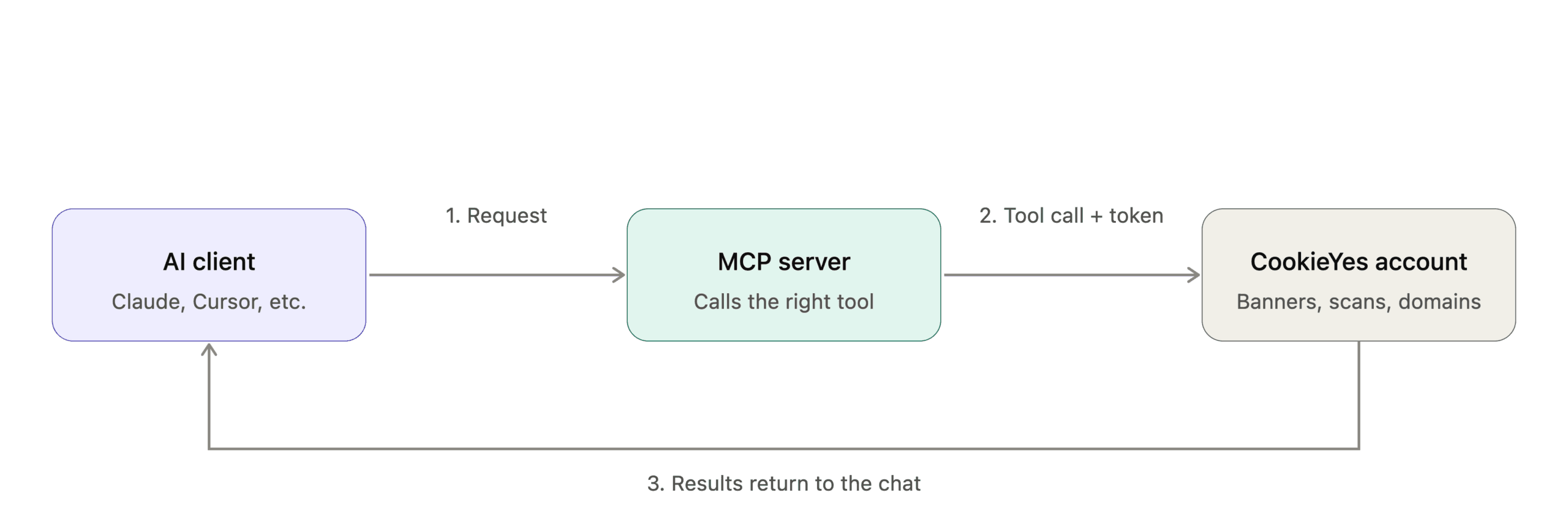
CookieYes MCP でできること
- 監視: バナーのステータスを確認し、設定を検証し、ドメイン全体のバナー一覧を取得します。
- 実装: 任意のドメインのバナー埋め込みコードを取得して検証します。
- カスタマイズ: バナーの色、位置、レイアウトを更新して、ウェブサイトのデザインに合わせます。
- スキャン: Cookie スキャンを実行し、使用中の Cookie を検出し、スキャン結果を確認します。
- 管理: アカウント内のすべてのドメインを一覧表示し、特定のドメインにスコープされたアクションを実行します。 これらのアクションを支えるツールの完全なセットについては、以下のツールセクションを参照してください。
開始する前に
開始する前に、以下を用意してください:
- MCP エンドポイント:
https://app.cookieyes.com/mcp - CookieYes アカウント: お持ちでない場合はサインアップしてください。
- MCP アクセスの有効化: アカウント所有者が、アカウントを AI クライアントに接続するためにOAuth ベースのアクセスを有効化トグルをオンにする必要があります。
- サポートされているクライアント: 任意の AI アシスタントまたは IDE。
CookieYes MCP Server への接続
以下の手順に従って、AI ツールを CookieYes アカウントに接続します。これには認証、権限の承認、接続の確認が含まれます。 以下からクライアントを選択し、CookieYes MCP サーバーを追加するためのクライアント固有の手順に従ってください。
Claude Code
- Claude Code のターミナルインターフェースを開きます。
- HTTP トランスポートでサーバーを追加します:
claude mcp add --transport http cookieyes https://app.cookieyes.com/mcp
This command requires approval. Do you want to proceed?と表示されたら、yと入力して Enter キーを押します。- 新しいターミナルで次のコマンドを実行して、ログインワークフローを開始します:
! claude mcp login cookieyes
Codex
- MCP サーバー設定パネルを開き、Servers セクションで + Add server をクリックします。
- Connect to a custom MCP ウィンドウで、プロトコルを STDIO から Streamable HTTP に切り替えます。
- URL フィールドに次を入力します
https://app.cookieyes.com/mcp
- Name フィールドに名前(例: cookieyes-mcp)を割り当て、Save をクリックします。
- Authenticate をクリックします。
Cursor
- Settings を開きます(
Ctrl+、/Cmd+、)。 - Tools & Integrations > MCP Tools に移動します。
- Add Custom MCP(または New MCP Server)をクリックします。
mcp.jsonに以下を追加します:
{
  "mcpServers": {
    "cookieyes-mcp": {
      "url": "https://app.cookieyes.com/mcp"
    }
  }
}
**注: ** Cursor は Agent モード で MCP ツールを呼び出します 。モデルセレクターの横にあるドロップダウンを使用して Agent モードに切り替えてください
Claude / Claude Desktop
- プロフィールメニューから Settings を選択します。
- Customize の下で Connectors を選択します。
- Browse をクリックし、CookieYes を検索します。
- 結果から CookieYes を選択し、Connect to Claude をクリックします。
注 : Connectors ページに Browse が表示されない場合は、 Add をクリックし、ドロップダウンから **Browse connectors ** を選択してください。
ChatGPT
CookieYes は設定またはサイドバーからインストールできます。 設定からインストール
- プロフィールメニューから Settings を選択します。
- Plugins を選択します。
- Browse plugins をクリックします。
- CookieYes を検索し、結果から選択します。
- Install plugin をクリックします。 サイドバーからインストール
- サイドバーで Plugins を選択します。
- 検索バーで CookieYes を検索し、結果から選択します。
- Install plugin をクリックします。
注: 任意のチャットから CookieYes をインストールすることもできます。 + (追加)アイコンをクリックし、 CookieYes を検索し、結果から CookieYes を選択して、 Install plugin をクリックしてください。
その他
Cloudflare AI Playground
- Cloudflare AI Playground ダッシュボードの右側にある Run settings パネルを開きます。
- MCP Servers セクションで + Add をクリックします。
- 入力ボックスにサーバー URL を入力します:
https://app.cookieyes.com/mcp - サーバー URL フィールドの横にある保存アイコンをクリックします。
- Authenticating… ボタンをクリックします。
GitHub Copilot CLI
- ターミナルで
/mcp addと入力し、Enter キーを押して設定ウィザードを開きます。 - 設定ウィザードで:
- Name: サーバー名として一意の識別子を指定します。
- Server Type: 矢印キーを使用して 3. SSE(Server-Sent Events)を選択します。
- URL:
https://app.cookieyes.com/mcpを貼り付けます - 残りのオプションフィールドはデフォルトのままにし、Enter キーを押して送信します。
- Enter キーを押して認証を開始します。
opencode
- プロジェクトルートに MCP サーバー設定を含む opencode.json を作成します:
{
  "mcp": {
    "cookieyes": {
      "type": "remote",
      "url": "https://app.cookieyes.com/mcp"
    }
  }
}
- OAuth 認証を実行してサーバーに接続します: opencode mcp auth cookieyes
Visual Studio Code (VS Code)
- コマンドパレットを開きます(Ctrl+Shift+P / Cmd+Shift+P)。
- MCP: Add Server を実行します。
- HTTP/Remote Server を選択します。
- MCP URL を貼り付けます: https://app.cookieyes.com/mcp mcp.json を直接編集して VS Code を設定する場合は、次の形式を使用します:
{
  "servers": {
    "cookieyes": {
      "type": "http",
      "url": "https://app.cookieyes.com/mcp"
    }
  }
}
Windsurf
- コマンドパレットを開き、
Cascade MCP Registryを検索して Devin: Cascade MCP Registry を選択します。 - Edit config をクリックして
mcp_config.jsonを開きます。 mcp_config.jsonにサーバー設定を貼り付けます:
{
  "mcpServers": {
    "cookieyes-mcp": {
      "url": "https://app.cookieyes.com/mcp"
    }
  }
}
- ファイルを保存します。マーケットプレイスが更新され、Installed の下にサーバーが Connect(または Error) ステータスで一覧表示されます。
cookieyes-mcpの横にある Connect をクリックし、表示されるモーダルで Open をクリックします。
Zed Editor
- Zed でプロジェクトを開きます。
- エージェントチャットのサイドバーで、上部ヘッダーの歯車またはプラグアイコンをクリックして MCP 設定ドロップダウンを開きます。
- Add Custom Server を選択します。
- 設定タブを Local から Remote に切り替えます。
- 設定エディターで、
some-remote-serverキーをcookieyesに変更し、urlの値をhttps://app.cookieyes.com/mcpに設定します。 - 定義からオプションの
authおよびheadersオブジェクトを削除します。 - 右下隅の Add Server をクリックします。
- Authenticate をクリックします。
接続を開始すると、CookieYes の認証フローにリダイレクトされます(すべてのクライアントで同じです)。ログインするかサインアップし、権限を確認して Allow をクリックします。Your CookieYes account is now connected と表示されたら、クライアントに戻ります。
権限とアクセス
CookieYes MCP サーバーは OAuth 2.1 with PKCE を使用して、クライアントを CookieYes アカウントに接続します。接続すると、CookieYes はクライアントに安全でスコープされたアクセストークンを発行し、クライアントはすべてのツール呼び出しにそれを使用します。CookieYes のパスワードや、個人情報(PII)、同意ログ、Cookie 値などの機密データが共有されることはありません。
MCP クライアントセッションの管理
アカウントで MCP アクセスが有効になっているかを確認するには、プロフィールメニューをクリックしてOrganisations & Sitesに移動します。MCP が有効な場合、ページに MCP enabled バッジが表示されます。このステータスはすべてのユーザーが表示できますが、変更できるのはアカウント所有者のみです(以下のManage MCP Accessを参照)。
MCP アクセスの管理
アカウント所有者は、プロフィールメニュー > MCP access の下にある Enable OAuth-based access トグルを使用して、アカウント全体の MCP アクセスを制御します。オンにすると AI クライアントが接続できるようになり、オフにするとアクセスが制限されます。 また、どちら側からでもいつでも AI クライアントのアクセスを取り消すことができます: CookieYes から: プロフィールメニュー > MCP access を開き、Connectors リストでクライアントを見つけ、Disconnect をクリックして確認します。 クライアントから: クライアント自身の設定で接続を削除します。
ツール
CookieYes MCP Server は、AI アシスタントがアカウントと対話するための一連のツールを提供します。ツールは読み取り専用(データを取得し、変更は行わない)または書き込み(作成、更新、アクションのトリガー)のいずれかです。AI アシスタントは、クライアントが対応している場合、書き込みツールを実行する前に確認を求めます。
| カテゴリ | ツール | 種類 | 説明 | プロンプト例 |
|---|---|---|---|---|
| ドメインとセットアップ | list_domains | 読み取り専用 | CookieYes アカウント内のすべてのウェブサイトを一覧表示します | – すべてのサイトを表示して。 – バナーが非アクティブなサイトはどれ? |
| get_website_details | 読み取り専用 | 特定のドメインの詳細な設定を取得します。 | – ウェブサイトの詳細を一覧表示して。 – example.com の詳細を表示して。 | |
| get_embed_code | 読み取り専用 | サイトの JavaScript インストールコードを取得します | – サイトのインストールコードを教えて。 – CookieYes はどうやってインストールするの? | |
| バナー管理 | list_banners | 読み取り専用 | ドメインに設定されているすべての同意バナーを一覧表示します | – すべてのバナーを表示して。 – サイトでアクティブなバナーはどれ? |
| get_banner_status | 読み取り専用 | Cookie バナーが公開されアクティブかどうかを確認します | – バナーは公開されている? – インストールコードはサイトに追加されている? | |
| update_banner_colours | 書き込み/削除 | バナーのテーマと色を更新します | – example.com のバナーをダークテーマに変更して。 – 同意ボタンをネイビーブルーにして。 | |
| update_banner_layout | 書き込み/削除 | バナーのレイアウト、位置、設定センターのスタイルを変更します | – バナーを右下に移動して – バナーの位置を左上に変更して。 | |
| コンプライアンスとスキャン | get_scan_results | 読み取り専用 | カテゴリ別に最新の Cookie スキャン結果を表示します | – サイトにある Cookie は? – example.com のすべてのサードパーティトラッカーを表示して。 |
| get_compliance_status | 読み取り専用 | 有効になっているプライバシー法とジオターゲティングを確認します | – サイトは GDPR に準拠している? – どの規制に対応しているの? | |
| trigger_cookie_scan | 書き込み/削除 | ドメインで新しい Cookie スキャンを開始します | – サイトで新しいスキャンを実行して – ウェブサイトの Cookie をスキャンして。 |
セキュリティとプライバシーに関する考慮事項
CookieYes MCP サーバーは、読み取り専用ツール(データを取得)と書き込みツール(バナー設定の変更やスキャンのトリガー)の両方を公開します。アクセスは OAuth 2.1 with PKCE を使用して管理され、サーバーが利用できるのは限られた設定データのみです。個人情報、同意ログ、Cookie 値などの機密データが公開されることはありません。
注 Claude などのほとんどの MCP クライアントは、各ツール呼び出しを実行する前に承認を求めます。この設定を有効にしたまま、すべての呼び出し、特にアカウントを変更する可能性のある書き込みツールを確認してください。検証済みのクライアントまたは信頼できるカスタムクライアントのみを接続することをお勧めします。クライアントが接続する前に、アカウント所有者が MCP アクセスを有効にする必要があることを覚えておいてください。
詳細については、プライバシーポリシーを参照してください:👉 Privacy Policy - CookieYes セットアップやトラブルシューティングについてサポートが必要な場合は、CookieYes サポートにお問い合わせください:👉 Contact - CookieYes
ユースケース
1. バナーのステータスを確認する
**ユーザープロンプト: **「バナーはアクティブ?」 何が起こるか:
- サーバーがバナーのインストールと表示ステータスを取得します。
- バナーがアクティブか非アクティブかを返します。
- バナーが検出されない場合は、インストールコードの取得を提案します。
2. サイト上の Cookie を検出する
**ユーザープロンプト: **「サイトの Cookie をスキャンして」 何が起こるか:
- サーバーが選択したドメインのスキャン可否を確認します。
- スキャンを開始する前に(必要に応じて)確認を求めます。
- Cookie スキャンを開始します。
- スキャンステータス(例: キュー済み、進行中)を返します。
- スキャン完了後に結果を取得できます。
3. バナーの外観を更新する
ユーザープロンプト:「バナーをダークテーマに変更して」 実行される内容:
- 複数のドメインが存在する場合、ドメインを選択するよう求められます。
- サーバーが要求された変更を検証します。
- 更新を適用する前に確認を求めます。
- バナー設定を更新します。
- 変更を即座に適用し、ウェブサイト上で表示されるようにします。
4. コンプライアンス設定を確認する
ユーザープロンプト:「GDPR設定を確認して」 実行される内容:
- サーバーが同意テンプレートとジオターゲティング設定を取得します。
- 該当する規制(GDPR、CCPAなど)を返します。
- バナーのインストール状況を確認します。
- これは設定の確認であり、法的助言ではない旨の注記を含めます。
5. 複数のドメインを監視する
ユーザープロンプト:「非アクティブなバナーがあるサイトはどれ?」 実行される内容:
- サーバーがアカウント内のすべてのドメインを取得します。
- 各ドメインのバナーステータスを返します。
- 非アクティブまたはバナーが未設定のドメインを強調表示します。
- さらなる操作のためにドメインを選択できるようにします。
よくある質問
1. CookieYes MCP Serverとは何ですか?
CookieYes MCP Serverは、AIアシスタントやIDE(Claude、ChatGPT、Cursor、VS Codeなど)がModel Context Protocol(MCP)を通じてCookieYesアカウントに安全にアクセスできるようにするホスト型サーバーです。自然言語によるリクエストを定義済みのツール群に中継するため、ダッシュボードを開くことなくCookie同意とコンプライアンスを管理できます。
2. CookieYes MCP ServerはClaudeコネクタと同じものですか?
そうとは限りません。MCPサーバーは、MCP対応のあらゆるクライアントが接続する単一のホスト型サービスです。「コネクタ」はClaudeがMCPサーバーを追加する方法を指すClaude独自の用語であり、ClaudeではCookieYes MCP Serverにコネクタとして接続します。他のクライアント(Cursor、VS Codeなど)は、それぞれ独自のMCP設定を通じて同じサーバーに接続します。
3. CookieYes MCP Serverは安全に使用できますか?
はい。アクセスにはPKCEを用いたOAuth 2.1を使用するため、CookieYesのパスワードが共有されることはなく、サーバーが利用できるのは限られた設定データのみです。個人情報、同意ログ、Cookie値などの機密データが公開されることはありません。また、ほとんどのクライアントでは各ツール呼び出しの実行前に承認を求められ、クライアントが接続するにはアカウント所有者が明示的にMCPアクセスを有効化する必要があります。
4. CookieYes MCP Serverは無料プランで動作しますか?
はい。無料プランを含むすべてのCookieYesアカウントタイプで利用でき、接続に有料サブスクリプションは不要です。ただし、一部のツールにはプランに基づく利用制限があります。例えば、ドメインごとに月間で実行できるCookieスキャンの回数は、有料プランで増加します。
5. MCPサーバーはどのCookieYesデータにアクセスできますか?
CookieYes MCPサーバーには、アカウント内の特定の設定データへの安全かつ限定的なアクセスが付与され、統合をサポートするために必要なもののみに限定されます。 MCPサーバーがアクセスできるもの:
- ドメインレベルの設定:接続されたドメインのバナーステータスと設定。
- ドメインとバナー設定:レイアウト、位置、色設定、コンプライアンステンプレート。
- Cookieスキャンのメタデータと結果:スキャンされたページ、最後のスキャンで識別されたCookieの総数とスクリプトの総数。 MCPサーバーがアクセスまたは処理できないもの:
- 個人データ(PII)、同意ログ、訪問者データ:個々の同意記録が公開されることはありません。
- Cookie値、セッションデータ、ユーザー識別子:返されるのはメタデータのみで、実際のCookie値が返されることはありません。
- 法的コンテンツ:Cookieポリシーのテキスト、バナーの見出し、その他の法的文言はブロックされます。
- 請求情報、アカウント認証情報、チームデータ:支払い詳細、パスワード、チームメンバー情報にはアクセスできません。
6. MCPサーバーは複数の言語に対応していますか?
いいえ。CookieYes MCPサーバーは現在、英語のみで動作します。
構造化データ
{
  "@context": "https://schema.org",
  "@graph": [
    {
      "@type": "Article",
      "headline": "CookieYes MCP Server",
      "mainEntityOfPage": {
        "@type": "WebPage",
        "@id": "https://www.cookieyes.com/documentation/mcp-server/"
      },
      "url": "https://www.cookieyes.com/documentation/mcp-server/",
      "publisher": {
        "@type": "Organization",
        "name": "CookieYes",
        "url": "https://www.cookieyes.com",
        "logo": {
          "@type": "ImageObject",
          "url": "https://www.cookieyes.com/cookieyes-logo.png",
          "width": 2048,
          "height": 2048
        }
      },
      "description": "Connect your AI assistant or IDE (Claude, ChatGPT, Cursor, VS Code, and more) to CookieYes and manage cookie consent and compliance in natural language.",
      "datePublished": "2026-04-16T17:42:25+00:00",
      "dateModified": "2026-09-09T07:00:34+00:00",
      "author": {
        "@type": "Person",
        "name": "CookieYes Doc Team"
      },
      "image": [
        "https://assets.cookieyes.com/claude_cookieyes_8770ff8228.png"
      ]
    },
    {
      "@type": "BreadcrumbList",
      "@id": "https://www.cookieyes.com/documentation/mcp-server/#breadcrumb",
      "itemListElement": [
        {
          "@type": "ListItem",
          "position": 1,
          "name": "Home",
          "item": "https://www.cookieyes.com/"
        },
        {
          "@type": "ListItem",
          "position": 2,
          "name": "Documentation",
          "item": "https://www.cookieyes.com/documentation/"
        },
        {
          "@type": "ListItem",
          "position": 3,
          "name": "Features Documentation",
          "item": "https://www.cookieyes.com/category/documentation/features/"
        },
        {
          "@type": "ListItem",
          "position": 4,
          "name": "CookieYes MCP Server",
          "item": "https://www.cookieyes.com/documentation/mcp-server/"
        }
      ]
    },
    {
      "@type": "WebSite",
      "@id": "https://www.cookieyes.com/#website",
      "url": "https://www.cookieyes.com/",
      "name": "CookieYes",
      "description": "CookieYes is a Google-certified consent management platform that helps businesses comply with GDPR, CCPA, and other global privacy laws.",
      "inLanguage": "en-US",
      "publisher": {
        "@id": "https://www.cookieyes.com/#organization"
      },
      "potentialAction": {
        "@type": "SearchAction",
        "target": {
          "@type": "EntryPoint",
          "urlTemplate": "https://www.cookieyes.com/?s={search_term_string}"
        },
        "query-input": {
          "@type": "PropertyValueSpecification",
          "valueRequired": true,
          "valueName": "search_term_string"
        }
      }
    },
    {
      "@type": "Organization",
      "@id": "https://www.cookieyes.com/#organization",
      "name": "CookieYes",
      "url": "https://www.cookieyes.com/",
      "logo": {
        "@type": "ImageObject",
        "@id": "https://www.cookieyes.com/#/schema/logo/image/",
        "inLanguage": "en-US",
        "url": "https://www.cookieyes.com/cookieyes-logo.png",
        "contentUrl": "https://www.cookieyes.com/cookieyes-logo.png",
        "width": 2048,
        "height": 2048,
        "caption": "CookieYes"
      },
      "image": {
        "@id": "https://www.cookieyes.com/#/schema/logo/image/"
      }
    }
  ]
}