Tencent Cloud COS MCP
公式Tencent Cloud COS(Cloud Object Storage)およびデータ処理(CI)機能を活用した迅速な統合を実現します。
Tencent Cloud COS MCPで何ができますか?
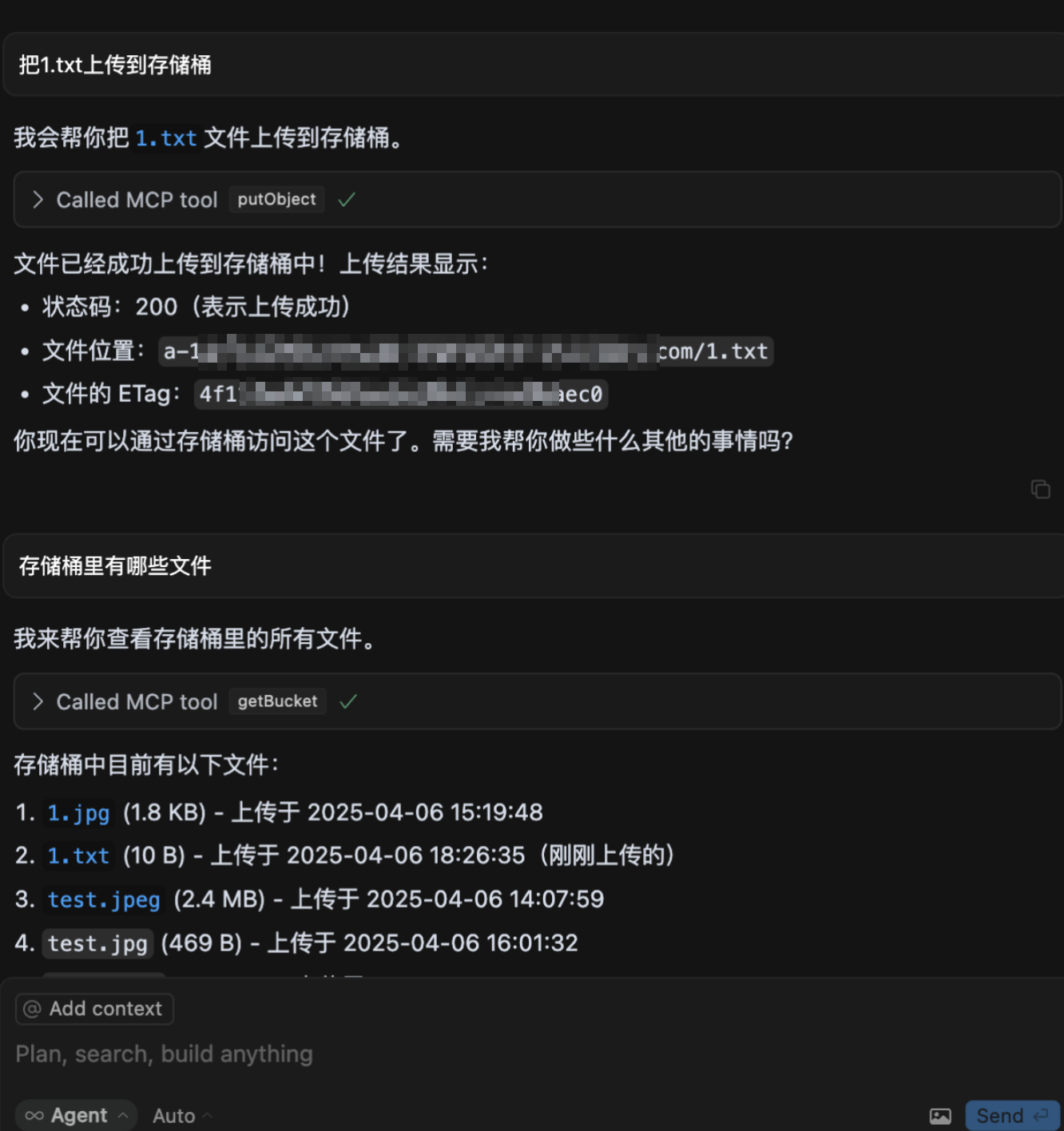
- ファイルをCOSにアップロード — AIに、ローカルファイルや他のMCPツールで取得したデータを、Tencent Cloud COSバケットに直接アップロードするよう依頼します。
- バケットの内容を一覧表示 — COSバケットに現在保存されているファイルとオブジェクトの一覧を取得して確認します。
- COSからファイルをダウンロード — AIに、クラウドストレージから特定のファイルをローカル環境にダウンロードするよう依頼します。
- 画像情報を取得 — COSに保存されている画像から、形式、寸法、その他のプロパティなどのメタデータを抽出します。
- 超解像で画像を強化 — AIベースの超解像を適用して、バケット内の画像をアップスケールし、品質を向上させます。
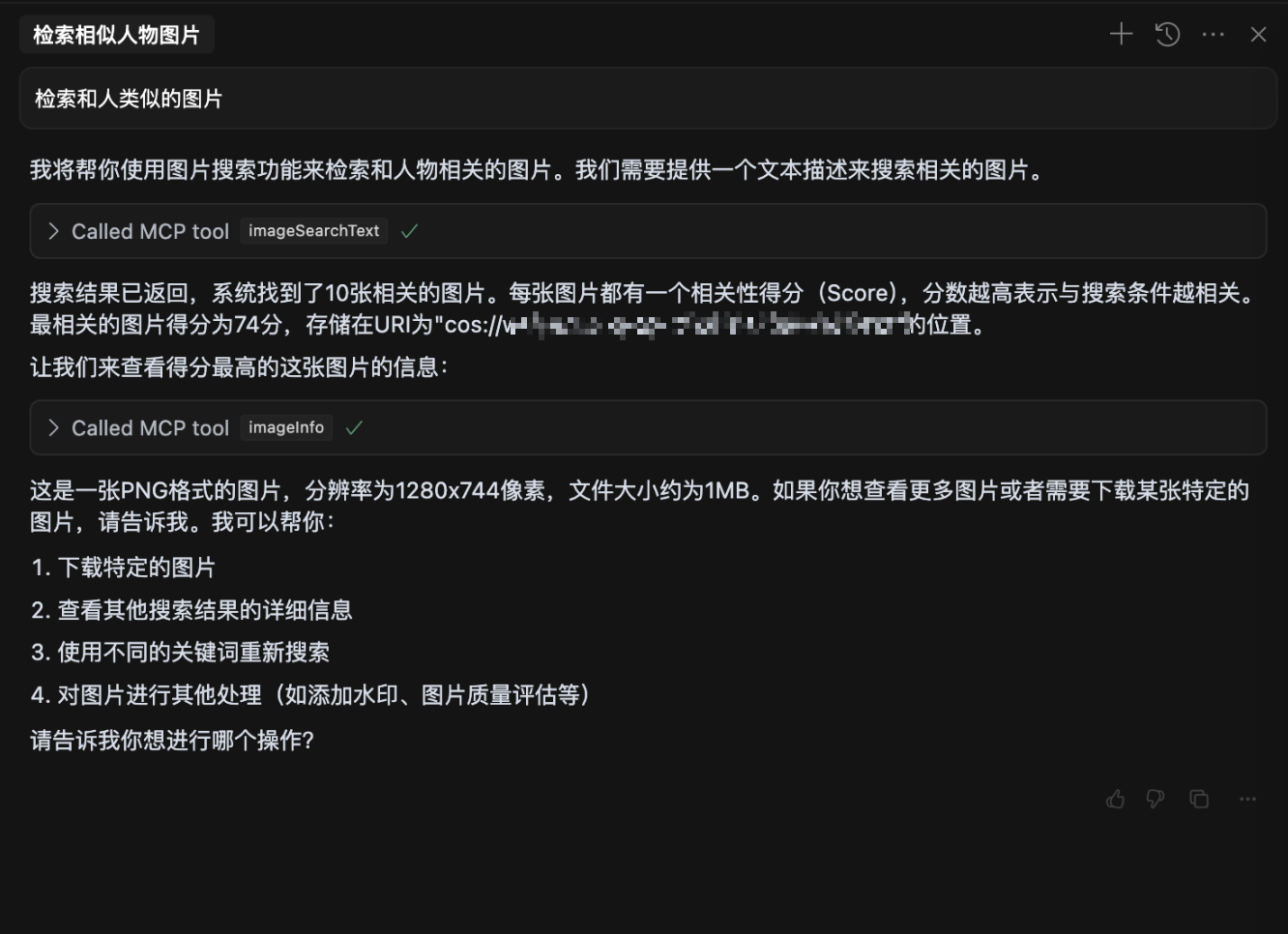
- 説明文で画像を検索 — 自然言語を使用して、セマンティック検索によりデータセット内の画像を検索します。
ドキュメント
日本語 | English
Tencent Cloud COS MCP Server 🚀🚀🚀


MCPプロトコルに基づくTencent Cloud COS MCP Serverは、コーディング不要で大規模モデルをTencent Cloud Storage (COS) およびデータ万象 (CI) の機能に迅速に接続します。
✨ コア機能
クラウドストレージ機能
- ⬆️ ファイルをクラウドにアップロード
- ⬇️ クラウドからファイルをダウンロード
- 📋 クラウドファイル一覧の取得
クラウド処理機能
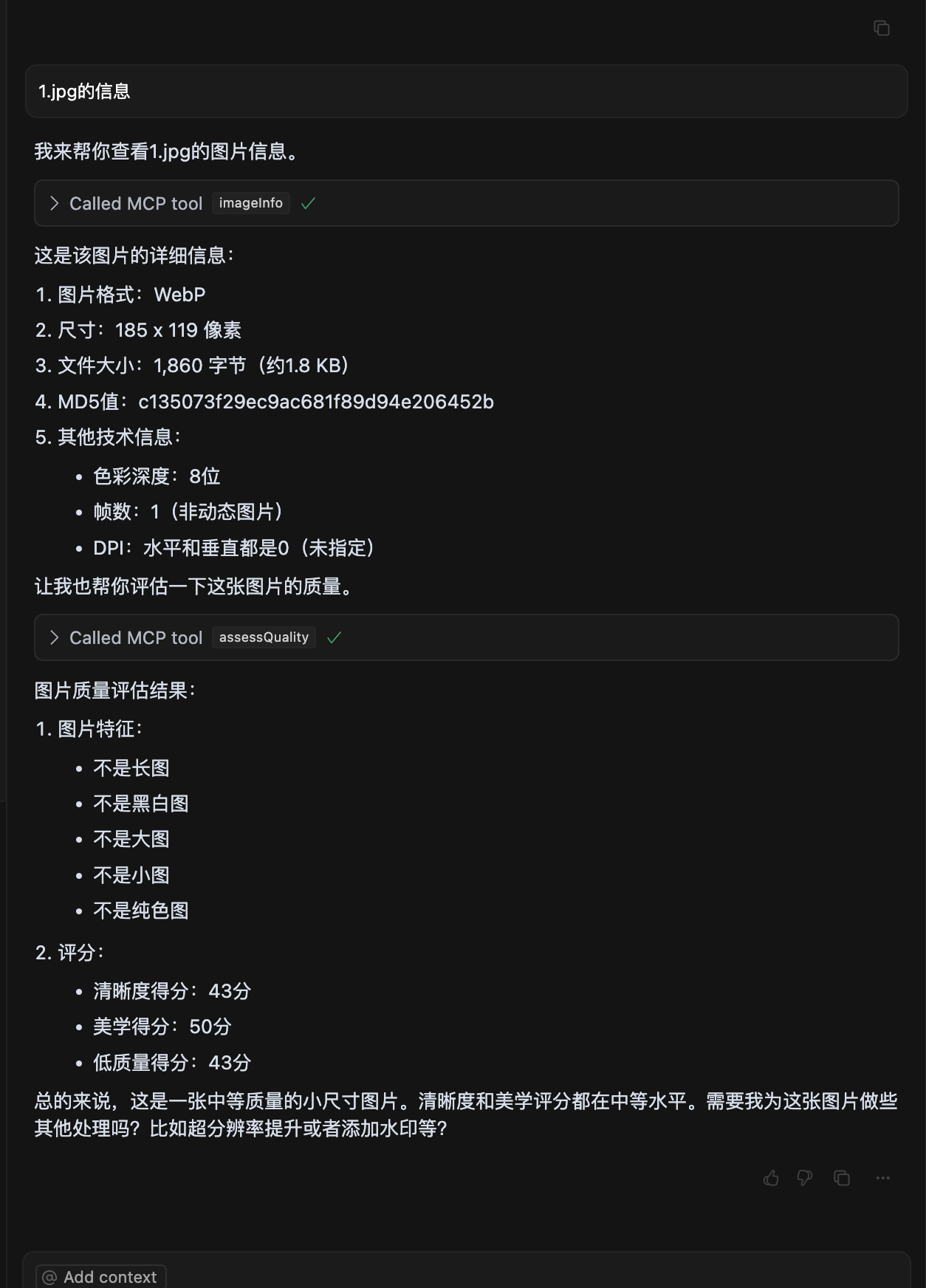
- 🖼️ 画像情報の取得
- 🔍 画像の超解像
- ✂️ 画像の切り抜き
- 📲 QRコード認識
- 🏆 画質評価
- 🅰️ テキスト透かし
- 🎬 メタデータ/自然言語検索 (MateInsight)
- 📄 ドキュメントからPDFへの変換
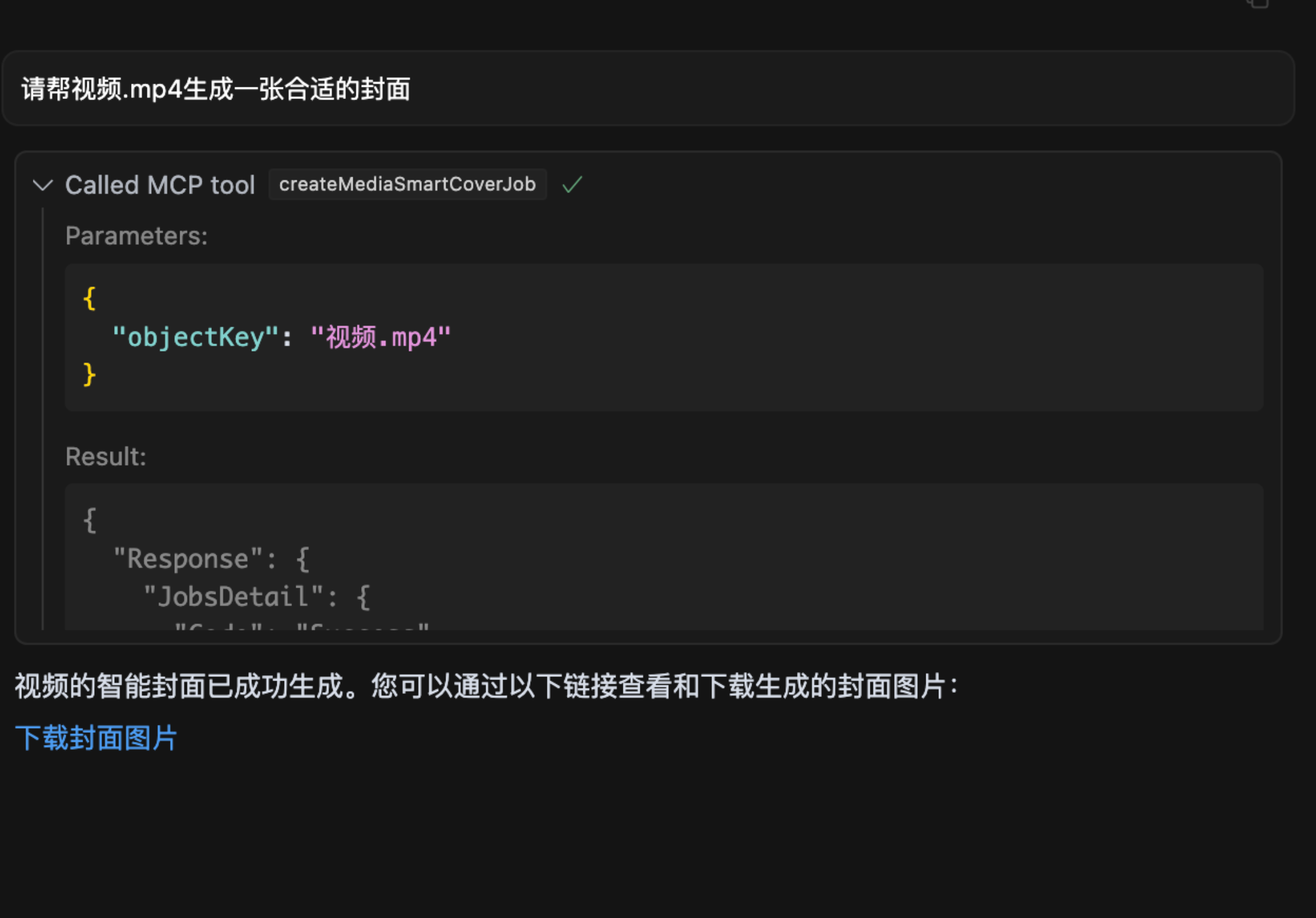
- 🎥 動画サムネイル
💡 代表的なユースケース
- 他のMCP機能で取得したテキスト/画像/動画/音声などのデータを、直接COSクラウドストレージにアップロードできます。
- ローカルデータを大規模モデル経由で迅速にCOSクラウドストレージへ転送/バックアップできます。
- 大規模モデルによる自動化:Webページ内の動画/画像/音声/テキストなどのデータを一括でCOSクラウドストレージに転送します。
- 動画/画像/音声/テキストなどのデータをクラウド上で自動処理し、COSクラウドストレージに転送します。
🌟 機能例
- COSへのファイルアップロード
- 画質評価
- 自然言語による画像検索
- 動画フレームキャプチャ
🔧 インストールと使用方法
パラメータの説明
データのプライバシーを保護するため、以下のパラメータを準備してください:
1. SecretId / SecretKey
- 説明: Tencent Cloud COSの認証キーです。認証に使用されます。大切に保管し、絶対に漏洩させないでください。
- 取得方法:
- Tencent Cloudキー管理にアクセスします。
- 新しいキーを作成し、生成されたSecretIdとSecretKeyをコピーします。
2. Bucket
- 例:
mybucket-123456 - 説明: ストレージバケット名です。データの保存に使用され、個人用のストレージスペースに相当します。
- 取得方法:
- バケットリストにアクセスします。
- バケット名をコピーします。バケットがない場合は、「バケットの作成」をクリックし、通常はデフォルト設定で迅速に作成できます。
3. Region
- 例:
ap-beijing - 説明: バケットが存在するリージョンです。
- 取得方法:
- バケットリストでバケットを見つけます。
- バケット名の行で所属リージョンを確認し、コピーします(例:
ap-beijing)。
4. DatasetName
- 説明: オプションのパラメータです。データのインテリジェント検索操作に必要です。
- 取得方法:
- データセット管理にアクセスします。
- データセットを作成し、インデックス構築が完了するのを待ってから、データセット名をコピーします。
5. connectType
- 説明: オプションのパラメータです。接続方式を指定します。選択肢は
stdio(ローカル)またはsse(リモート)です。 - デフォルト値:
stdio
6. port
- 説明: オプションのパラメータです。接続方式が
sseの場合、ポートを自由に設定できます。 - デフォルト値:
3001
npxからの起動
大規模モデル内で使用する場合(例:cursor)、mcp.json で設定する必要があります:
{
  "mcpServers": {
    "cos-mcp": {
      "command": "npx",
      "args": [
        "cos-mcp",
        "--Region=yourRegion",
        "--Bucket=yourBucket",
        "--SecretId=yourSecretId",
        "--SecretKey=yourSecretKey",
        "--DatasetName=yourDatasetname"
      ]
    }
  }
}
JSONによる設定も可能です:
{
  "mcpServers": {
    "cos-mcp": {
      "command": "npx",
      "args": [
        "cos-mcp",
        "--cos-config='{\"Region\":\"yourRegion\",\"Bucket\":\"yourBucket\",\"SecretId\":\"yourSecretId\",\"SecretKey\":\"yourSecretKey\",\"DatasetName\":\"yourDatasetname\"}'"
      ]
    }
  }
}
npmを使用したインストール
# 安装
npm install -g cos-mcp@latest

# 运行开启 SSE 模式
cos-mcp --Region=yourRegion --Bucket=yourBucket --SecretId=yourSecretId --SecretKey=yourSecretKey --DatasetName=yourDatasetname --port=3001 --connectType=sse

# 或通过 JSON 配置
cos-mcp --cos-config='{"Region":"yourRegion","Bucket":"BucketName-APPID","SecretId":"yourSecretId","SecretKey":"yourSecretKey","DatasetName":"datasetName"}' --port=3001 --connectType=sse
大規模モデル内でSSEモードを使用する場合(例:cursor)、mcp.json で設定する必要があります:
{
  "mcpServers": {
    "cos-mcp": {
      "url": "http://localhost:3001/sse"
    }
  }
}
ソースコードからのインストール
ステップ1: プロジェクトコードのクローン
git clone https://github.com/Tencent/cos-mcp.git
cd cos-mcp
ステップ2: 依存関係のインストール
npm install
ステップ3: サービスの起動
3.1 ローカル環境変数の設定
.env ファイルを作成し、以下の環境変数を設定します:
Region='yourRegion'
Bucket='yourBucket'
SecretId='yourSecretId'
SecretKey='yourSecretKey'
DatasetName="yourDatasetName"
3.2 ローカルSSEモードでの起動(方法1)
npm run start:sse
3.3 ローカルビルド後のSTDIOモードでの使用(方法2)
npm run build
ビルド成果物は dist/index.js にあります。
ステップ4: 大規模モデル内での使用
SSEモードの設定
{
  "mcpServers": {
    "cos-mcp": {
      "url": "http://localhost:3001/sse"
    }
  }
}
STDIOモードの設定
{
  "mcpServers": {
    "cos-mcp": {
      "command": "node",
      "args": [
        "${your work space}/dist/index.js"
      ]
    }
  }
}
以上の手順を完了すると、ソースコードからCOS MCP Serverを実行できます。
⚠️ 注意事項
- 古いバージョンのパッケージがインストールされている場合、上記の内容の
cos-mcpをcos-mcp@latestに変更して最新バージョンをインストールしてください。 - グローバルインストール後に
cos-mcpを直接使用できない場合、グローバル変数に問題がある可能性があります。変数を分割するか、npx方式で起動してください:
上記のコマンドは以下と同等です:npm install -g cos-mcp@latest cos-mcp --cos-config=xxx --port=3001 --connectType=ssenpx cos-mcp@latest --cos-config=xxx --port=3001 --connectType=sse - 解析の問題が発生した場合、ターミナルがダブルクォーテーションに敏感である可能性があります。設定パラメータを以下の形式に変更してお試しください:
--cos-config='{\"Region\":\"yourRegion\",\"Bucket\":\"BucketName-APPID\",\"SecretId\":\"yourSecretId\",\"SecretKey\":\"yourSecretKey\",\"DatasetName\":\"datasetName\"}' --port=3001 --connectType=sse