Google Cloud Run
公式Google Cloud Runにデプロイするための公式MCPサーバー。
Google Cloud Run MCPで何ができますか?
- Cloud Run にコードを直接デプロイする — アシスタントに依頼して、
deploy-file-contentsまたはdeploy-local-folderを使用してファイルの内容またはローカルフォルダをデプロイします。 - Cloud Run サービスの一覧表示と検査 —
list-servicesを使用してプロジェクトとリージョン内のサービスを取得するか、get-serviceを使用して特定のサービスの詳細を取得します。 - サービスのログとエラーを取得する —
get-service-logを使用して、指定された Cloud Run サービスの最近のログとエラーメッセージを取得します。 - GCP プロジェクトの検出と作成 —
list-projectsを使用して利用可能なプロジェクトをローカルで一覧表示するか、create-projectを使用して新しいプロジェクトを作成し、請求先アカウントをアタッチします。 - 自然言語ショートカットを使用する —
deployプロンプトをトリガーして現在の作業ディレクトリをデプロイするか、logsプロンプトをトリガーして適切なデフォルト設定でサービスのログを取得します。
ドキュメント
Cloud Run MCP サーバーと Gemini CLI 拡張機能
MCP 互換の AI エージェントが Cloud Run にアプリをデプロイできるようにします。
"mcpServers":{
  "cloud-run": {
    "command": "npx",
    "args": ["-y", "@google-cloud/cloud-run-mcp"]
  }
}
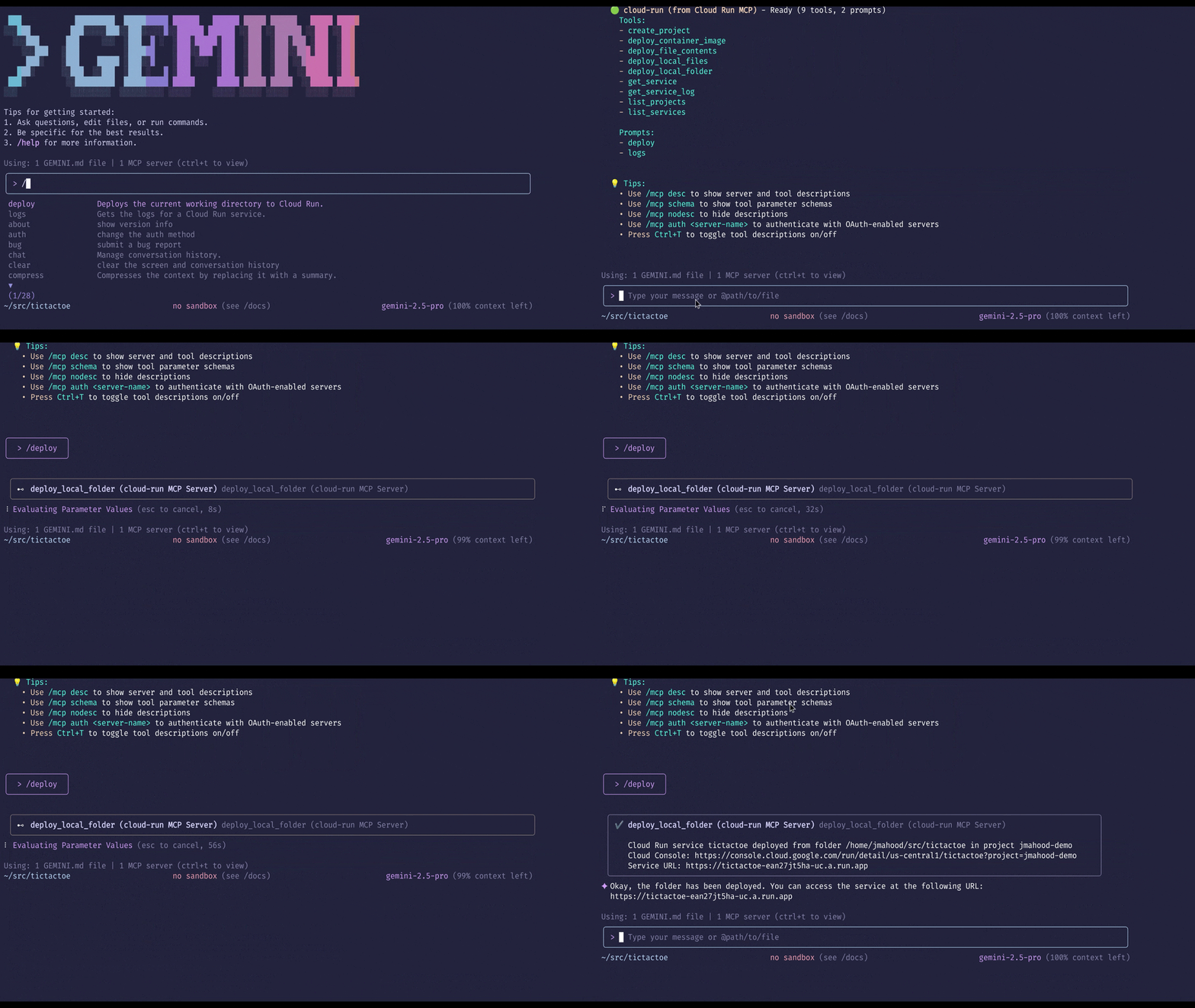
Gemini CLI やその他の AI 搭載 CLI エージェントからデプロイ:
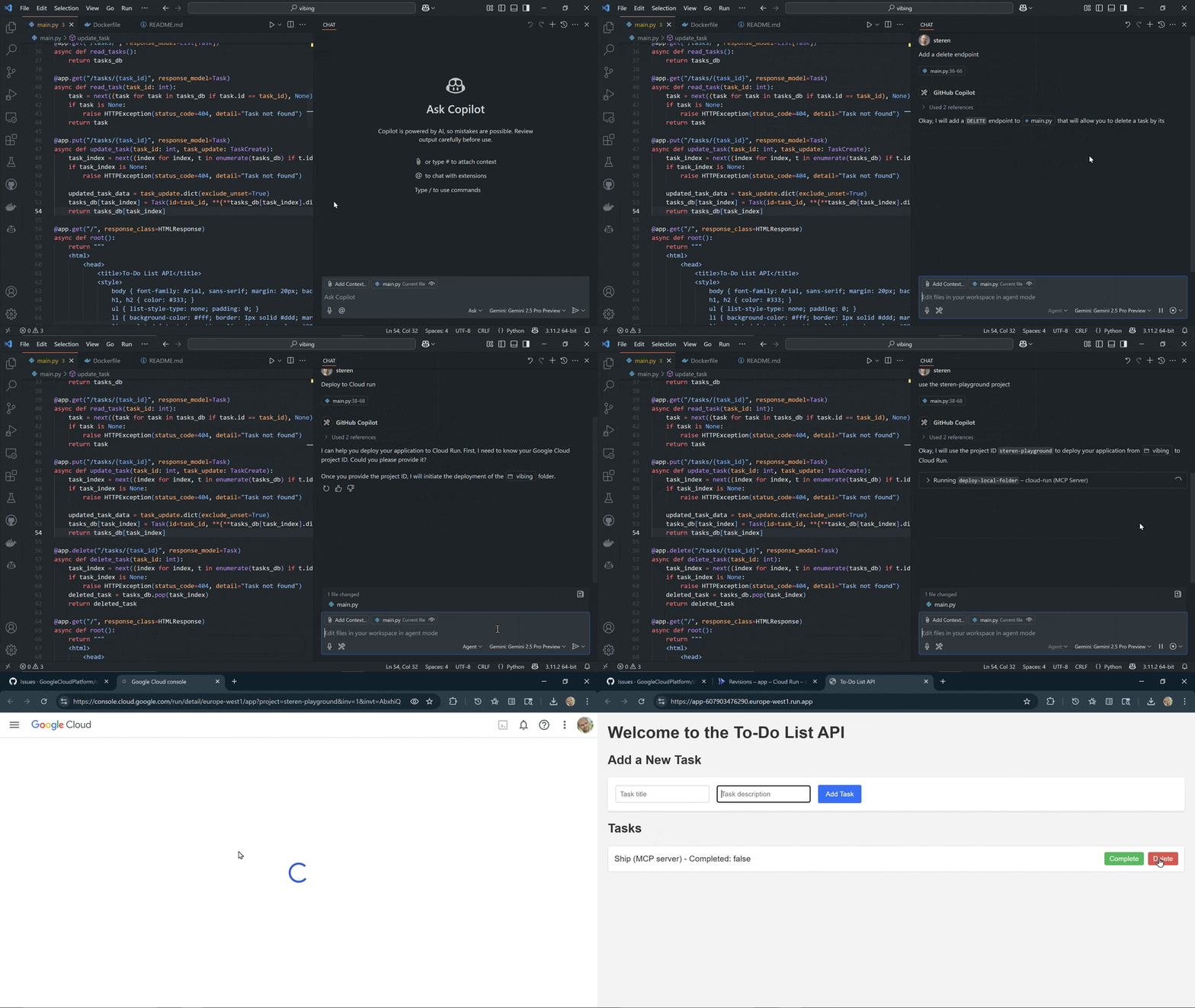
AI 搭載 IDE からデプロイ:
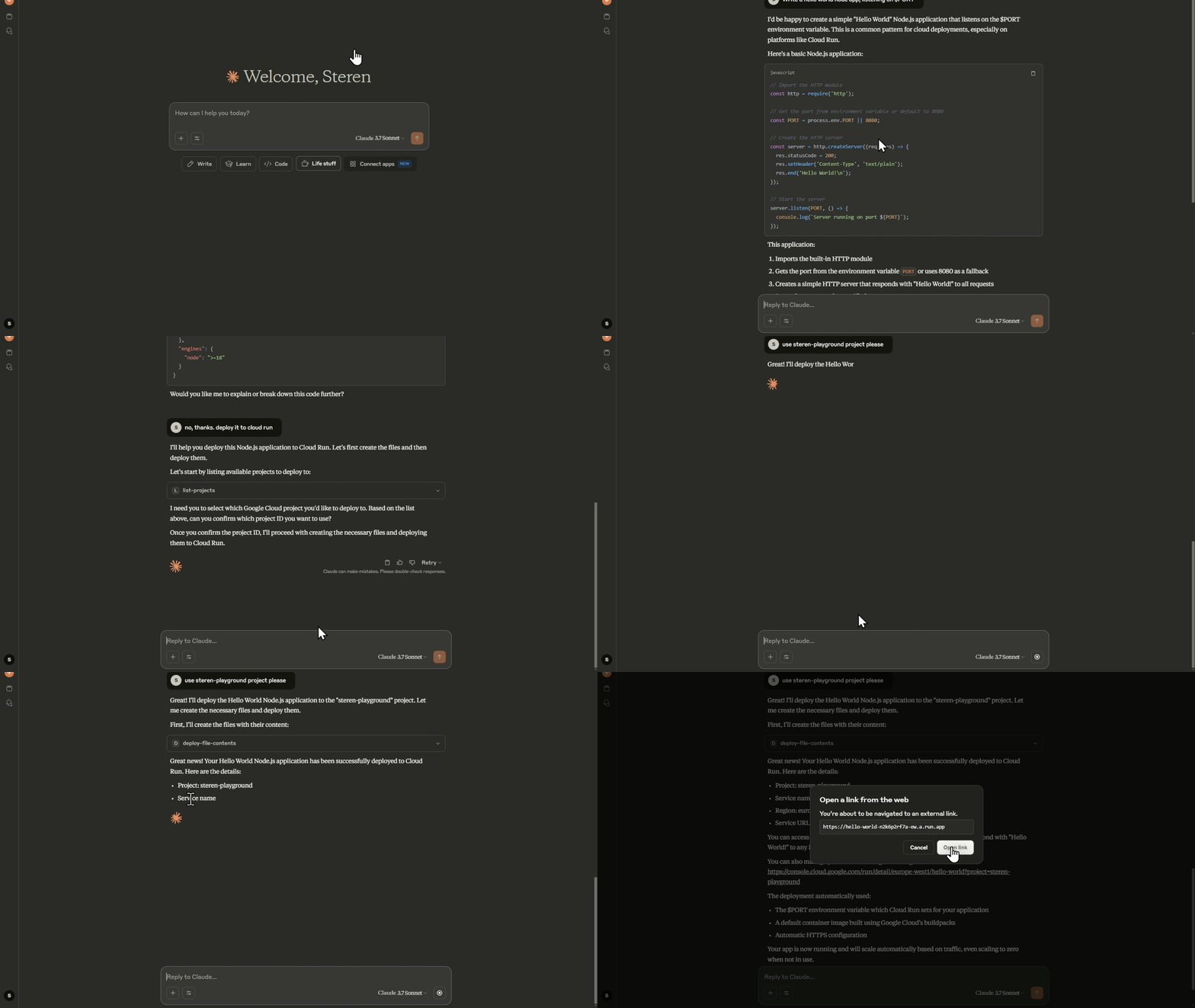
AI アシスタントアプリからデプロイ:
Google Gen AI SDK や Agent Development Kit などのエージェント SDK からデプロイ。
[!NOTE]
これはコードを Cloud Run にデプロイするための MCP サーバーのリポジトリです。Cloud Run で MCP サーバーをホストする方法については、Cloud Run のドキュメントをご覧ください。
ツール
-
deploy-file-contents: ファイルの内容を直接提供して Cloud Run にデプロイします。 -
list-services: 指定されたプロジェクトとリージョンの Cloud Run サービスを一覧表示します。 -
get-service: 特定の Cloud Run サービスの詳細を取得します。 -
get-service-log: 特定の Cloud Run サービスのログとエラーメッセージを取得します。 -
deploy-local-folder*: ローカルフォルダを Google Cloud Run サービスにデプロイします。 -
list-projects*: 利用可能な GCP プロジェクトを一覧表示します。 -
create-project*: 新しい GCP プロジェクトを作成し、最初に利用可能な請求先アカウントに紐付けます。プロジェクト ID をオプションで指定できます。
* ローカル実行時のみ利用可能
プロンプト
プロンプトは、一般的なタスクを実行するために使用できる自然言語コマンドです。事前に入力された引数でツール呼び出しを実行するためのショートカットです。
deploy: 現在の作業ディレクトリを Cloud Run にデプロイします。サービス名が指定されていない場合は、DEFAULT_SERVICE_NAME環境変数、または現在の作業ディレクトリの名前が使用されます。logs: Cloud Run サービスのログを取得します。サービス名が指定されていない場合は、DEFAULT_SERVICE_NAME環境変数、または現在の作業ディレクトリの名前が使用されます。
環境変数
Cloud Run MCP サーバーは、以下の環境変数を使用して設定できます:
| 変数 | 説明 |
|---|---|
GOOGLE_CLOUD_PROJECT | Cloud Run サービスに使用するデフォルトのプロジェクト ID。 |
GOOGLE_CLOUD_REGION | Cloud Run サービスに使用するデフォルトのリージョン。 |
DEFAULT_SERVICE_NAME | Cloud Run サービスに使用するデフォルトのサービス名。 |
SKIP_IAM_CHECK | Cloud Run サービスの IAM 権限をチェックするかどうかを制御します。false に設定するとチェックが有効になります。これはデフォルトで true であり、サービスを公開する推奨方法です。 |
ENABLE_HOST_VALIDATION | Host ヘッダーを検証することで DNS リバインディング 攻撃を防ぎます。これはデフォルトで無効になっています。 |
ALLOWED_HOSTS | 許可される Host ヘッダーのカンマ区切りリスト (ホスト検証が有効な場合)。デフォルト値は localhost,127.0.0.1,::1 です。 |
Gemini CLI 拡張機能として使用する
これを Gemini CLI 拡張機能としてインストールするには、次のコマンドを実行します:
-
拡張機能をインストールします:
gemini extensions install https://github.com/GoogleCloudPlatform/cloud-run-mcp -
次のコマンドを使用して Google Cloud アカウントにログインします:
gcloud auth login -
次のコマンドを使用してアプリケーション認証情報を設定します:
gcloud auth application-default login
MCP クライアントでの使用
MCP クライアントの設定方法を学ぶ
ほとんどの MCP クライアントでは、MCP サーバーを追加するために設定ファイルを作成または変更する必要があります。
設定ファイルの構文はクライアントによって異なる場合があります。最新の想定される構文については、以下のリンクを参照してください:
MCP クライアントの設定方法を確認したら、次の 2 つのオプションのいずれかを選択して MCP サーバーをセットアップします。 Node.js を使用したローカル MCP サーバーとしてのセットアップをお勧めします。
ローカル MCP サーバーとしてセットアップする
ローカルの Google Cloud 認証情報を使用して、ローカルマシンで Cloud Run MCP サーバーを実行します。これは、AI 支援 IDE (Cursor など) やデスクトップ AI アプリケーション (Claude など) を使用している場合に最適です。
-
Google Cloud SDK をインストールし、Google アカウントで認証します。
-
次のコマンドを使用して Google Cloud アカウントにログインします:
gcloud auth login -
次のコマンドを使用してアプリケーション認証情報を設定します:
gcloud auth application-default login
次に、Node.js または Docker を使用して MCP サーバーを設定します:
Node.js を使用する
-
Node.js をインストールします (LTS バージョン推奨)。
-
MCP クライアントの MCP 設定ファイルを次のように更新します:
"cloud-run": { "command": "npx", "args": ["-y", "@google-cloud/cloud-run-mcp"] } -
[オプション] デフォルト設定を追加します
   "cloud-run": {
      "command": "npx",
      "args": ["-y", "@google-cloud/cloud-run-mcp"],
      "env": {
            "GOOGLE_CLOUD_PROJECT": "PROJECT_NAME",
            "GOOGLE_CLOUD_REGION": "PROJECT_REGION",
            "DEFAULT_SERVICE_NAME": "SERVICE_NAME"
      }
   }
Docker を使用する
Docker の MCP カタログ を参照するか、以下の手動手順を使用してください:
-
Docker をインストールします
-
MCP クライアントの MCP 設定ファイルを次のように更新します:
   "cloud-run": {
     "command": "docker",
     "args": [
       "run",
       "-i",
       "--rm",
       "-e",
       "GOOGLE_APPLICATION_CREDENTIALS",
       "-v",
       "/local-directory:/local-directory",
       "mcp/cloud-run-mcp:latest"
     ],
     "env": {
       "GOOGLE_APPLICATION_CREDENTIALS": "/Users/slim/.config/gcloud/application_default-credentials.json",
       "DEFAULT_SERVICE_NAME": "SERVICE_NAME"
     }
   }
リモート MCP サーバーとしてセットアップする
[!WARNING]
認証なしでリモート MCP サーバーを使用しないでください。以下の手順では、IAM 認証を使用してローカルマシンから MCP サーバーへの接続を保護します。これは、Google Cloud リソースへの不正アクセスを防ぐために重要です。
Cloud Run MCP サーバー自体を Cloud Run 上で実行し、IAM 経由で認証されたローカルマシンからの接続を行います。 このオプションでは、MCP サーバーが実行されているのと同じ Google Cloud プロジェクトにのみコードをデプロイできます。
-
Google Cloud SDK をインストールし、Google アカウントで認証します。
-
次のコマンドを使用して Google Cloud アカウントにログインします:
gcloud auth login -
次のコマンドを使用して Google Cloud プロジェクト ID を設定します:
gcloud config set project YOUR_PROJECT_ID -
Cloud Run MCP サーバーを Cloud Run にデプロイします:
gcloud run deploy cloud-run-mcp --image us-docker.pkg.dev/cloudrun/container/mcp --no-allow-unauthenticatedプロンプトが表示されたら、リージョン (例:
europe-west1) を選択します。MCP サーバーは公開されて_おらず_、IAM 経由の認証が必要であることに注意してください。
-
[オプション] デフォルト設定を追加します
gcloud run services update cloud-run-mcp --region=REGION --update-env-vars GOOGLE_CLOUD_PROJECT=PROJECT_NAME,GOOGLE_CLOUD_REGION=PROJECT_REGION,DEFAULT_SERVICE_NAME=SERVICE_NAME,SKIP_IAM_CHECK=false -
ローカルマシンで Cloud Run プロキシを実行し、ID を使用して Cloud Run 上で実行されているリモート MCP サーバーに安全に接続します:
gcloud run services proxy cloud-run-mcp --port=3000 --region=REGION --project=PROJECT_IDこれにより、ポート 3000 でローカルプロキシが作成され、リクエストをリモート MCP サーバーに転送し、ID を注入します。
-
MCP クライアントの MCP 設定ファイルを次のように更新します:
   "cloud-run": {
     "url": "http://localhost:3000/sse"
   }
MCP クライアントが
url属性をサポートしていない場合は、mcp-remote を使用できます:"cloud-run": { "command": "npx", "args": ["-y", "mcp-remote", "http://localhost:3000/sse"] }
OAuth を使用した MCP サーバーの使用
Cloud Run MCP サーバーは、認証メカニズムとして OAuth をサポートしています。OAuth を使用するには、OAuth クライアントを作成し、OAuth クライアントに関連する適切な値を含む .env ファイルを設定します。参考として .env.example が提供されています。
Cloud Run MCP サーバーは、Google Cloud SDK OAuth クライアントとシームレスに連携します。Google Cloud SDK OAuth クライアントを活用するには、次のように .env.gcloud-sdk-oauth ファイルを .env ファイルとして使用できます:
cp .env.gcloud-sdk-oauth .env
node mcp-server.js
Gemini CLI で OAuth を使用するように MCP サーバーを設定する
Cloud Run MCP サーバーが OAuth モードで起動されている場合、MCP クライアントも OAuth を使用するように設定する必要があります。Gemini CLI で MCP サーバーを OAuth モードでセットアップするには、~/.gemini/settings.json ファイルで次の JSON を使用します:
{
  "mcpServers": {
    "cloud-run": {
      "httpUrl": "http://localhost:3000/mcp",
      "oauth": {
        "enabled": true,
        "clientId": "<OAUTH_CLIENT_ID>",
        "clientSecret": "<OAUTH_CLIENT_SECRET>"
      }
    }
  }
}
上記の設定変更後、Gemini CLI を起動します。Gemini CLI で次のプロンプトを使用して Cloud Run MCP サーバーを認証する必要があります:
/mcp auth cloud-run
これにより、ブラウザの認証ページが表示され、適切な Gmail ID を使用してログインし、利用規約に同意する必要があります。認証が成功すると、Gemini CLI に戻り、Cloud Run MCP サーバーを使用できるようになります。
Google Cloud Platform 利用規約 (https://cloud.google.com/terms/ で入手可能) およびデータ処理とセキュリティ条件 (https://cloud.google.com/terms/data-processing-terms で入手可能) は、Cloud Run MCP サーバーソフトウェアのいかなるコンポーネントにも適用されません。
Cloud Run スキル
AI エージェントが Cloud Run でアクションを実行できるようにする Cloud Run スキルを導入します。これらのスキルは、Gemini CLI やその他のエージェント AI ツールで使用できます。スキルは Cloud Run Skills で入手できます。
Cloud Run スキルは、Cloud Run 用の gcloud CLI に基づいて構築されており、GCP ユーザーが gcloud CLI を使用して実行できるすべてのアクションを、エージェントが Cloud Run で実行できるようにします。
Cloud Run スキルを使用するには:
gcloudCLI がインストールされ、gcloud auth loginとgcloud auth application-default loginで認証されていることを確認します。gcloud config set project [PROJECT_ID]でプロジェクトを設定します。- エージェント AI ツールでスキルを有効にします。たとえば、ターミナルで次のコマンドを使用して Gemini CLI のスキルを有効にできます:
gemini skills install https://github.com/GoogleCloudPlatform/cloud-run-mcp.git --path skills/cloud-run
- スキルが有効になったら、それらを使用して Cloud Run でアクションを実行できます。開始するためのプロンプトの例をいくつか示します:
-
プロジェクト test-gcp-project のリージョン us-west1 にある Cloud Run サービスを一覧表示します。
-
フォルダ /home/username/workspace/hello-world を Cloud Run サービス hello-world としてプロジェクト test-gcp-project のリージョン us-west1 にデプロイします。
-
プロジェクト test-gcp-project のリージョン europe-west1 にある Cloud Run ジョブ hello-job について説明します。