Whimsical
resmiBiarkan AI mengendalikan ruang kerja visual Anda untuk brainstorming, diagram alir, peta pikiran, wireframe, dan diagram teknis.
Apa yang bisa Anda lakukan dengan Whimsical MCP?
- Buat diagram proses — Minta AI Anda untuk mengubah proses teknis menjadi diagram alir atau diagram urutan dalam file Whimsical baru melalui
create_diagram. - Cari file ruang kerja — Minta AI Anda menemukan dan merujuk file Whimsical yang ada, seperti diagram arsitektur sistem, menggunakan
search_files. - Hasilkan rencana visual — Minta peta pikiran, kerangka wireframe, atau dokumen perencanaan yang dibuat langsung di ruang kerja Whimsical Anda.
Dokumentasi
Pelajari
Whimsical MCP
Server MCP (Model Context Protocol) Whimsical menghubungkan ruang kerja Whimsical Anda dengan alat AI seperti Claude, ChatGPT, dan Cursor. Server ini memberikan akses aman untuk membaca dan menulis konten di ruang kerja Anda, sehingga Anda dapat bekerja sama untuk:
- Memvisualisasikan proses yang kompleks di papan Whimsical.
- Memetakan SOP Anda dengan diagram alir.
- Membuat wireframe dari perintah atau kode.
- Membuat prototipe kode yang berfungsi dari wireframe Whimsical Anda.
- Dan masih banyak lagi!
Langkah 1: Siapkan klien MCP Anda
Ikuti petunjuk di bawah ini untuk klien spesifik Anda guna menambahkan server MCP Whimsical.
Claude
Whimsical adalah konektor terverifikasi di Direktori Konektor Claude, jadi Anda dapat menemukannya langsung di direktori atau langsung menuju https://claude.ai/directory/connectors/whimsical.
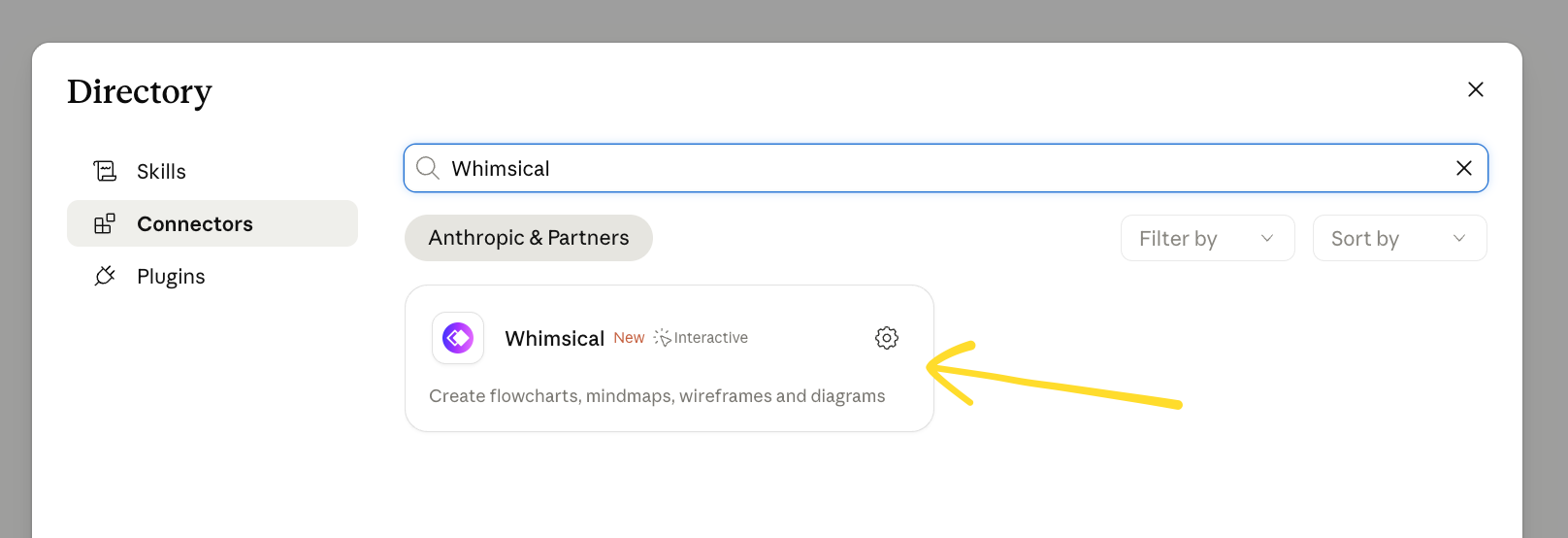
Setelah terbuka, klik Connect dan selesaikan autentikasi Whimsical. Setelah itu, Claude akan dapat mengakses dan bekerja dengan konten Whimsical Anda.
ChatGPT
Anda dapat menggunakan plugin Whimsical khusus untuk ChatGPT.
- Buka ChatGPT dan masuk ke Settings → Plugins
- Cari Whimsical, atau gunakan tautan langsung ini.
- Klik Connect dan selesaikan langkah otorisasi.
Setelah terhubung, ketik @Whimsical di obrolan mana pun untuk menggunakannya. Untuk detail lebih lanjut, lihat panduan lengkap aplikasi Whimsical untuk ChatGPT.
Cursor
- Tambahkan Whimsical langsung dari direktori plugin Cursor: https://cursor.directory/plugins/whimsical
- Atau, buka Cursor → Settings → Cursor Settings.
- Masuk ke Tools & MCP.
- Klik Add custom MCP atau + New MCP server.
- Masukkan konfigurasi berikut dan simpan:
{ "mcpServers": { "whimsical-remote": { "url": "https://mcp.whimsical.com/mcp" } } }
Grok
- Buka grok.com/connectors.
- Klik New Connector, lalu pilih Custom.
- Masukkan
https://mcp.whimsical.com/mcpdan selesaikan proses masuk Whimsical.
Untuk detail lebih lanjut, lihat panduan lengkap kami tentang konektor Whimsical untuk Grok.
Klien lainnya
Dengan banyaknya alat lain yang kini mendukung server MCP, Anda dapat mengonfigurasinya untuk menggunakan server MCP Whimsical dengan nilai-nilai berikut:
- Nama:
whimsical-remote - URL:
https://mcp.whimsical.com/mcp
Langkah 2: Autentikasi
Server MCP memerlukan autentikasi OAuth dengan akun Whimsical Anda, jadi yang Anda perlukan hanyalah akun Whimsical.
Langkah 3: Verifikasi koneksi
- Kirim perintah seperti “Alat Whimsical apa yang tersedia untuk Anda?” Jika MCP terhubung, Anda akan mendapatkan daftar alat seperti
create_diagram,search_files, dll. - Anda selalu dapat memeriksa langsung di halaman pengaturan MCP di Claude, ChatGPT, atau Cursor
Langkah 4: Beri perintah pada klien MCP Anda
Mulai obrolan baru dan minta klien untuk melakukan hal-hal di Whimsical. Untuk memulai, Anda dapat bertanya “Apa yang bisa Anda lakukan dengan Whimsical MCP?”. 👌
Buat diagram proses atau urutan
Minta AI Anda untuk mengubah proses teknis menjadi diagram visual di Whimsical. Coba perintah seperti “Buat diagram alir alur OAuth yang umum”, “Buat diagram tentang bagaimana Slack memutuskan untuk mengirim notifikasi”, atau “Hasilkan diagram urutan yang menunjukkan bagaimana permintaan API diproses”.
Anda akan melihat:
- Server MCP membuat file baru di ruang kerja Anda
- Menghasilkan diagram alir atau diagram urutan berdasarkan konteks yang diberikan
- Menyediakan pratinjau konten yang dibuat langsung di obrolan tempat Anda dapat melihat dan berinteraksi dengan hasilnya
Cari dan rujuk file Whimsical Anda
AI Anda dapat mencari dan membaca file Whimsical sehingga Anda dapat merujuknya dalam konteks. Coba “Temukan diagram arsitektur sistem yang saya buat bulan lalu” atau “Ringkas alur pengguna yang kami petakan di Whimsical”.
Anda akan melihat:
- Server MCP mencari semua file di ruang kerja Anda
- Menemukan file yang cocok (atau beberapa file)
- Mengembalikan tautan ke file yang cocok, atau menyematkannya langsung di obrolan
- Menghasilkan ringkasan yang Anda minta
Rencanakan dan bertukar pikiran secara visual
Gunakan AI Anda untuk membuat peta pikiran, garis besar wireframe, dan dokumen perencanaan langsung di Whimsical. Coba “Buat peta pikiran fitur-fitur utama untuk proyek ini” atau “Buat garis besar wireframe untuk halaman pengaturan baru”.
Anda akan melihat:
- Server MCP membuat file baru di ruang kerja Anda
- Menghasilkan peta pikiran atau wireframe berdasarkan konteks yang diberikan
- Menyediakan sematan dan tautan langsung di obrolan tempat Anda dapat melihat dan berinteraksi dengan hasilnya
Artikel ini membahas MCP jarak jauh Whimsical — opsi yang direkomendasikan untuk kebanyakan orang.
MCP jarak jauh menghubungkan alat AI seperti ChatGPT, Claude, dan Cursor ke Whimsical melalui server MCP yang kami host. Tidak ada yang perlu diinstal, dan berfungsi di mana pun asisten AI Anda mendukung server MCP jarak jauh.
Jika Anda lebih suka menjalankan MCP secara lokal, Anda dapat menggunakan MCP desktop kami sebagai gantinya. MCP ini berjalan melalui aplikasi desktop Whimsical dan dapat memberikan akses ke file dan kode di mesin Anda kepada alat pengkodean AI — berguna untuk agen seperti Claude Code, Codex, dan Copilot. Aplikasi desktop Whimsical harus terbuka agar berfungsi.
Untuk menyiapkan MCP desktop, cukup hubungi tim dukungan kami.