CalendarBridge MCP
resmiSinkronisasi Kalender, Tautan Penjadwalan, Asisten Penjadwalan Eksekutif AI, Kalender Terpadu
Apa yang bisa Anda lakukan dengan CalendarBridge MCP?
- Periksa jadwal Anda — Minta asisten Anda untuk mencantumkan kalender dan membaca acara untuk rentang tanggal apa pun di Google, Outlook, atau iCloud.
- Kelola acara — Buat, edit, jadwalkan ulang, atau hapus acara kalender dengan menjelaskan apa yang Anda butuhkan dalam bahasa sehari-hari.
- Buat tautan pemesanan — Buat, edit, atau hapus penjadwal dan dapatkan tautan yang dapat dibagikan agar orang lain dapat memesan waktu dengan Anda.
- Atur sinkronisasi kalender — Buat, edit, atau hapus sinkronisasi satu arah atau dua arah antara kalender Anda, dengan opsi visibilitas waktu sibuk.
- Kelola akun yang terhubung — Cantumkan akun kalender yang terhubung dan dapatkan tautan untuk menghubungkan, mengautentikasi ulang, atau menghapusnya.
- Kendalikan asisten AI Anda — Kirim pesan atau balasan baru melalui Asisten Penjadwalan AI Anda dan tinjau percakapan terbaru.
Dokumentasi
Hubungkan agen AI Anda sendiri — Claude, ChatGPT, Cursor, dan klien lain yang kompatibel dengan MCP — langsung ke akun CalendarBridge Anda. Agen Anda dapat membaca dan mengelola kalender, acara, penjadwal, dan sinkronisasi atas nama Anda, dengan izin yang Anda kendalikan.
Bring Your Own Agent menggunakan MCP (Model Context Protocol) — standar terbuka yang memungkinkan asisten AI terhubung ke alat eksternal. CalendarBridge menjalankan server MCP yang di-hosting, sehingga klien mana pun yang mendukung MCP dapat terhubung ke akun Anda dan bertindak atas kalender Anda untuk Anda.
Ini berbeda dari Asisten Penjadwalan AI CalendarBridge, yang menjadwalkan melalui email. Dengan Bring Your Own Agent, Anda yang membawa AI (yang sudah Anda gunakan dan bayar) dan mengarahkannya ke CalendarBridge.
Kelola kalender Anda dengan server MCP CalendarBridge
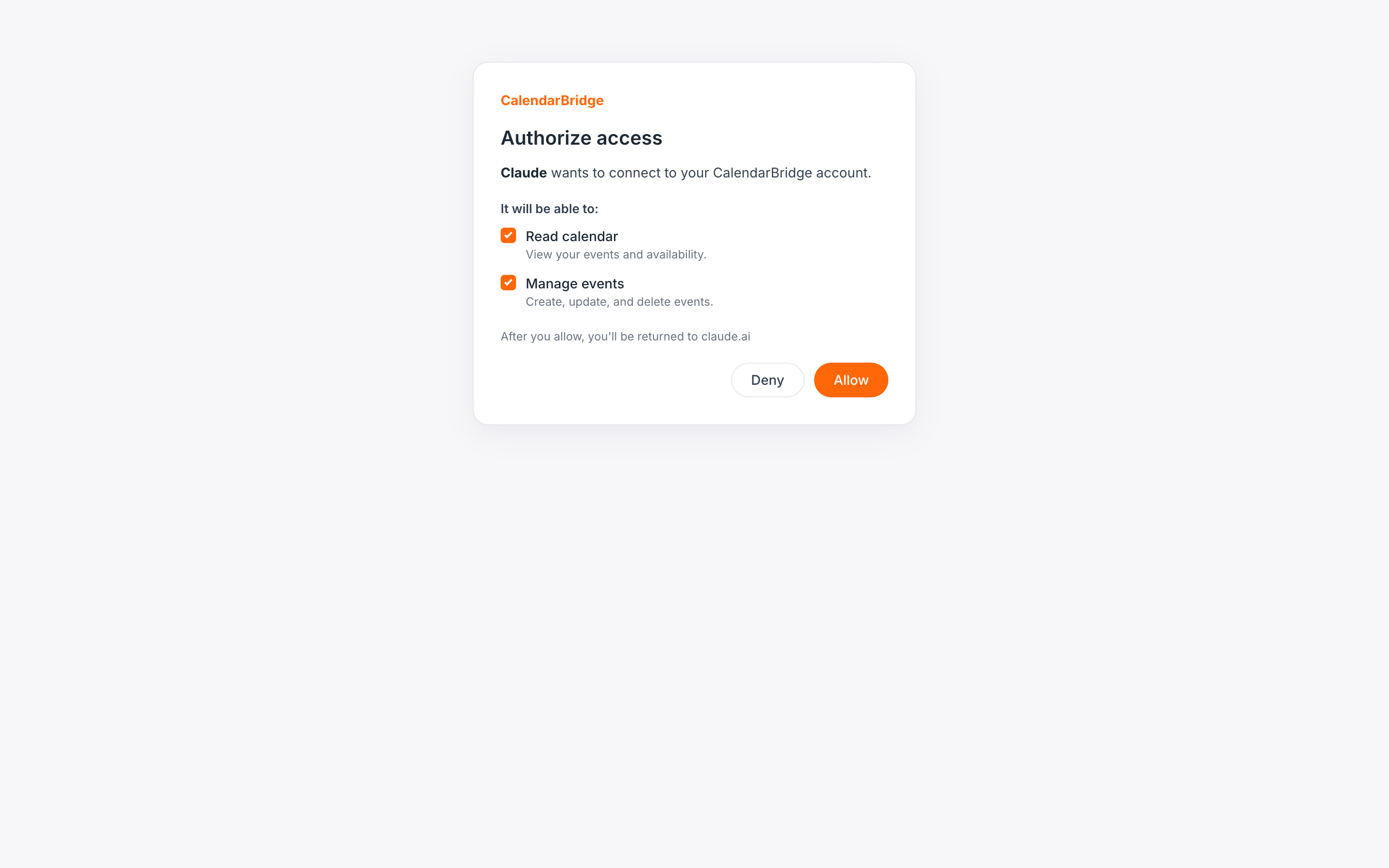
Otorisasi agen eksternal (MCP)
Server MCP CalendarBridge mengubah asisten AI Anda menjadi pengelola kalender. Setelah Anda menghubungkan agen, Anda dapat mengelola kalender Anda dalam bahasa sehari-hari — periksa jadwal Anda, buat dan jadwalkan ulang acara, bangun tautan pemesanan, dan atur sinkronisasi kalender — di Google Calendar, Microsoft 365 / Outlook, dan iCloud, semuanya melalui satu titik akhir Model Context Protocol (MCP).
Alih-alih mengklik dasbor, Anda memberi tahu agen Anda apa yang Anda inginkan dan agen tersebut menggunakan alat MCP CalendarBridge untuk melakukannya — manajemen kalender AI yang berfungsi dengan asisten yang sudah Anda gunakan.
Apa yang dapat dilakukan agen Anda
Setelah terhubung, agen Anda dapat:
- Kalender & acara — daftarkan kalender Anda, baca acara untuk rentang tanggal apa pun, dan buat, edit, atau hapus acara.
- Penjadwal — daftarkan, buat, edit, dan hapus penjadwal Anda.
- Sinkronisasi — daftarkan, buat, edit, dan hapus sinkronisasi kalender satu arah atau dua arah.
- Akun terhubung — daftarkan akun kalender terhubung Anda dan dapatkan tautan untuk menghubungkan, mengautentikasi ulang, atau menghapus akun.
- Asisten AI — daftarkan konfigurasi Asisten Penjadwalan AI Anda, tinjau percakapan terbaru, dan kirim pesan baru atau balasan melalui asisten Anda.
Setiap tindakan yang diambil agen Anda dibatasi pada izin yang Anda berikan saat menghubungkan (lihat Pilih izin).
Ketersediaan & paket
info
Menghubungkan agen tersedia di setiap paket, termasuk Basic — tidak ada token yang perlu dibeli dan tidak ada yang perlu disalin. Melakukan tindakan melalui agen Anda (membaca atau mengubah kalender, membuat sinkronisasi, dan sebagainya) memerlukan langganan CalendarBridge yang aktif. Jika langganan Anda berakhir, agen Anda tetap terhubung tetapi setiap tindakan mengembalikan pesan yang meminta Anda untuk mengaktifkan kembali.
Langkah 1: Buka tab Bring Your Own Agent (MCP)
Masuk di https://app.calendarbridge.com/login/, buka Asisten AI dari bilah samping, dan pilih tab Bring Your Own Agent (MCP).
Langkah 2: Salin URL server Anda
Tab tersebut menampilkan URL Server CalendarBridge Anda. Tampilannya seperti:
https://manageapi.calendarbridge.com/mcp
URL tunggal ini adalah semua yang dibutuhkan klien Anda. Tidak ada kunci API atau token yang perlu disalin — klien Anda masuk dengan login browser yang aman saat terhubung (lihat Pilih izin).
Langkah 3: Tambahkan CalendarBridge ke klien Anda
Setiap klien menambahkan server MCP jarak jauh dengan cara yang sedikit berbeda. Tab tersebut menyertakan petunjuk langkah demi langkah untuk klien yang Anda pilih; yang paling umum ada di bawah. Gunakan URL Server dari Langkah 2 di mana pun URL diminta. Nama klien tertaut ke dokumentasi resmi masing-masing platform.
| Klien | Cara menambahkannya |
|---|---|
| Claude.ai (web) | Pengaturan → Konektor → + → Tambahkan konektor kustom. Masukkan nama dan tempel URL Server, lalu klik Tambahkan. |
| Claude Desktop | Pengaturan → Konektor → Tambahkan konektor kustom. Masukkan nama dan tempel URL Server. |
| Claude Code | Jalankan claude mcp add calendarbridge --transport http <Server URL>, lalu ketik /mcp dan autentikasi. |
| ChatGPT | CalendarBridge ada di direktori aplikasi resmi ChatGPT, jadi tidak ada URL Server yang perlu ditempel. Buka daftar CalendarBridge (atau cari CalendarBridge di bawah Pengaturan → Aplikasi) dan klik Hubungkan. |
| Cursor | Pengaturan → Pengaturan Kursor → Alat & MCP, tambahkan server MCP baru dengan URL Server, lalu klik Hubungkan. |
| Codex CLI | Jalankan codex mcp add calendarbridge --url <Server URL>, lalu ketik /mcp dan pilih calendarbridge. |
| Grok | Mulai obrolan dan klik + → Tambahkan konektor → Kustom. Tempel URL Server dan otorisasi. |
| Manus | Pengaturan → Konektor → Tambahkan konektor → tab MCP Kustom → Tambahkan MCP kustom → Konfigurasi langsung. Masukkan nama, pertahankan jenis transportasi diatur ke HTTP, tempel URL Server, dan klik Simpan, lalu setujui akses di browser. |
| Gemini CLI | Jalankan gemini mcp add --transport http calendarbridge <Server URL>, lalu masuk saat Gemini CLI mendeteksi server OAuth (atau jalankan gemini mcp auth calendarbridge). |
| Antigravity IDE | Di panel agen: ⋯ → Server MCP → Kelola Server MCP → Lihat konfigurasi mentah. Tambahkan entri di bawah mcpServers dengan "serverUrl" diatur ke URL Server (Antigravity menggunakan serverUrl, bukan url), simpan, dan segarkan. |
| OpenClaw | Jalankan openclaw mcp add calendarbridge --url <Server URL> --transport streamable-http, lalu openclaw mcp login calendarbridge dan setujui akses di browser. |
| Hermes | Jalankan hermes mcp add calendarbridge (atau tambahkan server di bawah mcp_servers di ~/.hermes/config.yaml dengan auth: oauth), lalu hermes mcp login calendarbridge dan setujui. |
| Klien lain mana pun | Tambahkan server MCP kustom atau jarak jauh (kadang disebut konektor, integrasi, atau server alat): tempel URL Server, pilih transportasi HTTP / streamable HTTP jika diminta, dan pilih OAuth / Masuk untuk autentikasi — tidak ada kunci API, ID klien, atau rahasia yang perlu dimasukkan. |
Namun Anda menambahkannya, alurnya berakhir dengan cara yang sama — masuk ke CalendarBridge di browser dan pilih apa yang akan diizinkan.
Langkah 4: Masuk dan pilih izin
Saat pertama kali klien Anda terhubung, klien membuka halaman masuk CalendarBridge di browser Anda. Setelah Anda masuk, Anda akan melihat layar persetujuan yang mencantumkan izin yang diminta agen. Centang hanya yang ingin Anda berikan, lalu klik Izinkan.
| Izin | Apa yang diizinkan |
|---|---|
| Baca acara kalender Anda | Daftarkan kalender Anda dan baca acara di dalamnya. |
| Buat, edit, dan hapus acara kalender | Buat, edit, dan hapus acara di kalender Anda. |
| Baca akun terhubung Anda | Daftarkan akun kalender terhubung Anda. |
| Hubungkan dan hapus akun | Dapatkan tautan untuk menghubungkan atau mengautentikasi ulang akun, dan hapus akun terhubung. |
| Baca penjadwal Anda | Daftarkan penjadwal Anda. |
| Buat, edit, dan hapus penjadwal | Buat, edit, dan hapus penjadwal Anda. |
| Baca sinkronisasi kalender Anda | Daftarkan sinkronisasi kalender Anda. |
| Buat, edit, dan hapus sinkronisasi kalender | Buat, edit, dan hapus sinkronisasi kalender Anda. |
| Baca asisten Anda | Daftarkan konfigurasi asisten dan percakapan Anda. |
| Buat dan ubah asisten | Buat, edit, dan hapus konfigurasi asisten Anda. |
| Kirim pesan melalui asisten Anda | Izinkan agen mengirim pesan baru dan balasan melalui asisten penjadwalan AI Anda. |
verified_user
Izin diberlakukan pada setiap permintaan: agen hanya dapat menggunakan alat yang Anda izinkan. Anda dapat menghubungkan lebih dari satu agen dan memberikan setiap agen serangkaian izin yang berbeda.
Langkah 5: Coba
Setelah terhubung, tanyakan agen Anda hal-hal seperti:
- "Apa yang ada di kalender saya minggu ini?"
- "Jadwalkan rapat 1 jam berjudul Tinjauan desain besok jam 2 siang dan undang alex@example.com."
- "Pindahkan rapat jam 3 sore saya hari ini ke jam 4 sore."
- "Buat penjadwal 30 menit yang tersedia pada sore hari kerja dan beri saya tautannya."
- "Atur sinkronisasi satu arah dari kalender kerja saya ke kalender pribadi saya, menampilkan acara sebagai sibuk."
- "Daftarkan akun terhubung saya dan beri tahu saya jika ada yang perlu autentikasi ulang."
Bekerja dengan Asisten Penjadwalan AI Anda
Jika Anda telah menyiapkan Asisten Penjadwalan AI CalendarBridge, agen terhubung Anda dapat mengendarainya untuk Anda — baik memulai email penjadwalan baru atau membalas dalam percakapan yang ada.
- Mulai permintaan baru — mis. "Minta asisten saya untuk menemukan slot 30 menit dengan alex@example.com minggu depan." Agen Anda mengirim email melalui asisten Anda, yang mengambil alih dari sana.
- Balas percakapan — mis. "Balas percakapan asisten terbaru saya dan usulkan Kamis jam 10 pagi." Agen Anda menarik utas, menyimpulkan penerima dan subjek, dan mengirim balasan Anda. schedule
Asisten bekerja secara asinkron, sama seperti melalui email: mengirim pesan menyerahkannya, dan balasan asisten tiba beberapa saat kemudian. Minta agen Anda untuk memeriksa percakapan Anda lagi untuk melihat responsnya.
Ini memerlukan asisten yang dikonfigurasi untuk salah satu akun email terhubung Anda dan izin Kirim melalui asisten Anda. Jika Anda menghubungkan agen Anda sebelum izin ini ada, hubungkan kembali dan berikan izin di layar persetujuan.
Kelola agen terhubung
Bagian Agen terhubung di tab mencantumkan setiap agen yang telah terhubung, izin yang diberikan, dan kapan terakhir digunakan. Untuk memutuskan agen, klik Cabut — agen kehilangan akses segera. Menghubungkan kembali dari klien akan meminta masuk dan izin lagi.
Pemecahan masalah
- "Langganan tidak aktif" — menghubungkan gratis, tetapi melakukan tindakan memerlukan langganan aktif. Aktifkan kembali di app.calendarbridge.com dan coba lagi. Lihat Akun saya berbayar tetapi tidak aktif.
- Agen tidak dapat menemukan acara untuk diedit — minta agen untuk mendaftarkan acara terlebih dahulu, lalu bertindak pada salah satu dari daftar itu.
- Akun kalender perlu autentikasi ulang — agen Anda dapat mengembalikan tautan, atau lihat Mengotorisasi ulang akses kalender.
- Klien tidak dapat terhubung — pastikan Anda menempelkan URL Server lengkap persis seperti yang ditampilkan di tab, termasuk
https://.