Ybug
आधिकारिकक्लॉड, चैटजीपीटी, कर्सर या किसी भी MCP क्लाइंट को Ybug से कनेक्ट करें। स्क्रीनशॉट, कंसोल लॉग और नेटवर्क अनुरोधों के साथ बग रिपोर्ट पढ़ें, फिर उन्हें चैट में ट्राइएज करें।
Ybug MCP के साथ आप क्या कर सकते हैं?
- पूर्ण बग रिपोर्ट विवरण प्राप्त करें — अपने सहायक से
get_feedbackके साथ किसी विशिष्ट रिपोर्ट को लाने के लिए कहें, जिसमें पेज, ब्राउज़र और स्क्रीनशॉट लिंक शामिल हों। - कंसोल त्रुटियों की जांच करें — अपने सहायक से
get_feedback_console_logsके माध्यम से ब्राउज़र कंसोल लॉग प्राप्त करवाएं ताकि रिपोर्टर ने जो देखा उसका निदान किया जा सके। - नेटवर्क गतिविधि की समीक्षा करें —
get_feedback_network_requestsका उपयोग करके fetch/XHR कॉल और उनकी स्थितियों के बारे में पूछें ताकि विफल अनुरोधों को पहचाना जा सके। - फीडबैक को प्राथमिकता दें और वर्गीकृत करें —
list_feedbackका उपयोग करके रिपोर्टों को स्थिति, प्राथमिकता, प्रकार, टैग या असाइनी के आधार पर फ़िल्टर करें, फिर सुझाव दें कि क्या तत्काल है। - रिपोर्ट स्थिति अपडेट करें — अपने सहायक को निर्देश दें कि जब आप सुधारों पर काम कर रहे हों तो
update_feedbackके साथ रिपोर्ट की स्थिति या असाइनी बदलें। - आंतरिक नोट छोड़ें — अपने सहायक से
add_commentका उपयोग करके टीम की दृश्यता के लिए किसी रिपोर्ट पर निष्कर्ष या सुधार दर्ज करवाएं।
होस्ट किया गया MCP सर्वर
npx add-mcp 'https://mcp.ybug.io/mcp'Claude Code, Codex, Cursor और अन्य में इंस्टॉल होता है
दस्तावेज़
अपने AI एजेंट को अपने फीडबैक पर काम करने दें
बग रिपोर्ट्स को चैट में कॉपी-पेस्ट करना बंद करें। अपने AI असिस्टेंट को Ybug से कनेक्ट करें ताकि रिपोर्ट विवरण खींच सकें, अपने रेपो में बग्स की जांच कर सकें और फीडबैक को अपडेट कर सकें।
क्रेडिट कार्ड की आवश्यकता नहीं है
claude code — ybug mcp
चेकआउट बग ठीक करें जो QA ने आज सुबह रिपोर्ट किया था।
get_feedback hkz92hg6sf · स्क्रीनशॉट · ब्राउज़र · कंसोल
प्रोमो हैंडलर cart.total को टोटल्स अनुरोध हल होने से पहले पढ़ता है।
update_feedback hkz92hg6sf → प्रगति पर है
दुनिया भर की 1,000+ टीमों द्वारा विश्वसनीय
"यह टूटा हुआ है" से ठीक करने तक, बिना कॉपी-पेस्ट के
स्क्रीनशॉट को चैट विंडो में पेस्ट करने की ज़रूरत नहीं। यह दोबारा टाइप करने की ज़रूरत नहीं कि यह किस ब्राउज़र पर हुआ।
"कौन सा ब्राउज़र?" वाला ईमेल छोड़ें
आपका एजेंट वही देखता है जो रिपोर्टर ने देखा: स्क्रीनशॉट, पेज, उनका ब्राउज़र और स्क्रीन का आकार। यह उन कंसोल त्रुटियों को भी पढ़ता है जो उन्होंने कभी नहीं देखीं। किसी को भी ग्राहक के पास सवाल लेकर वापस नहीं जाना पड़ता।
जानें कि आगे क्या ठीक करना है
पूछें कि किसी प्रोजेक्ट पर क्या ज़रूरी है और अपने एडिटर में ही एक छोटी सूची पाएं। टैब बदलने की ज़रूरत नहीं, बोर्ड पर स्क्रॉल करने की ज़रूरत नहीं।
एक ही बग को दो बार ठीक न करें
कोड को छूने से पहले, आपका एजेंट जांचता है कि क्या किसी ने इसे पहले ही रिपोर्ट किया है। पांच ग्राहक एक टूटे बटन पर क्लिक करते हैं तो एक फिक्स, पांच नहीं।
आपकी टीम जानती है कि क्या बदला
आपका एजेंट रिपोर्ट पर एक नोट छोड़ता है जिसमें फिक्स समझाया जाता है, ताकि जो भी इसे आगे उठाए वह शून्य से शुरू न करे। ग्राहक इसे कभी नहीं देखता।
एक बोर्ड जो खुद को अपडेट रखता है
आपका एजेंट रिपोर्ट असाइन करता है, उन्हें प्रगति पर ले जाता है और काम करते समय प्राथमिकताएं सेट करता है। बोर्ड बिना किसी एडमिन काम के अपडेट रहता है।
सुनें कि उपयोगकर्ता क्या मांग रहे हैं
सुझाव और रेटिंग भी आती हैं। पिछले महीने के फीडबैक का सारांश मांगें और शीर्ष अनुरोधों के साथ प्लानिंग में जाएं।
रिपोर्ट से रेपो तक
बग रिपोर्ट से शुरू करें, अपने रेपो में काम करते रहें
अपने कोडिंग एजेंट से Ybug से एक रिपोर्ट पढ़ने और अपने कोड में कारण खोजने के लिए कहें। इसे रिपोर्ट पर एक आंतरिक नोट छोड़ने दें ताकि आपकी टीम जान सके कि क्या बदला।
- रिपोर्ट का पेज, ब्राउज़र विवरण और कंसोल लॉग खींचें
- जिस रेपो पर आप काम कर रहे हैं उसमें जांच करें
- मूल रिपोर्ट पर अपने निष्कर्ष छोड़ें
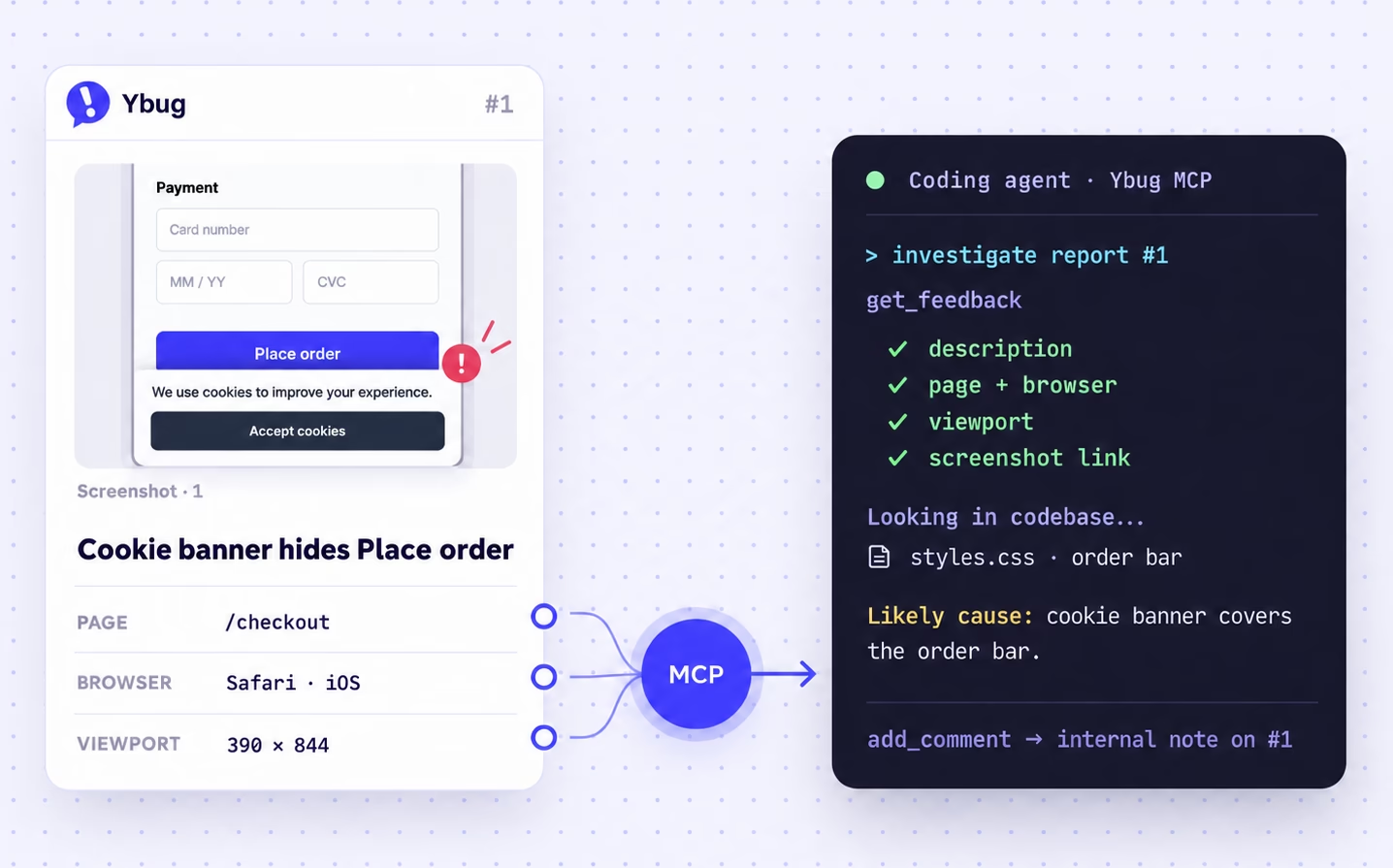
उदाहरण: एक कोडिंग एजेंट Ybug बग रिपोर्ट की जांच करता है और उस पर एक आंतरिक नोट छोड़ता है
अपनी बग रिपोर्ट्स को काम में लगाएं
कनेक्ट होने के पहले दिन उपयोग करने के लिए तीन प्रॉम्प्ट।
क्लाइंट कॉल की तैयारी करें
"Acme साइट पर इस हफ्ते के फीडबैक का सारांश दें और इसे पेज के अनुसार समूहित करें। जो भी बदलाव अनुरोध है, बग नहीं, उसे फ्लैग करें।"
एक बग की जांच करें
"कल की चेकआउट रिपोर्ट पढ़ें और इस रेपो में संभावित कारण खोजें।"
नए ढेर को छांटें
"शुक्रवार से रिपोर्ट्स की समीक्षा करें। प्राथमिकताएं, मालिक और संभावित डुप्लिकेट सुझाएं, फिर मेरे द्वारा अनुमोदित बदलावों को प्रत्येक पर आंतरिक नोट के साथ लागू करें।"
बारह टूल, एक एंडपॉइंट
आपका असिस्टेंट कनेक्ट होते ही उन सभी को ढूंढ लेता है, और अपने आप सही टूल चुन लेता है। आप कभी टूल का नाम नहीं टाइप करते।
list_projectsहर प्रोजेक्ट जिस तक आप उस टीम में पहुंच सकते हैं जिससे आप जुड़े हैं।get_projectएक प्रोजेक्ट के स्टेटस, प्राथमिकताएं और प्रकार, ताकि आपके अपने नाम प्रॉम्प्ट में काम करें।list_tagsटीम के टैग। वे हर प्रोजेक्ट में साझा होते हैं।list_project_membersप्रोजेक्ट पर कौन रिपोर्ट ले सकता है। नाम और भूमिकाएं, कभी ईमेल नहीं।list_feedbackस्टेटस, प्राथमिकता, प्रकार, टैग, असाइनी, तारीख या टेक्स्ट द्वारा रिपोर्ट खोजें।get_feedbackएक रिपोर्ट पूरी, पेज, ब्राउज़र और स्क्रीनशॉट लिंक के साथ।get_feedback_console_logsरिपोर्टर का ब्राउज़र कंसोल: त्रुटियां, चेतावनियां और स्टैक ट्रेस।get_feedback_network_requestsपेज द्वारा किए गए fetch और XHR कॉल, स्टेटस और समय के साथ। बॉडी कभी नहीं।list_commentsरिपोर्ट पर थ्रेड। लेखक के ईमेल कभी शामिल नहीं होते।update_feedbackलिखें स्टेटस, प्राथमिकता, प्रकार और असाइनी सेट करें। टैग जोड़ें या हटाएं।add_commentलिखें टीम के लिए रिपोर्ट पर एक आंतरिक नोट छोड़ें।create_tagलिखें टीम में एक टैग जोड़ें, बिना किसी मौजूदा टैग की नकल किए।
नौ रीड टूल BASIC पर काम करते हैं। तीन जो रिपोर्ट बदलते हैं उन्हें STARTUP या COMPANY चाहिए, और नेटवर्क अनुरोध रिकॉर्ड करने के लिए भी यही चाहिए। तर्क और उदाहरण →
आपका डेटा, आपके नियम
आपका असिस्टेंट आपकी अनुमतियों के साथ काम करता है
आपका असिस्टेंट उन प्रोजेक्ट्स को देखता है जिन तक आप उस टीम में पहुंच सकते हैं जिससे आप जुड़ते हैं। यह केवल वही बदलाव कर सकता है जो आपके खाते को करने की अनुमति है। आप इसे किसी भी समय डिस्कनेक्ट कर सकते हैं।
- एक्सेस देने से पहले अनुरोधित अनुमतियों की समीक्षा करें
- रिपोर्टर और टिप्पणीकार के ईमेल फ़ील्ड शामिल नहीं हैं
- MCP के माध्यम से जोड़ी गई टिप्पणियां आंतरिक हैं। स्टेटस बदलाव आपके द्वारा सक्षम स्वचालित उत्तरों को ट्रिगर कर सकते हैं
- स्क्रीनशॉट और वीडियो लिंक लगभग एक घंटे में समाप्त हो जाते हैं
- अपने खाते में कनेक्टेड ऐप्स से किसी भी असिस्टेंट को रद्द करें
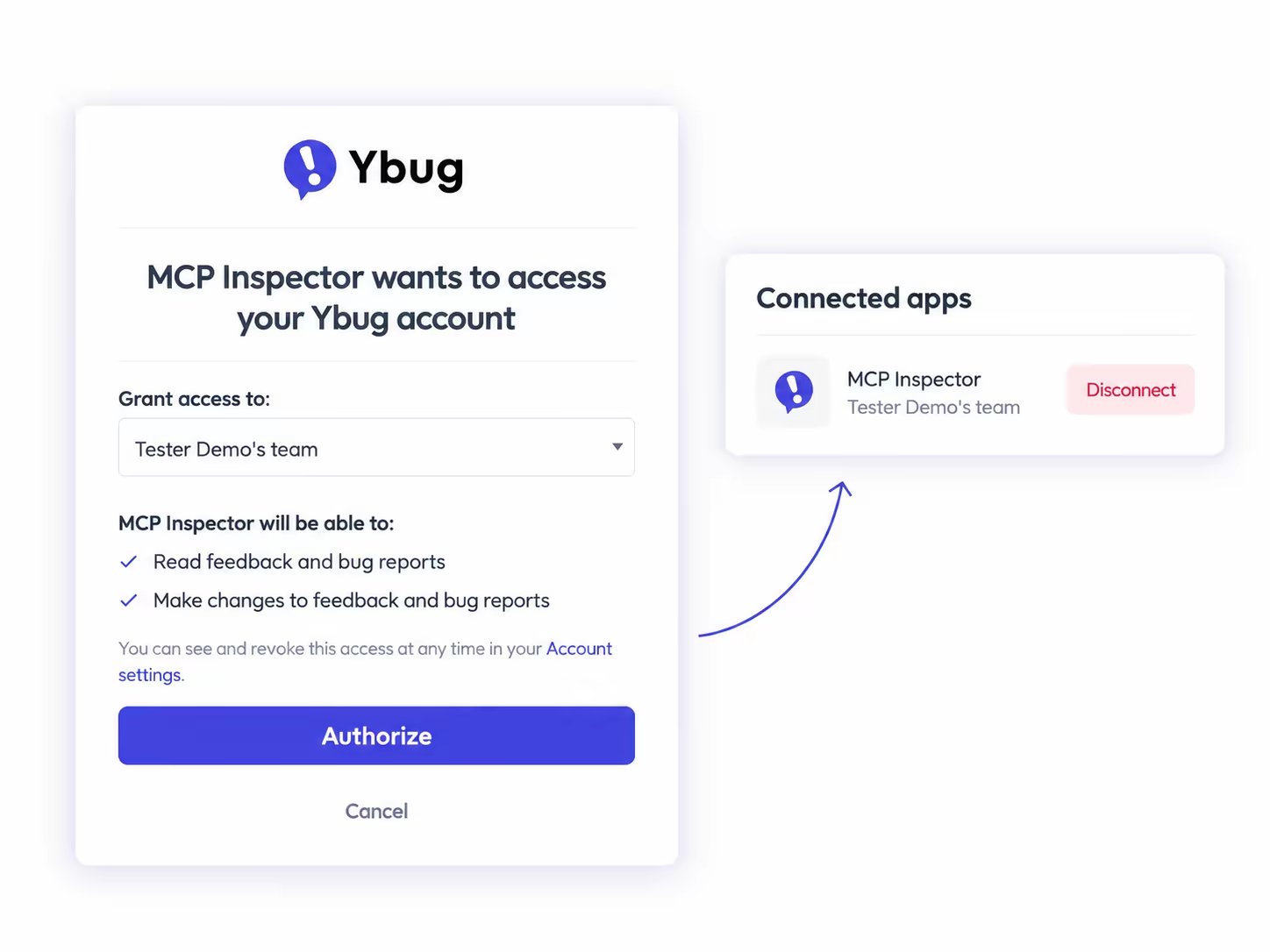
Ybug सहमति स्क्रीन जहां आप असिस्टेंट को एक्सेस देने से पहले अनुरोधित अनुमतियों की समीक्षा करते हैं
अक्सर पूछे जाने वाले प्रश्न
MCP सर्वर क्या है?
MCP (मॉडल कॉन्टेक्स्ट प्रोटोकॉल) एक खुला मानक है जो AI असिस्टेंट और एजेंटों को बाहरी टूल का उपयोग करने देता है। Ybug MCP सर्वर आपके लिए आपके फीडबैक को पढ़ने और ट्राइएज करने के लिए बारह टूल देता है। Ybug इसे होस्ट करता है, इसलिए इंस्टॉल करने के लिए कुछ नहीं है।
कौन से AI असिस्टेंट और कोडिंग एजेंट इसके साथ काम करते हैं?
Claude, ChatGPT, Claude Code, Codex, Cursor, VS Code में GitHub Copilot और कोई भी अन्य क्लाइंट जो OAuth साइन-इन के साथ रिमोट MCP सर्वर का समर्थन करता है। दस्तावेज़ों में प्रत्येक के लिए सेटअप गाइड है।
मैं Ybug को Claude Code, Cursor या ChatGPT से कैसे कनेक्ट करूं?
अपने क्लाइंट के कनेक्टर या MCP सेटिंग्स में Ybug सर्वर URL जोड़ें, फिर अपने Ybug खाते से साइन इन करें और एक्सेस स्वीकृत करें। कॉपी करने के लिए कोई API कुंजी नहीं है।
कौन से प्लान MCP शामिल करते हैं?
हर भुगतान वाला प्लान, बिना किसी अतिरिक्त शुल्क के। BASIC को रीड-ओनली टूल मिलते हैं; STARTUP और COMPANY बदलाव करने वाले टूल जोड़ते हैं। MCP FREE पर उपलब्ध नहीं है, और 10-दिन का मुफ्त परीक्षण आपके चुने हुए प्लान के लिए MCP शामिल करता है। प्लान तुलना करें।
असिस्टेंट क्या देख सकता है?
वे प्रोजेक्ट और फीडबैक जिन तक आपका Ybug खाता कनेक्टेड टीम में पहुंच सकता है, जिसमें पेज और ब्राउज़र विवरण, कंसोल लॉग, नेटवर्क अनुरोध, टिप्पणियां और स्क्रीनशॉट लिंक शामिल हैं। रिपोर्टर और टिप्पणीकार के ईमेल फ़ील्ड शामिल नहीं हैं, लेकिन लोगों द्वारा रिपोर्ट या टिप्पणी में टाइप किया गया टेक्स्ट शामिल है। अनुरोध URL वैसे ही आते हैं जैसे पेज ने भेजे, क्वेरी स्ट्रिंग सहित।
क्या मेरा AI एजेंट स्क्रीनशॉट देख सकता है?
इसे स्क्रीनशॉट का लिंक मिलता है। यह छवि खोलता है या नहीं यह आपके क्लाइंट और मॉडल पर निर्भर करता है, लेकिन पेज, ब्राउज़र और स्क्रीन का आकार हमेशा टेक्स्ट के रूप में आते हैं।
क्या यह कुछ हटा सकता है?
नहीं। कोई डिलीट टूल नहीं है। STARTUP और COMPANY पर, यह रिपोर्ट का स्टेटस, प्राथमिकता, प्रकार, असाइनी और टैग बदल सकता है, और आंतरिक टिप्पणियां जोड़ सकता है। BASIC पर, यह केवल पढ़ सकता है।
क्या मुझे MCP सर्वर या REST API का उपयोग करना चाहिए?
MCP सर्वर का उपयोग करें जब कोई व्यक्ति लूप में हो, जैसे चैट में ट्राइएज करना या रिपोर्ट को कोडिंग एजेंट को सौंपना। REST API का उपयोग स्क्रिप्ट और ऐप्स के लिए करें जो अपने आप चलते हैं।
मैं असिस्टेंट को कैसे डिस्कनेक्ट करूं?
अपनी Ybug खाता सेटिंग्स में कनेक्टेड ऐप्स खोलें और डिस्कनेक्ट पर क्लिक करें। उस टीम तक पहुंच तुरंत समाप्त हो जाती है।