Ticketdesk AI MCP
आधिकारिकग्राहक सहायता के लिए AI एजेंट
Ticketdesk AI MCP के साथ आप क्या कर सकते हैं?
- टिकटों की सूची बनाएँ और फ़िल्टर करें — अपने सहायक से
get_ticketsका उपयोग करके स्थिति, प्राथमिकता, असाइनी या टैग के आधार पर टिकट खोजने के लिए कहें। - टिकट विवरण और वार्तालाप इतिहास प्राप्त करें —
get_ticketके साथ टिकट का पूरा विवरण औरget_ticket_activitiesके साथ उसका संदेश थ्रेड प्राप्त करें। - नए सहायता टिकट बनाएँ — अपने सहायक से
create_ticketके माध्यम से विषय, अनुरोधकर्ता ईमेल, प्राथमिकता और टैग के साथ एक टिकट खोलने के लिए कहें। - ग्राहकों को सार्वजनिक उत्तर भेजें —
send_replyका उपयोग करके टिकट पर ग्राहक-उन्मुख ईमेल उत्तर का मसौदा तैयार करें और भेजें। - निजी आंतरिक नोट जोड़ें —
add_noteके साथ टिकट पर केवल एजेंटों को दिखाई देने वाले नोट छोड़ें। - टिकट की स्थिति और असाइनमेंट प्रबंधित करें —
set_ticket_state,set_ticket_priority,assign_ticketऔरset_ticket_inboxका उपयोग करके टिकट को बंद करें, पुनः खोलें, पुनः प्राथमिकता दें, पुनः असाइन करें या इनबॉक्स के बीच ले जाएँ।
दस्तावेज़
Ticketdesk MCP आपके AI उपकरणों जैसे Claude डेस्कटॉप, Cursor, VS Code Copilot, और अधिक को सीधे आपके Ticketdesk AI हेल्पडेस्क सॉफ़्टवेयर से जोड़ता है। अपने AI एजेंट को छोड़े बिना टिकट प्रबंधित करें, ग्राहकों को जवाब दें, एजेंट असाइन करें, प्राथमिकताएँ सेट करें और पूर्ण वार्तालाप थ्रेड पढ़ें।
MCP सर्वर आपके ग्राहक सहायता संचालन में AI लाने का सबसे तेज़ तरीका है, जो आपकी प्रशिक्षण सामग्री से ईमेल और चैट के माध्यम से स्वचालित, संदर्भ-जागरूक प्रतिक्रियाओं के साथ AI ग्राहक सहायता को सशक्त बनाता है, सभी MCP सर्वर के माध्यम से जुड़े उन्नत AI सहायता उपकरणों के माध्यम से।
चाहे आप एक ग्राहक सहायता AI एजेंट बना रहे हों, हेल्पडेस्क वर्कफ़्लो को स्वचालित कर रहे हों, या बस चाहते हों कि आपका AI सहायक टिकटों का वर्गीकरण और जवाब दे सके, Ticketdesk MCP सर्वर आपको वह सब कुछ देता है जिसकी आपको आवश्यकता है।
पूर्वापेक्षाएँ
कनेक्ट करने से पहले, आपको चाहिए:
- एक Ticketdesk AI खाता
- एक Ticketdesk API कुंजी - मुख्य मेनू से सेटिंग्स > API कुंजियाँ से एक उत्पन्न करें
- आपकी मशीन पर Node.js 18 या बाद का संस्करण स्थापित
अपने AI उपकरण से कनेक्ट करना
Claude डेस्कटॉप
Claude डेस्कटॉप सेटिंग्स > कनेक्टर्स > एक कनेक्टर जोड़ें पर जाएं
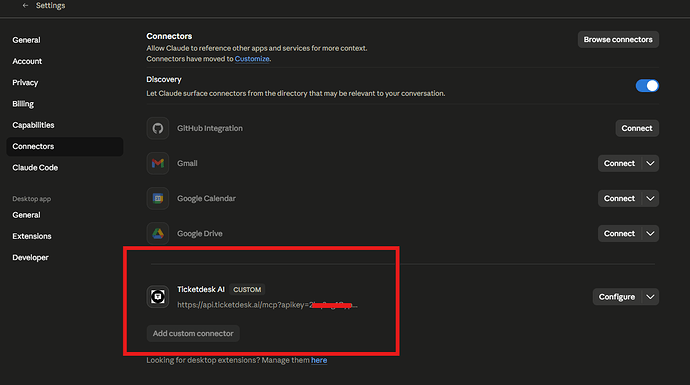
यदि आप Cursor, VS कोड या कोई अन्य उपकरण उपयोग कर रहे हैं। कॉन्फ़िगरेशन में mcpServers जोड़ने के लिए इन चरणों का पालन करें -
-
अपनी Claude डेस्कटॉप कॉन्फ़िगरेशन फ़ाइल खोलें:
- macOS:
~/Library/Application Support/Claude/claude_desktop_config.json - Windows:
%APPDATA%\Claude\claude_desktop_config.json
- macOS:
-
Ticketdesk MCP सर्वर प्रविष्टि जोड़ें:
{
  "mcpServers": {
    "ticketdesk": {
       "url": "https://api.ticketdesk.ai/mcp?apikey=[YOUR_API_KEY]"
    }
  }
}
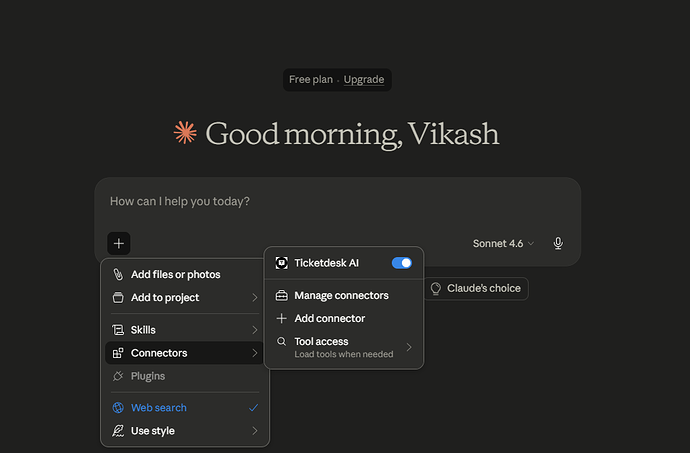
- Claude डेस्कटॉप को पुनरारंभ करें। आपको चैट इनपुट में एक उपकरण आइकन दिखाई देगा। Ticketdesk उपकरण लोड होने की पुष्टि करने के लिए इसे क्लिक करें।
उपलब्ध उपकरण
टिकट प्रबंधन
| उपकरण | विवरण |
|---|---|
create_ticket | विषय, अनुरोधकर्ता विवरण, प्राथमिकता, टैग और अधिक के साथ एक नया सहायता टिकट बनाएं |
get_tickets | टिकटों को सूचीबद्ध और खोजें, और स्थिति, प्राथमिकता, असाइन किए गए एजेंट, टैग और अन्य फ़ील्ड द्वारा फ़िल्टर करें |
get_ticket | आईडी द्वारा एकल टिकट प्राप्त करें जिसमें उसके सभी फ़ील्ड, अनुरोधकर्ता जानकारी और वर्तमान असाइनमेंट शामिल हों |
set_ticket_state | एक वैकल्पिक कारण के साथ टिकट बंद करें या फिर से खोलें (completed, not_planned, duplicate) |
set_ticket_priority | टिकट की प्राथमिकता सेट करें: low, medium, high, या urgent |
set_ticket_tags | टिकट पर टैग बदलें या साफ़ करें |
assign_ticket | उपयोगकर्ता आईडी द्वारा एक सहायता एजेंट को टिकट असाइन करें, या इसे अनअसाइन करें |
set_ticket_inbox | टिकट को एक अलग इनबॉक्स में ले जाएं (नियंत्रित करता है कि उत्तर किस ईमेल पते से भेजे जाते हैं) |
टिकट प्रतिक्रियाएँ और गतिविधियाँ
| उपकरण | विवरण |
|---|---|
get_ticket_activities | पूर्ण वार्तालाप थ्रेड प्राप्त करें, जैसे ग्राहक संदेश, एजेंट उत्तर, नोट्स और सिस्टम घटनाएँ |
send_reply | ग्राहक को एक उत्तर भेजें जो टिकट के इनबॉक्स के माध्यम से एक आउटबाउंड ईमेल ट्रिगर करता है |
add_note | टिकट में एक निजी आंतरिक नोट जोड़ें, जैसे केवल एजेंटों को दिखाई देने वाला, ग्राहक को कभी नहीं भेजा गया |
उदाहरण प्रॉम्प्ट
अपने AI सहायक के साथ शुरुआत करने के लिए इन एक-पंक्ति वाले प्रॉम्प्ट का उपयोग करें:
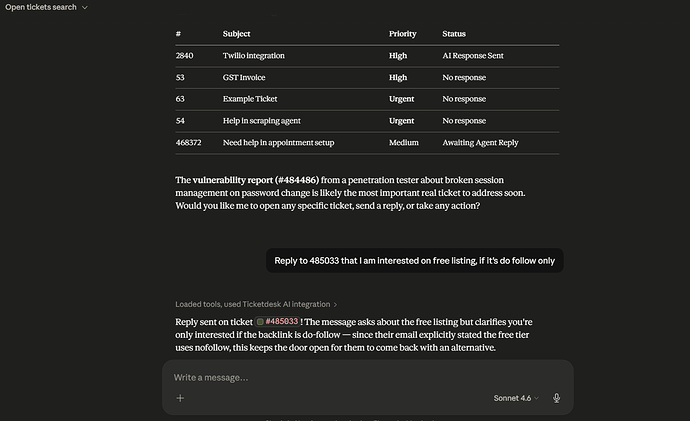
टिकट ढूँढना
- "मुझे असाइन किए गए सभी खुले टिकट दिखाएं"
- "उन तत्काल टिकटों की सूची बनाएं जो पिछले 24 घंटों में अपडेट नहीं किए गए हैं"
- "सभी खुले टिकट खोजें जो 'बिलिंग' टैग किए गए हैं"
- "टिकट #1042 प्राप्त करें और मुद्दे का सारांश दें"
ग्राहकों को जवाब देना
- "टिकट #1042 पर वार्तालाप पढ़ें और मुद्दे को हल करने वाला एक उत्तर का मसौदा तैयार करें"
- "टिकट #310 का उत्तर दें और ग्राहक को बताएं कि उनका रिफंड संसाधित हो गया है"
- "टिकट #77 पर उत्तर भेजें और आगे की जांच के लिए उनका ऑर्डर नंबर मांगें"
आंतरिक नोट्स और हैंडऑफ़
- "टिकट #1042 पर एक नोट जोड़ें जिसमें सारांश हो कि अब तक क्या प्रयास किए गए हैं"
- "टिकट #200 पर एक आंतरिक नोट छोड़ें जिसमें बताया जाए कि इसे क्यों बढ़ाया जा रहा है"
- "अगले एजेंट के लिए टिकट #99 पर एक हैंडऑफ़ नोट जोड़ें"
टिकट बनाना
- "John (john@example.com) के लिए एक टिकट बनाएं जिसमें बताया गया है कि निर्यात सुविधा खराब है"
- "भुगतान विफलता के बारे में support@example.com से एक नया तत्काल टिकट खोलें"