Taskade
आधिकारिकMCP के माध्यम से Taskade प्लेटफॉर्म से जुड़ें। एकीकृत कार्यक्षेत्र और API के ज़रिए रीयल-टाइम में कार्यों, परियोजनाओं, वर्कफ़्लो और AI एजेंटों तक पहुँच प्राप्त करें।
Taskade MCP के साथ आप क्या कर सकते हैं?
- वर्कस्पेस और प्रोजेक्ट की समीक्षा — अपने असिस्टेंट से वर्कस्पेस की सूची बनाने, किसी प्रोजेक्ट को पढ़ने और
list_spacesतथा प्रोजेक्ट पढ़ने वाले टूल का उपयोग करके खुले कार्यों को असाइनी के अनुसार समूहित करने के लिए कहें। - कार्य और प्रोजेक्ट बनाना — एक ही प्रॉम्प्ट से कार्यों और नियत तारीखों वाला प्रोजेक्ट बनाएँ, या कार्यों और किसी प्रोजेक्ट को पूरा चिह्नित करें।
- AI एजेंट सेटअप — एक एजेंट बनाएँ, किसी प्रोजेक्ट को उसके ज्ञान के रूप में जोड़ें, फिर उससे जवाब देने के लिए कहें।
- ऑटोमेशन रन — ऑटोमेशन की सूची बनाएँ, हाल के रन की स्थिति और त्रुटियाँ पढ़ें, और "When asked" ऑटोमेशन शुरू करें।
- Genesis ऐप में बदलाव — किसी स्पेस का निरीक्षण करें और
app/के अंतर्गत ऐप की सोर्स फ़ाइलों में बदलाव लिखें। - निर्देशित स्किल्स —
taskadeप्लगइनimport-spreadsheet,fix-my-app,app-report,backup-my-app, औरplan-new-appजैसी स्किल्स जोड़ता है।
दस्तावेज़
Taskade MCP सर्वर और एजेंट प्लगइन
Taskade प्रोजेक्ट, AI एजेंट और ऑटोमेशन के लिए AI-नेटिव वर्कस्पेस है। Taskade Genesis एक ही प्रॉम्प्ट से चलता हुआ ऐप बनाता है।
Taskade को Claude, Claude Code, ChatGPT, Codex, Cursor, VS Code, GitHub Copilot, Gemini CLI, Windsurf और Model Context Protocol के किसी भी अन्य क्लाइंट से कनेक्ट करें।





होस्ट किया गया सर्वर: https://www.taskade.com/mcp (Streamable HTTP, OAuth)। इंस्टॉल करने के लिए कुछ नहीं।
इस रिपॉज़िटरी में Taskade एजेंट प्लगइन और दो पैकेज हैं:
- MCP Server (
@taskade/mcp-server): स्थानीय stdio सर्वर, उन क्लाइंट के लिए जो किसी रिमोट सर्वर से कनेक्ट नहीं हो सकते। - OpenAPI Codegen: केवल Taskade ही नहीं, किसी भी OpenAPI स्पेक से MCP टूल जनरेट करें।
Claude Code, Codex, Copilot, Gemini CLI और Cursor के लिए एजेंट प्लगइन
taskade प्लगइन होस्ट किए गए सर्वर के ज़रिए आपके AI टूल को आपके Taskade वर्कस्पेस से कनेक्ट करता है और 7 स्किल जोड़ता है: एक शुरुआती बिंदु (taskade) और छह काम (getting-started, import-spreadsheet, fix-my-app, app-report, backup-my-app, plan-new-app)। ये स्किल एजेंट को बताते हैं कि कौन-से टूल किस क्रम में कॉल करने हैं और जवाब देने से पहले क्या जाँचना है।
- प्लान: MCP एक्सेस हर सशुल्क Taskade प्लान (Starter और उससे ऊपर) में शामिल है। अपने Taskade खाते से एक बार साइन इन करें।
- यह क्या करता है: स्प्रेडशीट को प्रोजेक्ट में इंपोर्ट करता है, Taskade Genesis ऐप में एक बार में एक जाँचा हुआ बदलाव करके सुधार करता है, आपके प्रोजेक्ट और ऑटोमेशन की रिपोर्ट देता है, ऐप का बैकअप फ़ोल्डर में रखता है और नए ऐप की योजना बनाता है।
- Taskade में क्या रहता है: प्लगइन ऑटोमेशन बना या संपादित नहीं कर सकता, ऐप बना या प्रकाशित नहीं कर सकता, और यह तय नहीं कर सकता कि ऐप का उपयोग कौन कर सकता है। इन कामों के लिए, यह अनुरोध लिखता है जिसे आप Taskade EVE में पेस्ट कर सकते हैं।
| होस्ट | इंस्टॉल |
|---|---|
| Claude Code | claude plugin marketplace add taskade/mcp, फिर claude plugin install taskade@taskade। /mcp चलाएँ, taskade चुनें और साइन इन करें। |
| Codex | codex plugin marketplace add taskade/mcp, फिर codex plugin add taskade@taskade |
| GitHub Copilot CLI | copilot plugin install taskade/mcp |
| Gemini CLI | gemini extensions install https://github.com/taskade/mcp |
| VS Code | नीचे देखें |
| Cursor | नीचे देखें |
| कोई भी अन्य एजेंट | npx skills add https://github.com/taskade/mcp केवल स्किल इंस्टॉल करता है। फिर एजेंट में होस्ट किया गया सर्वर https://www.taskade.com/mcp जोड़ें और साइन इन करें (त्वरित शुरुआत देखें)। |
VS Code: chat.plugins.enabled सेटिंग चालू करें। फिर Command Palette से Chat: Install Plugin From Source चलाएँ और https://github.com/taskade/mcp दर्ज करें।
Cursor: इस रिपॉज़िटरी में मौजूद Cursor प्लगइन taskade (.cursor-plugin/) वही होस्ट किया गया सर्वर और स्किल जोड़ता है।
केवल होस्ट किया गया सर्वर Codex में जोड़ने के लिए, codex mcp add taskade --url https://www.taskade.com/mcp चलाएँ, फिर codex mcp login taskade।
विषय-सूची
- एजेंट प्लगइन
- Taskade MCP सर्वर: त्वरित शुरुआत (Claude, Claude Code, ChatGPT, Cursor, VS Code, Windsurf)
- होस्ट किए गए टूल
- उदाहरण प्रॉम्प्ट
- समस्या निवारण
- स्थानीय पैकेज (stdio)
- स्थानीय पैकेज टूल (62)
- Taskade MCP क्यों?
- एजेंट रेसिपी
- OpenAPI Codegen
- Taskade क्या है?
- गोपनीयता और सुरक्षा
- सहायता
- योगदान
- लाइसेंस
डेमो
Anthropic के Claude Desktop में चल रहा MCP-संचालित Taskade एजेंट:
| MCP के ज़रिए एजेंट बनाएँ | ऑटोमेशन चलाएँ | प्रोजेक्ट प्रबंधित करें |
|---|---|---|
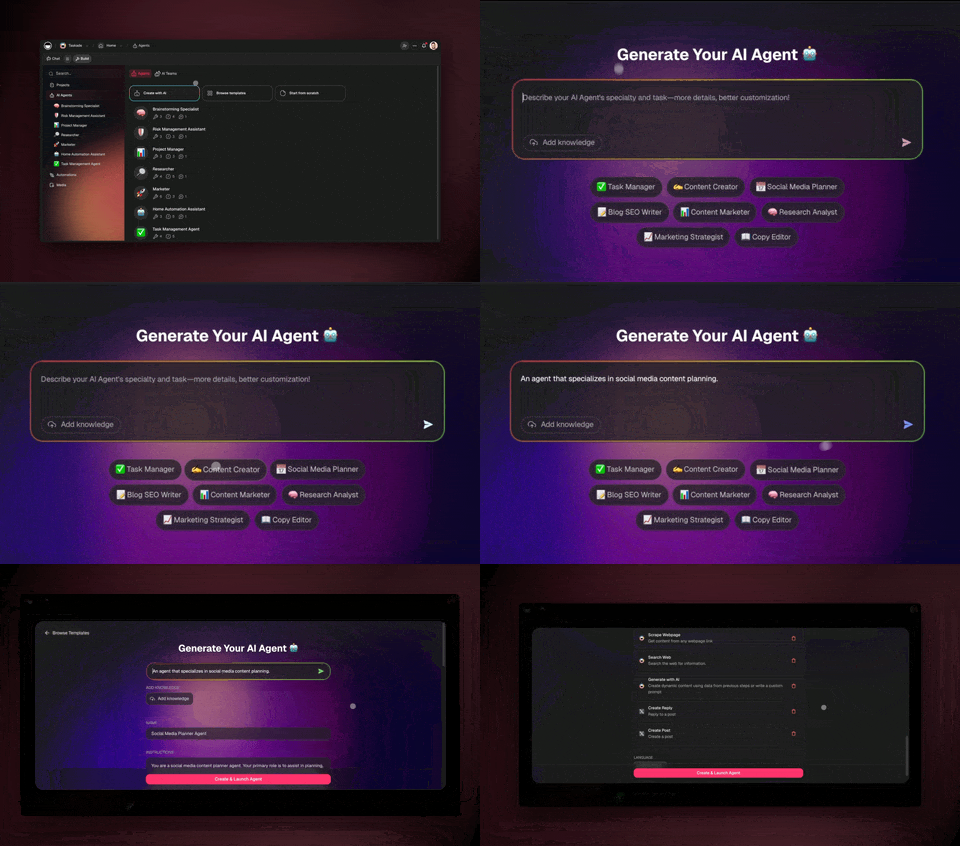 | 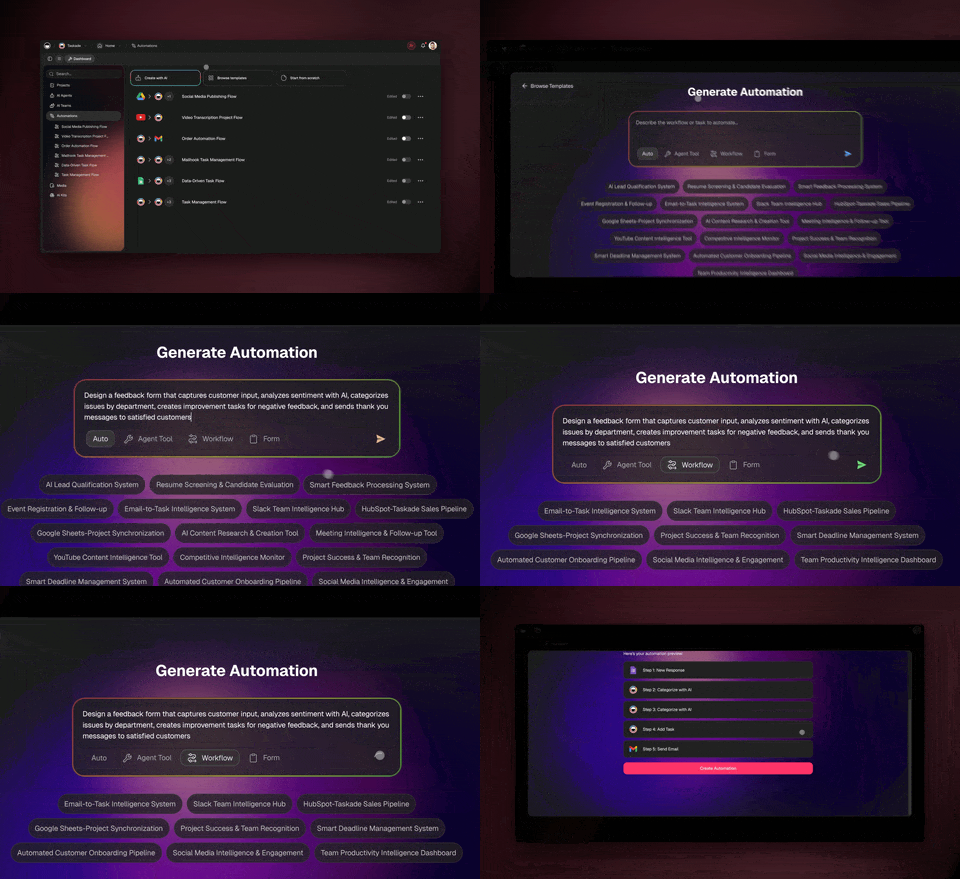 | 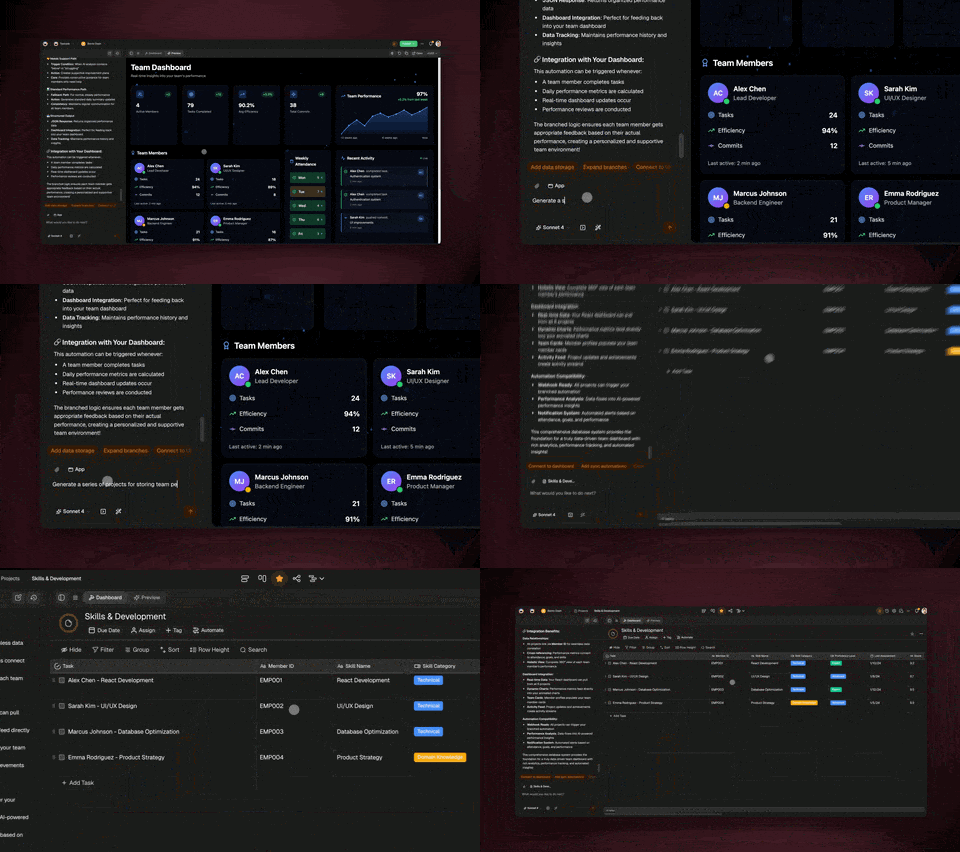 |
| Claude/Cursor से AI एजेंट बनाएँ, प्रशिक्षित करें और डिप्लॉय करें | ऑटोमेशन की सूची देखें, एक चलाएँ और उसके रन पढ़ें | अपने AI असिस्टेंट से पूरा वर्कस्पेस प्रबंधन (सशुल्क प्लान) |
Taskade MCP सर्वर: त्वरित शुरुआत
| URL | https://www.taskade.com/mcp |
| ट्रांसपोर्ट | Streamable HTTP |
| प्रमाणीकरण | PKCE और डायनेमिक क्लाइंट रजिस्ट्रेशन के साथ OAuth 2.0। आपका क्लाइंट एक बार Taskade साइन-इन पेज खोलता है। |
| प्लान | MCP एक्सेस हर सशुल्क Taskade प्लान (Starter और उससे ऊपर) में शामिल है। Free प्लान पर, list_spaces कोई वर्कस्पेस नहीं लौटाता। |
| डिस्कवरी | https://www.taskade.com/.well-known/oauth-protected-resource/mcp |
बिना टोकन वाला initialize अनुरोध जानबूझकर 401 लौटाता है। 401 आपके क्लाइंट को बताता है कि OAuth साइन-इन कहाँ से शुरू करना है।
Claude (वेब, Desktop और मोबाइल)
- Claude में Customize > Connectors पर जाएँ और Add custom connector चुनें। Team या Enterprise प्लान पर, Owner पहले Organization settings > Connectors में कनेक्टर जोड़ता है (Add, फिर Custom)।
- नाम
Taskadeऔर URLhttps://www.taskade.com/mcpदर्ज करें, फिर Add चुनें। - Connect चुनें, Taskade में साइन इन करें और एक्सेस की अनुमति दें।
- चैट में + > Connectors चुनें और Taskade चालू करें।
अगर डायलॉग OAuth client माँगे, तो Register automatically चुनें। यह कनेक्टर उसी खाते पर Claude Desktop और Claude मोबाइल ऐप में भी काम करता है।
Claude Code
claude mcp add --transport http taskade https://www.taskade.com/mcp
फिर Claude Code में /mcp चलाएँ और साइन इन करने के लिए taskade चुनें।
ChatGPT
ChatGPT डेवलपर मोड में कस्टम कनेक्टर के रूप में रिमोट MCP सर्वर से कनेक्ट होता है। यह केवल OAuth का उपयोग करता है।
- ChatGPT सेटिंग में ऐप और कनेक्टर के लिए डेवलपर मोड चालू करें।
- एक कनेक्टर बनाएँ। नाम के रूप में
Taskadeऔर सर्वर URL के रूप मेंhttps://www.taskade.com/mcpदर्ज करें। - प्रमाणीकरण के रूप में OAuth चुनें। Taskade में साइन इन करें और एक्सेस की अनुमति दें।
डेवलपर मोड केवल कुछ ChatGPT प्लान पर उपलब्ध है और इसके लेबल अक्सर बदलते रहते हैं।
Cursor
इस पेज के ऊपर Add to Cursor चुनें, या इसे ~/.cursor/mcp.json में जोड़ें:
{
  "mcpServers": {
    "taskade": {
      "url": "https://www.taskade.com/mcp"
    }
  }
}
VS Code
इस पेज के ऊपर Install in VS Code चुनें, या यह चलाएँ:
code --add-mcp '{"name":"taskade","type":"http","url":"https://www.taskade.com/mcp"}'
Windsurf
इसे ~/.codeium/windsurf/mcp_config.json में जोड़ें:
{
  "mcpServers": {
    "taskade": {
      "serverUrl": "https://www.taskade.com/mcp"
    }
  }
}
अन्य क्लाइंट और सर्वर (API टोकन)
जो क्लाइंट OAuth का उपयोग नहीं कर सकता, वह Taskade व्यक्तिगत एक्सेस टोकन को Bearer टोकन के रूप में भेज सकता है। Taskade Settings > API में टोकन बनाएँ।
{
  "mcpServers": {
    "taskade": {
      "type": "http",
      "url": "https://www.taskade.com/mcp",
      "headers": { "Authorization": "Bearer YOUR_TASKADE_API_TOKEN" }
    }
  }
}
पूरी गाइड: होस्ट किया गया Taskade MCP।
होस्ट किए गए टूल
हर होस्ट किया गया टूल MCP टूल एनोटेशन घोषित करता है। Claude बिना पुष्टि के केवल-पढ़ने वाले टूल चला सकता है, और डेटा मिटाने या बदलने वाले टूल से पहले पुष्टि माँगता है।
| क्षेत्र | केवल-पढ़ने वाले टूल | लिखने वाले टूल |
|---|---|---|
| वर्कस्पेस | list_spaces, list_folders, list_media, list_templates, inspect_space | write_file (app/ में Genesis ऐप का सोर्स) |
| ऑटोमेशन | list_automations, get_flow_runs | run_flow |
| प्रोजेक्ट | list_projects, list_my_projects, get_project, read_project, list_fields, list_blocks, list_project_members, get_share_link | create_project, create_project_from_template, copy_project, complete_project, restore_project, enable_share_link |
| टास्क | list_tasks | create_task, update_task, complete_task, uncomplete_task, delete_task, move_task, set_task_note, delete_task_note, set_task_date, delete_task_date, assign_task, unassign_task, set_task_field_value, delete_task_field_value |
| AI एजेंट | list_agents, get_agent, list_conversations, get_conversation | create_agent, update_agent, delete_agent, prompt_agent, add_knowledge_project, remove_knowledge_project, add_knowledge_media, remove_knowledge_media |
get_flow_runs: एक ऑटोमेशन के हाल के रन, सबसे नए से शुरू करके, पढ़ता है। हर रन में उसका स्टेटस और समय होता है। विफल रन में विफल स्टेप का नाम और एक संक्षिप्त त्रुटि भी होती है। इसके लिए ऑटोमेशन संपादित करने की अनुमति चाहिए।run_flow: ऐसे ऑटोमेशन का एक रन शुरू करता है जो On है और "When asked" पर शुरू होता है। हर रन वास्तविक होता है: यह प्लान के मासिक ऑटोमेशन रन में गिना जाता है और AI स्टेप क्रेडिट का उपयोग करते हैं।
सर्वर taskade://getting-started रिसोर्स भी उपलब्ध कराता है, जो मॉडल के लिए एक संक्षिप्त गाइड है।
उदाहरण प्रॉम्प्ट
- साप्ताहिक समीक्षा। "मेरे Taskade वर्कस्पेस की सूची दें, Q4 Roadmap प्रोजेक्ट पढ़ें और खुले टास्क असाइनी के अनुसार समूहित करके दें।"
टूल:
list_spaces,list_projects,read_project। - लॉन्च की योजना बनाएँ। "मेरे Marketing वर्कस्पेस में Website Launch नाम का प्रोजेक्ट बनाएँ, जिसमें कॉपी, डिज़ाइन, QA और लॉन्च के दिन के टास्क हों, और लॉन्च टास्क की तारीख 3 नवंबर रखें।"
टूल:
list_spaces,create_project,create_task,set_task_date। - सपोर्ट एजेंट बनाएँ। "मेरे Support वर्कस्पेस में Help Bot नाम का एजेंट बनाएँ, FAQ प्रोजेक्ट को उसके ज्ञान के रूप में जोड़ें, फिर उससे पूछें कि ग्राहक पासवर्ड कैसे रीसेट करता है।"
टूल:
create_agent,add_knowledge_project,prompt_agent। - स्प्रिंट पूरा करें। "Sprint 42 प्रोजेक्ट में, 'shipped' का उल्लेख करने वाले हर टास्क को पूरा चिह्नित करें, फिर प्रोजेक्ट को पूरा चिह्नित करें।"
टूल:
list_tasks,complete_task,complete_project। - Genesis ऐप संपादित करें। "मेरे CRM ऐप में,
app/src/App.tsxपढ़ें और पेज का शीर्षक Acme CRM में बदलें।" टूल:inspect_space,write_file।
समस्या निवारण
| लक्षण | कारण और समाधान |
|---|---|
पहले अनुरोध पर 401 Unauthorized | अपेक्षित है। आपके क्लाइंट को OAuth साइन-इन शुरू करना होगा। अगर वह ऐसा नहीं करता, तो क्लाइंट अपडेट करें या API टोकन का उपयोग करें (ऊपर देखें)। |
list_spaces कोई वर्कस्पेस नहीं लौटाता | उस वर्कस्पेस पर MCP एक्सेस के लिए सशुल्क प्लान चाहिए। taskade.com/pricing पर अपग्रेड करें। |
| कोई टूल "permission denied" लौटाता है | उस वर्कस्पेस या प्रोजेक्ट में आपकी भूमिका इस कार्रवाई की अनुमति नहीं देती। वर्कस्पेस के मालिक से एक्सेस माँगें। |
| Claude "Authorization with the MCP server failed" दिखाता है | कनेक्टर हटाएँ, उसे फिर से जोड़ें और सही Taskade खाते में साइन इन करें। |
स्थानीय npx सर्वर "TASKADE_API_KEY appears to be invalid" त्रुटि देता है | Settings > API में नया टोकन बनाएँ। |
अगर समस्या बनी रहती है, तो issue खोलें या support@taskade.com पर ईमेल करें।
स्थानीय पैकेज (stdio)
स्थानीय पैकेज का उपयोग तब करें जब आपका क्लाइंट केवल stdio सर्वर सपोर्ट करता हो, या जब आपको ऐसे टूल की ज़रूरत हो जो केवल स्थानीय पैकेज में उपलब्ध हों, जैसे webhook टूल (subscribeWebhook, unsubscribeWebhook)। यह आपकी मशीन पर npx के साथ चलता है और व्यक्तिगत एक्सेस टोकन का उपयोग करके नेटवर्क पर Taskade सार्वजनिक API को कॉल करता है।
| मैं यह करना चाहता हूँ... | उपयोग करें | कहाँ / प्रमाणीकरण |
|---|---|---|
| Claude, Cursor, VS Code या रिमोट सर्वर सपोर्ट करने वाले किसी अन्य क्लाइंट से Taskade का उपयोग करना | होस्ट किया गया सर्वर | https://www.taskade.com/mcp · OAuth 2.0 या API टोकन · सशुल्क प्लान |
| केवल stdio सपोर्ट करने वाले क्लाइंट में Taskade टूल चलाना, या webhook टूल का उपयोग करना | स्थानीय पैकेज (@taskade/mcp-server) | npx · व्यक्तिगत एक्सेस टोकन · taskade.com तक नेटवर्क एक्सेस आवश्यक |
| अपने Taskade एजेंट को Slack, Shopify या Gmail तक पहुँच देना | MCP Connectors | होस्ट किया गया, Taskade ऐप में |
1. अपनी API Key प्राप्त करें
Taskade Settings > API पर जाएँ और Personal Access Token बनाएँ।
2. Claude Desktop
इसे अपने claude_desktop_config.json में जोड़ें:
{
  "mcpServers": {
    "taskade": {
      "command": "npx",
      "args": ["-y", "@taskade/mcp-server"],
      "env": {
        "TASKADE_API_KEY": "your-api-key-here"
      }
    }
  }
}
3. Cursor
इसे अपनी Cursor MCP सेटिंग में जोड़ें:
{
  "mcpServers": {
    "taskade": {
      "command": "npx",
      "args": ["-y", "@taskade/mcp-server"],
      "env": {
        "TASKADE_API_KEY": "your-api-key-here"
      }
    }
  }
}
4. Windsurf
इसे ~/.codeium/windsurf/mcp_config.json में जोड़ें (या Settings → Cascade → MCP → Add Server):
{
  "mcpServers": {
    "taskade": {
      "command": "npx",
      "args": ["-y", "@taskade/mcp-server"],
      "env": {
        "TASKADE_API_KEY": "your-api-key-here"
      }
    }
  }
}
5. Cline
VS Code में Cline का MCP Servers पैनल खोलें → Configure MCP Servers चुनें और यह जोड़ें:
{
  "mcpServers": {
    "taskade": {
      "command": "npx",
      "args": ["-y", "@taskade/mcp-server"],
      "env": {
        "TASKADE_API_KEY": "your-api-key-here"
      }
    }
  }
}
6. VS Code
अपने वर्कस्पेस में एक .vscode/mcp.json जोड़ें (VS Code में servers कुंजी का उपयोग होता है; ${input:…} पहली बार चलाने पर आपकी कुंजी माँगता है):
{
  "servers": {
    "taskade": {
      "command": "npx",
      "args": ["-y", "@taskade/mcp-server"],
      "env": {
        "TASKADE_API_KEY": "${input:taskade_api_key}"
      }
    }
  }
}
7. रिमोट और HTTP क्लाइंट
स्थानीय पैकेज केवल stdio पर चलता है। इसमें HTTP या SSE मोड नहीं है। HTTP पर कनेक्ट होने वाले क्लाइंट के लिए, https://www.taskade.com/mcp पर होस्ट किए गए सर्वर का उपयोग करें (Taskade MCP सर्वर: त्वरित शुरुआत देखें)।
स्थानीय पैकेज टूल (62)
स्थानीय पैकेज के अपने टूल नाम हैं। ये Taskade सार्वजनिक API v1 और v2 से मैप होते हैं।
वर्कस्पेस
| टूल | विवरण |
|---|---|
workspacesGet | सभी वर्कस्पेस की सूची बनाएँ |
workspaceFoldersGet | किसी वर्कस्पेस के फ़ोल्डरों की सूची बनाएँ |
workspaceCreateProject | किसी वर्कस्पेस में प्रोजेक्ट बनाएँ |
प्रोजेक्ट
| टूल | विवरण |
|---|---|
projectGet | प्रोजेक्ट का विवरण प्राप्त करें |
projectCreate | नया प्रोजेक्ट बनाएँ |
projectCopy | किसी प्रोजेक्ट को फ़ोल्डर में कॉपी करें |
projectComplete | प्रोजेक्ट को पूर्ण के रूप में चिह्नित करें |
projectRestore | पूर्ण किए गए प्रोजेक्ट को पुनर्स्थापित करें |
projectMembersGet | प्रोजेक्ट के सदस्यों की सूची बनाएँ |
projectFieldsGet | किसी प्रोजेक्ट के कस्टम फ़ील्ड प्राप्त करें |
projectShareLinkGet | शेयर लिंक प्राप्त करें |
projectShareLinkEnable | शेयर लिंक सक्षम करें |
projectBlocksGet | किसी प्रोजेक्ट के सभी ब्लॉक प्राप्त करें |
projectTasksGet | किसी प्रोजेक्ट के सभी टास्क प्राप्त करें |
folderProjectsGet | किसी फ़ोल्डर में प्रोजेक्ट की सूची बनाएँ |
टास्क
| टूल | विवरण |
|---|---|
taskGet | टास्क का विवरण प्राप्त करें |
taskCreate | एक या अधिक टास्क बनाएँ |
taskPut | टास्क अपडेट करें |
taskDelete | टास्क हटाएँ |
taskComplete | टास्क को पूर्ण के रूप में चिह्नित करें |
taskUncomplete | टास्क को अपूर्ण के रूप में चिह्नित करें |
taskMove | किसी प्रोजेक्ट के भीतर टास्क को स्थानांतरित करें |
taskAssigneesGet | टास्क के असाइनी प्राप्त करें |
taskPutAssignees | टास्क को उपयोगकर्ता असाइन करें |
taskDeleteAssignees | असाइनी हटाएँ |
taskGetDate | टास्क की नियत तारीख प्राप्त करें |
taskPutDate | टास्क की नियत तारीख सेट करें |
taskDeleteDate | टास्क की नियत तारीख हटाएँ |
taskNoteGet | टास्क का नोट प्राप्त करें |
taskNotePut | टास्क का नोट अपडेट करें |
taskNoteDelete | टास्क का नोट हटाएँ |
taskFieldsValueGet | सभी फ़ील्ड मान प्राप्त करें |
taskFieldValueGet | किसी विशिष्ट फ़ील्ड का मान प्राप्त करें |
taskFieldValuePut | फ़ील्ड का मान सेट करें |
taskFieldValueDelete | फ़ील्ड का मान हटाएँ |
AI एजेंट
कस्टम ज्ञान और टूल के साथ स्वायत्त AI एजेंट बनाएँ, प्रबंधित करें और प्रकाशित करें।
| टूल | विवरण |
|---|---|
folderAgentGenerate | टेक्स्ट प्रॉम्प्ट से AI एजेंट जनरेट करें |
folderCreateAgent | कस्टम कॉन्फ़िगरेशन वाला एजेंट बनाएँ |
folderAgentGet | किसी फ़ोल्डर में एजेंट की सूची बनाएँ |
agentGet | एजेंट का विवरण प्राप्त करें |
agentUpdate | एजेंट कॉन्फ़िगरेशन अपडेट करें |
deleteAgent | एजेंट हटाएँ |
agentPublicAccessEnable | एजेंट को सार्वजनिक रूप से प्रकाशित करें |
agentPublicGet | सार्वजनिक एजेंट का विवरण प्राप्त करें |
agentPublicUpdate | सार्वजनिक एजेंट की सेटिंग अपडेट करें |
agentKnowledgeProjectCreate | एजेंट के ज्ञान के रूप में प्रोजेक्ट जोड़ें |
agentKnowledgeMediaCreate | एजेंट के ज्ञान के रूप में मीडिया जोड़ें |
agentKnowledgeProjectRemove | ज्ञान से प्रोजेक्ट हटाएँ |
agentKnowledgeMediaRemove | ज्ञान से मीडिया हटाएँ |
agentConvosGet | एजेंट की बातचीत की सूची बनाएँ |
agentConvoGet | बातचीत का विवरण प्राप्त करें |
publicAgentGet | सार्वजनिक ID से एजेंट प्राप्त करें |
टेम्पलेट
| टूल | विवरण |
|---|---|
folderProjectTemplatesGet | उपलब्ध प्रोजेक्ट टेम्पलेट की सूची बनाएँ |
projectFromTemplate | टेम्पलेट से प्रोजेक्ट बनाएँ |
मीडिया
| टूल | विवरण |
|---|---|
mediasGet | किसी फ़ोल्डर में मीडिया फ़ाइलों की सूची बनाएँ |
mediaGet | मीडिया का विवरण प्राप्त करें |
mediaDelete | मीडिया फ़ाइल हटाएँ |
व्यक्तिगत
| टूल | विवरण |
|---|---|
meProjectsGet | अपने सभी प्रोजेक्ट की सूची बनाएँ |
एजेंट चैट और Webhook (API v2, बीटा)
v1 API में उपलब्ध नहीं क्षमताएँ: AI एजेंट के साथ लाइव बातचीत करें और रीयल-टाइम इवेंट प्राप्त करें।
| टूल | विवरण |
|---|---|
promptAgent | AI एजेंट को संदेश भेजें और उसका जवाब प्राप्त करें |
listConversations | एजेंट की बातचीत की सूची बनाएँ |
getConversation | बातचीत के संदेश प्राप्त करें |
subscribeWebhook | Taskade इवेंट webhook की रीयल-टाइम सदस्यता लें |
unsubscribeWebhook | webhook सदस्यता हटाएँ |
Taskade MCP क्यों?
Taskade MCP आपके AI सहायक को आपके वर्कस्पेस—प्रोजेक्ट, टास्क, एजेंट, नॉलेज बेस, टेम्पलेट और ऑटोमेशन—तक पहुँच देता है (सशुल्क प्लान पर; वर्कस्पेस सूचीकरण जैसे कुछ एंडपॉइंट मुफ़्त खातों के लिए प्रतिबंधित हैं)। API कोड लिखने के बजाय, अपनी ज़रूरत को सामान्य भाषा में बताएँ।
┌──────────────────────────────────────────────────────────┐
│                HOW TASKADE MCP WORKS                     │
└──────────────────────────────────────────────────────────┘

  You (in Claude/Cursor/Windsurf):
  "Create a support agent trained on our docs project"
                         ↓
  ┌──────────────────────────────────┐
  │     Taskade MCP Server           │
  │     (62 tools, 8 categories)     │
  └──────────────────────────────────┘
       ↓              ↓            ↓
  folderCreateAgent  agentKnowledge  agentPublicAccess
  (creates agent)    (attaches docs)  (publishes it)
                         ↓
  Result: Live AI chatbot trained on your data
| आप क्या कहते हैं | क्या होता है |
|---|---|
| "मुझे सभी अतिदेय टास्क दिखाएँ" | प्रोजेक्ट पढ़ता है → टास्क फ़िल्टर करता है → रिपोर्ट फ़ॉर्मैट करता है |
| "हमारे दस्तावेज़ों पर प्रशिक्षित एक सपोर्ट एजेंट बनाएँ" | एजेंट बनाता है → ज्ञान जोड़ता है → प्रकाशित करता है |
| "हमारे टेम्पलेट से अगले सप्ताह का स्प्रिंट सेट अप करें" | टेम्पलेट कॉपी करता है → टास्क भरता है → टीम को असाइन करता है |
| "मेरे Sprint प्रोजेक्ट में पूरा हुआ काम संक्षेप में बताएँ" | पूर्ण किए गए टास्क पढ़ता है → स्टैंडअप सारांश बनाता है |
REST API के बजाय MCP क्यों?
| REST API | MCP Server | |
|---|---|---|
| सेटअप | HTTP क्लाइंट लिखें, ऑथ संभालें, JSON पार्स करें | npx @taskade/mcp-server — एक कमांड |
| इंटरफ़ेस | एंडपॉइंट के अनुसार कोड लिखें | सामान्य भाषा — अपनी ज़रूरत बताएँ |
| श्रृंखलाबद्ध करना | मैन्युअल ऑर्केस्ट्रेशन | AI टूल को समझदारी से श्रृंखलाबद्ध करता है |
| त्रुटि प्रबंधन | त्रुटि प्रबंधन कोड लिखें | AI त्रुटियों को समझता है और फिर से प्रयास करता है |
अन्य MCP सर्वर के बजाय Taskade MCP क्यों?
Taskade MCP में AI एजेंट प्रबंधन (एजेंट बनाएँ, प्रशिक्षित करें, तैनात करें), नॉलेज बेस प्रशिक्षण (दस्तावेज़, प्रोजेक्ट, मीडिया जोड़ें) और OpenAPI कोडजन (किसी भी API स्पेक से MCP टूल जनरेट करें) शामिल हैं। 8 श्रेणियों में 62 टूल।
एजेंट रेसिपी
रेसिपी 1: दैनिक स्टैंडअप सारांशकर्ता
समस्या: टीम के स्टैंडअप नोट Slack, ईमेल और दस्तावेज़ों में बिखरे हुए हैं।
You: "Check my Taskade workspace for yesterday's completed tasks,
      summarize them as a standup update, then create today's
      priority tasks based on what's still open."

Claude uses:
  1. meProjectsGet → find your active projects
  2. projectTasksGet → pull tasks from each project
  3. taskCreate → create today's priority tasks

Result: A formatted standup summary + fresh task list in Taskade.
रेसिपी 2: नॉलेज बेस एजेंट बिल्डर
समस्या: आपके दस्तावेज़ अलग-अलग फ़ाइलों में बिखरे हैं और आपको उन पर प्रशिक्षित AI एजेंट चाहिए।
You: "Create an AI support agent called 'Help Bot' in my
      Customer Success folder, train it on our Documentation
      project, and publish it publicly."

Claude uses:
  1. workspaceFoldersGet → find "Customer Success" folder
  2. folderCreateAgent → create "Help Bot" with support instructions
  3. agentKnowledgeProjectCreate → attach Documentation project
  4. agentPublicAccessEnable → publish with shareable link

Result: Live AI chatbot trained on your docs, ready to embed.
रेसिपी 3: स्प्रिंट योजना ऑटोमेशन
समस्या: हर दो सप्ताह में स्प्रिंट प्रोजेक्ट मैन्युअल रूप से बनाना।
You: "Create a new sprint project from our 'Sprint Template',
      name it 'Sprint 2026-W15', move the top 10 backlog
      items into it, and assign them to the engineering team."

Claude uses:
  1. folderProjectTemplatesGet → find "Sprint Template"
  2. projectFromTemplate → create "Sprint 2026-W15"
  3. projectTasksGet → get backlog items
  4. taskMove → move top 10 tasks to new sprint
  5. taskPutAssignees → assign engineering team members

Result: Sprint ready to go, fully populated and assigned.
रेसिपी 4: प्रतिस्पर्धी जानकारी एजेंट
समस्या: आपको ऐसा एजेंट चाहिए जो प्रतिस्पर्धियों पर नज़र रखे और निष्कर्षों की रिपोर्ट दे।
You: "Generate an AI agent that researches our top 5 competitors.
      Train it on our Competitive Analysis project.
      Name it 'Market Intel Agent'."

Claude uses:
  1. folderAgentGenerate → generate agent from research prompt
  2. agentKnowledgeProjectCreate → connect Competitive Analysis project
  3. agentUpdate → refine instructions for research cadence

Result: AI research agent with domain knowledge, ready for briefings.
रेसिपी 5: क्लाइंट ऑनबोर्डिंग पाइपलाइन
समस्या: हर नए क्लाइंट के लिए समान प्रोजेक्ट संरचना, टास्क और सामग्री चाहिए।
You: "For our new client Acme Corp: create a project from
      the 'Client Onboarding' template, add tasks for
      kickoff meeting and SOW review, set due dates for
      the next 2 weeks, then share the project link."

Claude uses:
  1. projectFromTemplate → create "Acme Corp Onboarding"
  2. taskCreate → add kickoff, requirements, SOW tasks
  3. taskPutDate → set dates across next 2 weeks
  4. projectShareLinkEnable → generate share link

Result: Client onboarding project live and shareable in 30 seconds.
उपयोग के मामले
AI के साथ प्रोजेक्ट प्रबंधन
अपने AI सहायक से अपना Taskade वर्कस्पेस प्रबंधित करने को कहें:
- "मुझे मेरे सभी प्रोजेक्ट और उनकी स्थिति दिखाएँ"
- "हर टीम के लिए टास्क सहित Q1 Planning नाम का नया प्रोजेक्ट बनाएँ"
- "सभी अतिदेय टास्क को Backlog प्रोजेक्ट में ले जाएँ"
- "Sprint प्रोजेक्ट के सभी टास्क की नियत तारीखें सेट करें"
AI एजेंट बनाना
सीधे अपने एडिटर से AI एजेंट बनाएँ और तैनात करें:
- "हमारे docs प्रोजेक्ट के ज्ञान वाला Customer Support Bot नाम का AI एजेंट बनाएँ"
- "इस प्रॉम्प्ट का उपयोग करके कोड समीक्षा के लिए एजेंट जनरेट करें: ..."
- "मेरे एजेंट को सार्वजनिक रूप से प्रकाशित करें और मुझे शेयर लिंक दें"
- "हमारे API दस्तावेज़ प्रोजेक्ट को एजेंट के ज्ञान के रूप में जोड़ें"
टेम्पलेट वर्कफ़्लो
टेम्पलेट से प्रोजेक्ट बनाना स्वचालित करें:
- "मेरे वर्कस्पेस के सभी टेम्पलेट की सूची बनाएँ"
- "Client Template से 5 नए क्लाइंट ऑनबोर्डिंग प्रोजेक्ट बनाएँ"
- "इस सप्ताह के लिए Sprint Retrospective प्रोजेक्ट कॉपी करें"
OpenAPI कोडजन
किसी भी OpenAPI स्पेक से MCP टूल बनाने के लिए हमारे जनरेटर का उपयोग करें—सिर्फ़ Taskade के लिए नहीं।
npm install --save-dev @taskade/mcp-openapi-codegen @readme/openapi-parser
import { dereference } from '@readme/openapi-parser';
import { codegen } from '@taskade/mcp-openapi-codegen';

const document = await dereference('your-api-spec.yaml');

await codegen({
  path: 'src/tools.generated.ts',
  document,
});
यह किसी भी OpenAPI 3.0+ स्पेक के साथ काम करता है। कुछ ही मिनटों में अपने API के लिए MCP टूल जनरेट करें।
Taskade क्या है?
Taskade (Y Combinator S19) एक AI-नेटिव वर्कस्पेस है, जहाँ एक ही प्रॉम्प्ट से ऐप बनाए जाते हैं, एजेंट तैनात किए जाते हैं और वर्कफ़्लो स्वचालित किए जाते हैं। 150,000+ ऐप बनाए गए।
- Genesis Apps — प्रॉम्प्ट से संपूर्ण ऐप बनाएँ। डैशबोर्ड, CRM, पोर्टल, फ़ॉर्म—तुरंत तैनात। इसे आज़माएँ →
- AI Agents — अंतर्निहित टूल, स्थायी मेमोरी, मल्टी-एजेंट टीम और सार्वजनिक एम्बेडिंग वाले कस्टम एजेंट
- Automations — 100+ इंटीग्रेशन, ब्रांचिंग, लूपिंग और फ़िल्टरिंग के साथ नो-कोड वर्कफ़्लो ऑटोमेशन
- Real-time Collaboration — चैट, वीडियो और कई प्रोजेक्ट व्यू वाला मल्टीप्लेयर वर्कस्पेस
- Templates: प्रोजेक्ट प्रबंधन, इंजीनियरिंग, मार्केटिंग और अन्य के लिए टेम्पलेट
- API & MCP: REST API v2, यह MCP सर्वर, एजेंट प्लगइन, Agent API, webhook, OAuth 2.0
लिंक:
- ऐप: taskade.com
- बनाएँ: taskade.com/create
- ऐप गैलरी: taskade.com/apps · सभी श्रेणियाँ
- एजेंट: taskade.com/agents
- टेम्पलेट: taskade.com/templates
- दस्तावेज़: taskade.com/docs · docs.taskade.com
- Workspace MCP मार्गदर्शिका: https://github.com/taskade/docs/blob/main/apis-living-system-development/workspace-mcp.md
- Hosted MCP मार्गदर्शिका: https://github.com/taskade/docs/blob/main/apis-living-system-development/genesis-app-mcp.md
- ब्लॉग: taskade.com/blog
रोडमैप
नियोजित सुविधाओं और सुधारों के लिए खुले इश्यू देखें।
हाल ही में जारी (v0.1.0): एजेंट चैट (promptAgent) और webhook ट्रिगर, अब Taskade API v2 टूल लेयर के माध्यम से उपलब्ध हैं।
- Automation tools: hosted सर्वर ऑटोमेशन की सूची बनाता है, उनके रन पढ़ता है और "When asked" ऑटोमेशन चलाता है (
list_automations,get_flow_runs,run_flow)। MCP के ज़रिए ऑटोमेशन बनाना, सक्षम करना और प्रबंधित करना रोडमैप में है। agent.js— ओपन-सोर्स स्वायत्त एजेंट टूलकिट (जल्द आ रहा है)- TaskOS — docs.taskade.com पर एजेंट प्लेटफ़ॉर्म
गोपनीयता और सुरक्षा
- Hosted server. Taskade इसे
www.taskade.comपर चलाता है। यह केवल उन्हीं वर्कस्पेस को पढ़ता और लिखता है जिन तक आपके Taskade खाते की पहुँच है और जो सशुल्क प्लान पर हैं। सर्वर AI क्लाइंट के साथ आपका चैट इतिहास नहीं पढ़ता।prompt_agentएक Taskade एजेंट चलाता है, जो अपने टूल का उपयोग कर सकता है, उदाहरण के लिए वेब खोज। - Agent plugin. प्लगइन में स्किल (टेक्स्ट फ़ाइलें) और hosted सर्वर का पता होता है। यह अपना कोई कोड नहीं चलाता। बैकअप स्किल वर्कस्पेस फ़ाइलों को स्थानीय फ़ोल्डर में लिखती है (
./taskade-backup/, जब तक आप कोई दूसरा फ़ोल्डर न बताएँ)। - Local package. आपका API टोकन सर्वर को आपकी ओर से Taskade सार्वजनिक API (
https://www.taskade.com/api/v1औरhttps://www.taskade.com/api/v2) कॉल करने की अनुमति देता है। पैकेज आपका डेटा किसी अन्य सेवा को नहीं भेजता। टोकन को एनवायरनमेंट वेरिएबल में रखें और इसे कभी कमिट न करें। - गोपनीयता नीति: taskade.com/privacy। शर्तें: taskade.com/terms।
- सुरक्षा और कमज़ोरी की रिपोर्ट: SECURITY.md देखें।
सहायता
- सहायता केंद्र: help.taskade.com
- ईमेल: support@taskade.com
- बग और सुविधा अनुरोध: GitHub issues
योगदान
MCP टूल, OpenAPI वर्कफ़्लो और एजेंट क्षमताओं को बेहतर बनाने में हमारी मदद करें।
- Issues — बग रिपोर्ट करें या सुविधाओं का अनुरोध करें
- Pull Requests — योगदान का स्वागत है
- Apps — समुदाय के ऐप ब्राउज़ और क्लोन करें · श्रेणियाँ
Taskade की अन्य सामग्री
- Agent skill (
SKILL.md) · llms.txt index · डेवलपर दस्तावेज़ - Awesome Vibe Coding — चुने हुए vibe-coding टूल, MCP सर्वर और एजेंट स्किल
- Taskade Docs (स्रोत) — डेवलपर दस्तावेज़ और API संदर्भ
- Integration Kit — ओपन-सोर्स Zapier/n8n ऐक्शन और ट्रिगर
- GitHub पर Taskade — संगठन का होम और ओपन-सोर्स रिपॉज़िटरी
- Taskade — प्लेटफ़ॉर्म का होम, जिसमें Genesis और AI ऐप बिल्डर शामिल हैं
लाइसेंस
MIT