Snov.io
आधिकारिकSnov.io MCP प्रॉस्पेक्ट क्रियाएँ, लीड जनरेशन, ईमेल सत्यापन, LinkedIn आउटरीच, कार्य और डील, और बहुत कुछ शामिल करता है। आपकी बिक्री पर पूर्ण नियंत्रण, विशिष्ट लीड्स के बारे में जानकारी एकत्र करने, और अपने वर्कफ़्लो को प्रबंधित करने के लिए एकदम सही।
Snov Io MCP के साथ आप क्या कर सकते हैं?
- संभावित ग्राहक खोजें और सहेजें — Snov.io डेटाबेस में आपके आदर्श ग्राहक प्रोफ़ाइल से मेल खाने वाले संभावित ग्राहकों को खोजें और उन्हें एक नई सूची में सहेजें।
- ईमेल पते सत्यापित करें — CSV या पेस्ट की गई सूची से बल्क सत्यापन चलाएं, उसकी स्थिति ट्रैक करें, और वैध ईमेल को एक सूची में सहेजें।
- कैंपेन बनाएं और लॉन्च करें — सीक्वेंस बनाएं, सामग्री और प्राप्तकर्ता जोड़ें, भेजने वालों को निर्धारित करें, ईमेल का पूर्वावलोकन करें, और कैंपेन शुरू करें।
- आउटरीच इनबॉक्स प्रबंधित करें — Unibox में अनपढ़े उत्तरों की जांच करें, संभावित ग्राहकों को जवाब दें, और बातचीत को फ़ोल्डरों में व्यवस्थित करें।
- LinkedIn आउटरीच चलाएं — कनेक्शन अनुरोध और संदेश भेजें, लंबित निमंत्रणों की जांच करें, और अपने नेटवर्क से संपर्कों को संभावित ग्राहक सूचियों में जोड़ें।
- CRM में डील ट्रैक करें — जिन संभावित ग्राहकों ने उत्तर दिया है उनके लिए डील बनाएं, उन्हें चरणों के बीच स्थानांतरित करें, और पूर्ण इतिहास के साथ नोट्स जोड़ें।
होस्ट किया गया MCP सर्वर
npx add-mcp 'https://mcp.snov.io/mcp'Claude Code, Codex, Cursor और अन्य में इंस्टॉल होता है
दस्तावेज़
यह गाइड आपको दिखाती है कि Snov.io को अपने AI टूल से कैसे कनेक्ट करें, और आप MCP के माध्यम से क्या कर सकते हैं।
Claude में MCP कनेक्ट करें (कनेक्टर्स)
ChatGPT में MCP कनेक्ट करें (प्लगइन्स)
MCP टूल्स: आप AI के माध्यम से Snov.io में क्या कर सकते हैं
Snov.io MCP क्या है
Snov.io MCP आपके Snov.io खाते को किसी भी AI टूल से जोड़ता है।
MCP आपको अपने प्रॉम्प्ट से पूरी आउटरीच चलाने की सुविधा देता है: लीड खोजें, ईमेल पते सत्यापित करें, अपने CRM के साथ काम करें, LinkedIn आउटरीच चलाएं, ईमेल कैंपेन बनाएं और लॉन्च करें, और Unibox में बातचीत का जवाब दें।
Snov.io MCP का उपयोग शुरू करने के लिए, आपको आवश्यकता होगी:
- एक सक्रिय Snov.io खाता (कोई भी Sales Suite या LinkedIn Automation प्लान)
- आपका पसंदीदा AI: Claude, ChatGPT, या कोई अन्य MCP क्लाइंट या एजेंट
- MCP सर्वर URL: https://mcp.snov.io/mcp
Snov.io को Claude से कनेक्ट करें
इस लिंक पर कनेक्टर सेटअप खोलें: Claude में MCP जोड़ें -->
जांचें कि नाम Snov.io है।
MCP सर्वर URL है: https://mcp.snov.io/mcp
Continue पर क्लिक करें और सेटअप पूरा करने के लिए अपने Snov.io खाते से साइन इन करें।
इसे Claude सेटिंग्स में मैन्युअल रूप से जोड़ने के लिए, चरण-दर-चरण स्क्रीनशॉट पर जाएं।### Snov.io को ChatGPT से कनेक्ट करें
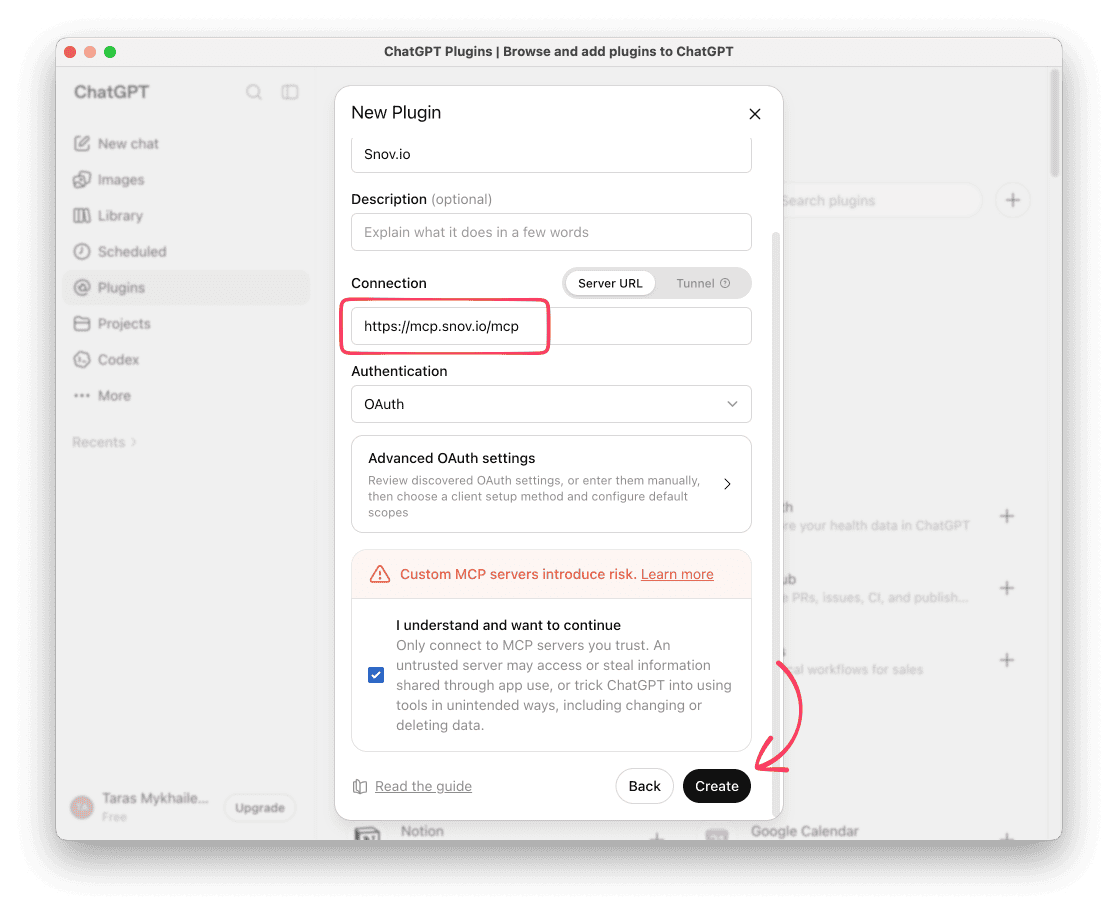
इस लिंक पर प्लगइन सेटअप खोलें:
नाम Snov.io दर्ज करें।
सर्वर URL पेस्ट करें: https://mcp.snov.io/mcp
I understand and want to continue बॉक्स को टिक करें, Create पर क्लिक करें, फिर अपने Snov.io खाते से साइन इन करें और एक्सेस स्वीकृत करें।
इसे ChatGPT सेटिंग्स में मैन्युअल रूप से जोड़ने के लिए, चरण-दर-चरण स्क्रीनशॉट पर जाएं।
MCP टूल्स और वर्कफ़्लो
MCP टूल्स वे क्रियाएं हैं जो AI आपकी ओर से कर सकता है।
"मेरे Snov.io खाते में कुछ काम करते हैं" जैसे प्रॉम्प्ट से शुरू करें और AI उन क्रियाओं की सूची के साथ जवाब देगा जो वह कर सकता है।
आप एक क्रिया चला सकते हैं, जैसे ईमेल पता सत्यापित करना, या एक चैट में कई क्रियाओं को जोड़ सकते हैं: लीड खोजें या आयातित सूची सत्यापित करें, कैंपेन लॉन्च करें, फिर Unibox में जवाब दें।
आप जो क्रियाएं और वर्कफ़्लो कर सकते हैं उनकी पूरी सूची के लिए Snov.io MCP चीट शीट देखें।
प्रत्येक क्रिया दो प्रकारों में से एक है:
- केवल देखें: डेटा देखता है और आपके खाते में कुछ भी नहीं बदलता है
- क्रिया करें: आपके खाते में कुछ बनाता है, भेजता है, या अपडेट करता है। आपके AI टूल को इन क्रियाओं को चलाने से पहले आपसे पुष्टि मांगनी चाहिए
एक चैट में बहु-चरणीय वर्कफ़्लो चलाएं: लीड खोजें → आयातित सूचियां सत्यापित करें → कैंपेन बनाएं और लॉन्च करें → Unibox में संचार प्रबंधित करें।
यहां बताया गया है कि आप MCP के माध्यम से Snov.io में क्या कर सकते हैं:
लीड फाइंडर
प्रॉस्पेक्ट्स और कंपनियों के लिए Snov.io डेटाबेस खोजें, नाम और कंपनी से ईमेल खोजें, और फ़िल्टर या सहेजे गए खोज URL द्वारा LinkedIn खोज चलाएं।
यहां से शुरू करने के लिए आप यह कर सकते हैं:
- जांचें कि प्रॉस्पेक्ट्स या कंपनियों के लिए कौन से खोज फ़िल्टर उपलब्ध हैं
- अपने ICP से मेल खाने वाले प्रॉस्पेक्ट्स के लिए डेटाबेस खोजें
- प्रॉस्पेक्ट के नाम से ईमेल पता खोजें
- मिले प्रॉस्पेक्ट्स को नई सूची में सहेजें
लीड फाइंडर क्रियाओं की पूरी सूची देखें।
ईमेल वेरिफायर
एक ईमेल या पूरा बैच सत्यापित करें, बल्क सत्यापन की स्थिति ट्रैक करें, और परिणामों को सूची में सहेजें।
यहां एक उदाहरण वर्कफ़्लो है:
- CSV या पेस्ट की गई सूची से बल्क सत्यापन शुरू करें
- जांचें कि सत्यापन पूरा हुआ है या नहीं
- ईमेल स्थिति के अनुसार परिणामों की समीक्षा करें
- मान्य ईमेल को सूची में सहेजें
ईमेल वेरिफायर क्रियाओं की पूरी सूची देखें।
लीड्स और डेटा
लीड भंडारण के लिए सूचियां और फ़ोल्डर बनाएं, प्रॉस्पेक्ट्स और कंपनियां जोड़ें, और उन्हें अपडेट या हटाएं। तैयार होने पर सूची निर्यात करें।
उदाहरण के लिए, आप अपने AI से यह पूछ सकते हैं:
- अपनी सूचियां देखें, उन्हें अपने मानदंडों से फ़िल्टर करें, और उन्हें खंडों में विभाजित करें
- नई सूची बनाएं और उसे फ़ोल्डर में ले जाएं
- जो प्रॉस्पेक्ट्स योग्य नहीं हैं उन्हें हटाएं
- सूची निर्यात करें
लीड्स और डेटा क्रियाओं की पूरी सूची देखें।
कैंपेन
सीक्वेंस बनाएं, सामग्री और प्राप्तकर्ता जोड़ें, डोमेन स्वास्थ्य जांचें और प्रेषक असाइन करें। प्रदर्शन का विश्लेषण करने के लिए आंकड़े और रिपोर्ट प्राप्त करें।
कुछ ऐसा आज़माएं:
- प्रेषक ईमेल खाते कनेक्ट करें और डोमेन स्वास्थ्य जांचें
- प्रॉस्पेक्ट सूची के लिए कैंपेन बनाएं
- ईमेल चरण में कॉपी सुधारें
- किसी विशिष्ट प्रॉस्पेक्ट के लिए ईमेल पूर्वावलोकन करें
- कैंपेन शुरू करें
- पिछले सप्ताह के आंकड़े जांचें
कैंपेन क्रियाओं की पूरी सूची देखें।
Unibox
खाते सिंक या हटाएं, नए जवाब जांचें, इनबॉक्स फ़िल्टर करें और प्रॉस्पेक्ट्स को जवाब दें।
इसे उपयोग करने का एक तरीका यहां है:
- अपठित जवाब जांचें
- प्रॉस्पेक्ट को जवाब दें
- बातचीत को स्टार्ड फ़ोल्डर में जोड़ें
Unibox क्रियाओं की पूरी सूची देखें।
LinkedIn आउटरीच
अपने प्रॉस्पेक्ट्स को कनेक्शन अनुरोध और संदेश भेजें। LinkedIn चैट इतिहास जांचें, अपने नेटवर्क से संपर्कों को प्रॉस्पेक्ट सूची में खींचें।
यह वर्कफ़्लो आज़माएं:
- छोटे नोट के साथ कनेक्शन निमंत्रण भेजें
- जांचें कि कौन से निमंत्रण अभी भी लंबित हैं
- यदि अनुरोध स्वीकृत हो जाए तो संदेश भेजें
- LinkedIn चैट में अपठित जवाब जांचें
LinkedIn ऑटोमेशन क्रियाओं की पूरी सूची देखें।
LinkedIn खाते
LinkedIn खाते कनेक्ट करें, दैनिक सुरक्षा सीमाएं निर्धारित करें। खाते का प्रॉक्सी, स्थान और समय क्षेत्र जोड़ें या अपडेट करें। SSI स्कोर और प्रोफ़ाइल सहभागिता जांचें, और अपनी टीम के लिए खाता स्लॉट प्रबंधित करें।
उदाहरण के लिए:
- जांचें कि क्या आपके पास खाली खाता स्लॉट हैं
- LinkedIn खाता कनेक्ट करें
- खाते का समय क्षेत्र निर्धारित करें
- सुरक्षित दैनिक सीमाएं और वार्म-अप निर्धारित करें
LinkedIn ऑटोमेशन क्रियाओं की पूरी सूची देखें।
CRM
डील बनाएं और अपडेट करें, उन्हें चरणों के बीच ले जाएं, नोट्स जोड़ें, और डील का पूरा इतिहास देखें।
यहां बताया गया है कि यह कैसा दिख सकता है:
- जिन प्रॉस्पेक्ट्स ने जवाब दिया है उनके लिए डील बनाएं
- डील को सही चरण में ले जाएं
- डील नोट जोड़ें
CRM क्रियाओं की पूरी सूची देखें।
टीम और कार्य
अपने टीम सदस्यों को देखें, और अपने Snov.io कैलेंडर में कार्य बनाएं, संपादित करें या हटाएं।
आप कुछ ऐसा शुरू कर सकते हैं:
- दिखाएं कि मेरी टीम में कौन है और उनकी स्थिति क्या है
- {{prospect}} के लिए अगले मंगलवार को फॉलो-अप कार्य शेड्यूल करें और इसे {{Julia}} को असाइन करें।
टीम और कार्य क्रियाओं की पूरी सूची देखें।
Claude में Snov.io MCP कनेक्ट करें
MCP एकीकरण Claude वेबसाइट और Claude डेस्कटॉप ऐप पर काम करता है।
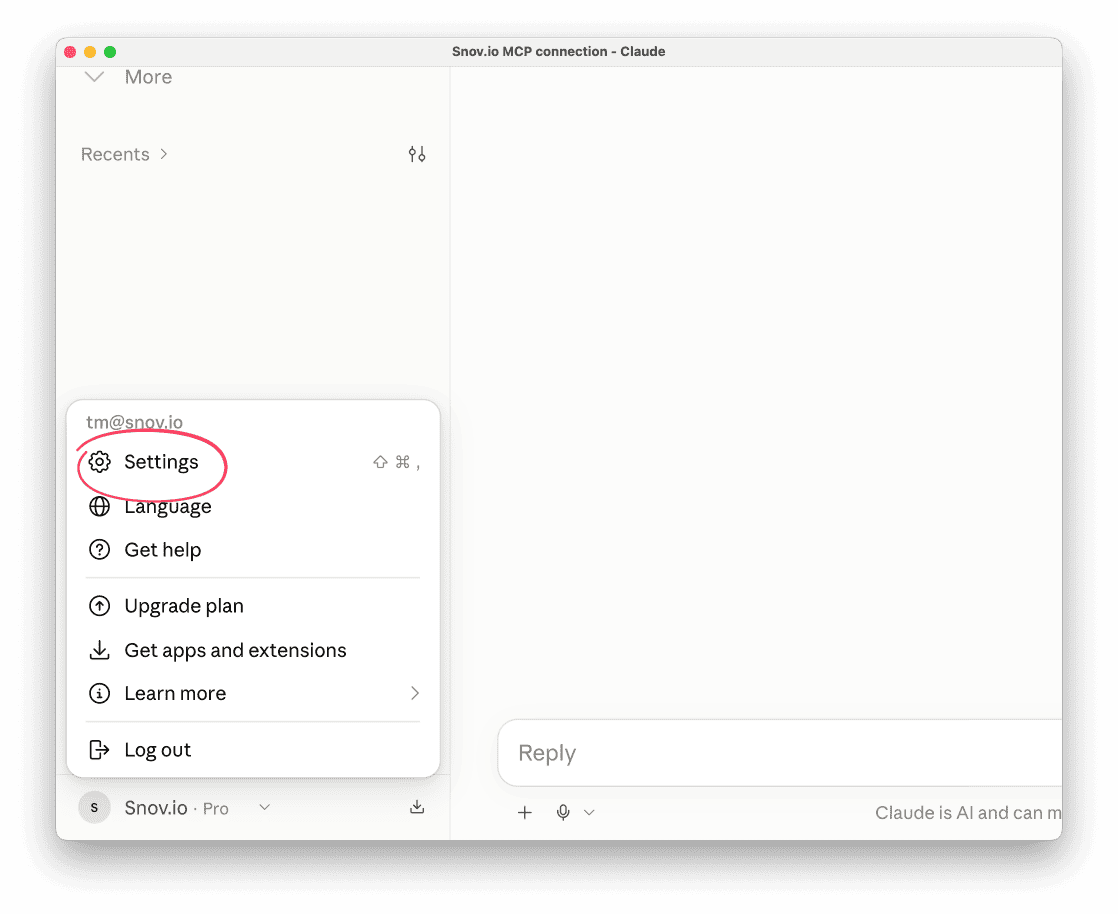
Claude खोलें और Settings पर जाएं।
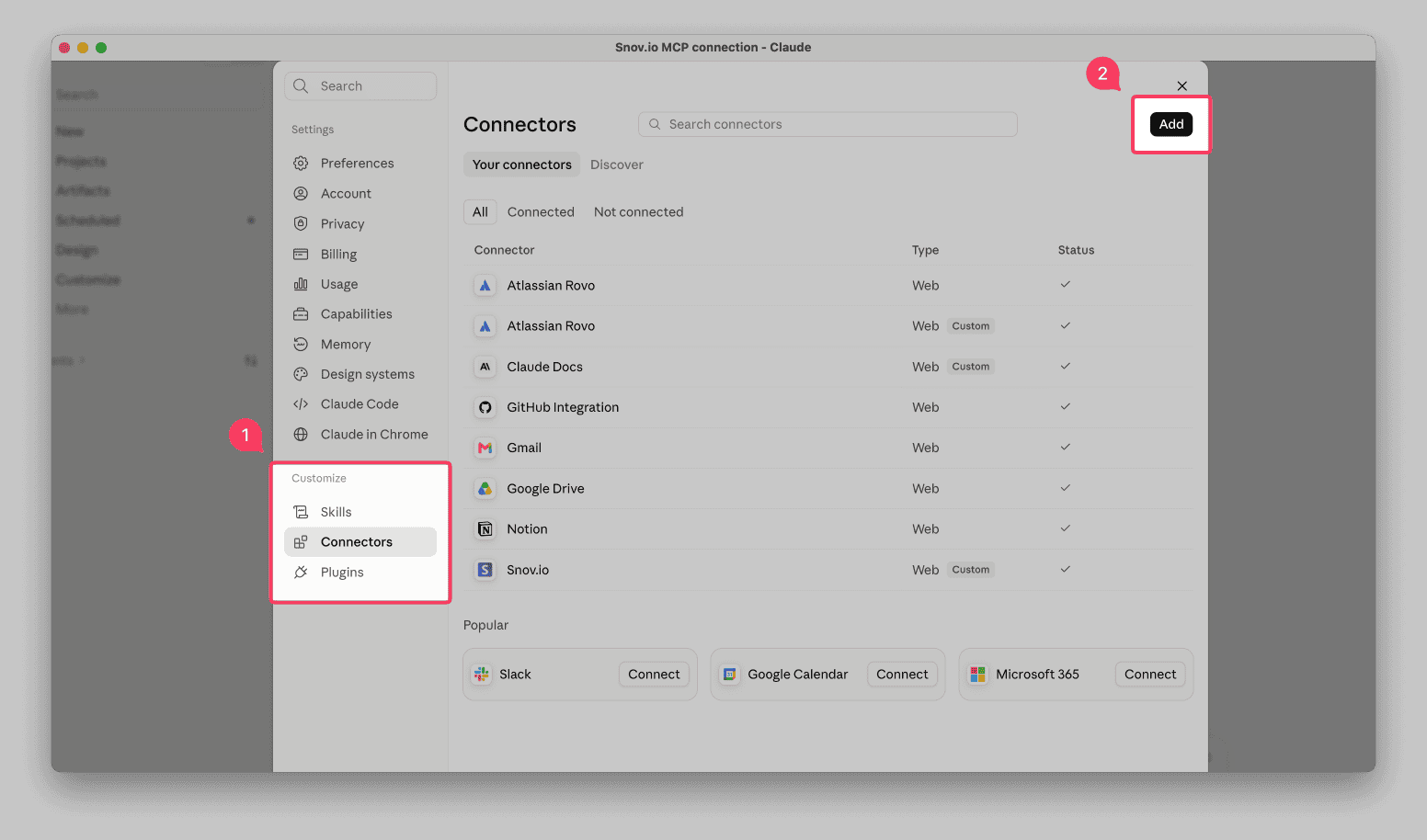
Customize → के अंतर्गत Connectors पर जाएं और Add पर क्लिक करें।
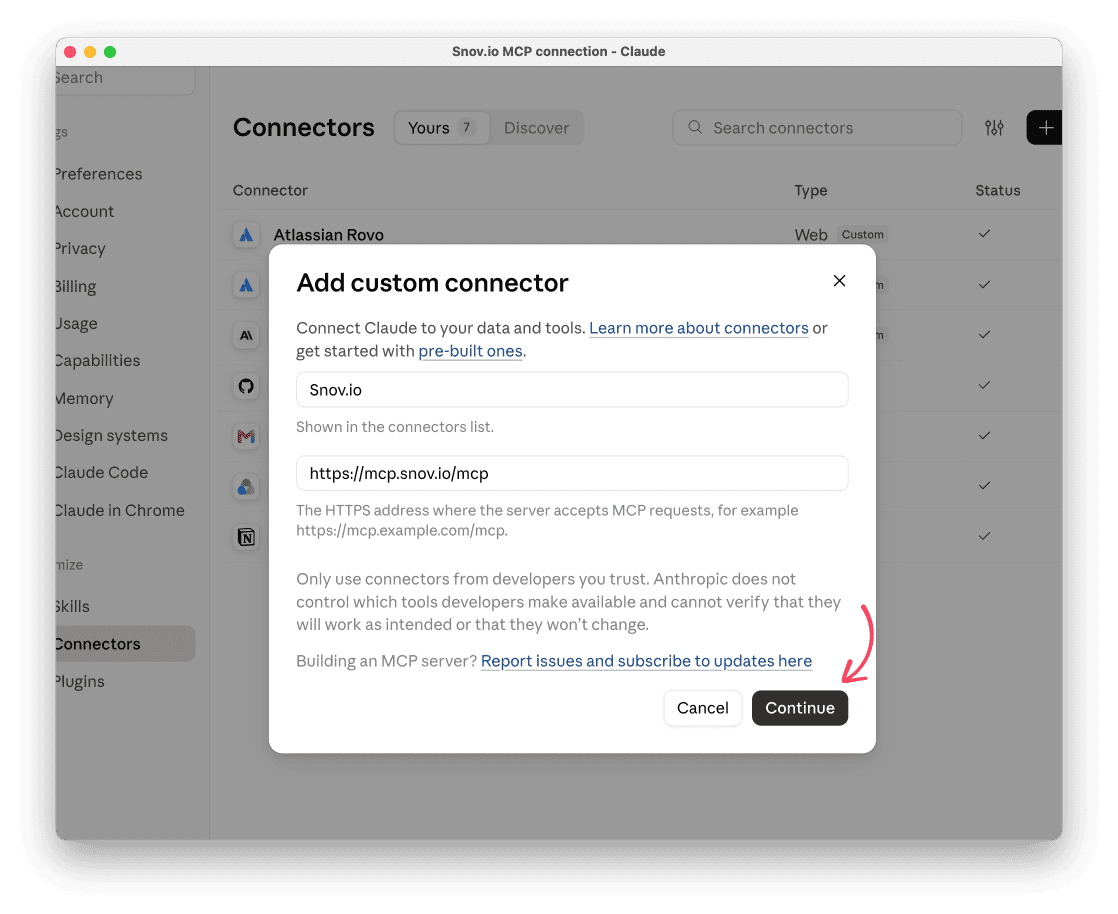
नाम दर्ज करें: Snov.io
सर्वर URL पेस्ट करें: https://mcp.snov.io/mcp
Continue पर क्लिक करें।
अगली पॉप-अप विंडो पर, डिफ़ॉल्ट विकल्पों की पुष्टि करें और नीचे Add पर क्लिक करें।
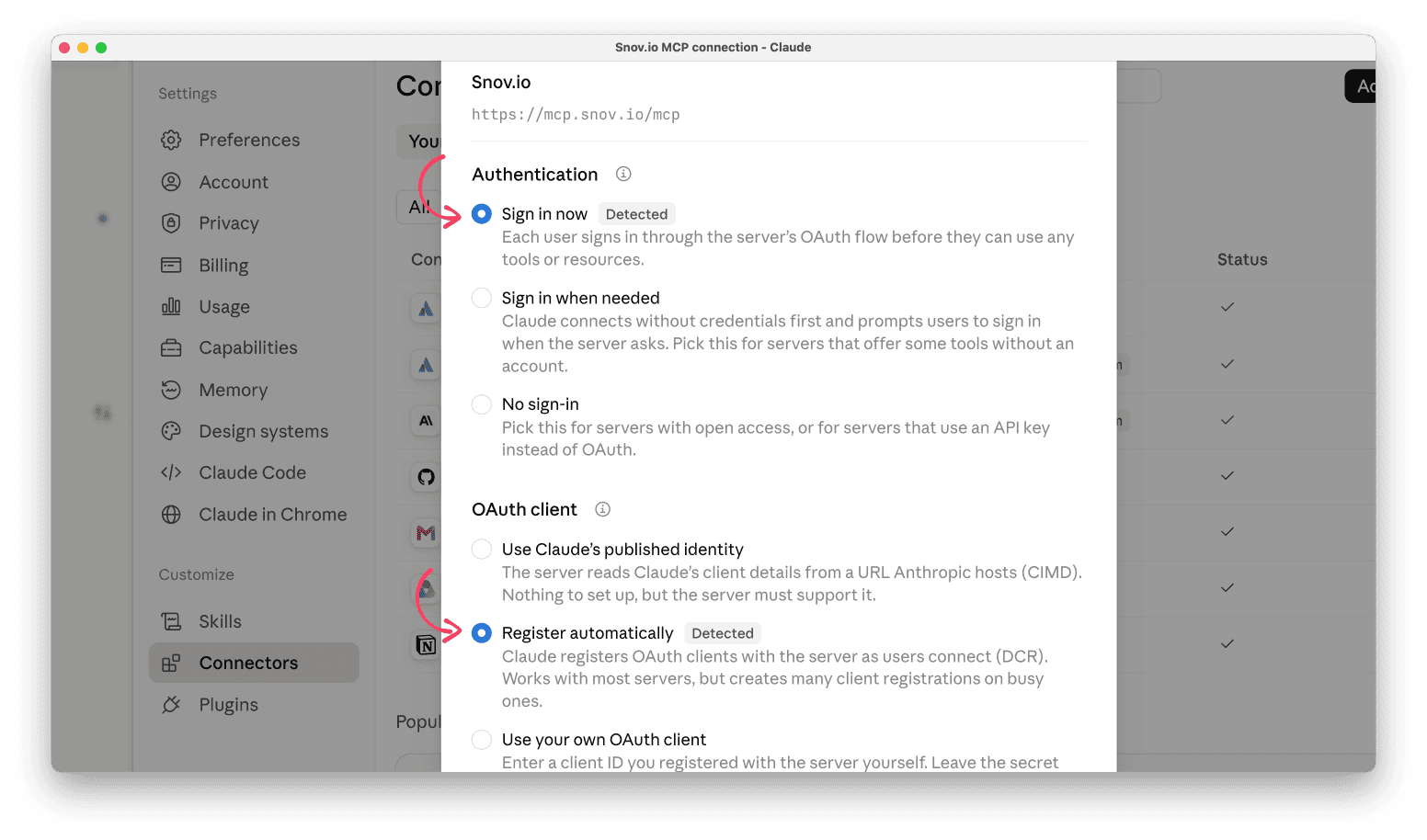
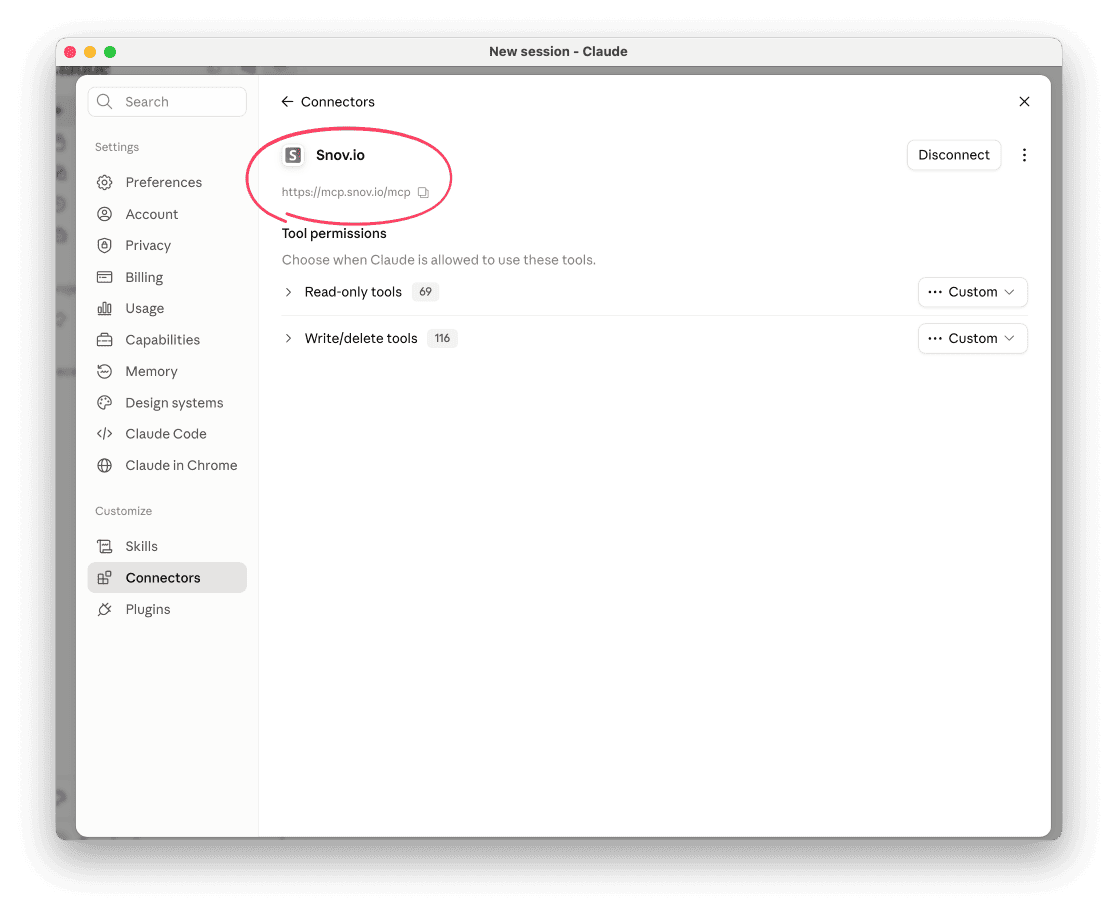
अपने Snov.io खाते को कनेक्ट करें और अनुमतियां स्वीकृत करें। Snov.io आपके कनेक्टर्स की सूची में दिखाई देगा।
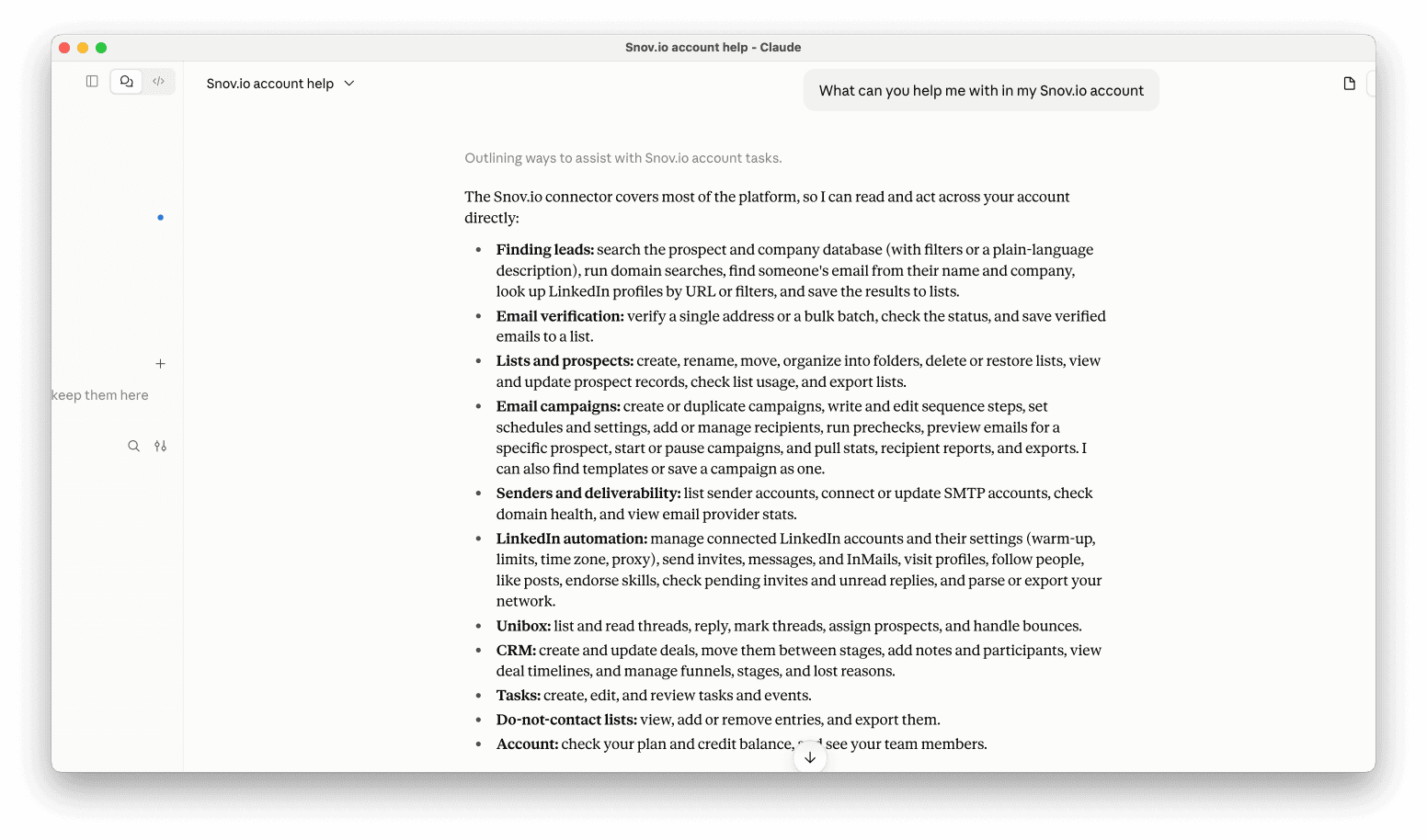
नई चैट शुरू करें और कुछ ऐसा पूछें जैसे "मेरे Snov.io खाते में आप मेरी कैसे मदद कर सकते हैं?"
अब आप Claude के माध्यम से Snov.io में काम करने के लिए तैयार हैं।
ChatGPT में Snov.io MCP कनेक्ट करें
MCP एकीकरण ChatGPT वेबसाइट और ChatGPT डेस्कटॉप ऐप पर काम करता है।
ChatGPT में, Settings पर जाएं।
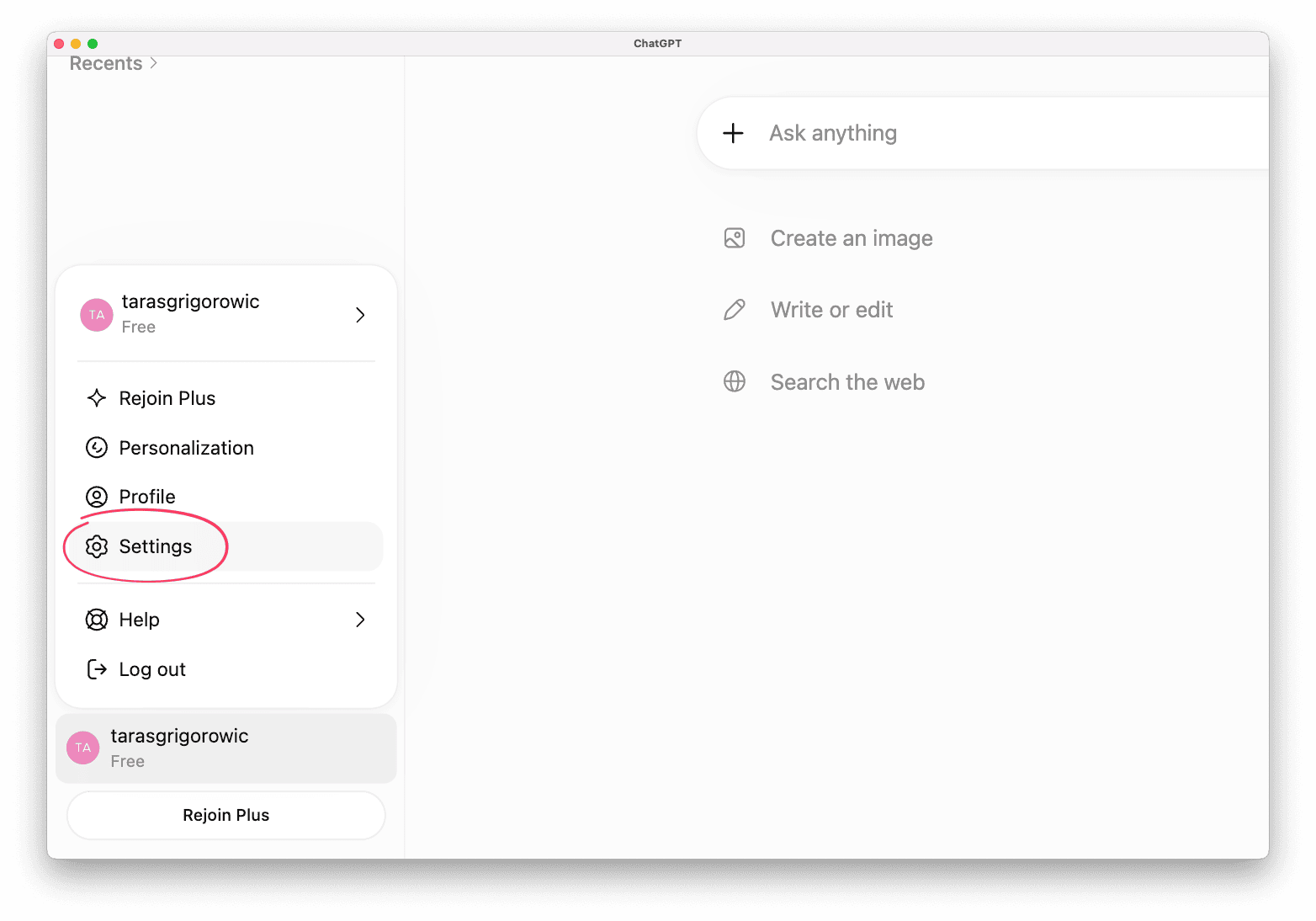
Plugins चुनें।
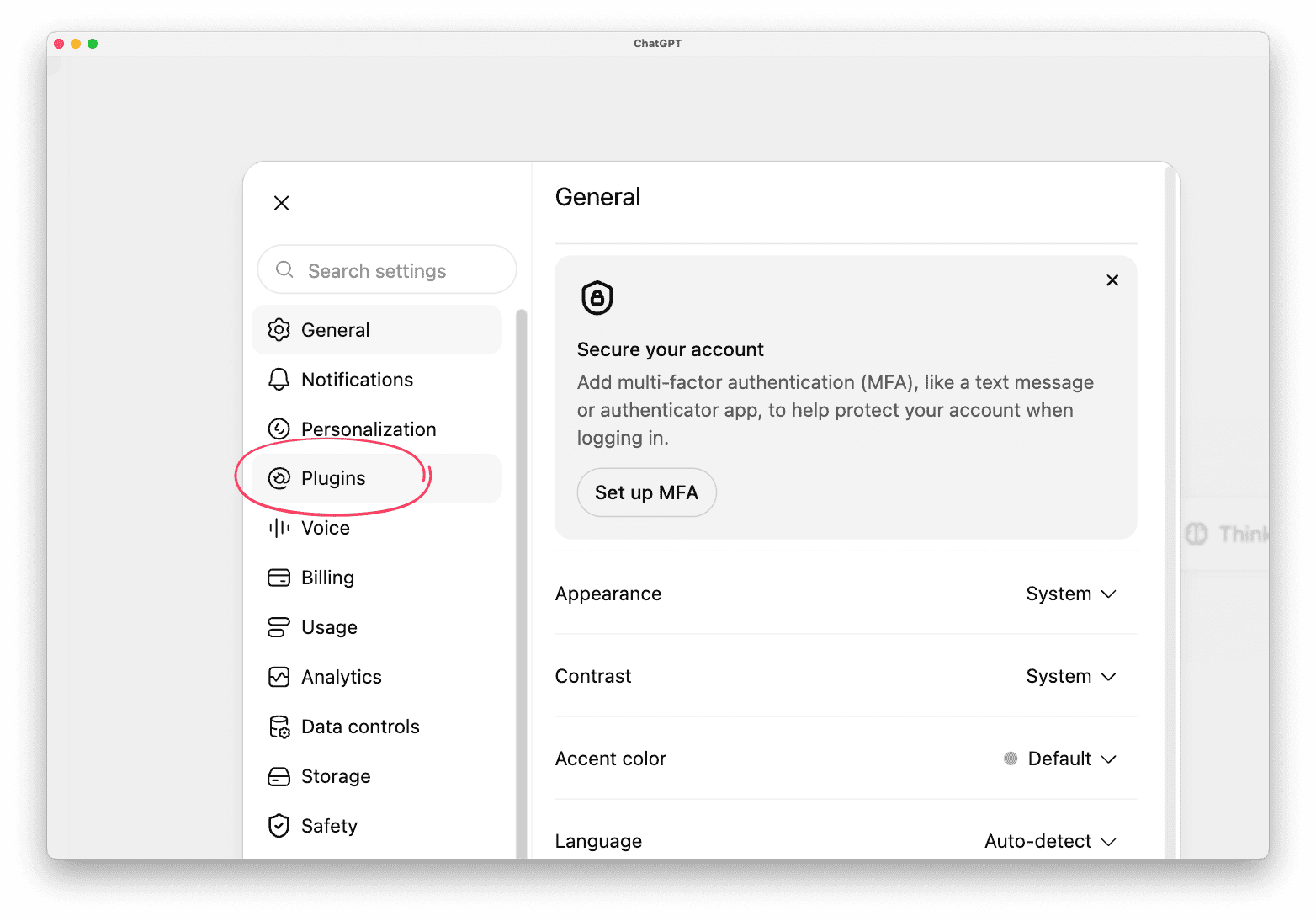
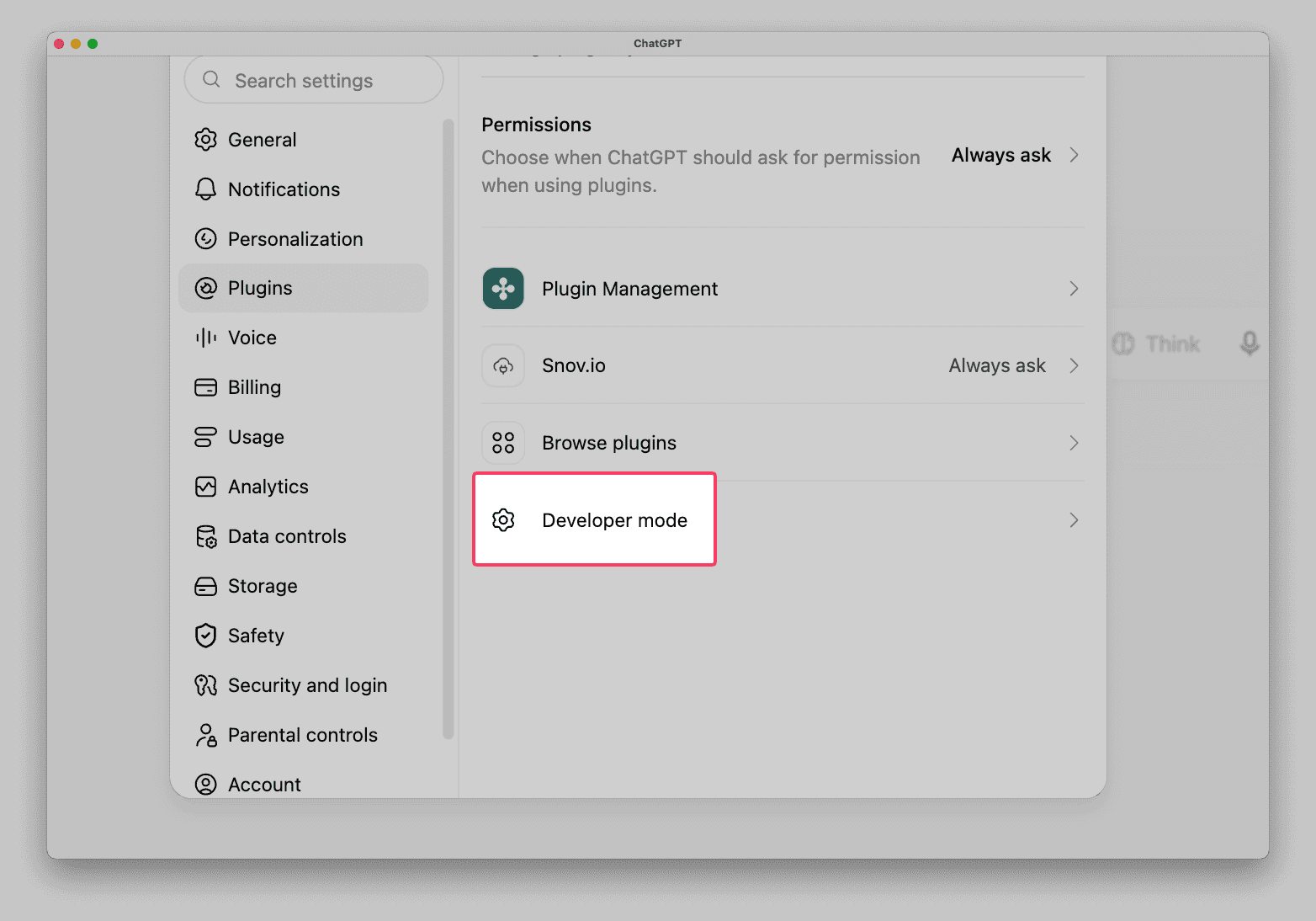
Developer mode तक नीचे स्क्रॉल करें और इसे चालू करें। कस्टम MCP सर्वर जोड़ने के लिए आपको इसकी आवश्यकता है।
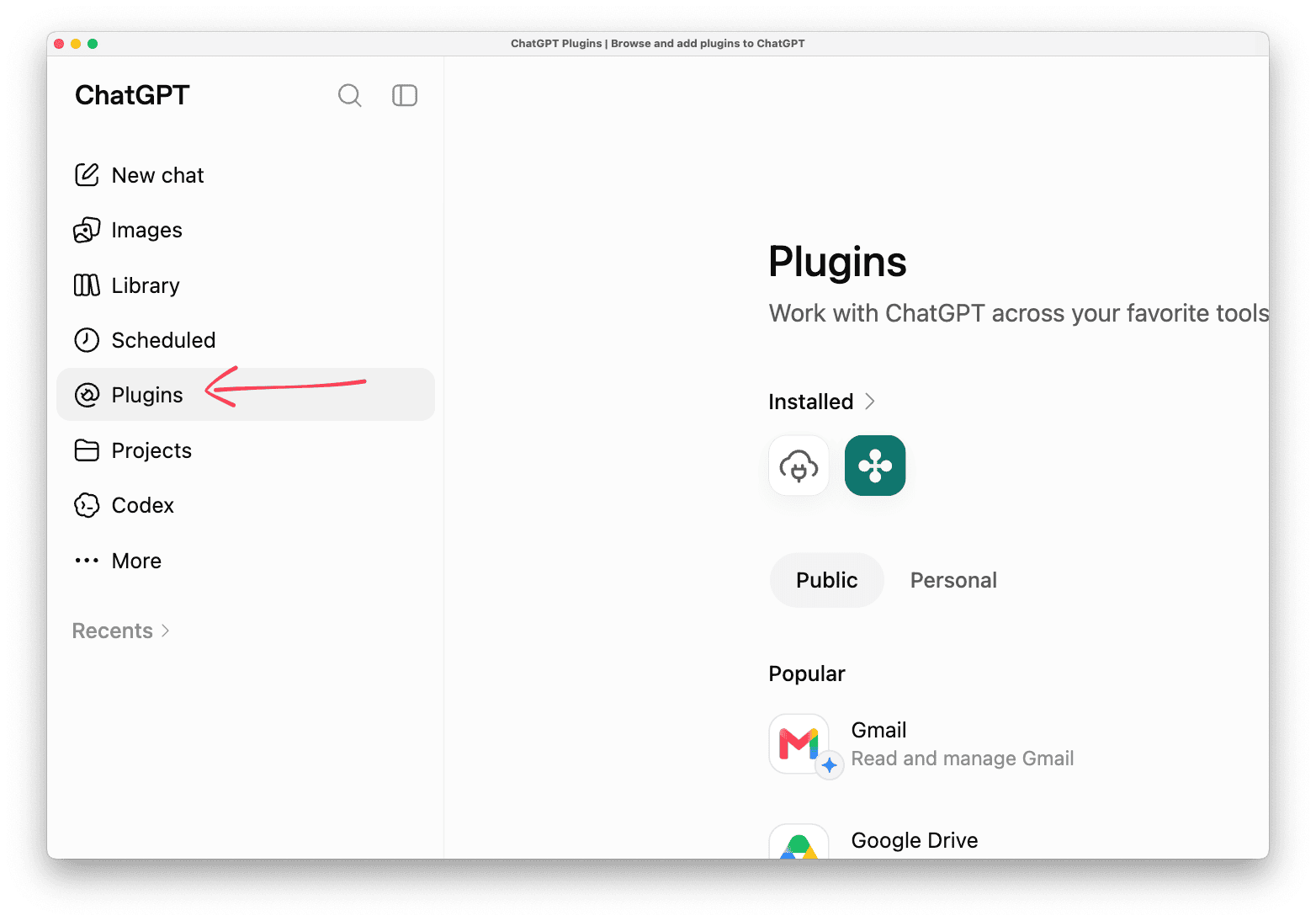
फिर Plugins में, नया प्लगइन जोड़ने के लिए ऊपर दाईं ओर + पर क्लिक करें।
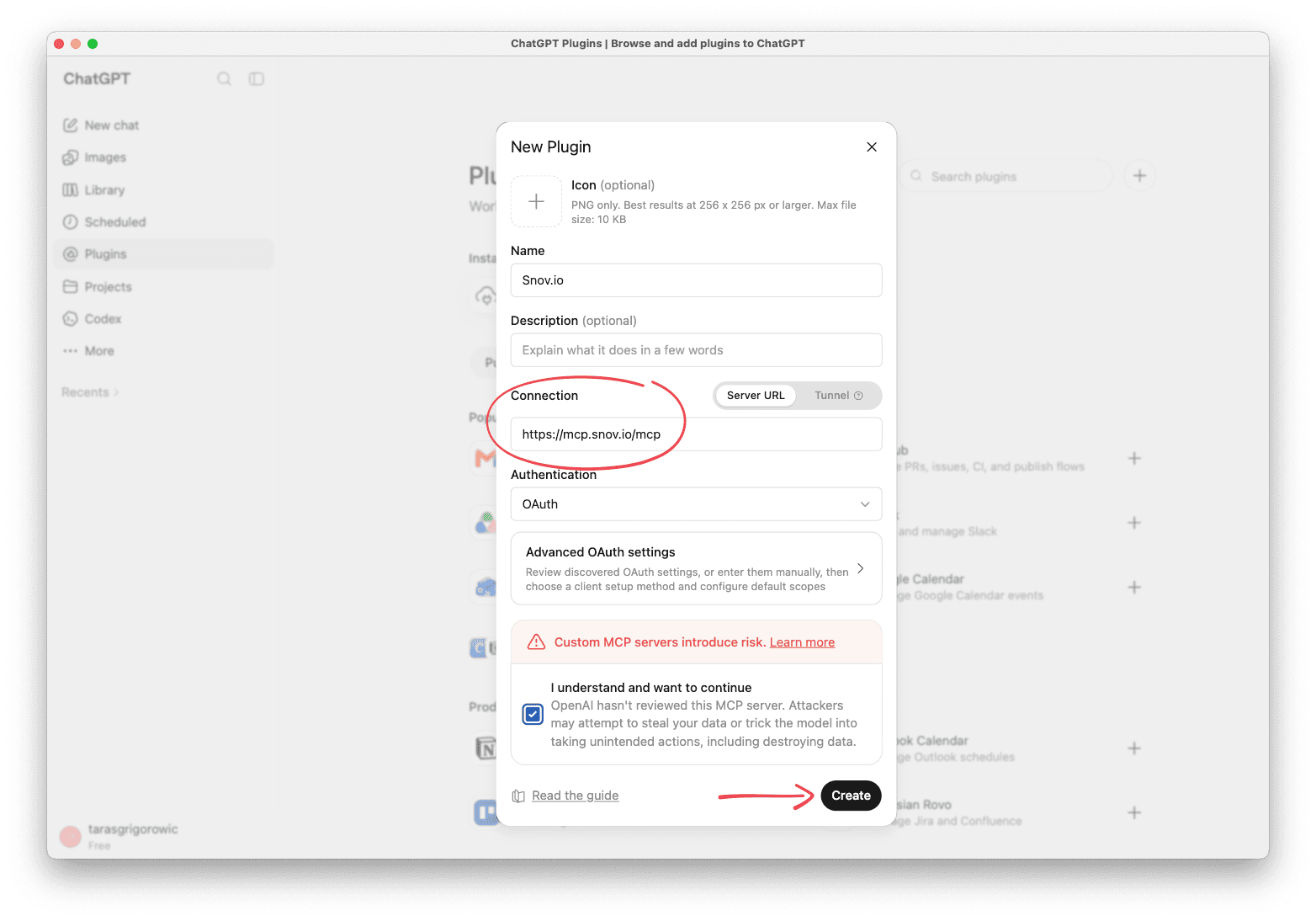
नाम दर्ज करें: Snov.io
Connection फ़ील्ड में, सर्वर URL पेस्ट करें: https://mcp.snov.io/mcp
Authentication को OAuth (डिफ़ॉल्ट) के रूप में रखें
Create पर क्लिक करें, फिर पॉप-अप में अपने Snov.io खाते से साइन इन करें। (सुनिश्चित करें कि आपका Snov.io खाता दूसरे टैब में खुला है।)
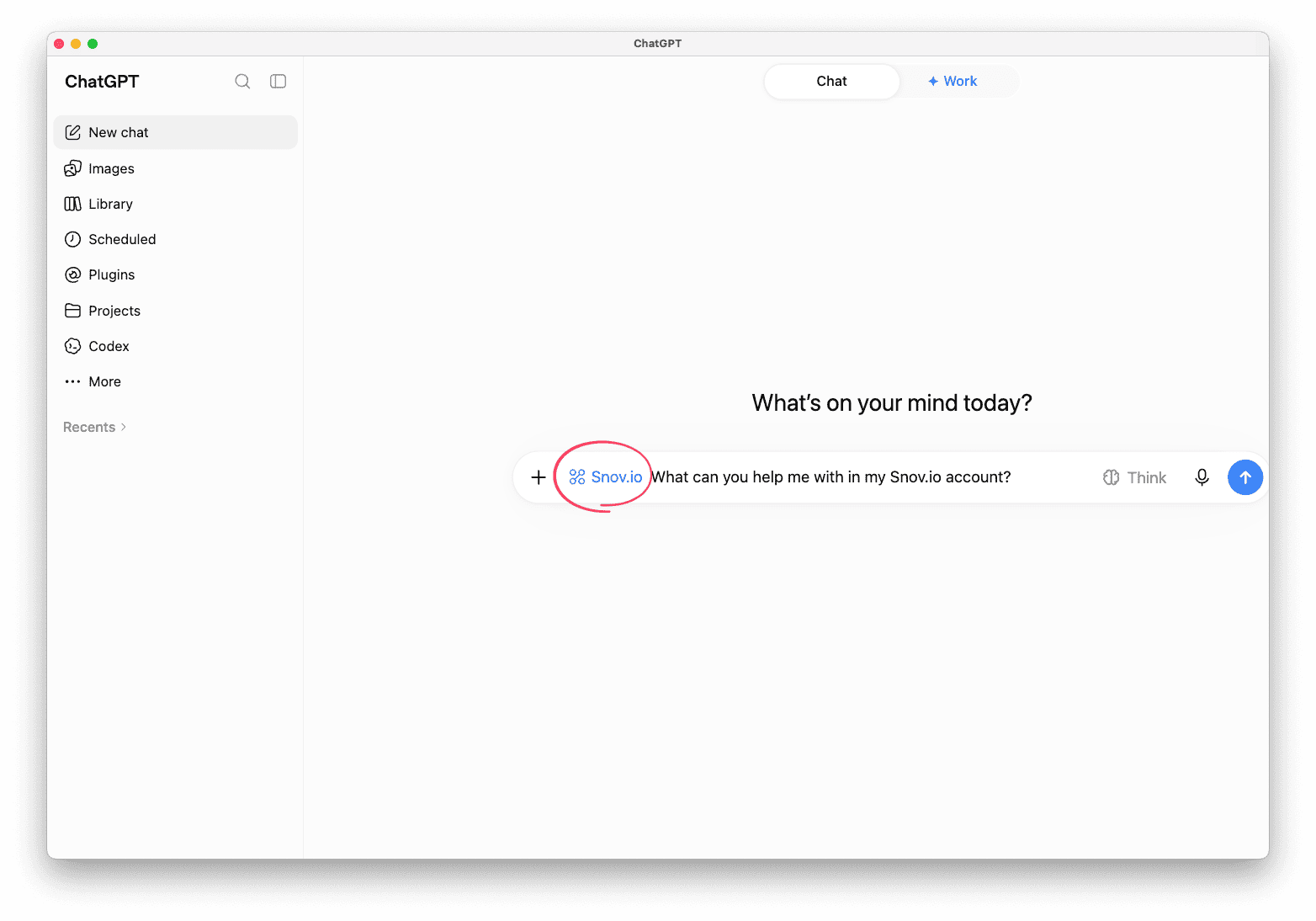
नई चैट शुरू करें। Snov.io आपके प्लगइन्स की सूची में दिखाई देगा।
कनेक्शन सत्यापित करने के लिए, चैट में कुछ पूछें: "मुझे मेरी Snov.io खाता जानकारी दिखाएं" या "मेरे Snov.io खाते में आप मेरी कैसे मदद कर सकते हैं?"
आपकी प्रतिक्रिया के लिए धन्यवाद!
क्या यह सहायक था?