SimpleBackups
आधिकारिककिसी भी AI सहायक से अपने बैकअप जाँचें, डीबग करें और ठीक करें। देखें कि कौन से बैकअप विफल हो रहे हैं और क्यों, रन लॉग पढ़ें, और अपने डेटाबेस, सर्वर और स्टोरेज के लिए बैकअप चलाएँ, रोकें या फिर से शुरू करें।
SimpleBackups MCP के साथ आप क्या कर सकते हैं?
- Account health check — एक ही कॉल में काउंट, विफल बैकअप और पुराने बैकअप के साथ समग्र बैकअप स्वास्थ्य सारांश माँगें।
- Backup investigation — किसी एकल बैकअप में गहराई से जाएँ, उसका हालिया रन इतिहास पढ़ें, या कई बैकअप में प्रति-दिन स्थिति ग्रिड देखें।
- Failure diagnosis — सामान्य "backup failed" के पीछे की सटीक त्रुटि पंक्तियाँ देखने के लिए विफल रन का कंसोल आउटपुट टेल निकालें।
- On-demand runs — प्रति कॉल अधिकतम 20 बैकअप के लिए रन ट्रिगर करें, साथ में पहले निर्धारित सेट का पूर्वावलोकन करने के लिए dry-run विकल्प।
- Pause and resume — रखरखाव विंडो से पहले या बाद में, dry-run समर्थन के साथ, एक या कई शेड्यूल किए गए बैकअप को रोकें या फिर से शुरू करें।
- Restore preparation — AI क्लाइंट को क्रेडेंशियल उजागर किए बिना, रिस्टोर तैयार करें और प्रकार-विशिष्ट निर्देश प्राप्त करें।
होस्ट किया गया MCP सर्वर
npx add-mcp 'https://mcp.simplebackups.ai/mcp'Claude Code, Codex, Cursor और अन्य में इंस्टॉल होता है
दस्तावेज़
SimpleBackups MCP सर्वर
अपने बैकअप सीधे Claude, Cursor, Codex और अन्य MCP-संगत AI क्लाइंट्स से प्रबंधित करें।
SimpleBackups को Claude, Cursor, या किसी भी MCP क्लाइंट से कनेक्ट करें। एजेंट संदर्भ पढ़ता है, सुधार प्रस्तावित करता है, और उन्हें एक ही बातचीत में चलाता है। यह Model Context Protocol पर आधारित है, जो AI सहायकों को बाहरी टूल्स से जोड़ने के लिए एक खुला मानक है।
[!note] नोट SimpleBackups अब Claude की आधिकारिक Connector Directory में सूचीबद्ध है। आप वहाँ से इसे एक क्लिक में जोड़ सकते हैं, सर्वर URL मैन्युअल रूप से दर्ज करने की आवश्यकता नहीं है।
[!note] नोट उपलब्धता
SimpleBackups MCP सर्वर मुफ़्त ट्रायल और सभी सशुल्क प्लान्स पर उपलब्ध है। नीचे दिए गए चरणों का उपयोग करके अपना क्लाइंट कनेक्ट करें, या Settings → MCP connections से मौजूदा कनेक्शन प्रबंधित करें।
MCP क्या है?
MCP, जिसका पूरा नाम Model Context Protocol है, एक खुला मानक है जो AI सहायकों को बाहरी टूल्स और डेटा स्रोतों से सुरक्षित रूप से जुड़ने देता है। API प्रतिक्रियाओं को इधर-उधर पेस्ट करने के बजाय, आपका सहायक एक प्रमाणित कनेक्शन के माध्यम से सीधे SimpleBackups से बात करता है और ठीक वही डेटा प्राप्त करता है जो आपके प्रश्न का उत्तर देने या आपकी ओर से कोई कार्रवाई करने के लिए आवश्यक है।
यह प्रोटोकॉल Claude (Claude Code, Claude Desktop, वेब पर Claude), Cursor, OpenAI Codex, और अन्य AI क्लाइंट्स की बढ़ती सूची द्वारा समर्थित है। कोई भी MCP-संगत क्लाइंट उसी सर्वर URL का उपयोग करके SimpleBackups से कनेक्ट कर सकता है।
SimpleBackups को अपने एजेंट से क्यों जोड़ें?
अधिकांश समय आप बैकअप प्रबंधित नहीं करना चाहते। आप एक उत्तर चाहते हैं। क्या कल रात कुछ विफल हुआ? स्टेजिंग डेटाबेस बैकअप में त्रुटि क्यों हुई? क्या आप डिप्लॉय करने से पहले प्रोडक्शन बैकअप ट्रिगर कर सकते हैं? मुझे पिछले शुक्रवार के स्नैपशॉट के लिए रिस्टोर लिंक दें। MCP के साथ, आपका एजेंट उन प्रश्नों का उत्तर देता है और उन कार्रवाइयों को सीधे पूरा करता है, बिना संदर्भ बदले।
टीमों के लिए, मूल्य और बढ़ता है। इंजीनियर अपने एडिटर से विफल बैकअप की जाँच कर सकते हैं, ऑन-कॉल टीम डैशबोर्ड खोले बिना घटनाओं का मूल्यांकन कर सकती है, और ऑप्स टीम एक वाक्य में रखरखाव विंडो से पहले हर बैकअप को रोक सकती है, सभी उसी SimpleBackups टीम और उन्हीं अनुमतियों का उपयोग करके जो उनके पास पहले से हैं।
आप क्या कर सकते हैं
MCP सर्वर चौदह टूल्स प्रदान करता है जो तीन क्षेत्रों में समूहित हैं:
- अकाउंट ट्राइएज: एक ही कॉल में "मेरा अकाउंट कैसा चल रहा है?" का उत्तर दें: समग्र गणनाएँ, विफल बैकअप, पुराने बैकअप, और ध्यान देने योग्य चीज़ों का एक नमूना।
- बैकअप जाँच: किसी एकल बैकअप में गहराई से जाएँ, उसका हालिया रन इतिहास पढ़ें, या पैटर्न पहचानने के लिए कई बैकअप्स में प्रति-दिन स्थिति ग्रिड निकालें।
- सुरक्षित कार्रवाइयाँ: ऑन-डिमांड रन ट्रिगर करें, निर्धारित बैकअप्स को रोकें या फिर से शुरू करें, और प्रकार-विशिष्ट निर्देशों के साथ रिस्टोर तैयार करें।
प्रत्येक कार्रवाई उस उपयोगकर्ता के रूप में चलती है जिसने अकाउंट कनेक्ट किया, उस टीम पर जिसे आपने कनेक्शन के समय चुना, और उस टीम पर आपकी मौजूदा भूमिका का सम्मान करती है।
अपने सहायक को कनेक्ट करना
आप जिस भी तरीके से कनेक्ट करें, आप एक मानक OAuth फ़्लो के माध्यम से अपने SimpleBackups अकाउंट से प्रमाणित होते हैं। कॉपी करने के लिए कोई API टोकन नहीं, AI क्लाइंट के साथ साझा करने के लिए कोई क्रेडेंशियल नहीं, और प्रबंधित करने के लिए कोई अलग पासवर्ड नहीं। पहली बार जब आपका सहायक कनेक्ट होता है, आपको SimpleBackups पर भेजा जाता है, यदि आप पहले से साइन इन नहीं हैं तो आप साइन इन करते हैं, आप चुनते हैं कि कनेक्शन किस टीम पर कार्य करे, और आप कनेक्शन को स्वीकृत करते हैं। उसके बाद, सहायक के पास उस टीम से जुड़ा एक स्कोप्ड टोकन होता है।
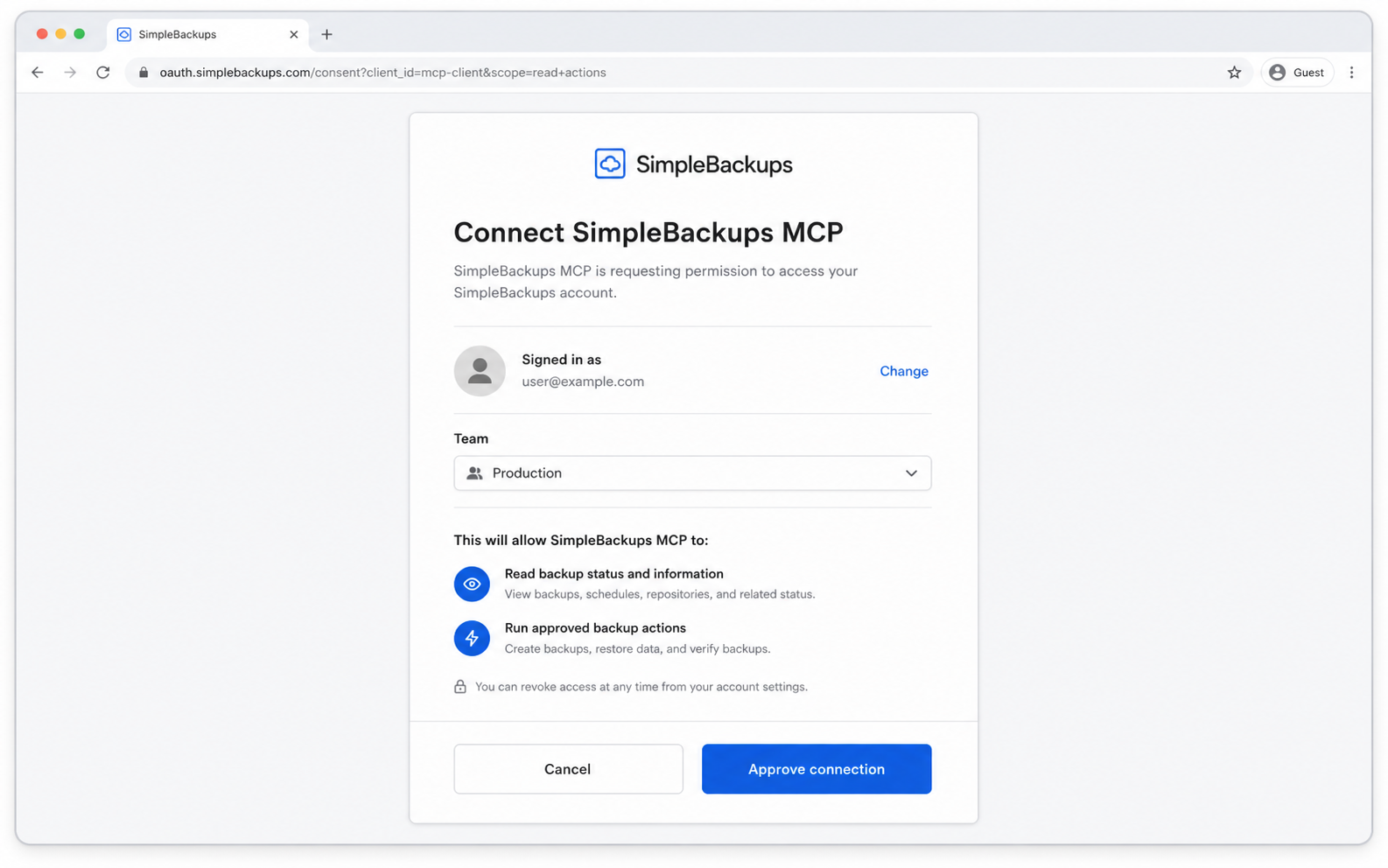
आप किसी भी समय Settings → MCP connections से कनेक्शन रद्द कर सकते हैं।
Claude — Connector Directory से (सबसे आसान)
SimpleBackups Claude की आधिकारिक Connector Directory में सूचीबद्ध है, इसलिए मैन्युअल रूप से कॉन्फ़िगर करने के लिए कुछ भी नहीं है:
- claude.ai/directory/simplebackups खोलें — या Claude से ही डायरेक्टरी में SimpleBackups पर ब्राउज़ करें।
- Connect पर क्लिक करें।
- SimpleBackups OAuth फ़्लो पूरा करें और वह टीम चुनें जिस पर कनेक्शन को कार्य करना चाहिए।
कनेक्शन आपके Claude अकाउंट से जुड़ा है, इसलिए यह सेटअप दोहराए बिना वेब पर Claude, Claude Desktop, और Claude मोबाइल पर काम करता है। SimpleBackups टूल्स आपकी अगली बातचीत में दिखाई देंगे।
सर्वर URL मैन्युअल रूप से जोड़ना
यदि आप Claude Code, API, या कोई भी क्लाइंट उपयोग कर रहे हैं जो डायरेक्टरी ब्राउज़र से नहीं जाता, तो सीधे सर्वर URL से कनेक्ट करें:
https://mcp.simplebackups.ai/mcp
गहन तकनीकी विवरण के लिए, जिसमें OAuth फ़्लो, डायनामिक क्लाइंट रजिस्ट्रेशन, टूल स्कीमा, और दर सीमाएँ शामिल हैं, MCP developer reference देखें।
Claude Code
टर्मिनल में, अपने Claude Code कॉन्फ़िगरेशन में कनेक्टर जोड़ें:
claude mcp add --transport http simplebackups https://mcp.simplebackups.ai/mcp
अगली बार जब आप Claude Code शुरू करेंगे, यह आपको अपने ब्राउज़र में OAuth फ़्लो पूरा करने के लिए प्रेरित करेगा। स्वीकृति के बाद, SimpleBackups टूल्स सत्र में स्वचालित रूप से दिखाई देंगे।
Claude Desktop
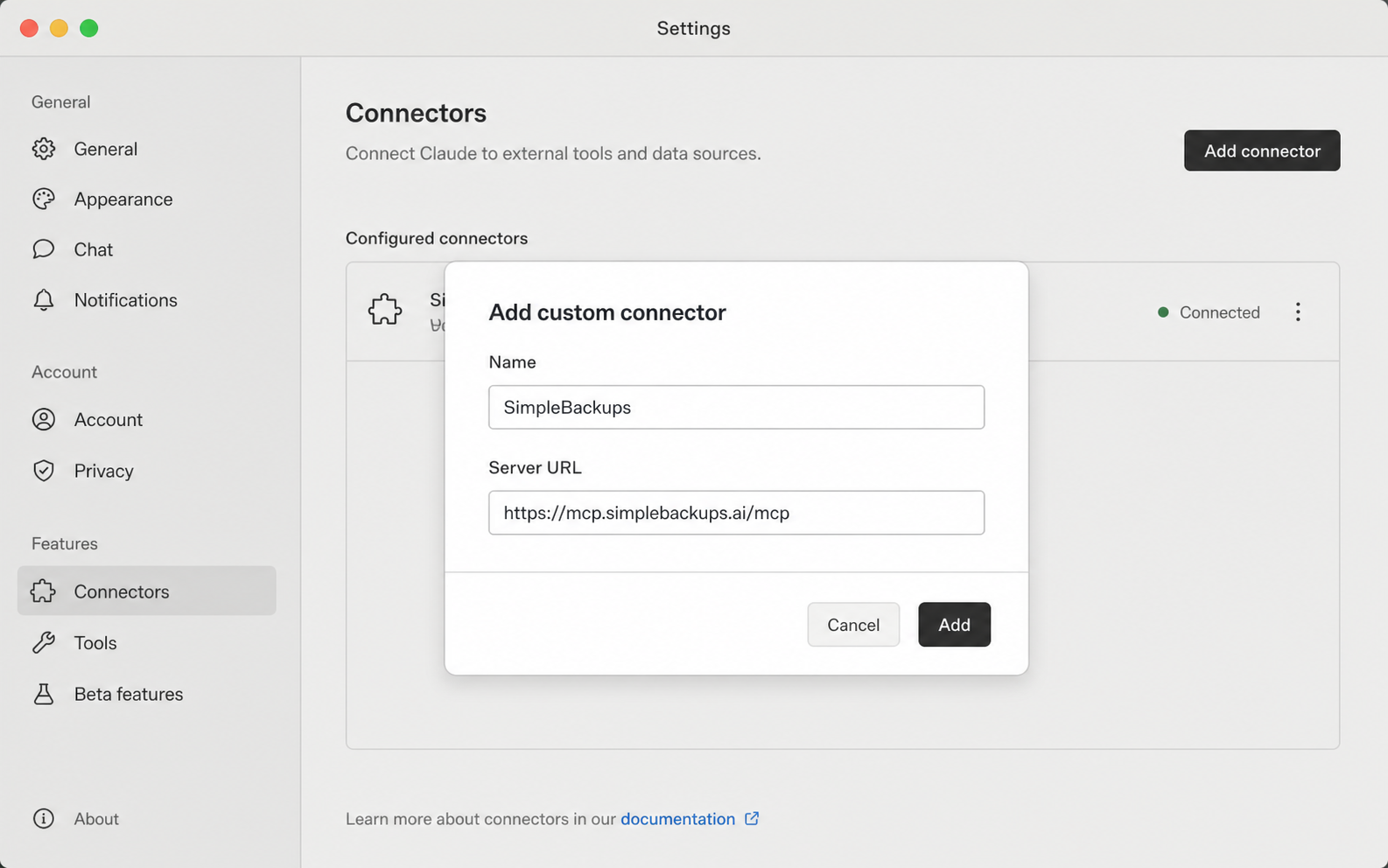
Claude Desktop के लिए डायरेक्टरी अनुशंसित मार्ग है। यदि आप सर्वर स्वयं जोड़ना चाहते हैं, तो Settings → Connectors → Add custom connector खोलें, इसे SimpleBackups जैसा नाम दें, और ऊपर दिया गया सर्वर URL पेस्ट करें। Claude OAuth फ़्लो पूरा करने के लिए एक ब्राउज़र टैब खोलेगा, फिर आपको कनेक्शन तैयार होने के साथ चैट पर वापस लाएगा।
Cursor
Cursor में, Settings → MCP → Add new MCP server खोलें, HTTP ट्रांसपोर्ट चुनें, और सर्वर URL पेस्ट करें। Cursor आपके डिफ़ॉल्ट ब्राउज़र में OAuth फ़्लो खोलता है।
वैकल्पिक रूप से, सीधे ~/.cursor/mcp.json संपादित करें:
{
  "mcpServers": {
    "simplebackups": {
      "url": "https://mcp.simplebackups.ai/mcp"
    }
  }
}
यह Cursor के मूल HTTP ट्रांसपोर्ट का उपयोग करता है, इसलिए इंस्टॉल करने के लिए कुछ भी नहीं है: न Node.js, न npx, और न ही कोई अलग प्रॉक्सी। यदि आपको HTTP ट्रांसपोर्ट विकल्प नहीं दिखता या "url" फ़ॉर्म को अनदेखा किया जाता है, तो आपका Cursor रिमोट MCP सर्वर से सीधे कनेक्ट करने के लिए बहुत पुराना है। नवीनतम Cursor में अपडेट करें, या Troubleshooting में वर्णित mcp-remote फ़ॉलबैक का उपयोग करें।
Codex
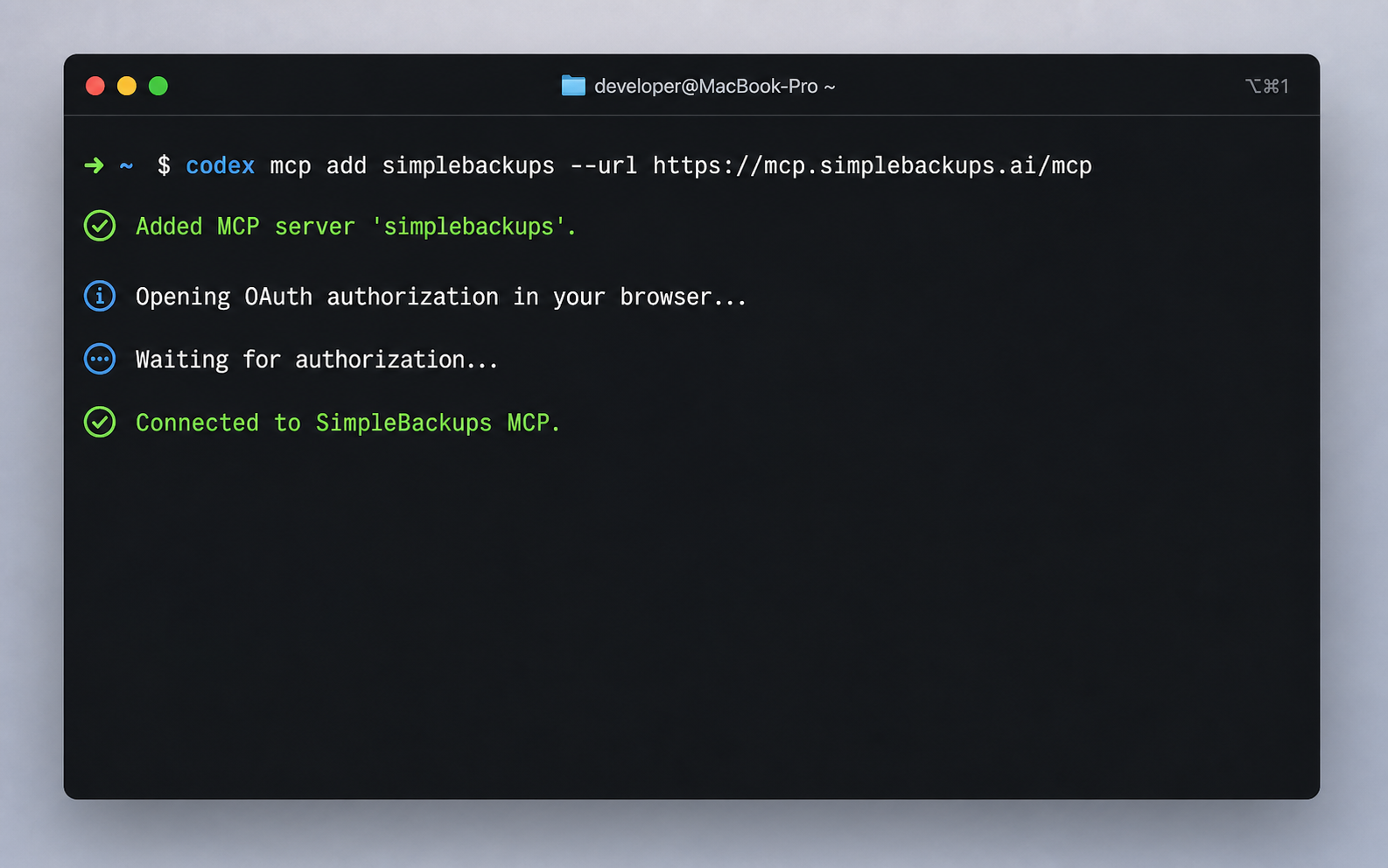
Codex CLI में, SimpleBackups MCP सर्वर जोड़ें:
codex mcp add simplebackups --url https://mcp.simplebackups.ai/mcp
Codex आपके ब्राउज़र में OAuth फ़्लो खोलता है और आपके स्वीकृत करने के बाद कनेक्शन संग्रहीत करता है।
अन्य MCP क्लाइंट्स
कोई भी MCP-संगत क्लाइंट जो streamable-http ट्रांसपोर्ट और Dynamic Client Registration के साथ OAuth 2.1 का समर्थन करता है, उसी सर्वर URL का उपयोग करके कनेक्ट कर सकता है। इसे कहाँ पेस्ट करना है, इसके लिए अपने क्लाइंट के दस्तावेज़ देखें। यदि आपका क्लाइंट OAuth का समर्थन नहीं करता, तो हमसे संपर्क करें और हम आपको एक रास्ता खोजने में मदद करेंगे।
समस्या निवारण
मेरा क्लाइंट सीधे रिमोट URL से कनेक्ट नहीं कर सकता
ऊपर दिए गए सेटअप प्रत्येक क्लाइंट के मूल HTTP ट्रांसपोर्ट का उपयोग करते हैं, जिसके लिए किसी अतिरिक्त सॉफ़्टवेयर की आवश्यकता नहीं है। यदि आपका क्लाइंट एक पुराना संस्करण है जो रिमोट MCP सर्वर से सीधे कनेक्ट नहीं कर सकता, तो आप mcp-remote के माध्यम से कनेक्शन को ब्रिज कर सकते हैं, एक छोटा प्रॉक्सी जो रिमोट सर्वर को stdio के माध्यम से आपके क्लाइंट तक उजागर करता है:
{
  "mcpServers": {
    "simplebackups": {
      "command": "npx",
      "args": ["-y", "mcp-remote", "https://mcp.simplebackups.ai/mcp"]
    }
  }
}
mcp-remote पहली बार चलाने पर आपके लिए वही OAuth फ़्लो संभालता है। जब आपका क्लाइंट समर्थन करता है तो मूल HTTP ट्रांसपोर्ट को प्राथमिकता दें; mcp-remote का उपयोग केवल तब करें जब वह समर्थन न करे।
mcp-remote शुरू होने में विफल रहता है, या मेरा क्लाइंट Node त्रुटि दिखाता है
mcp-remote npx के माध्यम से चलता है, इसलिए इसे Node.js 18 या नया (20+ अनुशंसित) चाहिए। node --version से अपना संस्करण जाँचें।
पेच यह है: आपका क्लाइंट npx को उस Node.js के साथ लॉन्च करता है जो आपके PATH में पहले आता है। यदि आपका डिफ़ॉल्ट पुराना Node.js है, उदाहरण के लिए क्योंकि nvm जैसा संस्करण प्रबंधक लीगेसी प्रोजेक्ट्स के लिए एक पिन करता है, तो कनेक्शन विफल हो जाता है भले ही नया Node.js इंस्टॉल हो। इसे दो तरीकों में से एक से ठीक करें:
- अपने डिफ़ॉल्ट Node.js को अपग्रेड करें 18 या नए पर (
nvm install --lts && nvm alias default 'lts/*'), फिर अपने क्लाइंट को पुनः आरंभ करें, या - नए Node.js और उसके
npxके लिए निरपेक्ष पथ पिन करें ताकि प्रॉक्सी कभी पुराने डिफ़ॉल्ट का उपयोग न करे:
{
  "mcpServers": {
    "simplebackups": {
      "command": "/Users/you/.nvm/versions/node/v20.20.2/bin/node",
      "args": [
        "/Users/you/.nvm/versions/node/v20.20.2/bin/npx",
        "-y",
        "mcp-remote",
        "https://mcp.simplebackups.ai/mcp"
      ]
    }
  }
}
पथों को उस शेल से which node और which npx के आउटपुट से बदलें जहाँ आधुनिक Node.js सक्रिय है।
उपलब्ध टूल्स
प्रत्येक टूल उस टीम तक सीमित है जिसे आपने कनेक्शन के समय चुना था और उस टीम पर आपकी मौजूदा भूमिका के साथ चलता है।
| टूल | यह क्या करता है |
|---|---|
whoami | कनेक्टेड उपयोगकर्ता, टीम भूमिका और प्लान, सहायता आईडी, और डैशबोर्ड और संसाधन URL लौटाता है। |
get-backups-overview | एकल-कॉल अकाउंट स्वास्थ्य: समग्र गणनाएँ और विफल या पुराने बैकअप का एक नमूना। |
list-backups | प्रकार, स्थिति, सर्वर, स्टोरेज, या नाम पर फ़िल्टर के साथ पेजिनेटेड लिस्टिंग। इनलाइन अंतिम स्थिति और त्रुटि अंश शामिल है। |
find-failing-backups | केवल उन बैकअप्स को लौटाता है जिनका सबसे हालिया रन कॉन्फ़िगर करने योग्य विंडो के भीतर विफल हुआ। |
get-backup | एक बैकअप के लिए संक्षिप्त सारांश, जिसमें पहचान, प्रकार, स्थिति, सर्वर और स्टोरेज संदर्भ, और सबसे हालिया रन स्थिति और त्रुटि अंश शामिल हैं। |
get-backup-logs | एकल बैकअप के लिए हालिया रन इतिहास। |
get-backup-runs-timeline | एक ही कॉल में कई बैकअप्स में प्रति-दिन स्थिति ग्रिड, अस्थिर दिनों या पैटर्न को पहचानने के लिए उपयोगी। |
get-run-output | एक बैकअप रन के लिए कंसोल आउटपुट का अंत (stdout और stderr) लौटाता है, जिसमें बैकअप प्रक्रिया द्वारा उत्पन्न सटीक त्रुटि पंक्तियाँ शामिल हैं। यह वह टूल है जो सामान्य "बैकअप विफल" को वास्तविक कारण में बदलता है। |
list-storages | स्टोरेज गंतव्य (S3, B2, SFTP, Dropbox, …) प्रकार, GB में उपयोग, और कनेक्शन स्थिति के साथ। क्रेडेंशियल कभी नहीं लौटाए जाते। |
list-servers | सर्वर और स्रोत कनेक्शन प्रकार, स्थिति, फ़ायरवॉल और Docker फ़्लैग, और टूल संस्करणों के साथ। होस्टनाम और क्रेडेंशियल कभी नहीं लौटाए जाते। |
run-backups | प्रति कॉल अधिकतम 20 बैकअप्स के लिए ऑन-डिमांड रन ट्रिगर करता है। हल किए गए सेट का पूर्वावलोकन करने के लिए dry_run का समर्थन करता है। |
pause-backups | एक या कई बैकअप्स को रोकता है ताकि वे निर्धारित समय पर चलना बंद कर दें। dry_run का समर्थन करता है। |
resume-backups | रोके गए बैकअप्स को फिर से शुरू करता है ताकि वे फिर से निर्धारित समय पर चलें। dry_run का समर्थन करता है। |
restore-prep | रिस्टोर तैयार करता है और प्रकार-विशिष्ट रिस्टोर निर्देश प्रदान करता है। |
उदाहरण प्रॉम्प्ट्स
कनेक्ट होने के बाद, आप अपने एजेंट से वैसे ही बात कर सकते हैं जैसे आप किसी साथी से करते हैं। शुरू करने के लिए कुछ प्रॉम्प्ट्स:
- "क्या पिछले 7 दिनों में कोई बैकअप विफल हुआ?"
- "मेरे सभी प्रोडक्शन बैकअप्स का पिछले 14 दिनों का स्थिति ग्रिड बनाएँ।"
- "बैकअप #28491 कल रात क्यों विफल हुआ? मुझे त्रुटि दिखाएँ।"
- "स्टेजिंग डेटाबेस बैकअप अभी ट्रिगर करें, मैं डिप्लॉय करने वाला हूँ।"
- "अगले एक घंटे के लिए हर MySQL बैकअप रोकें, मैं रखरखाव कर रहा हूँ।"
- "बैकअप #28491 के नवीनतम सफल रन के लिए मुझे रिस्टोर लिंक दें।"
[!note] नोट सुझाव
रन करने, रोकने, या रिस्टोर करने जैसी ऑन-डिमांड कार्रवाइयों के लिए, आपका एजेंट निष्पादन से पहले प्रभावित बैकअप आईडी की पुष्टि आपके साथ करेगा। नियंत्रण आपके पास रहता है।
सुरक्षा और अनुमतियाँ
MCP सर्वर आपके डेटा को उसी तरह व्यवहार करता है जैसे SimpleBackups डैशबोर्ड करता है।
- कोई क्रेडेंशियल कभी नहीं लौटाया जाता। स्टोरेज एक्सेस कुंजियाँ, SSH निजी कुंजियाँ, डेटाबेस पासवर्ड, और API टोकन SimpleBackups के अंदर ही रहते हैं। स्टोरेज या सर्वर सूचीबद्ध करते समय भी टूल प्रतिक्रियाएँ उन्हें कभी शामिल नहीं करतीं।
- OAuth, API कुंजियाँ नहीं। प्रत्येक AI क्लाइंट को एकल टीम तक सीमित अल्पकालिक एक्सेस टोकन मिलता है। कॉपी करने, संग्रहीत करने, या मैन्युअल रूप से रोटेट करने के लिए कोई दीर्घकालिक रहस्य नहीं है।
- रिस्टोर आर्टिफ़ैक्ट्स साझा करने के लिए सुरक्षित हैं। रिस्टोर प्रेप केवल सुरक्षित आर्टिफ़ैक्ट्स लौटाता है जिन पर आप स्वयं कार्य करते हैं; आपके क्रेडेंशियल कभी AI क्लाइंट को नहीं भेजे जाते।
- अनुमतियाँ आपकी डैशबोर्ड भूमिका से मेल खाती हैं। MCP कनेक्शन उसी भूमिका के साथ चलता है जो आपके पास उस टीम पर है जिसे आपने कनेक्शन के समय चुना था, इसलिए केवल-जाँच वाला साथी केवल-जाँच ही रहता है।
- दर-सीमित और ऑडिट किया गया। प्रत्येक कॉल प्रति कॉलर दर-सीमित है और आपकी टीम के ऑडिट ट्रेल के विरुद्ध लॉग की जाती है। आप Settings → MCP connections से कोई भी कनेक्शन या टोकन रद्द कर सकते हैं।
[!note] नोट पहुँच रद्द करना
यदि आपको कभी संदेह हो कि कनेक्टेड क्लाइंट से समझौता किया गया है, तो Settings → MCP connections से कनेक्शन रद्द करें। एक्सेस टोकन तुरंत अमान्य हो जाता है और क्लाइंट को पुनः कनेक्ट करने के लिए फिर से प्रमाणित करना होगा।
सामान्य प्रश्न
कौन से प्लान्स में MCP शामिल है?
MCP सर्वर निःशुल्क परीक्षण और सभी सशुल्क योजनाओं में शामिल है।
क्या मेरा सहायक मेरे बैकअप डेटा को स्वयं देखता है?
नहीं। MCP टूल्स मेटाडेटा लौटाते हैं, जिसमें बैकअप कॉन्फ़िगरेशन, रन इतिहास, स्थिति और स्टोरेज गंतव्य शामिल हैं, न कि आपकी बैकअप की गई फ़ाइलों या डेटाबेस की सामग्री। एकमात्र अपवाद restore-prep है, जो एक सुरक्षित रिस्टोर आर्टिफ़ैक्ट लौटाता है जिस पर कार्रवाई करना आप चुन सकते हैं; डेटा स्वयं आपके द्वारा लाया जाता है, सहायक द्वारा नहीं।
क्या मेरा सहायक कोई बैकअप या स्टोरेज हटा सकता है?
नहीं। बैकअप हटाना, स्टोरेज हटाना, या क्रेडेंशियल रोटेट करना जैसे विनाशकारी ऑपरेशन जानबूझकर MCP पर उजागर नहीं किए गए हैं। उपलब्ध एकमात्र क्रियाएँ चलाना, रोकना, फिर से शुरू करना और रिस्टोर तैयार करना हैं, जो सभी प्रतिवर्ती या केवल-पढ़ने योग्य हैं।
क्या मैं एक ही SimpleBackups खाते से एक से अधिक AI क्लाइंट जोड़ सकता हूँ?
हाँ। प्रत्येक क्लाइंट एक अलग MCP कनेक्शन के रूप में पंजीकृत होता है और उसे अपना स्वयं का एक्सेस टोकन मिलता है। आप Settings → MCP connections में सभी जुड़े क्लाइंट देख सकते हैं और उनमें से किसी को भी अलग से रद्द कर सकते हैं।
क्या मैं चुन सकता हूँ कि कोई कनेक्शन किस टीम पर कार्य करे?
हाँ। यदि आप कई SimpleBackups टीमों से संबंधित हैं, तो आप OAuth सहमति चरण के दौरान टीम चुनते हैं। इसके बाद कनेक्शन अपने जीवनकाल के लिए उस टीम से बंध जाता है। किसी भिन्न टीम पर कार्य करने के लिए, दूसरा कनेक्शन जोड़ें।
यदि मेरा MCP क्लाइंट OAuth का समर्थन नहीं करता तो क्या होगा?
अधिकांश आधुनिक MCP क्लाइंट Dynamic Client Registration के साथ OAuth 2.1 का तुरंत समर्थन करते हैं। यदि आपका क्लाइंट ऐसा नहीं करता, तो हमसे संपर्क करें और हम आपको एक व्यावहारिक रास्ता खोजने में मदद करेंगे या आपको बताएंगे कि क्लाइंट समर्थन कब आगे बढ़ेगा।
MCP कनेक्शन प्रबंधित करें अपने SimpleBackups खाते से जुड़े AI क्लाइंट देखें, ऑडिट करें और रद्द करें।