Revise
आधिकारिकएक सहयोगी शब्द संसाधक जिसे आप अपने एजेंट के साथ उपयोग कर सकते हैं
Revise MCP के साथ आप क्या कर सकते हैं?
- दस्तावेज़ खोजें और पढ़ें — अपने सहायक से Revise दस्तावेज़ों की सूची, खोज या पढ़ने के लिए कहें, जिसमें रूपरेखा, जानकारी और हाल के बदलाव शामिल हैं,
list_documents,search_documents,read_documentऔर अन्य के माध्यम से। - सामग्री संपादित करें और प्रारूपित करें — अपने सहायक से टेक्स्ट बदलने, ब्लॉक स्टाइल करने, फुटनोट जोड़ने, पेज लेआउट सेट करने, दस्तावेज़ों का नाम बदलने, या पूरी सामग्री को सुझावों या सीधे संपादन के रूप में बदलने के लिए कहें,
edit_document,style_blocks,insert_footnote,set_page_layout,rename_document, याreplace_document_contentका उपयोग करके। - टिप्पणी करें और सुझाव प्रबंधित करें — अपने सहायक को निर्देश दें कि वह टिप्पणियाँ छोड़े, अपने स्वयं के लंबित सुझावों को स्वीकार या अस्वीकार करे, या साझा करने के लिए दस्तावेज़ को साफ करे,
leave_comment,resolve_suggestions, याclean_documentके साथ। - बनाएं, आयात करें और निर्यात करें — अपने सहायक से Markdown से नया दस्तावेज़ बनाने, सार्वजनिक URL या स्थानीय फ़ाइल से आयात करने, या Word या PDF जैसे प्रारूपों में निर्यात करने के लिए कहें,
create_document,import_document,upload_document, याexport_documentके माध्यम से। - साझा करें और सहयोग करें — अपने सहायक को निर्देश दें कि वह ईमेल द्वारा दर्शक, सुझावकर्ता या संपादक भूमिकाओं के साथ सहयोगियों को आमंत्रित करे, या दस्तावेज़ों को ट्रैश में ले जाए,
invite_collaboratorयाdelete_documentका उपयोग करके। - खुले दस्तावेज़ों के साथ काम करें — "मेरे द्वारा चुने गए पैराग्राफ" में बदलाव का अनुरोध करें या अपने ब्राउज़र में खुले दस्तावेज़ों की सूची देखें,
list_open_documentsऔरget_selectionका उपयोग करके अपने वर्तमान संदर्भ पर कार्य करें।
दस्तावेज़
Help›Revise MCP सर्वर
Revise MCP सर्वर
अंतिम अपडेट: 26 सितंबर, 2026
Revise MCP सर्वर बाहरी AI ऐप्स को आपके Revise खाते से जोड़ता है। Claude, ChatGPT और अन्य MCP क्लाइंट आपके दस्तावेज़ बना सकते हैं, पढ़ सकते हैं, संपादित कर सकते हैं, टिप्पणी कर सकते हैं, निर्यात कर सकते हैं और साझा कर सकते हैं। एजेंट के संपादन एजेंट के नाम के अंतर्गत सुझावों के रूप में आते हैं, और आप उन्हें संपादक में स्वीकार या अस्वीकार करते हैं।
MCP सर्वर हर योजना पर मुफ़्त है। इसकी कोई योजना-आधारित सीमा नहीं है, केवल प्रति घंटा दर सीमाएँ हैं। आपको एक Revise खाते की आवश्यकता है, और AI ऐप अपना स्वयं का मॉडल और सदस्यता उपयोग करता है।
सर्वर URL
https://mcp.revise.io/mcp
सर्वर स्ट्रीमेबल HTTP ट्रांसपोर्ट का उपयोग करता है। इस URL को किसी भी MCP क्लाइंट में जोड़ें जो रिमोट सर्वर का समर्थन करता है। सेटिंग्स में वही URL बाहरी एजेंट के अंतर्गत तब तक दिखता है जब तक आप कोई ऐप कनेक्ट नहीं करते।
Claude कनेक्ट करें
Revise Claude कनेक्टर निर्देशिका में सूचीबद्ध है।
- Claude में Revise लिस्टिंग खोलें और इसे कनेक्ट करें।
- Revise में साइन इन करें और Allow पर क्लिक करें। साइन इन और एक्सेस की अनुमति देखें।
- Claude से किसी Revise दस्तावेज़ पर काम करने के लिए कहें।
आप सर्वर URL को Claude की कनेक्टर सेटिंग्स में कस्टम कनेक्टर के रूप में भी जोड़ सकते हैं। claude.ai पर जोड़े गए कनेक्टर Claude डेस्कटॉप ऐप में भी उपलब्ध हैं।
Claude Code में, टर्मिनल से सर्वर जोड़ें:
claude mcp add --transport http revise https://mcp.revise.io/mcp
फिर Claude Code में /mcp चलाएँ, revise चुनें, और प्रमाणित करें। Claude Code आपके ब्राउज़र में Revise साइन-इन पृष्ठ खोलता है।
ChatGPT कनेक्ट करें
Revise ChatGPT में एक ऐप के रूप में उपलब्ध है।
- ChatGPT में Revise ऐप खोलें और इसे कनेक्ट करें।
- Revise में साइन इन करें और Allow पर क्लिक करें।
- ChatGPT से किसी Revise दस्तावेज़ पर काम करने के लिए कहें।
सेटिंग्स में Connect with Claude और Connect with ChatGPT बटन हैं जो इन लिस्टिंग को खोलते हैं। प्रत्येक बटन उस ऐप के कनेक्ट होते ही गायब हो जाता है।
अन्य MCP क्लाइंट कनेक्ट करें
Codex, Hermes, OpenClaw और अन्य MCP क्लाइंट सर्वर URL से कनेक्ट होते हैं। क्लाइंट को OAuth साइन-इन का समर्थन करना चाहिए। Revise डायनामिक क्लाइंट रजिस्ट्रेशन और PKCE का समर्थन करता है, इसलिए क्लाइंट को कोई पूर्व-कॉन्फ़िगर क्लाइंट ID की आवश्यकता नहीं है।
क्लाइंट जो नाम पंजीकृत करता है वह Revise में एजेंट का नाम बन जाता है। यह एजेंट के सुझावों, टिप्पणियों और कर्सर पर दिखाई देता है। बिना उपयोग योग्य नाम वाला क्लाइंट AI agent के रूप में दिखाई देता है। Revise नाम बिल्ट-इन एजेंट के लिए आरक्षित है, इसलिए उस नाम वाला बाहरी क्लाइंट Revise (external) के रूप में दिखाई देता है।
साइन इन और एक्सेस की अनुमति
सर्वर के हर अनुरोध के लिए एक क्रेडेंशियल की आवश्यकता होती है। जब कोई क्लाइंट बिना क्रेडेंशियल के कनेक्ट होता है, तो सर्वर HTTP 401 के साथ उत्तर देता है और उसे Revise साइन-इन की ओर इंगित करता है। फिर क्लाइंट आपके ब्राउज़र में Revise सहमति पृष्ठ खोलता है।
- साइन इन करें, या खाता बनाएँ। यदि आप साइन आउट हैं तो पृष्ठ साइन-अप फ़ॉर्म खोलता है।
- ऐप क्या कर पाएगा इसकी समीक्षा करें, फिर Allow पर क्लिक करें। Deny कनेक्शन रद्द करता है।
- Revise एक नए टैब में एक स्वागत दस्तावेज़ खोलता है, और मूल टैब ऐप पर लौट आता है। यदि आपका ब्राउज़र पॉप-अप ब्लॉक करता है, तो revise.io के लिए उन्हें अनुमति दें और फिर से Allow पर क्लिक करें।
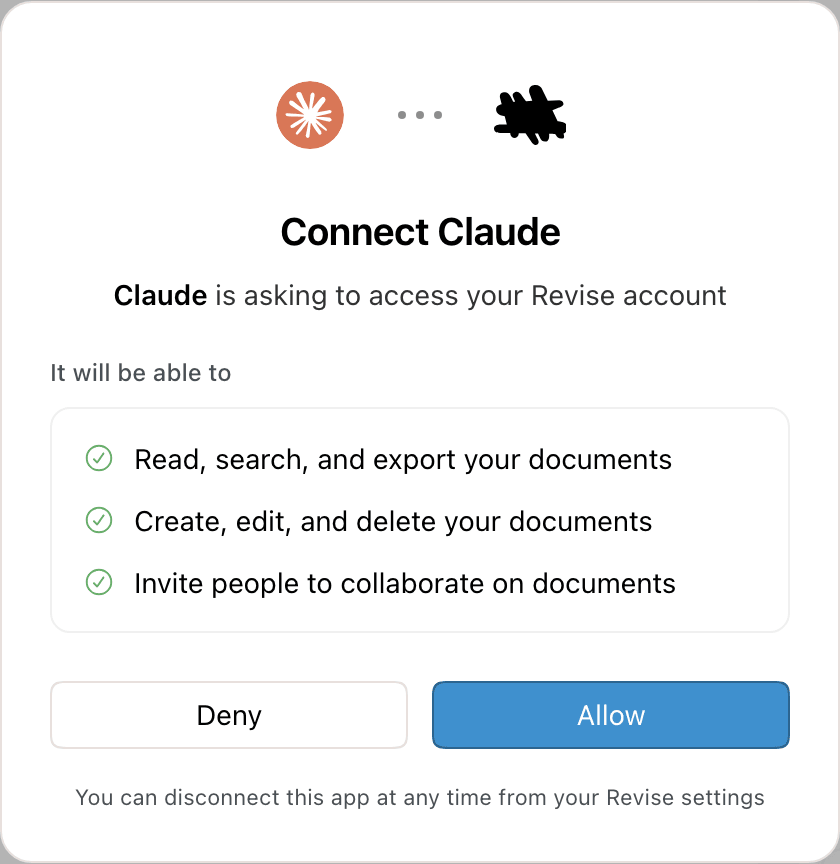
Claude कनेक्शन के लिए सहमति पृष्ठ
एक कनेक्शन को तीनों अनुमतियाँ मिलती हैं। एजेंट केवल उस खाते पर कार्य करता है जिसने इसे अनुमोदित किया।
| अनुमति | दायरा | अनुमति देता है |
|---|---|---|
| अपने दस्तावेज़ पढ़ें, खोजें और निर्यात करें | docs:read | दस्तावेज़ों की सूची, खोज, पढ़ना और निर्यात |
| अपने दस्तावेज़ बनाएँ, संपादित करें और हटाएँ | docs:write | दस्तावेज़ बनाना, आयात करना, संपादित करना, टिप्पणी करना और ट्रैश में ले जाना |
| दस्तावेज़ों पर सहयोग करने के लिए लोगों को आमंत्रित करें | docs:share | ईमेल द्वारा विशिष्ट लोगों को आमंत्रित करना |
क्लाइंट को 24 घंटे के लिए वैध एक एक्सेस टोकन और 30 दिनों के लिए वैध एक रिफ्रेश टोकन मिलता है। यह आपसे दोबारा पूछे बिना उन्हें नवीनीकृत करता है, जब तक आप इसे डिस्कनेक्ट नहीं करते।
दस्तावेज़ संपादन टोकन
सर्वर दस्तावेज़ संपादन टोकन (rvse_doc_…) भी स्वीकार करता है। प्रत्येक एक ही दस्तावेज़ के लिए काम करता है, केवल पढ़ने और संपादन टूल के साथ। इसे धारण करने वाला एजेंट आपके लिए अनुमोदन लिंक पाने के लिए request_account_access कॉल कर सकता है। यदि आप इसे 15 मिनट के भीतर अनुमोदित करते हैं, तो वही टोकन खाता-व्यापी पहुँच प्राप्त करता है।
MCP टूल
एक कनेक्टेड एजेंट 24 टूल देखता है। एजेंट उन्हें आपके अनुरोध से चुनता है; आप उन्हें स्वयं कॉल नहीं करते। प्रत्येक टूल को एक अनुमति की आवश्यकता होती है।
दस्तावेज़ खोजें और पढ़ें
| टूल | यह क्या करता है | अनुमति |
|---|---|---|
list_documents | आपके दस्तावेज़ों की सूची, सबसे हाल ही में संपादित पहले, साझाकरण स्थिति और तिथियों के साथ। | पढ़ें |
search_documents | आपके सभी दस्तावेज़ों के पाठ की खोज करता है। नए या नाम बदले गए दस्तावेज़ दिखने में कुछ सेकंड लग सकते हैं। | पढ़ें |
read_document | एक दस्तावेज़ को Markdown, HTML या सादे पाठ के रूप में पढ़ता है। HTML में समृद्ध स्वरूपण, ब्लॉक ID और टिप्पणी थ्रेड शामिल हैं। लंबित सुझाव डिफ़ॉल्ट रूप से स्वीकृत के रूप में पढ़े जाते हैं, या अनुरोध पर अस्वीकृत के रूप में। लंबे दस्तावेज़ पृष्ठों में वापस आते हैं। | पढ़ें |
search_within_document | एक दस्तावेज़ के भीतर मिलान ढूँढता है, आसपास के ब्लॉकों के साथ। केस मायने नहीं रखता। | पढ़ें |
get_document_outline | प्रति अनुभाग शब्द गणना के साथ शीर्षक रूपरेखा लौटाता है। | पढ़ें |
get_document_info | शीर्षक, साझाकरण स्थिति, URL, तिथियाँ और शब्द गणना लौटाता है। | पढ़ें |
get_recent_changes | एजेंट द्वारा अंतिम जाँच के बाद से जोड़े, हटाए या बदले गए ब्लॉक लौटाता है, जिसमें आपके संपादन शामिल हैं। पहली कॉल एक आधार रेखा निर्धारित करती है। | पढ़ें |
जो खुला है उसके साथ काम करें
| टूल | यह क्या करता है | अनुमति |
|---|---|---|
list_open_documents | उन दस्तावेज़ों की सूची देता है जो आपने अभी ब्राउज़र टैब में खोले हैं। | पढ़ें |
get_selection | एक खुले दस्तावेज़ में आपका कर्सर या चयनित पाठ पढ़ता है, उसके स्वरूपण, टिप्पणियों और सुझावों के साथ। दस्तावेज़ आपके ब्राउज़र में खुला होना चाहिए। | पढ़ें |
इनके साथ, आप दस्तावेज़ का नाम बताए बिना "मेरे द्वारा चयनित अनुच्छेद" में बदलाव के लिए पूछ सकते हैं।
संपादित करें और स्वरूपित करें
| टूल | यह क्या करता है | अनुमति |
|---|---|---|
edit_document | पाठ और ब्लॉक को बदलता है, सम्मिलित करता है या हटाता है, सुझावों के रूप में या सीधे लागू किया जाता है। एजेंट संपादन कैसे दिखते हैं देखें। | लिखें |
style_blocks | मिलान ब्लॉकों या पाठ पर फ़ॉन्ट या वज़न जैसे स्वरूपण को बदलता है, बिना इसे फिर से लिखे। | लिखें |
insert_footnote | एक अनुच्छेद के बाद एक फुटनोट जोड़ता है। पेजलेस दस्तावेज़ इसे एंडनोट के रूप में दिखाते हैं। | लिखें |
set_page_layout | पृष्ठ आकार, अभिविन्यास, मार्जिन, कॉलम (एक से तीन), पृष्ठ संख्या, स्पेसिंग, पेजलेस मोड या APA 7 प्रीसेट सेट करता है। पूरे दस्तावेज़ या एक अनुभाग पर लागू होता है। | लिखें |
replace_document_content | पूरे दस्तावेज़ को नए Markdown से बदलता है। पुरानी सामग्री संशोधन इतिहास में रहती है। | लिखें |
rename_document | शीर्षक बदलता है। | लिखें |
टिप्पणियाँ और सुझाव
| टूल | यह क्या करता है | अनुमति |
|---|---|---|
leave_comment | एक अनुच्छेद पर टिप्पणी थ्रेड शुरू करता है, या मौजूदा थ्रेड का उत्तर देता है। पाठ नहीं बदलता। | लिखें |
resolve_suggestions | एजेंट के अपने लंबित सुझावों को स्वीकार या अस्वीकार करता है, पूरे दस्तावेज़ में या विशिष्ट ब्लॉकों में। | लिखें |
clean_document | भेजने के लिए एक दस्तावेज़ तैयार करता है। यह टिप्पणियाँ या छिपा पाठ हटा सकता है, हर लंबित सुझाव (किसी का भी) स्वीकार या अस्वीकार कर सकता है, लेखकों को "Author" में बदल सकता है, और फ़ाइल गुण साफ़ कर सकता है। इसे पूर्ववत नहीं किया जा सकता, इसलिए एजेंट पहले आपसे पूछता है। | लिखें |
बनाएँ, आयात करें और निर्यात करें
| टूल | यह क्या करता है | अनुमति |
|---|---|---|
create_document | एक दस्तावेज़ बनाता है, वैकल्पिक रूप से Markdown से। | लिखें |
import_document | एक सार्वजनिक URL पर फ़ाइल से एक दस्तावेज़ बनाता है। | लिखें |
upload_document | एजेंट के कंप्यूटर पर फ़ाइल से एक दस्तावेज़ बनाता है। एजेंट एक curl कमांड चलाता है, इसलिए उसे शेल और नेटवर्क एक्सेस की आवश्यकता होती है। | लिखें |
export_document | Markdown, सादे पाठ, HTML, Word (.docx) या PDF में निर्यात करता है। | पढ़ें |
प्रारूपों और सीमाओं के लिए आयात और निर्यात देखें।
साझा करें और हटाएँ
| टूल | यह क्या करता है | अनुमति |
|---|---|---|
invite_collaborator | एक व्यक्ति को ईमेल द्वारा दर्शक, सुझावकर्ता या संपादक के रूप में आमंत्रित करता है। एजेंट से साझाकरण देखें। | साझा करें |
delete_document | एक दस्तावेज़ को ट्रैश में ले जाता है। आप इसे पुनर्स्थापित कर सकते हैं। | लिखें |
एजेंट संपादन कैसे दिखते हैं
डिफ़ॉल्ट रूप से, edit_document, style_blocks और insert_footnote प्रत्येक परिवर्तन को एक सुझाव के रूप में प्रस्तावित करते हैं: जोड़ा गया पाठ हरे रंग में, हटाया गया पाठ लाल रंग में। सुझाव कार्ड एजेंट का नाम बताता है। जब तक कोई इसे स्वीकार नहीं करता, कुछ भी नहीं बदलता।
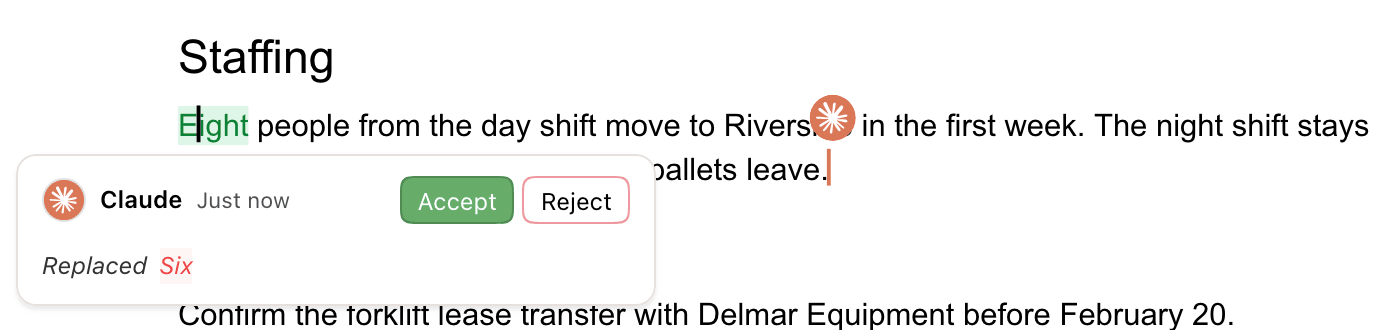
Claude से एक सुझाव, और Claude का कर्सर उस अनुच्छेद के अंत में जिसे उसने संपादित किया
- 20 शब्दों से कम के दस्तावेज़ों पर, संपादन सीधे लागू होते हैं, क्योंकि समीक्षा करने के लिए कुछ नहीं होता।
- लंबे दस्तावेज़ों पर, सुझावों को छोड़ने के लिए एजेंट से "संपादन सीधे लागू करें" कहें। लागू किए गए संपादन अभी भी संशोधन इतिहास में एजेंट के नाम के अंतर्गत दिखाई देते हैं।
- एजेंट का कर्सर उस ब्लॉक के अंत में होता है जिसे उसने अंतिम बार संपादित किया था। उस पर होवर करने पर एजेंट का लोगो दिखता है। यह एजेंट की अंतिम क्रिया के 5 मिनट बाद गायब हो जाता है।
- जब एजेंट सक्रिय होता है, तो उसका लोगो दस्तावेज़ शीर्षक के बगल में हेडर में दिखाई देता है।
- 5 मिनट की निष्क्रियता के बाद, हेडर एजेंट का नाम और उसके अंतिम संपादन का समय दिखाता है, जैसे Claude active 5h ago।
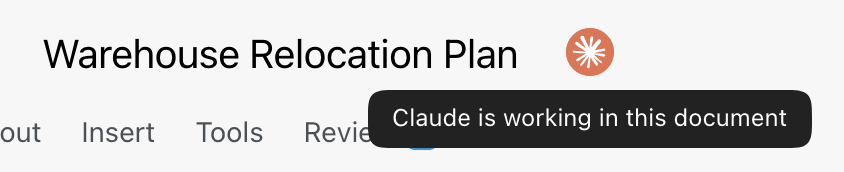
संपादक हेडर में एक सक्रिय एजेंट
दस्तावेज़ खोलने वाले सभी लोग समान सुझाव, कर्सर और हेडर संकेतक देखते हैं। एजेंट के लेखन वास्तविक समय में सिंक होते हैं, इसलिए आप उसके काम करते समय टाइप करना जारी रख सकते हैं।
एजेंट के सुझावों की समीक्षा करें
- सुझाव कार्ड पर Accept या Reject पर क्लिक करें, या Review टैब में उन्हें चरणबद्ध तरीके से देखें। AI परिवर्तनों की समीक्षा देखें।
- एजेंट से "looks good" या "withdraw those" कहें। यह
resolve_suggestionsके साथ अपने स्वयं के सुझावों को स्वीकार या अस्वीकार करता है। यह आपके सुझावों, किसी सहयोगी के या किसी अन्य एजेंट के सुझावों को हल नहीं कर सकता।
बिल्ट-इन एजेंट के चैट में Accept All और Reject All बाहरी एजेंटों के सुझावों को छोड़ देते हैं।
आयात और निर्यात
एजेंट टूल के साथ आयात और निर्यात करते हैं। संपादक में आयात के साथ इसकी तुलना के लिए, बाहरी एजेंटों के साथ आयात और निर्यात देखें।
| क्रिया | प्रारूप | सीमाएँ |
|---|---|---|
| URL से आयात | .docx, .md, .markdown, .txt, .html, .htm, .rtf, .odt | 25 MB। URL एक सार्वजनिक सीधा डाउनलोड होना चाहिए। साझा पृष्ठ (जैसे Google Drive पूर्वावलोकन) और AI ऐप के भीतर संग्रहीत फ़ाइलें काम नहीं करतीं। |
| स्थानीय फ़ाइल अपलोड करें | आयात के समान | 25 MB। अपलोड लिंक 10 मिनट के बाद समाप्त हो जाता है। |
| निर्यात | Markdown, सादा पाठ, HTML, Word, PDF | Markdown बातचीत में वापस आता है। अन्य प्रारूप एक डाउनलोड लिंक लौटाते हैं जो लगभग 24 घंटे के बाद समाप्त हो जाता है। |
PDF और छवियाँ MCP के माध्यम से आयात नहीं की जा सकतीं। यदि एजेंट आपकी फ़ाइल तक नहीं पहुँच सकता, तो यह आपको revise.io/docs/upload पर भेजता है ताकि आप इसे स्वयं अपलोड करें और दस्तावेज़ लिंक वापस पेस्ट करें। बड़े निर्यात इसके बजाय एक Revise लिंक लौटा सकते हैं; इसे खोलने से फ़ाइल आपके ब्राउज़र में डाउनलोड होती है।
एजेंट से साझाकरण
एक एजेंट invite_collaborator के साथ एक विशिष्ट व्यक्ति को आमंत्रित कर सकता है। भूमिकाएँ साझा संवाद से मेल खाती हैं (भूमिकाएँ देखें):
| एजेंट पूछता है | भूमिका |
|---|---|
read | दर्शक |
suggest | सुझावकर्ता |
write | संपादक |
Revise खाते वाले लोगों को तुरंत पहुँच मिलती है। अन्य लोगों को ईमेल आमंत्रण मिलता है। एजेंट सार्वजनिक पहुँच चालू नहीं कर सकते या दस्तावेज़ को सार्वजनिक नहीं बना सकते। केवल आप, साझा संवाद से, ऐसा कर सकते हैं।
कनेक्टेड ऐप्स प्रबंधित करें और डिस्कनेक्ट करें
सेटिंग्स खोलें और External Agents पर जाएँ। प्रत्येक कनेक्टेड ऐप दिखाता है कि वह कब कनेक्ट हुआ था और कब अंतिम बार सक्रिय था।
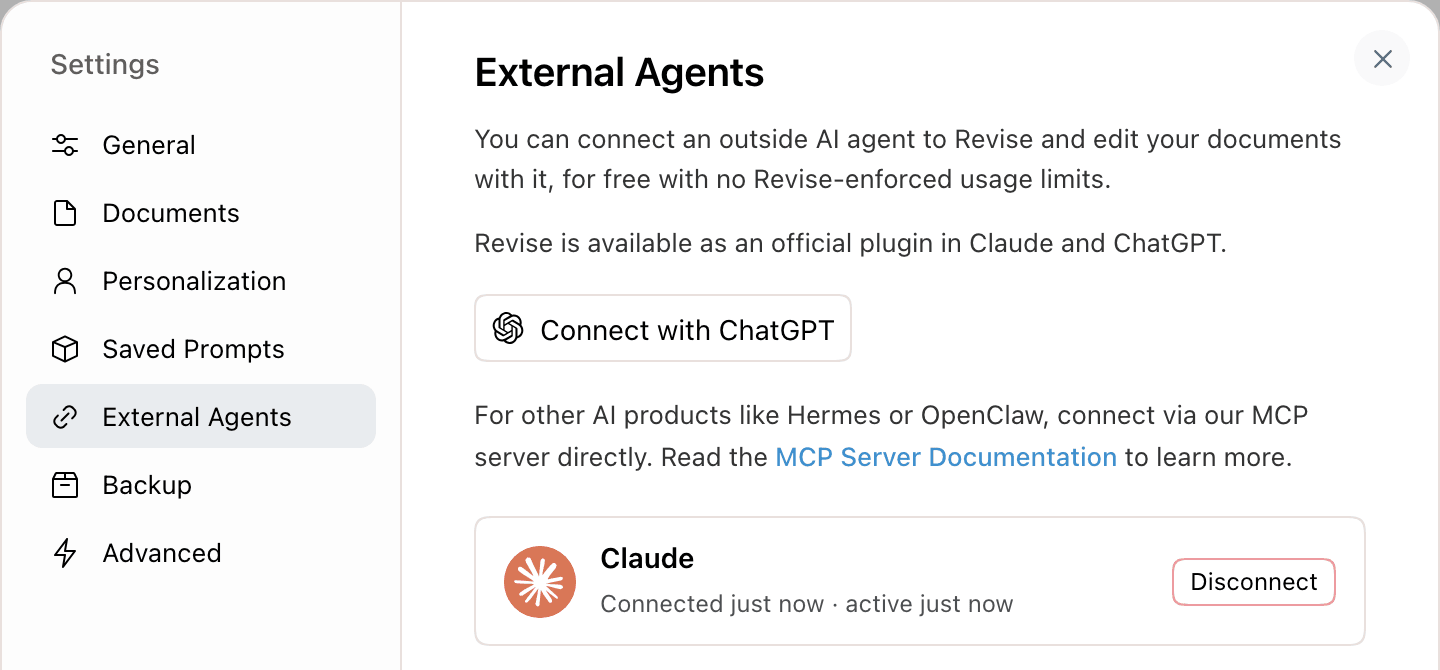
Claude कनेक्टेड के साथ सेटिंग्स में बाहरी एजेंट
- ऐप के बगल में Disconnect पर क्लिक करें।
- Disconnect app? में, Delete पर क्लिक करें।
ऐप अब अपनी पहुँच नवीनीकृत नहीं कर सकता। उसके पास पहले से मौजूद टोकन समाप्त होने तक काम करता रहता है, 24 घंटे तक। पुनः कनेक्ट करने के लिए, ऐप को फिर से कनेक्ट करें और साइन इन करें।
दर सीमाएँ और आवश्यकताएँ
| आइटम | सीमा या आवश्यकता | | --- | --- | | खाता | आवश्यक। कोई भी प्लान, जिसमें मुफ्त शामिल है। | | टूल कॉल | 1,500 प्रति घंटा | | दस्तावेज़ बदलने या साझा करने वाले कॉल | 600 प्रति घंटा, 1,500 के भीतर गिने जाते हैं | | दस्तावेज़ का आकार | 5 MiB संग्रहीत दस्तावेज़ डेटा। बड़े दस्तावेज़ संपादक में खुलते हैं लेकिन MCP के माध्यम से नहीं। | | आयात और अपलोड आकार | 25 MB प्रति फ़ाइल | | AI उपयोग | आपकी Revise उपयोग सीमाओं के विरुद्ध नहीं गिना जाता। AI ऐप की अपनी सीमाएँ लागू होती हैं। |
दर सीमाएँ एक रोलिंग एक-घंटे की विंडो का उपयोग करती हैं। एक खाते पर सभी OAuth ऐप्स समान सीमाएँ साझा करते हैं। उच्च सीमा के लिए, support@revise.io पर ईमेल करें।
समस्या निवारण
| समस्या | समाधान |
|---|---|
| ऐप आपको बार-बार साइन इन करने के लिए कहता है | ऐप में कनेक्शन हटाएँ, इसे फिर से जोड़ें, और Allow पर क्लिक करें। |
| Allow पर क्लिक करने के बाद कुछ नहीं होता | revise.io के लिए पॉप-अप अनुमति दें, फिर Allow पर फिर से क्लिक करें। |
| "Rate limit exceeded" | प्रति घंटा विंडो बीतने तक प्रतीक्षा करें, या support@revise.io पर ईमेल करें। |
| "Document exceeds the MCP size limit of 5 MiB" | दस्तावेज़ को संपादक में खोलें, या इसे छोटे दस्तावेज़ों में विभाजित करें। पुनः प्रयास करने से मदद नहीं मिलती। |
| एजेंट आपके द्वारा संलग्न की गई फ़ाइल आयात नहीं कर सकता | इसे revise.io/docs/upload पर अपलोड करें और एजेंट को दस्तावेज़ लिंक दें। |
| एजेंट के संपादन दस्तावेज़ पाठ में नहीं हैं | वे लंबित सुझाव हैं। उन्हें स्वीकार करें, या एजेंट से कहें। |
| एजेंट आपके द्वारा अभी बनाया गया दस्तावेज़ नहीं ढूंढ सकता | खोज अनुक्रमण में कुछ सेकंड लगते हैं। इसके बजाय इसे अपने दस्तावेज़ सूचीबद्ध करने के लिए कहें। |
| एक ऐप जिसे आपने डिस्कनेक्ट किया था, फिर भी काम करता है | इसका वर्तमान टोकन 24 घंटों के भीतर समाप्त हो जाता है। |
नोट: एजेंट इस पृष्ठ को MCP संसाधन revise-mcp-docs के रूप में Markdown में पढ़ सकते हैं।