Process Street MCP Server
आधिकारिकप्रोसेस स्ट्रीट MCP सर्वर। होस्टेड OAuth एंडपॉइंट के माध्यम से AI एजेंटों को वर्कफ़्लो, कार्य, रन, डेटासेट और फ़ॉर्म फ़ील्ड से कनेक्ट करें। अनुपालन चेकलिस्ट ट्रिगर करें, अनुमोदन पूर्ण करें, और ऑडिट-ग्रेड परिचालन डेटा प्राप्त करें। Claude, Cursor, ChatGPT, Windsurf, Cline और किसी भी MCP-संगत क्लाइंट के साथ काम करता है। SOC 2, HIPAA, GDPR।
Process Street MCP के साथ आप क्या कर सकते हैं?
- वर्कफ़्लो रन बनाएं और असाइन करें — अपने असिस्टेंट से किसी वर्कफ़्लो का नया रन शुरू करने और उसे किसी विशिष्ट व्यक्ति को सौंपने के लिए कहें।
- वर्कफ़्लो बाधाओं का विश्लेषण करें — हाल के वर्कफ़्लो रन खोजें और पहचानें कि कौन से अधूरे कार्य देरी का कारण बन रहे हैं।
- डेटा सेट रिकॉर्ड खोजें और अपडेट करें — सक्रिय वेंडर जैसे रिकॉर्ड क्वेरी करें और मानदंडों के आधार पर उन्हें समीक्षा के लिए चिह्नित करें।
- रिपोर्ट और सारांश उत्पन्न करें — Process Street डेटा खींचें और अपने असिस्टेंट से संक्षिप्त सारांश या रिपोर्ट तैयार करवाएं।
- कार्य और रन प्रबंधित करें — अपने AI चैट से सीधे कार्य और वर्कफ़्लो रन बनाएं, अपडेट करें और असाइन करें।
होस्ट किया गया MCP सर्वर
npx add-mcp 'https://mcp.process.st'Claude Code, Codex, Cursor और अन्य में इंस्टॉल होता है
दस्तावेज़
Process Street के MCP सर्वर का उपयोग करना
ठीक है: अन्य क्लाइंट अनुभाग
Process Street एक मॉडल कॉन्टेक्स्ट प्रोटोकॉल (MCP) सर्वर प्रदान करता है, जो ऐप इंटीग्रेशन के माध्यम से सुलभ है, जो AI सहायकों और अन्य अनुप्रयोगों को Process Street प्लेटफ़ॉर्म के बाहर से आपके वर्कफ़्लो, वर्कफ़्लो रन, कार्य, उपयोगकर्ताओं और डेटा सेट तक पहुँचने की अनुमति देता है।
यह सर्वर विभिन्न AI प्लेटफ़ॉर्म और टूल के माध्यम से आपके Process Street संगठन के साथ बातचीत करने का एक तरीका प्रदान करता है जो MCP का समर्थन करते हैं।
अधिकांश MCP क्लाइंट डायनामिक क्लाइंट रजिस्ट्रेशन (DCR) का उपयोग करके स्वचालित रूप से कनेक्ट हो सकते हैं, इसलिए किसी क्लाइंट ID या गोपनीयता की आवश्यकता नहीं है। जो क्लाइंट DCR का समर्थन नहीं करते हैं वे Process Street API कुंजी का उपयोग करके भी कनेक्ट हो सकते हैं।
इस सर्वर के साथ, Process Street ग्राहक यह कर सकते हैं:
- संगत AI अनुप्रयोगों से Process Street डेटा तक पहुँचें
- वर्कफ़्लो रन बनाएं और प्रबंधित करें और कार्य असाइन करें
- Process Street डेटा के आधार पर रिपोर्ट और सारांश उत्पन्न करें
- Process Street डेटा का विश्लेषण करें और AI-संचालित सुझाव प्राप्त करें
उदाहरण अनुरोध जो उपयोगकर्ता MCP का उपयोग करके Process Street के बाहर से कर सकते हैं:
- "क्वार्टरली एक्सेस रिव्यू वर्कफ़्लो का एक नया रन बनाएं और इसे अनुपालन प्रबंधक [[email protected]] को असाइन करें, यदि यह पहले से किसी को असाइन नहीं किया गया है"
- "सबसे हाल के क्लाइंट ऑनबोर्डिंग वर्कफ़्लो रन खोजें और मुझे दिखाएं कि अधूरे कार्यों से बाधाएँ कहाँ हैं"
- "सक्रिय विक्रेताओं के लिए डेटा सेट रिकॉर्ड खोजें और, यदि उनकी पिछले 6 महीनों में समीक्षा नहीं की गई है, तो उन्हें समीक्षा के रूप में चिह्नित करें"
MCP सर्वर अधिकांश Process Street API एंडपॉइंट को टूल के रूप में समर्थन करता है।
MCP सर्वर आपके Process Street लॉगिन क्रेडेंशियल का उपयोग करके इसे एक्सेस करता है, जिसमें SAML SSO सक्षम संगठन शामिल हैं।
एडमिन, बिल्डर और उपयोगकर्ता MCP सर्वर का उपयोग कर सकते हैं और केवल उन संसाधनों के साथ बातचीत कर सकते हैं जिनके लिए उनके पास अनुमतियाँ हैं।
आवश्यकताएँ
एक संगत MCP क्लाइंट, जिसमें शामिल हैं:
- क्लॉड (claude.ai)
- ChatGPT (व्यवसाय, उद्यम और शिक्षा योजनाएँ पूर्ण पहुँच के लिए; प्रो योजनाएँ केवल पढ़ने-मात्र क्रियाओं तक सीमित हैं)
- Microsoft Copilot Studio
- VS Code
- Cursor
- Claude Code
- Gemini CLI
- या कोई अन्य एप्लिकेशन जिसने MCP क्लाइंट लागू किया है
MCP कैसे सेट करें
क्लॉड
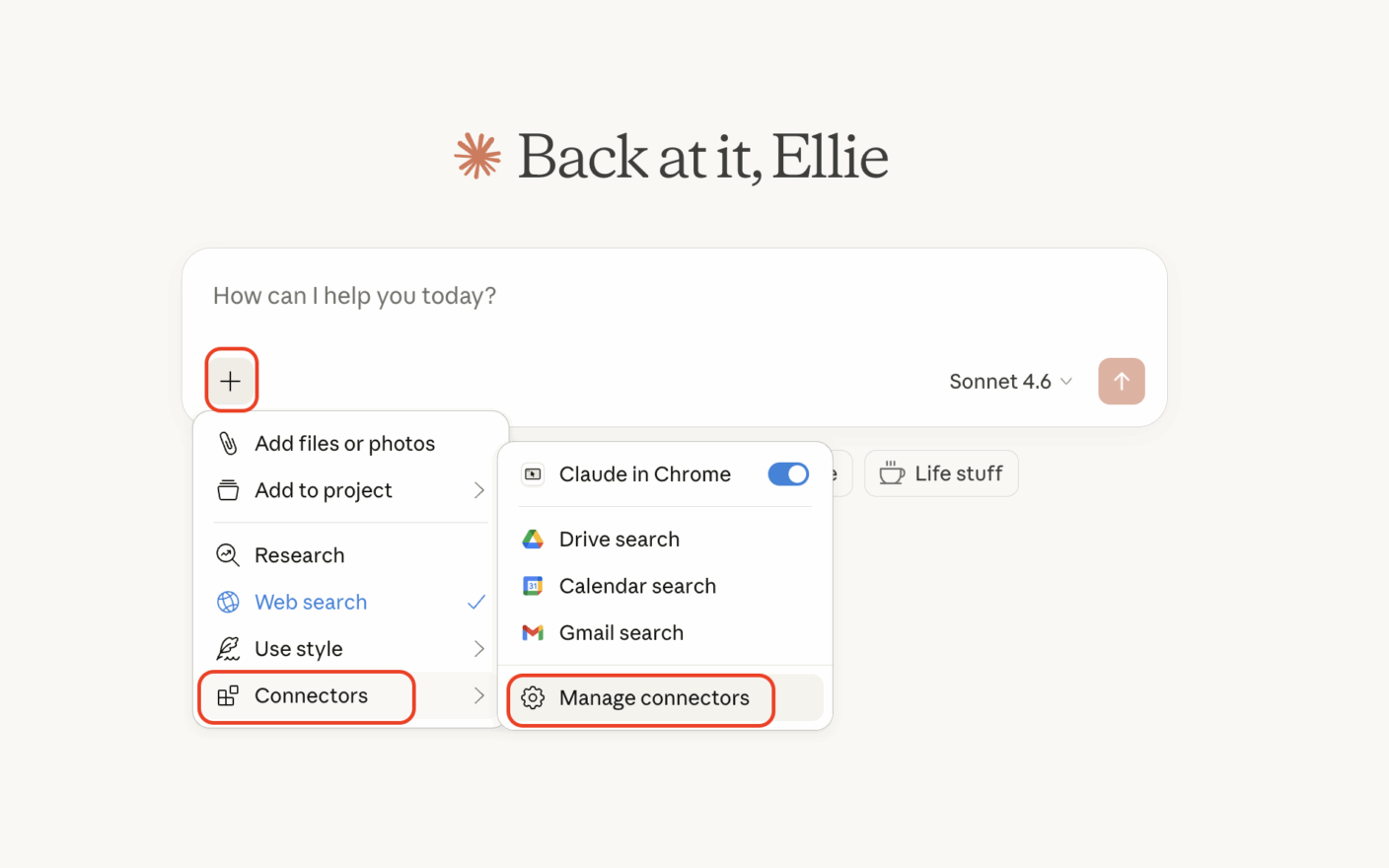
- Process Street में लॉग इन करें (यदि आप एक से अधिक संगठनों का हिस्सा हैं, तो उस संगठन पर स्विच करना सुनिश्चित करें जिससे आप MCP कनेक्ट करना चाहते हैं)
- क्लॉड में लॉग इन करें
- अपनी चैट में + बटन पर क्लिक करें
- कनेक्टर चुनें, फिर कनेक्टर प्रबंधित करें चुनें
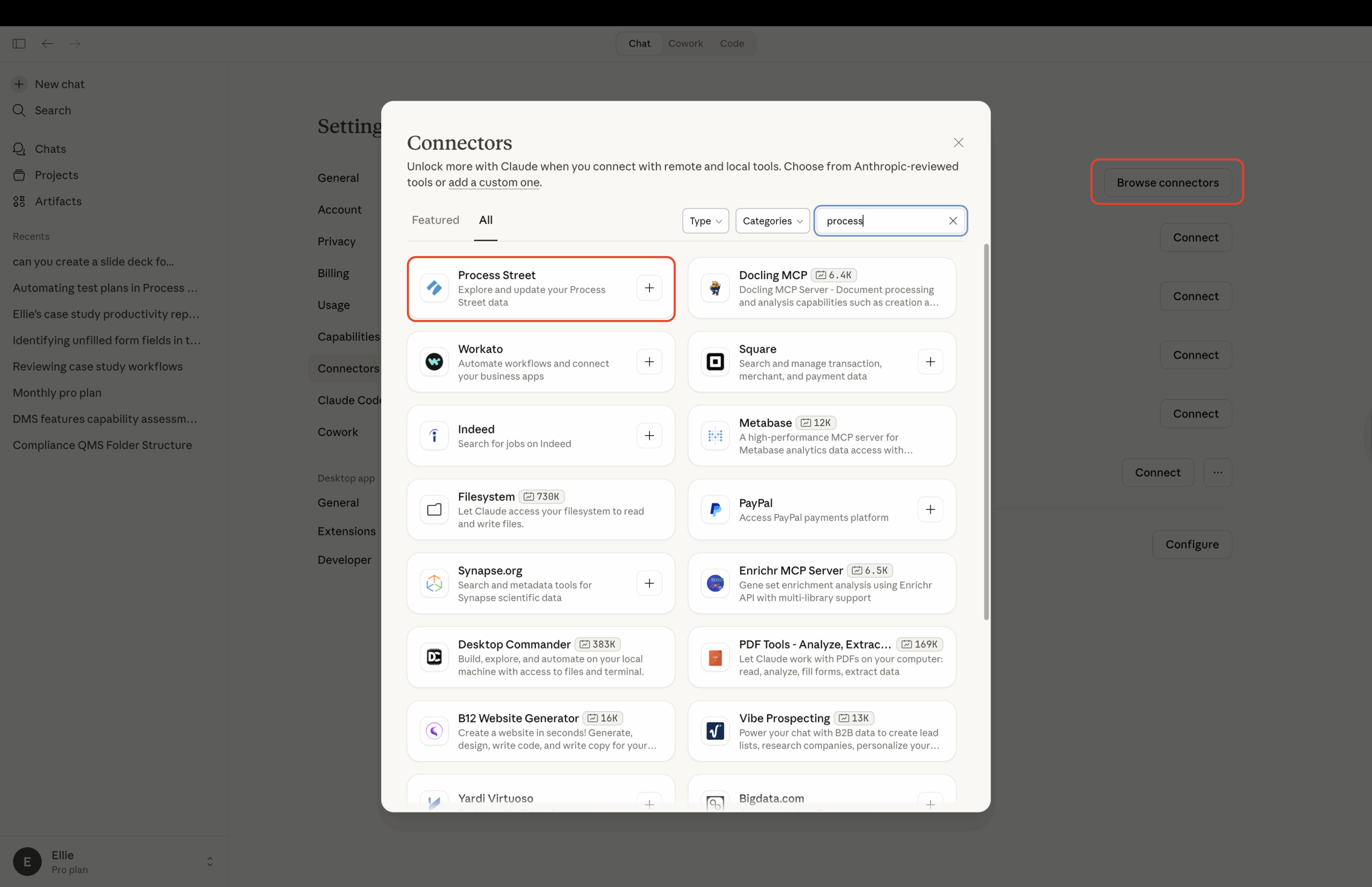
- कनेक्टर ब्राउज़ करें चुनें, फिर खोज बॉक्स में Process Street टाइप करें
- अपने Process Street क्रेडेंशियल के साथ साइन इन करने के लिए + बटन पर क्लिक करें
- ऐप को अधिकृत करें और समाप्त करने के लिए क्लॉड खोलें
ChatGPT
नोट: ChatGPT व्यवसाय, उद्यम और शिक्षा योजनाएँ पूर्ण MCP पहुँच का समर्थन करती हैं, जिसमें रन बनाना और कार्य अपडेट करना शामिल है। प्रो योजनाएँ केवल पढ़ने की पहुँच के साथ कनेक्ट हो सकती हैं। व्यवसाय योजनाओं पर, केवल वर्कस्पेस एडमिन और मालिक कस्टम ऐप जोड़ सकते हैं। ChatGPT उद्यम और शिक्षा पर, आपके ChatGPT एडमिन को पहले आपको डेवलपर मोड पहुँच देनी पड़ सकती है।
- Process Street में लॉग इन करें (यदि आप एक से अधिक संगठनों का हिस्सा हैं, तो उस संगठन पर स्विच करें जिससे आप MCP कनेक्ट करना चाहते हैं)
- ChatGPT में, सेटिंग्स → ऐप्स → उन्नत सेटिंग्स पर जाएं और डेवलपर मोड चालू करें
- सेटिंग्स → ऐप्स → बनाएं पर जाएं और Process Street MCP सर्वर URL दर्ज करें:
https://mcp.process.st/ - प्रमाणीकरण को OAuth पर सेट करें और पंजीकरण विधि को डायनामिक क्लाइंट रजिस्ट्रेशन पर छोड़ दें। आपको क्लाइंट ID या गोपनीयता की आवश्यकता नहीं है।
- टूल स्कैन करें पर क्लिक करें, फिर अपने Process Street क्रेडेंशियल के साथ साइन इन करें और पहुँच स्वीकृत करें
- बनाएं पर क्लिक करें। Process Street सक्षम ऐप्स के अंतर्गत दिखाई देता है, और इसके टूल आपकी ChatGPT वार्तालापों में उपलब्ध हैं।
टिप: ChatGPT आमतौर पर Process Street में डेटा संशोधित करने वाली क्रियाओं (जैसे रन बनाना या कार्य अपडेट करना) को चलाने से पहले पुष्टि करने के लिए कहता है। वर्कफ़्लो देखने या रिपोर्ट खींचने जैसी केवल पढ़ने वाली क्रियाएँ आमतौर पर पुष्टि संकेत के बिना चलती हैं। सटीक व्यवहार आपके ChatGPT ऐप अनुमतियों पर निर्भर करता है।
Microsoft Copilot Studio
- Process Street में लॉग इन करें (यदि आप एक से अधिक संगठनों का हिस्सा हैं, तो उस संगठन पर स्विच करना सुनिश्चित करें जिससे आप MCP कनेक्ट करना चाहते हैं)
- Copilot Studio में लॉग इन करें
- एक एजेंट बनाएं
- एक टूल जोड़ें, मॉडल कॉन्टेक्स्ट प्रोटोकॉल चुनें और Process Street MCP सर्वर खोजें
- एक नया कनेक्शन बनाएं
- प्रमाणीकरण पूरा करें
- अपना एजेंट प्रकाशित करें
- उन चैनलों को कनेक्ट करें जिनसे आप MCP कनेक्ट करना चाहते हैं
पहुँच अधिकृत करना
हर बार जब आप एक MCP क्लाइंट कनेक्ट करते हैं (क्लॉड, ChatGPT, या Copilot Studio के माध्यम से), Process Street एक प्राधिकरण स्क्रीन प्रदर्शित करता है। यह स्क्रीन पहुँच का अनुरोध करने वाले एप्लिकेशन का नाम, उसे आवश्यक अनुमतियाँ (स्कोप), और रीडायरेक्ट URI दिखाती है, ताकि आप पुष्टि कर सकें कि आप पहुँच प्रदान करने से पहले एप्लिकेशन को पहचानते हैं।
अपने Process Street डेटा तक एप्लिकेशन की पहुँच प्रदान करने के लिए अनुमोदन पर क्लिक करें, या अनुरोध अस्वीकार करने के लिए रद्द करें पर क्लिक करें। रद्द करने से आप पहुँच प्रदान किए बिना कनेक्टिंग एप्लिकेशन पर लौट जाते हैं।
कनेक्टेड एप्लिकेशनों की समीक्षा और डिस्कनेक्ट करना
किसी एप्लिकेशन को अधिकृत करने के बाद, आप अपनी व्यक्तिगत सेटिंग्स से अपने सभी कनेक्टेड एप्लिकेशनों की समीक्षा और प्रबंधन कर सकते हैं।
- ऊपरी-दाएँ कोने में अपने अवतार या प्रोफ़ाइल फोटो पर क्लिक करें, फिर मेरी प्रोफ़ाइल चुनें
- ऐप्स टैब पर क्लिक करें
ऐप्स टैब उन सभी संगठनों में हर OAuth-कनेक्टेड एप्लिकेशन को सूचीबद्ध करता है जिनसे आप संबंधित हैं। प्रत्येक पंक्ति एप्लिकेशन का नाम, उसका रीडायरेक्ट गंतव्य, उसके पास मौजूद अनुमतियाँ (स्कोप), और यह कब कनेक्ट हुआ और अंतिम बार सक्रिय था दिखाती है।
रीडायरेक्ट गंतव्य एप्लिकेशन के नाम के ठीक नीचे दिखाई देता है और आपको बताता है कि प्रमाणीकरण के बाद एप्लिकेशन आपको कहाँ भेजता है। वेब-आधारित एप्लिकेशन अपना पंजीकृत डोमेन दिखाते हैं (उदाहरण के लिए, "claude.ai"), जबकि स्थानीय एप्लिकेशन "आपके कंप्यूटर पर एक ऐप" दिखाते हैं। यदि किसी एप्लिकेशन के कई गंतव्य हैं, तो वे अल्पविराम से अलग एक पंक्ति में दिखाई देते हैं। यह आपको उन एप्लिकेशनों को अलग करने में मदद करता है जो समान प्रदर्शन नाम साझा करते हैं — एक वैध क्लाइंट एक डोमेन दिखाता है जिसे आप पहचानते हैं, जबकि एक अपरिचित डोमेन इसे डिस्कनेक्ट करने का संकेत है।
किसी एप्लिकेशन को डिस्कनेक्ट करने के लिए, उसके बगल में डिस्कनेक्ट पर क्लिक करें, फिर संवाद में पुष्टि करें। एक बार डिस्कनेक्ट होने के बाद, एप्लिकेशन नए एक्सेस टोकन प्राप्त नहीं कर सकता है। पहले जारी किए गए टोकन के माध्यम से उसके पास पहले से मौजूद कोई भी पहुँच एक घंटे तक मान्य रह सकती है।
यदि अभी तक कोई एप्लिकेशन अधिकृत नहीं किया गया है, तो टैब एक खाली स्थिति दिखाता है।
कनेक्टेड एप्लिकेशन जो 90 दिनों से सक्रिय नहीं हैं, स्वचालित रूप से अक्षम हो जाते हैं। जब ऐसा होता है, तो एप्लिकेशन का पंजीकरण हटा दिया जाता है और यह ऐप्स टैब से गायब हो जाता है — किसी मैन्युअल डिस्कनेक्शन की आवश्यकता नहीं है। यदि आप उस एप्लिकेशन को फिर से उपयोग करना चाहते हैं, तो इसे सामान्य सेटअप प्रवाह के माध्यम से फिर से कनेक्ट करें (DCR-समर्थक क्लाइंट स्वचालित रूप से फिर से पंजीकृत होते हैं)। यह आपकी ऐप्स सूची को अद्यतित रखता है बिना आपको पुराने कनेक्शनों को स्वयं हटाने की आवश्यकता के।
अन्य क्लाइंट
Process Street का MCP सर्वर किसी भी एप्लिकेशन के साथ काम करता है जो मॉडल कॉन्टेक्स्ट प्रोटोकॉल का समर्थन करता है।
डायनामिक क्लाइंट रजिस्ट्रेशन के साथ कनेक्ट करें (अनुशंसित)
यदि आपका क्लाइंट OAuth के साथ डायनामिक क्लाइंट रजिस्ट्रेशन का समर्थन करता है, तो इसे MCP सर्वर URL पर इंगित करें और क्लाइंट स्वचालित रूप से पंजीकरण संभालता है:
- अपने क्लाइंट में
https://mcp.process.st/को रिमोट MCP सर्वर के रूप में जोड़ें - जब पंजीकरण विधि के लिए संकेत दिया जाए, तो डायनामिक क्लाइंट रजिस्ट्रेशन चुनें (आमतौर पर डिफ़ॉल्ट)
- क्लाइंट ID और क्लाइंट गोपनीयता खाली छोड़ दें
- अपने Process Street क्रेडेंशियल के साथ साइन इन करें और पहुँच स्वीकृत करें
यह विधि VS Code, Cursor, Claude Code, Gemini CLI, और अधिकांश अन्य आधुनिक MCP क्लाइंट के साथ काम करती है।
नोट: कुछ क्लाइंट, जैसे Gemini Enterprise, DCR का समर्थन नहीं करते हैं और इसके बजाय नीचे दी गई API कुंजी विधि की आवश्यकता होती है।
API कुंजी के साथ कनेक्ट करें
उन क्लाइंट के लिए जो OAuth या DCR का समर्थन नहीं करते हैं, Process Street को रिमोट MCP सर्वर के रूप में जोड़ें और बियरर टोकन के साथ प्रमाणित करें, Process Street API कुंजी को टोकन के रूप में उपयोग करें।
आपको दो चीजों की आवश्यकता होगी:
- MCP सर्वर URL:
https://mcp.process.st/ - एक Process Street API कुंजी। एडमिन संगठन प्रबंधक में एकीकरण पृष्ठ से एक उत्पन्न कर सकते हैं। विवरण के लिए Process Street API देखें, और प्रतिबंधित API कुंजी देखें यदि आप सीमित करना चाहते हैं कि कुंजी क्या कर सकती है।
फिर अपने क्लाइंट के MCP कॉन्फ़िगरेशन में एक Authorization: Bearer YOUR_API_KEY हेडर जोड़ें। दो सामान्य उदाहरण निम्नलिखित हैं। अपनी API कुंजी को पासवर्ड की तरह मानें।
VS Code
टिप: VS Code डायनामिक क्लाइंट रजिस्ट्रेशन का समर्थन करता है। नीचे दिए गए API कुंजी कॉन्फ़िगरेशन के बजाय, Process Street को रिमोट MCP सर्वर के रूप में जोड़ें, संकेत दिए जाने पर डायनामिक क्लाइंट रजिस्ट्रेशन चुनें, और क्लाइंट ID और गोपनीयता खाली छोड़ दें। VS Code OAuth प्रवाह को स्वचालित रूप से संभालता है।
यदि आप API कुंजी के साथ कनेक्ट करना पसंद करते हैं, तो सर्वर को अपने वर्कस्पेस में .vscode/mcp.json में जोड़ें, या MCP: उपयोगकर्ता कॉन्फ़िगरेशन खोलें कमांड के साथ अपना उपयोगकर्ता कॉन्फ़िगरेशन खोलें। इनपुट का उपयोग करने से कुंजी फ़ाइल से बाहर रहती है: VS Code इसके लिए एक बार संकेत देता है और इसे सुरक्षित रूप से संग्रहीत करता है।
{
  "servers": {
    "process-street": {
      "type": "http",
      "url": "https://mcp.process.st/",
      "headers": {
        "Authorization": "Bearer ${input:ps-api-key}"
      }
    }
  },
  "inputs": [
    {
      "id": "ps-api-key",
      "type": "promptString",
      "description": "Process Street API key",
      "password": true
    }
  ]
}
Cursor
टिप: Cursor डायनामिक क्लाइंट रजिस्ट्रेशन का समर्थन करता है। नीचे दिए गए API कुंजी कॉन्फ़िगरेशन के बजाय, Process Street को रिमोट MCP सर्वर के रूप में जोड़ें, संकेत दिए जाने पर डायनामिक क्लाइंट रजिस्ट्रेशन चुनें, और क्लाइंट ID और गोपनीयता खाली छोड़ दें।
यदि आप API कुंजी के साथ कनेक्ट करना पसंद करते हैं, तो सर्वर को ~/.cursor/mcp.json (हर प्रोजेक्ट में उपलब्ध) या .cursor/mcp.json (एकल प्रोजेक्ट के लिए) में जोड़ें, फिर YOUR_API_KEY को अपनी Process Street API कुंजी से बदलें।
{
  "mcpServers": {
    "process-street": {
      "url": "https://mcp.process.st/",
      "headers": {
        "Authorization": "Bearer YOUR_API_KEY"
      }
    }
  }
}
वही पैटर्न, एक Authorization: Bearer हेडर के साथ एक रिमोट MCP सर्वर, किसी भी अन्य MCP क्लाइंट के लिए काम करता है जो रिमोट सर्वर का समर्थन करता है लेकिन डायनामिक क्लाइंट रजिस्ट्रेशन नहीं।
यदि आप एक MCP क्लाइंट का उपयोग कर रहे हैं जिसे हम पहले से समर्थन नहीं करते हैं और आपको सहायता की आवश्यकता है, तो हमारी सहायता टीम से संपर्क करें।
- प्रक्रिया निर्माण के 5 चरणों को हमारी आरंभ करने की मार्गदर्शिका में जानें
- हमारे YouTube चैनल पर सहायक वीडियो और वेबिनार देखें
- Process AI के बारे में जानें
- फ़ॉर्म के साथ जानकारी एकत्र करें
- डेटा सेट के साथ डेटा व्यवस्थित करें
- पृष्ठ के साथ जानकारी और नीतियाँ दस्तावेज़ित करें
- हमारे ब्लॉग से प्रेरित हों
अनुभाग पर जाएं
Process Street खोजें
अपनी टीम की प्रक्रियाओं को मज़ेदार, तेज़ और त्रुटिहीन बनाने के लिए Process Street का उपयोग करें। हम आपकी टीम की स्थिर चेकलिस्ट को शक्तिशाली इंटरैक्टिव वर्कफ़्लो में बदलने में आपकी मदद करेंगे!
Process Street के बारे में और जानें
[
YouTube वीडियो
हमारी YouTube वीडियो श्रृंखला के साथ Process Street में गहराई से उतरें।
](https://www.youtube.com/channel/UCzQ7wReQLxZV-NndyXByfwQ "Process Street YouTube चैनल")[
वेबिनार में शामिल हों
अपने वर्कफ़्लो को प्रभावी ढंग से रिकॉर्ड, दोहराएं और बदलें!
](https://us02web.zoom.us/webinar/register/WN_NcqMImSlRCy5B4dv8Vig6Q "वेबिनार में शामिल हों")[
नवीनतम रिलीज़ देखें
नवीनतम रिलीज़ और संवर्द्धन के साथ अद्यतित रहें।
](https://www.process.st/help/blog/ "नवीनतम रिलीज़ देखें")[
समुदाय में शामिल हों
दूसरों के साथ साझा करें कि आप दिन-प्रतिदिन ऐप का उपयोग कैसे कर रहे हैं।
](https://community.process.st/ "समुदाय में शामिल हों")