Pixelesq
आधिकारिकपेज बनाएं, सेक्शन संपादित करें, सामग्री लिखें, SEO ठीक करें और अपनी Pixelesq साइट पर एनालिटिक्स पढ़ें, हर संपादन प्रकाशित करने तक ड्राफ्ट के रूप में सहेजा जाता है। OAuth साइन-इन के साथ रिमोट MCP सर्वर https://mcp.pixelesq.app/mcp पर।
Pixelesq MCP के साथ आप क्या कर सकते हैं?
- प्रोजेक्ट्स की सूची बनाएँ — Claude से अपने Pixelesq प्रोजेक्ट्स की सूची बनाने के लिए कहें ताकि पुष्टि हो सके कि कनेक्टर काम कर रहा है।
- पेज और सेक्शन संपादित करें — Claude से पेज और सेक्शन संपादन करवाएँ, जो तब तक ड्राफ़्ट रहते हैं जब तक आप या Claude उन्हें प्रकाशित नहीं करते।
- एंट्रीज़ और फ़ॉर्म प्रबंधित करें — Claude से एंट्रीज़ और फ़ॉर्म संपादन पर काम करने के लिए कहें, जिसमें फ़ॉर्म परिवर्तन तुरंत लागू होते हैं।
- थीम, रीडायरेक्ट्स और SEO अपडेट करें — Claude से प्रकाशित पेजों पर थीम अपडेट, रीडायरेक्ट्स और SEO विवरण बिना किसी ड्राफ़्ट चरण के लागू करवाएँ।
- इमेज अपलोड करें और खोजें — Claude से अपनी साइट के लिए इमेज अपलोड, इम्पोर्ट या स्टॉक इमेज खोजने के लिए कहें (इमेज जनरेशन उपलब्ध नहीं है)।
- एनालिटिक्स और सबमिशन पढ़ें — व्यूअर्स और अन्य भूमिकाएँ Claude से पेज, एनालिटिक्स और सबमिशन पढ़वा सकते हैं।
दस्तावेज़
Claude को अपनी Pixelesq साइट से कनेक्ट करें

Claude में कनेक्टर जोड़ें
- वेब पर या डेस्कटॉप ऐप में Claude खोलें, फिर Customize और उसके बाद Connectors खोलें।
- + Add पर क्लिक करें, फिर Add custom connector पर क्लिक करें।
- इसे Pixelesq नाम दें, URL के रूप में
https://mcp.pixelesq.app/mcpपेस्ट करें और Continue पर क्लिक करें। - Claude जो सेटिंग्स पहचानता है उन्हें रखें, Sign in now चुनें और Add पर क्लिक करें।
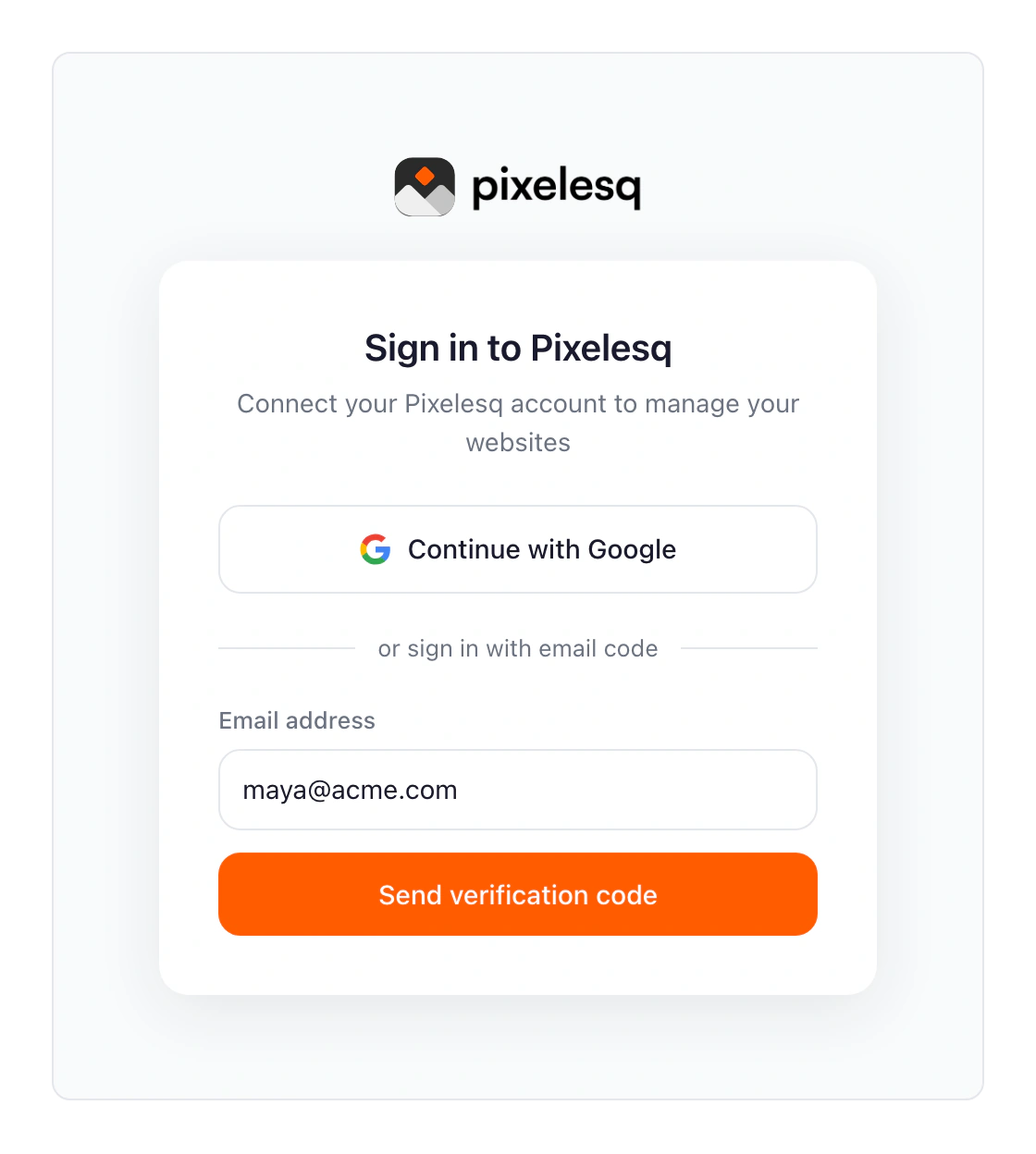
- जो Pixelesq स्क्रीन खुलती है उस पर Approve पर क्लिक करें। फिर Continue with Google पर क्लिक करें, या Send verification code पर क्लिक करें और अपने ईमेल से 6 अंकों का कोड दर्ज करें। वही ईमेल उपयोग करें जिससे आप Pixelesq में साइन इन करते हैं।
- किसी चैट में + पर क्लिक करें, फिर Connectors पर क्लिक करें, और जाँचें कि Pixelesq चालू है। इसे परखने के लिए Claude से अपने Pixelesq प्रोजेक्ट्स की सूची दिखाने को कहें।
Claude Code कनेक्ट करें
claude mcp add --transport http pixelesq https://mcp.pixelesq.app/mcpचलाएँ।- Claude Code में
/mcpचलाएँ और उसी तरह साइन इन करें।
सीमाएँ
- Claude आपकी भूमिका के अनुसार काम करता है। Owners और Editors बदलाव कर सकते हैं। Viewers पेज, analytics और submissions पढ़ सकते हैं।
- पेज, सेक्शन और entry के संपादन तब तक ड्राफ़्ट रहते हैं जब तक आप या Claude उन्हें प्रकाशित नहीं करते। कुछ बदलाव तुरंत लागू होते हैं, जैसे थीम अपडेट, फ़ॉर्म संपादन, redirects और किसी प्रकाशित पेज पर SEO विवरण।
- Claude छवियाँ अपलोड, आयात या स्टॉक से खोज सकता है। Claude में Pixelesq के माध्यम से छवियाँ जनरेट करना उपलब्ध नहीं है।
- Claude प्रोजेक्ट बना या हटा नहीं सकता, डोमेन संपादित नहीं कर सकता या Search Console कनेक्ट नहीं कर सकता।
- आपको हर 90 दिन में फिर से साइन इन करना होगा।
सामान्य प्रश्न
Claude क्यों कहता है कि कोई Pixelesq खाता नहीं मिला?
पहले app.pixelesq.ai पर अपना खाता बनाएँ, फिर उसी ईमेल से साइन इन करें।
Claude मेरे प्रोजेक्ट्स क्यों नहीं देख सकता?
संभवतः आपने किसी दूसरे ईमेल से साइन इन किया है। कनेक्टर हटाएँ, इसे फिर से जोड़ें और उस ईमेल से साइन इन करें जिसका उपयोग आपके प्रोजेक्ट्स करते हैं।
क्या मुझे सशुल्क Claude प्लान चाहिए?
कस्टम कनेक्टर हर Claude प्लान पर काम करते हैं। Free प्लान में एक की अनुमति है।
मैं Claude को कैसे डिस्कनेक्ट करूँ?
Claude में Customize खोलें, फिर Connectors खोलें, और Pixelesq हटाएँ।
इस पेज पर
Add the connector in ClaudeConnect Claude CodeLimitsCommon questions
पूर्वापेक्षाएँ
- कम से कम एक प्रोजेक्ट वाला Pixelesq खाता।
- एक Claude खाता। Claude का Free प्लान एक कस्टम कनेक्टर की अनुमति देता है।
अभी भी प्रश्न हैं?
अपने डैशबोर्ड में Pixel से पूछें। यह आपके लिए कई बदलाव कर सकता है, या आपको सही स्क्रीन तक ले जा सकता है। हमारी टीम आपकी साइट की योजना बनाने, बनाने या स्थानांतरित करने में भी आपकी सहायता कर सकती है।