Pexafy
आधिकारिक9 मुफ्त-लाइसेंस स्टॉक फोटो स्रोतों पर सिमेंटिक खोज। OAuth के साथ होस्टेड रिमोट सर्वर — पेस्ट करने के लिए कोई API कुंजी नहीं।
Pexafy MCP के साथ आप क्या कर सकते हैं?
- दृश्य के विवरण से खोजें — अपने सहायक से पूरे वाक्य में दिए गए विवरण के आधार पर फ़ोटो ढूँढ़ने को कहें, क्योंकि Pexafy
search_photosके ज़रिए टैग के बजाय अर्थ के आधार पर मिलान करता है। - मिलती-जुलती फ़ोटो ढूँढ़ें — संदर्भ के लिए किसी इमेज का लिंक, अटैचमेंट या पहले से मिली फ़ोटो दें और
search_photos_by_imageसे उससे दृश्य रूप से मिलती-जुलती फ़ोटो पाएँ। - फ़ोटो फ़ाइल प्राप्त करें — दस्तावेज़, स्लाइड या पोस्ट के लिए
get_photo_file_by_photo_idका उपयोग करके एक फ़ोटो की इमेज फ़ाइल और उसका क्रेडिट विवरण प्राप्त करें। - ग्रिड में चुनी गई फ़ोटो इस्तेमाल करें —
get_grid_selected_photosके ज़रिए सहायक से ठीक उन्हीं फ़ोटो पर काम करवाएँ जिन्हें आपने परिणामों के ग्रिड में पसंद किया है, और अपने चुने हुए क्रम में। - अपना खाता कनेक्ट करें — बातचीत के दौरान OAuth के ज़रिए साइन इन करने के लिए एजेंट से कहें और
connect_accountका उपयोग करें।
दस्तावेज़
एक क्लिक में कनेक्ट करें
Pexafy को एक क्लिक में इंस्टॉल करें। VS Code और Cursor में आप बिना खाते के तुरंत खोज सकते हैं; ChatGPT आपसे एक बार Pexafy में साइन इन करने को कहता है, और मुफ़्त खाता पर्याप्त है। Claude पूर्वावलोकन में है।
- ChatGPT
- Visual Studio Code
- VS Code Insiders
- GitHub Copilot app
- Cursor
- Goose
- Kiro
- GitHub MCP Registry
- Claude पूर्वावलोकन में है इसे हाथ से सेट अप करें
ChatGPT, Claude, Cursor, GitHub, Goose, Kiro और Visual Studio Code अपने-अपने स्वामियों के ट्रेडमार्क हैं।
इसे हाथ से सेट अप करें
इंस्टॉल करने के लिए कुछ नहीं, पेस्ट करने के लिए कोई key नहीं। नीचे दिए गए ज़्यादातर क्लाइंट बिना खाते के तुरंत काम करते हैं; जब आप इसका इस्तेमाल करना चाहें, तब OAuth से अपना Pexafy खाता कनेक्ट करें। Claude और ChatGPT आपसे ब्राउज़र विंडो में एक बार साइन इन करने को कहते हैं।
OAuth से कनेक्ट होता है — आप अपने Pexafy खाते से साइन इन करते हैं, पेस्ट करने के लिए कोई key नहीं है।
- Customize → Connectors खोलें।
- + पर क्लिक करें, फिर Add custom connector चुनें।
- सर्वर URL पेस्ट करें और Add पर क्लिक करें: https://mcp.pexafy.com/mcp
- Claude द्वारा खोली गई विंडो में Pexafy से साइन इन करें और ऐक्सेस की अनुमति दें।
Free, Pro, Max, Team और Enterprise पर उपलब्ध। Free खाते में एक connector रखा जा सकता है।
कस्टम MCP सर्वर, वेब ऐप में developer mode के पीछे उपलब्ध हैं।
- Settings → Security and login खोलें और Developer mode चालू करें।
- Plugins पर जाएँ और developer-mode ऐप बनाने के लिए + पर क्लिक करें।
- इसका नाम Pexafy रखें और सर्वर URL पेस्ट करें: https://mcp.pexafy.com/mcp
- प्रमाणीकरण विधि के रूप में OAuth चुनें, फिर Pexafy से साइन इन करें।
वेब पर Plus, Pro, Business, Enterprise और Education खातों के लिए Developer mode उपलब्ध है।
एक कमांड से Claude Code में सर्वर जोड़ें, उसके कमांड लाइन से।
- किसी भी प्रोजेक्ट से चलाएँ: claude mcp add --transport http pexafy https://mcp.pexafy.com/mcp
- सामान्य भाषा में फ़ोटो माँगें: यह बिना खाते के तुरंत काम करता है।
- अपना Pexafy खाता इस्तेमाल करने के लिए एजेंट से “connect my Pexafy account” कहें: यह आपके ब्राउज़र में Pexafy का साइन-इन पेज खोलता है (OAuth), पेस्ट करने के लिए कोई key नहीं।
या टर्मिनल से साइन इन करें:
claude mcp login pexafy
प्रोजेक्ट फ़ाइल पसंद है? वही एंट्री .mcp.json में जोड़ें — type फ़ील्ड के बिना url अस्वीकार कर दिया जाता है।
{ "mcpServers": { "pexafy": { "type": "http", "url": "https://mcp.pexafy.com/mcp" } } }
वैकल्पिक: Pexafy skill जोड़ें, जो एजेंट को बताता है कि इन टूल का इस्तेमाल कब और कैसे करना है:
npx skills add Pexafy/pexafy-mcp --skill find-stock-photos
एक कमांड से Codex में सर्वर जोड़ें, उसके कमांड लाइन से।
- किसी भी प्रोजेक्ट से चलाएँ: codex mcp add pexafy --url https://mcp.pexafy.com/mcp
- सर्वर जोड़ते ही Codex Pexafy का साइन-इन पेज खोलता है: साइन इन करें, या उसे बंद करके बिना खाते के आगे बढ़ें।
- सामान्य भाषा में फ़ोटो माँगें: यह बिना खाते के तुरंत काम करता है।
- अपना Pexafy खाता इस्तेमाल करने के लिए एजेंट से “connect my Pexafy account” कहें: यह आपके ब्राउज़र में Pexafy का साइन-इन पेज खोलता है (OAuth), पेस्ट करने के लिए कोई key नहीं।
या टर्मिनल से साइन इन करें:
codex mcp login pexafy
एक कमांड से Gemini CLI में सर्वर जोड़ें, उसके कमांड लाइन से।
- किसी भी प्रोजेक्ट से चलाएँ: gemini mcp add -s user --transport http pexafy https://mcp.pexafy.com/mcp
- सामान्य भाषा में फ़ोटो माँगें: यह बिना खाते के तुरंत काम करता है।
- अपना Pexafy खाता इस्तेमाल करने के लिए एजेंट से “connect my Pexafy account” कहें: यह आपके ब्राउज़र में Pexafy का साइन-इन पेज खोलता है (OAuth), पेस्ट करने के लिए कोई key नहीं।
एक कमांड से GitHub Copilot CLI में सर्वर जोड़ें, उसके कमांड लाइन से।
- किसी भी प्रोजेक्ट से चलाएँ: copilot mcp add --transport http pexafy https://mcp.pexafy.com/mcp
- सामान्य भाषा में फ़ोटो माँगें: यह बिना खाते के तुरंत काम करता है।
- अपना Pexafy खाता इस्तेमाल करने के लिए एजेंट से “connect my Pexafy account” कहें: यह आपके ब्राउज़र में Pexafy का साइन-इन पेज खोलता है (OAuth), पेस्ट करने के लिए कोई key नहीं।
एक कमांड से OpenCode में सर्वर जोड़ें, उसके कमांड लाइन से।
- किसी भी प्रोजेक्ट से चलाएँ: opencode mcp add pexafy --url https://mcp.pexafy.com/mcp
- सामान्य भाषा में फ़ोटो माँगें: यह बिना खाते के तुरंत काम करता है।
- अपना Pexafy खाता इस्तेमाल करने के लिए एजेंट से “connect my Pexafy account” कहें: यह आपके ब्राउज़र में Pexafy का साइन-इन पेज खोलता है (OAuth), पेस्ट करने के लिए कोई key नहीं।
या टर्मिनल से साइन इन करें:
opencode mcp auth pexafy
एक कमांड से Factory Droid में सर्वर जोड़ें, उसके कमांड लाइन से।
- किसी भी प्रोजेक्ट से चलाएँ: droid mcp add pexafy https://mcp.pexafy.com/mcp --type http
- सामान्य भाषा में फ़ोटो माँगें: यह बिना खाते के तुरंत काम करता है।
- अपना Pexafy खाता इस्तेमाल करने के लिए एजेंट से “connect my Pexafy account” कहें: यह आपके ब्राउज़र में Pexafy का साइन-इन पेज खोलता है (OAuth), पेस्ट करने के लिए कोई key नहीं।
Cursor MCP सर्वर को JSON फ़ाइल से पढ़ता है और उन सर्वर के लिए OAuth का समर्थन करता है जिन्हें इसकी ज़रूरत होती है।
- अपने प्रोजेक्ट में
.cursor/mcp.jsonबनाएँ (या हर प्रोजेक्ट के लिए~/.cursor/mcp.json): { "mcpServers": { "pexafy": { "url": "https://mcp.pexafy.com/mcp" } } } - Cursor फिर से खोलें और साइडबार में Customize के अंतर्गत Pexafy देखें।
- सामान्य भाषा में फ़ोटो माँगें: यह बिना खाते के तुरंत काम करता है।
- अपना Pexafy खाता इस्तेमाल करने के लिए एजेंट से “connect my Pexafy account” कहें: यह आपके ब्राउज़र में Pexafy का साइन-इन पेज खोलता है (OAuth), पेस्ट करने के लिए कोई key नहीं।
वैकल्पिक: Pexafy skill जोड़ें, जो एजेंट को बताता है कि इन टूल का इस्तेमाल कब और कैसे करना है:
npx skills add Pexafy/pexafy-mcp --skill find-stock-photos
VS Code में GitHub Copilot, MCP सर्वर को mcp.json से पढ़ता है।
- Command Palette से
MCP: Add Serverचलाएँ, या खुद.vscode/mcp.jsonबनाएँ: { "servers": { "pexafy": { "type": "http", "url": "https://mcp.pexafy.com/mcp" } } } - Agent मोड में Chat खोलें और टूल सूची में Pexafy चुनें।
- सामान्य भाषा में फ़ोटो माँगें: यह बिना खाते के तुरंत काम करता है।
- अपना Pexafy खाता इस्तेमाल करने के लिए एजेंट से “connect my Pexafy account” कहें: यह आपके ब्राउज़र में Pexafy का साइन-इन पेज खोलता है (OAuth), पेस्ट करने के लिए कोई key नहीं।
वैकल्पिक: Pexafy skill जोड़ें, जो एजेंट को बताता है कि इन टूल का इस्तेमाल कब और कैसे करना है:
npx skills add Pexafy/pexafy-mcp --skill find-stock-photos
एक कमांड से Cline में सर्वर जोड़ें, उसके कमांड लाइन से।
- किसी भी प्रोजेक्ट से चलाएँ: cline mcp install pexafy --transport http https://mcp.pexafy.com/mcp
- सामान्य भाषा में फ़ोटो माँगें: यह बिना खाते के तुरंत काम करता है।
- अपना Pexafy खाता इस्तेमाल करने के लिए एजेंट से “connect my Pexafy account” कहें: यह आपके ब्राउज़र में Pexafy का साइन-इन पेज खोलता है (OAuth), पेस्ट करने के लिए कोई key नहीं।
वैकल्पिक: Pexafy skill जोड़ें, जो एजेंट को बताता है कि इन टूल का इस्तेमाल कब और कैसे करना है:
cline skill install Pexafy/pexafy-mcp --skill find-stock-photos
OAuth से कनेक्ट होता है — आप अपने Pexafy खाते से साइन इन करते हैं, पेस्ट करने के लिए कोई key नहीं है।
- MCP Settings खोलें और + पर क्लिक करें।
- सर्वर का नाम Pexafy रखें और उसका URL पेस्ट करें: https://mcp.pexafy.com/mcp
- Streamable HTTPS और None (Auto-detect) को वैसे ही रहने दें, I trust this application पर टिक करें, फिर Create पर क्लिक करें।
- Connect पर क्लिक करें, फिर Continue with OAuth चुनें और Pexafy से साइन इन करें।
अगर आप LibreChat चलाते हैं, तो इसके बजाय हर उपयोगकर्ता के लिए librechat.yaml में Pexafy जोड़ सकते हैं, फिर इसे रीस्टार्ट करें। हर उपयोगकर्ता को अब भी एक बार Pexafy से साइन इन करना होगा।
mcpServers: pexafy: type: streamable-http url: https://mcp.pexafy.com/mcp
एक कमांड से Devin में सर्वर जोड़ें, उसके कमांड लाइन से।
- किसी भी प्रोजेक्ट से चलाएँ: devin mcp add -s user pexafy https://mcp.pexafy.com/mcp
- Devin Pexafy का साइन-इन पेज खोलता है: ऐक्सेस की अनुमति दें, फिर सामान्य भाषा में फ़ोटो माँगें।
Zed, बिना किसी extension के, रिमोट MCP सर्वर से सीधे कनेक्ट होता है।
- Settings → AI → MCP Servers खोलें।
- Add Server पर क्लिक करें, Add Remote Server चुनें और सर्वर URL पेस्ट करें: https://mcp.pexafy.com/mcp
- Agent Panel में सामान्य भाषा में फ़ोटो माँगें: यह बिना खाते के तुरंत काम करता है।
- अपना Pexafy खाता इस्तेमाल करने के लिए एजेंट से “connect my Pexafy account” कहें: यह आपके ब्राउज़र में Pexafy का साइन-इन पेज खोलता है (OAuth), पेस्ट करने के लिए कोई key नहीं।
सेटिंग फ़ाइल पसंद है? settings.json में वही एंट्री जोड़ें:
{ "context_servers": { "pexafy": { "url": "https://mcp.pexafy.com/mcp" } } }
Claude Code, Cline, Codex, Devin, Factory, Gemini, GitHub Copilot, LibreChat, OpenCode और Zed अपने-अपने स्वामियों के ट्रेडमार्क हैं।
जानने योग्य बातें
क्या मुझे API key चाहिए?
नहीं। ChatGPT, Claude और ज़्यादातर असिस्टेंट इसके बजाय Pexafy में साइन इन करते हैं: जब आप उन्हें अनुमति देते हैं, तो कनेक्शन अपनी key बना लेता है। केवल ऐसा टूल जो साइन-इन विंडो नहीं खोल सकता, अपनी सेटिंग में key लेता है — API Keys में एक बनाएँ और “In an AI assistant” चुनें।
साइन-इन मुझसे key खाली करने को कहता है
Free प्लान में एक key शामिल है, और कनेक्ट किया गया असिस्टेंट उसका इस्तेमाल करता है। अगर आपने अपने कोड के लिए पहले से एक key बनाई है, तो साइन-इन पेज आपको उसे रद्द करने देता है; या आप उसे रखकर अपने कोड से API इस्तेमाल कर सकते हैं।
अपना ऐप या स्क्रिप्ट बना रहे हैं?
key के साथ REST API कॉल करें: Python, JavaScript, PHP और अन्य भाषाओं के लिए कॉपी-पेस्ट कोड, साथ ही LangChain और Vercel AI SDK की लाइब्रेरी।
पूरा दस्तावेज़
हर असिस्टेंट के लिए चरण-दर-चरण निर्देश, साइन-इन या key, पाँच टूल, skill, सीमाएँ और समस्या-निवारण।
पूछें। साथ मिलकर चुनें। उनका इस्तेमाल करें।
अपने शब्दों में पूछें
अपने असिस्टेंट को बताएँ कि आप किस पर काम कर रहे हैं, ठीक वैसे जैसे किसी सहकर्मी को बताते: “मैं पतझड़ में Kyoto पर एक छोटा लेख लिख रहा हूँ। लाल मेपल पत्तों वाले मंदिर के बगीचे की फ़ोटो ढूँढ़ो।” यह खोज तैयार करता है; Pexafy टैग नहीं, दृश्य से मेल ढूँढ़ता है।
साथ मिलकर चुनें
सोलह फ़ोटो दिखाई देती हैं। किसी एक को बड़ा खोलें, स्वाइप करें, पसंदीदा फ़ोटो पर दिल का निशान लगाएँ, और मिलती-जुलती फ़ोटो के लिए ≈ दबाएँ: आपकी चुनी हुई फ़ोटो उसी क्रम में असिस्टेंट को वापस भेजी जाती हैं। या बस शब्दों में जवाब दें: “तीसरी वाली, लेकिन ज़्यादा चौड़ी”।
उनका इस्तेमाल करें
असिस्टेंट उन्हीं के साथ आगे काम करता है: फ़ोटो सहित लेख, स्लाइड, लैंडिंग पेज या पोस्ट। हर फ़ोटो के साथ उसका लाइसेंस और दिखाने के लिए क्रेडिट लाइन रहती है, और काम के लिए ज़रूरत पड़ने पर वह इमेज फ़ाइल के रूप में मिलती है।
ग्रिड के साथ, या उसके बिना
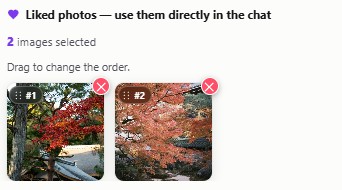
ऐसी चैट में जो ग्रिड दिखाती है
ChatGPT, Claude, VS Code, Cursor। बातचीत में फ़ोटो ग्रिड के रूप में दिखाई देती हैं। आप उन्हें देखते हैं, खोलते हैं, पसंद करते हैं; असिस्टेंट आपकी चुनी हुई फ़ोटो के आधार पर काम करता है।
एजेंट, टर्मिनल या स्क्रिप्ट में
Claude Code, Codex, कोई भी MCP क्लाइंट। हर नतीजा लाइसेंस और क्रेडिट लाइन वाले लिंक के रूप में आता है। असिस्टेंट चुनता है, फ़ाइल लाता है और उसे आपके Markdown, HTML, स्लाइड या CMS में रखता है।
पाँच टूल, केवल पढ़ने के लिए
connector खोज कर सकता है। यह आपके खाते में कुछ लिख नहीं सकता और कभी इसकी अनुमति नहीं माँगता।
search_photos
पूरे वाक्य में किसी दृश्य का वर्णन करें। Pexafy अर्थ के आधार पर खोजता है, इसलिए “दो लोग आरामदायक ख़ामोशी में एक बेंच साझा कर रहे हैं” कीवर्ड की सूची से बेहतर काम करता है।
search_photos_by_image
इसे कोई संदर्भ दें — इमेज लिंक, संलग्न इमेज या पहले से मिली कोई फ़ोटो — और उससे मिलती-जुलती फ़ोटो पाएँ; चाहें तो शब्दों में बदलाव भी बताएँ: “इसके जैसी, लेकिन रात में”।
get_photo_file_by_photo_id
एक फ़ोटो इमेज फ़ाइल के रूप में, उसकी क्रेडिट लाइन के साथ — दस्तावेज़, स्लाइड या पोस्ट में रखने के लिए।
get_grid_selected_photos
नतीजों के ग्रिड में पसंद की गई फ़ोटो, आपके चुने हुए क्रम में, ताकि असिस्टेंट ठीक उन्हीं के साथ काम करे।
connect_account
अगर आपने बिना खाते के शुरुआत की थी, तो बातचीत से आपका Pexafy खाता कनेक्ट करता है।
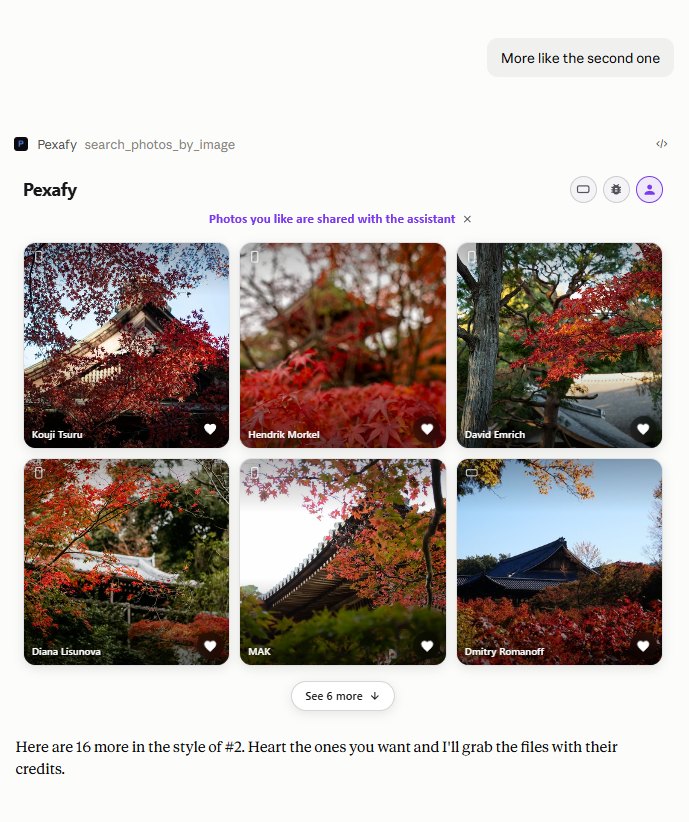
Pexafy — उसी बातचीत में आगे का अनुरोध, “दूसरी वाली जैसी और”, जिसका जवाब उसी पतझड़ के दृश्य की और फ़ोटो से मिलता है।
हर नतीजे के साथ दिखाने के लिए क्रेडिट होता है और वह 9 मुफ़्त-लाइसेंस स्रोतों में से किसी एक से आता है।
मुफ़्त इस्तेमाल के लिए
Free प्लान में हर महीने 5000 खोजें शामिल हैं — नियमित इस्तेमाल के लिए पर्याप्त, और कार्ड की ज़रूरत नहीं। सीमा पूरी होने पर असिस्टेंट अपठनीय त्रुटि देने के बजाय बातचीत में आपको बताता है।
ओपन सोर्स
सर्वर सार्वजनिक है और MIT-लाइसेंस प्राप्त है। ठीक-ठीक देखें कि यह क्या भेजता है और आपके खाते से क्या माँगता है।
होस्ट किया गया और निगरानी में
हम इसे चलाते हैं, इसलिए आपको नहीं चलाना पड़ता। इसका health endpoint सार्वजनिक है।
कभी भी रद्द किया जा सकता है
connector के पास आपके पासवर्ड से अलग अपने credentials होते हैं। इसे अपने असिस्टेंट से हटाएँ और ऐक्सेस समाप्त हो जाता है। अपनी पहुँच प्रबंधित करें →