Ortto MCP Server
आधिकारिकOrtto का नया MCP सर्वर आपको अपने पसंदीदा AI सहायक को Ortto से जोड़ने की सुविधा देता है। कनेक्ट होने के बाद, आपका सहायक Ortto के CDP और मार्केटिंग ऑटोमेशन प्लेटफॉर्म से ग्राहक डेटा, ऑडियंस और कैम्पेन इनसाइट्स तक सुरक्षित रूप से पहुंच सकता है।
Ortto MCP के साथ आप क्या कर सकते हैं?
- कैम्पेन प्रदर्शन जांच — ईमेल, एसएमएस, पुश, या जर्नी प्रदर्शन मेट्रिक्स जैसे ओपन रेट और कन्वर्ज़न के लिए
get_email_report,get_sms_report,get_push_report, याget_journey_reportके माध्यम से पूछें। - संपर्क और ऑडियंस खोज — नाम या ऑडियंस आकार से संपर्क खोजें, और
get_contactsऔरget_audiencesका उपयोग करके विशिष्ट फ़ील्ड के साथ हाल के साइनअप प्राप्त करें। - कैम्पेन और एसेट प्रबंधन — कैम्पेन सूचीबद्ध करें या खोजें, HTML ईमेल एसेट बनाएं, और उनके मेटाडेटा अपडेट करें,
create_asset, औरupdate_asset_meta। - नॉलेज बेस संगठन — श्रेणियाँ बनाकर, HTML से लेख उत्पन्न करके, और उन्हें स्थानांतरित करके सहायता सामग्री बनाएं या पुनर्गठित करें, , और ।
- खाता स्कीमा और ब्रांड अंतर्दृष्टि — अपना डेटा स्कीमा, कस्टम फ़ील्ड, और ब्रांड बुक रंग/फ़ॉन्ट के माध्यम से प्राप्त करें और ।
दस्तावेज़
MCP क्या है?
मॉडल कॉन्टेक्स्ट प्रोटोकॉल (MCP) एक खुला मानक है जो AI एजेंटों (जैसे Claude या ChatGPT) को बाहरी टूल और डेटा स्रोतों के साथ सुरक्षित रूप से इंटरैक्ट करने की अनुमति देता है।
आप अपने AI एजेंट (MCP क्लाइंट) को सीधे Ortto के MCP सर्वर से जोड़ते हैं। यह आपके एजेंट को आपके Ortto डेटा को समझने और उस पर कार्य करने में सक्षम बनाता है।
आपका एजेंट तब प्राकृतिक भाषा प्रॉम्प्ट का उपयोग करके विभिन्न कार्यों में सहायता कर सकता है। उदाहरण के लिए:
- "मुझे पिछले 30 दिनों के मेरे ईमेल अभियानों का प्रदर्शन दिखाएं।"
- "रूपांतरणों के संदर्भ में कौन सी जर्नी सबसे अच्छा प्रदर्शन कर रही हैं?"
- "मुझे इस महीने के मेरे सबसे सक्रिय संपर्कों की सूची दें।"
MCP डेटा स्रोत कॉन्फ़िगर करना
हमारी MCP सुविधा के साथ शुरू करने के लिए, आपको अपने Ortto खाते में MCP को डेटा स्रोत के रूप में बनाना होगा। इसे सेट करने के लिए इन चरणों का पालन करें:
- अपने Ortto खाते में, CDP > डेटा स्रोत पर जाएं।
- नया डेटा स्रोत पर क्लिक करें और MCP खोजें।
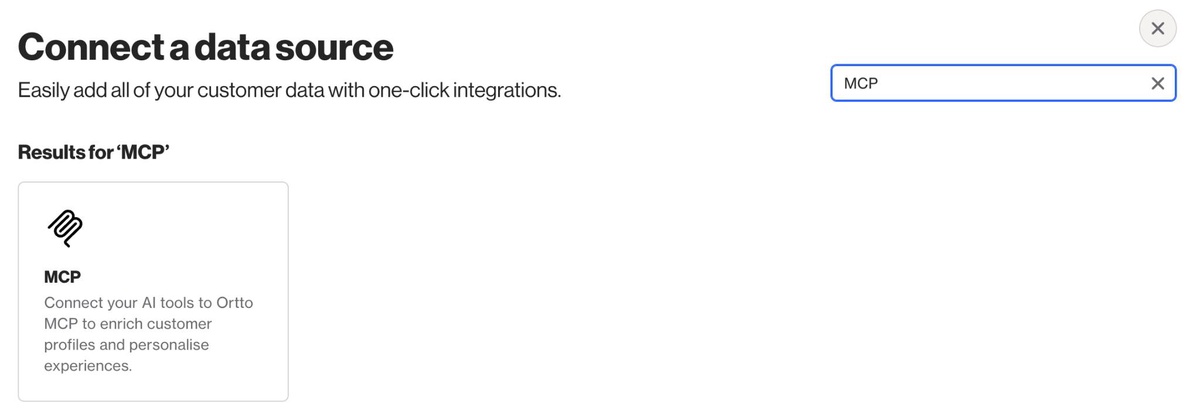
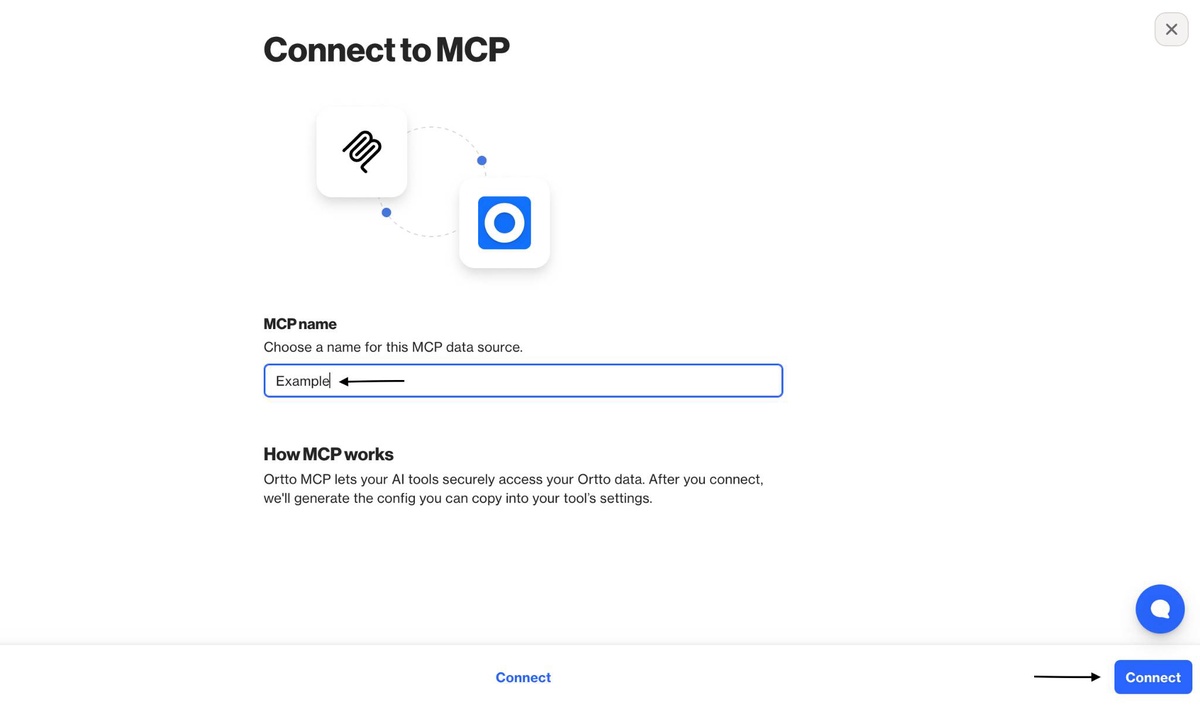
- अपने MCP डेटा स्रोत के लिए एक नाम दर्ज करें और कनेक्ट पर क्लिक करें।
4. एक बार डेटा स्रोत बन जाने के बाद, आपके पास एक स्कोप्ड कुंजी होगी। आपको इस कुंजी का उपयोग Ortto को पसंद के AI एजेंट (Claude, ChatGPT, आदि) से जोड़ने के लिए करना होगा।
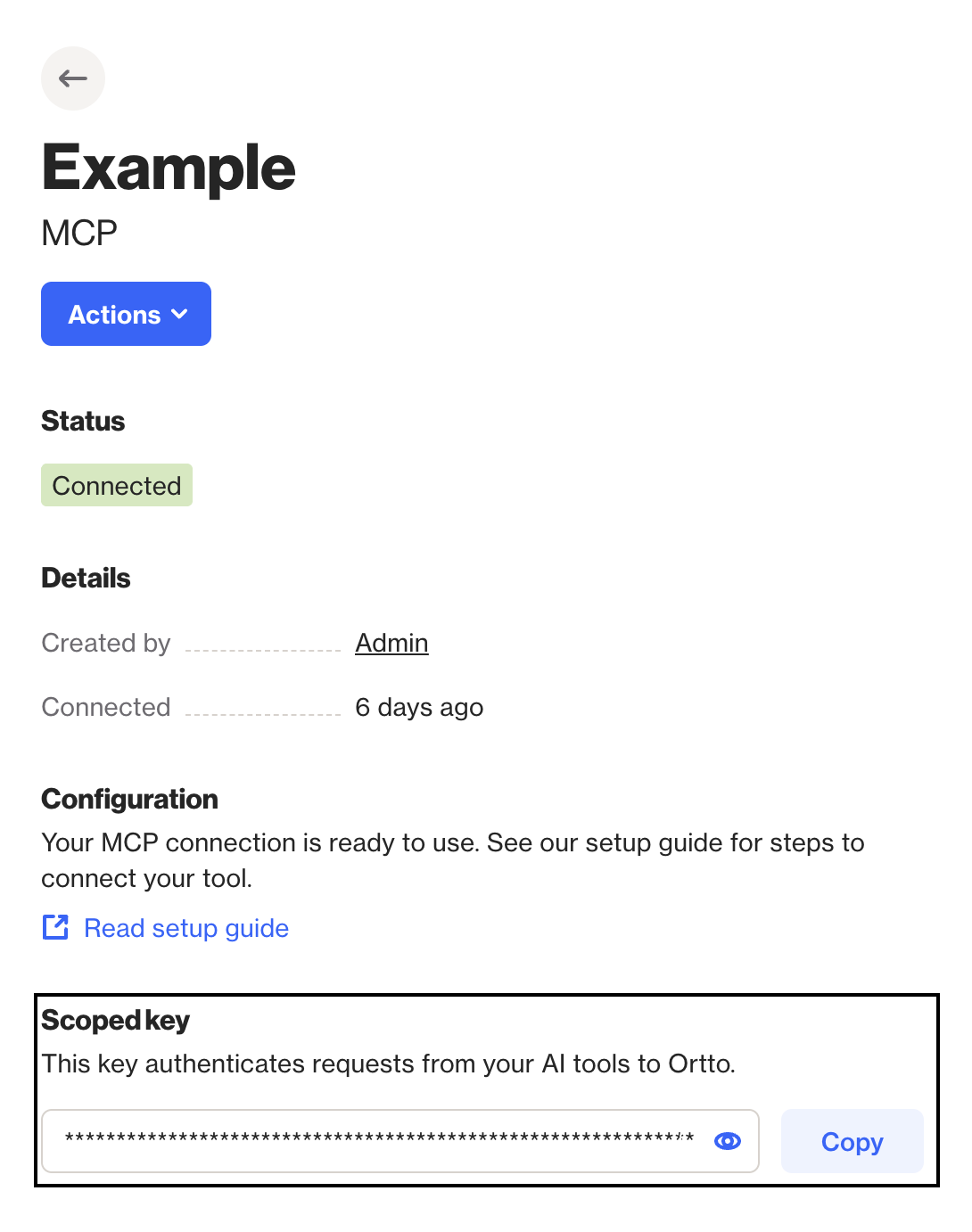
अब आप Ortto को अपने AI एजेंट से जोड़ने के लिए तैयार हैं। आप जिस AI एजेंट का उपयोग कर रहे हैं, उसके आधार पर नीचे उपयुक्त लेख देखें:
टिप: आप Ortto MCP को किसी भी ऐप से जोड़ सकते हैं जो कस्टम कनेक्टर का समर्थन करता है। यदि आप जिस ऐप का उपयोग कर रहे हैं वह ऊपर सूचीबद्ध नहीं है, तो बस अपने Ortto खाते के होस्टिंग स्थान के आधार पर उपयुक्त रिमोट MCP सर्वर URL का उपयोग करें।
- संयुक्त राज्य अमेरिका:
https://mcp-api-us.ortto.app/mcp?jwt=your-scoped-key - यूरोप:
https://mcp-api-eu.ortto.app/mcp?jwt=your-scoped-key - ऑस्ट्रेलिया:
https://mcp-api-au.ortto.app/mcp?jwt=your-scoped-key
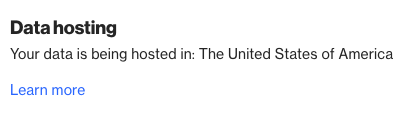
यदि आप सुनिश्चित नहीं हैं कि आपका खाता कहाँ होस्ट किया गया है, तो आप इसे ऐप में सेटिंग्स > गोपनीयता, सुरक्षा और GDPR > डेटा होस्टिंग पर जाकर पा सकते हैं।
समर्थित टूल/क्रियाएँ
Ortto MCP सर्वर AI एजेंटों को विशिष्ट टूल/क्रियाओं के माध्यम से आपके Ortto डेटा के साथ इंटरैक्ट करने की अनुमति देता है। निम्न तालिकाएँ डेटा श्रेणी के अनुसार व्यवस्थित हैं और समर्थित टूल/क्रियाओं के साथ उनकी परिभाषाएँ विस्तार से बताती हैं।
टिप: नीचे दी गई तालिकाओं में उल्लिखित टूल/क्रियाएँ केवल हमारी MCP सुविधा द्वारा उपयोग की जाने वाली नामकरण परंपरा हैं। आपको अपने AI एजेंट टूल में इन नामों का स्पष्ट रूप से उपयोग करने की आवश्यकता नहीं है। आपका एजेंट प्राकृतिक भाषा में आपके अनुरोध के आधार पर स्वचालित रूप से उपयुक्त टूल/क्रिया का चयन और उपयोग करेगा।
अभियान प्रबंधन
| टूल/क्रिया | विवरण |
|---|---|
| get_campaigns | फ़िल्टरिंग और पेजिनेशन विकल्पों के साथ अपने अभियानों की सूची प्राप्त करें। अभियान प्रकार, स्थिति और खोज क्वेरी द्वारा फ़िल्टरिंग का समर्थन करता है। |
उदाहरण:
- "मुझे पिछले महीने के मेरे सभी ईमेल अभियान दिखाएं"
- "वर्तमान में चल रहे अभियान प्राप्त करें"
- "नाम में 'summer' वाले अभियान खोजें"
संपर्क और ऑडियंस
टूल/क्रिया | विवरण |
|---|---|
get_contacts | ऑडियंस आईडी, फ़ील्ड चयन और खोज क्षमताओं सहित व्यापक फ़िल्टरिंग विकल्पों के साथ संपर्क प्राप्त करें। |
get_audiences | खोज और पेजिनेशन समर्थन के साथ अपने खाते में सभी ऑडियंस सूचीबद्ध करें। |
उदाहरण:
- "उन संपर्कों को प्राप्त करें जिनके नाम में 'smith' है"
- "ऐसी ऑडियंस खोजें जिनमें 1,000 से कम सदस्य हों"
- "पिछले 10 संपर्कों के ईमेल पते और नाम दिखाएं जिन्होंने साइन अप किया"
अभियान रिपोर्ट
टूल/क्रिया | विवरण |
|---|---|
get_email_report | ओपन दर, क्लिक दर और सहभागिता मेट्रिक्स सहित विस्तृत ईमेल अभियान प्रदर्शन रिपोर्ट तैयार करें। |
get_journey_report | अनुकूलन योग्य समय सीमा के साथ व्यापक जर्नी प्रदर्शन विश्लेषण प्राप्त करें। |
get_journey_shape_report | विशिष्ट जर्नी आकार और उनके मेट्रिक्स का विश्लेषण करें। |
get_sms_report | SMS अभियान प्रदर्शन डेटा और सहभागिता आँकड़े प्राप्त करें। |
get_push_report | पुश नोटिफिकेशन अभियान विश्लेषण और वितरण मेट्रिक्स तक पहुँचें। |
उदाहरण:
- "'हॉलिडे सेल' अभियान के लिए एक ईमेल रिपोर्ट तैयार करें"
- "'परित्यक्त कार्ट' जर्नी का समग्र प्रदर्शन क्या है?"
कस्टम रिपोर्ट
| टूल/क्रिया | विवरण |
|---|---|
| list_reports | चार्ट प्रकार और खोज क्षमताओं द्वारा फ़िल्टरिंग के साथ अपने Ortto खाते से उपयोगकर्ता-निर्मित रिपोर्ट तक पहुँचें। |
| get_report | अनुकूलन योग्य समय सीमा और रीफ़्रेश विकल्पों के साथ विशिष्ट रिपोर्ट डेटा प्राप्त करें। |
उदाहरण:
- "मेरे खाते में सभी पाई-चार्ट रिपोर्ट सूचीबद्ध करें"
- "'Q3 राजस्व' रिपोर्ट के लिए डेटा प्राप्त करें"
खाता और कॉन्फ़िगरेशन
| टूल/क्रिया | विवरण |
|---|---|
| get_schema | अपने Ortto इंस्टेंस के लिए पूर्ण डेटा स्कीमा प्राप्त करें, जिसमें कस्टम फ़ील्ड और डेटा संरचना शामिल है। |
| get_brand_book | रंग, फ़ॉन्ट और ब्रांडिंग तत्वों सहित अपनी ब्रांड बुक सेटिंग्स तक पहुँचें। |
उदाहरण:
- "हमारी ब्रांड बुक में परिभाषित प्राथमिक और द्वितीयक ब्रांड रंग क्या हैं?"
- "मेरे खाते में उन सभी कस्टम फ़ील्ड को प्राप्त करें जिनके नाम में 'example' है"
एसेट प्रबंधन
टूल/क्रिया | विवरण |
|---|---|
create_asset | अनुकूलन योग्य सामग्री और मेटाडेटा के साथ नए एसेट, मुख्य रूप से HTML ईमेल, बनाएं। |
get_asset_html | समीक्षा या संशोधन के लिए मौजूदा एसेट की HTML सामग्री प्राप्त करें। |
update_asset_meta | नाम, विषय पंक्तियाँ और प्रेषक जानकारी सहित एसेट मेटाडेटा अपडेट करें। |
उदाहरण:
- "'Can't Miss Savings' शीर्षक वाला एक नया प्रचार ईमेल एसेट बनाएं, जिसमें सामग्री बताए कि उपयोगकर्ताओं को आगामी बिक्री क्यों नहीं छोड़नी चाहिए"
- "'Welcome Email v2' नामक एसेट की HTML सामग्री प्राप्त करें"
ज्ञानकोष
| टूल/क्रिया | विवरण |
|---|---|
| get_index | श्रेणियों और लेख पदानुक्रम सहित ज्ञानकोष संरचना प्राप्त करें। |
| create_category | वैकल्पिक मूल-बाल संबंधों के साथ नई ज्ञानकोष श्रेणियाँ बनाएं। |
| create_article_from_html | वर्गीकरण के साथ HTML सामग्री से ज्ञानकोष लेख बनाएं। |
| move_article | अपने ज्ञानकोष में श्रेणियों के बीच लेख स्थानांतरित करें। |
| modify_index | ज्ञानकोष सूचकांक संरचना और संगठन को अपडेट करें। |
उदाहरण:
- "इस HTML से एक ज्ञानकोष लेख बनाएं और इसे 'MCP Overview' शीर्षक दें"
- "'Troubleshooting' नामक एक नई श्रेणी बनाएं"
- "मुझे वर्तमान ज्ञानकोष संरचना दिखाएं"
अनुरोध सीमाएँ
जब आप Ortto MCP सुविधा के माध्यम से AI एजेंट का उपयोग करते हैं, तो आपको दो अलग-अलग प्रकार की सीमाओं का सामना करना पड़ेगा। जबकि AI एजेंट (जैसे Claude या ChatGPT) अनुरोध लंबाई और प्रतिक्रिया आकार के संबंध में अपनी स्वयं की सीमाएँ लागू करते हैं, Ortto MCP सर्वर के माध्यम से रूट किए गए सभी API कॉल हमारी मानक Ortto API दर सीमाओं के अधीन हैं। ये दर सीमाएँ आपकी सदस्यता योजना के आधार पर लागू होती हैं और सिस्टम स्थिरता और उचित उपयोग सुनिश्चित करने के लिए लागू की जाती हैं।
हमारे API दर सीमाओं के बारे में और जानें।