MiniMax MCP
आधिकारिकMiniMax के शक्तिशाली Text-to-Speech, image, और video generation APIs के साथ इंटरैक्ट करें।
MiniMax MCP के साथ आप क्या कर सकते हैं?
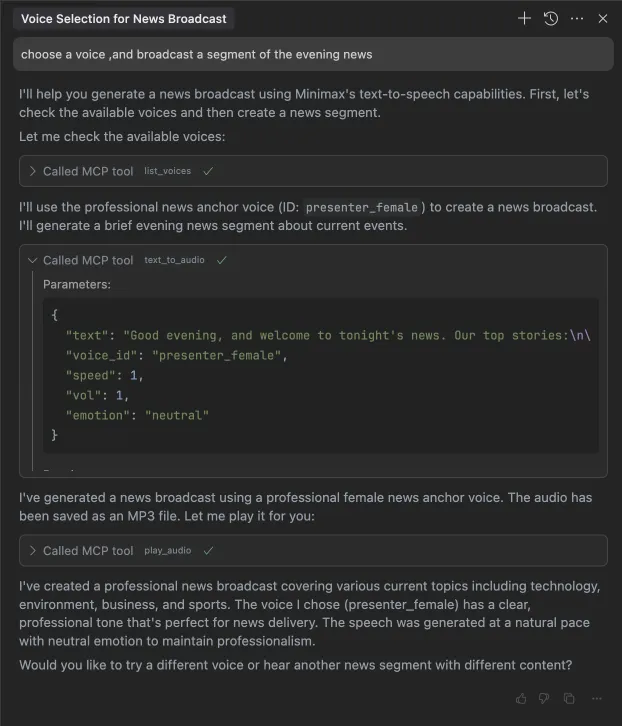
- टेक्स्ट से वाक् — सहायक से किसी निर्दिष्ट आवाज़ का उपयोग करके लिखे हुए टेक्स्ट को ऑडियो में बदलने के लिए कहें।
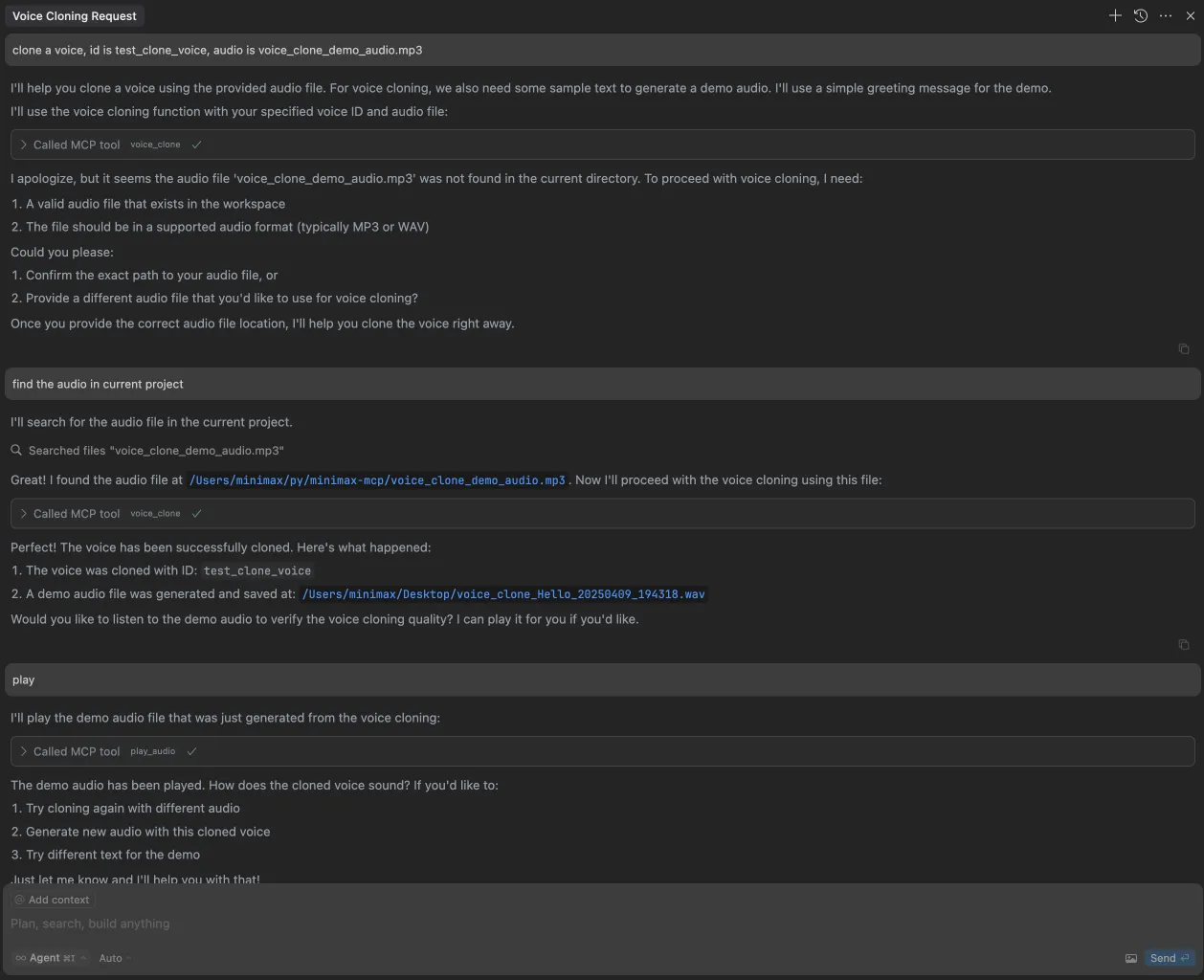
- आवाज़ की क्लोनिंग — आपके दिए गए ऑडियो फ़ाइलों से किसी आवाज़ की क्लोनिंग करें, फिर वाक् जनरेशन के लिए उसका दोबारा उपयोग करें।
- आवाज़ का डिज़ाइन — पूर्वावलोकन ऑडियो के साथ वर्णनात्मक प्रॉम्प्ट से एक कस्टम आवाज़ जनरेट करें।
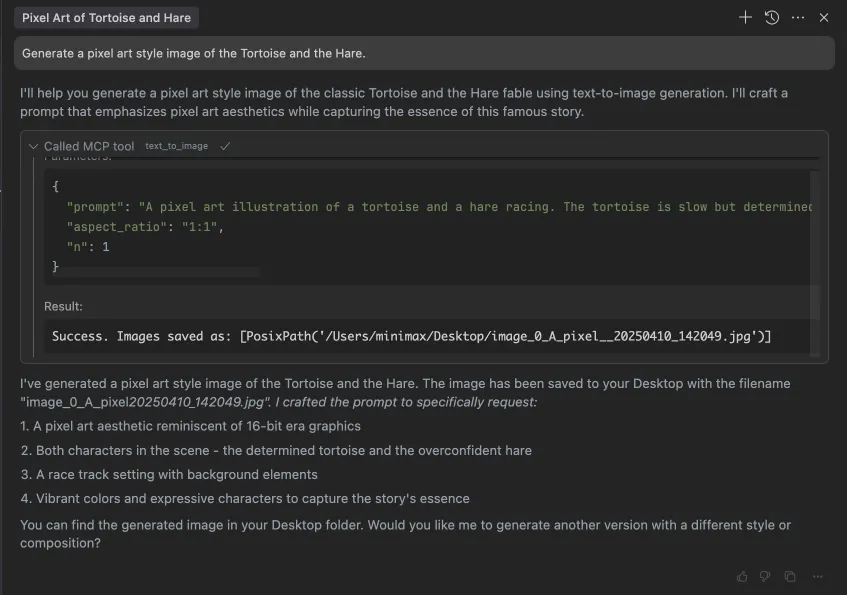
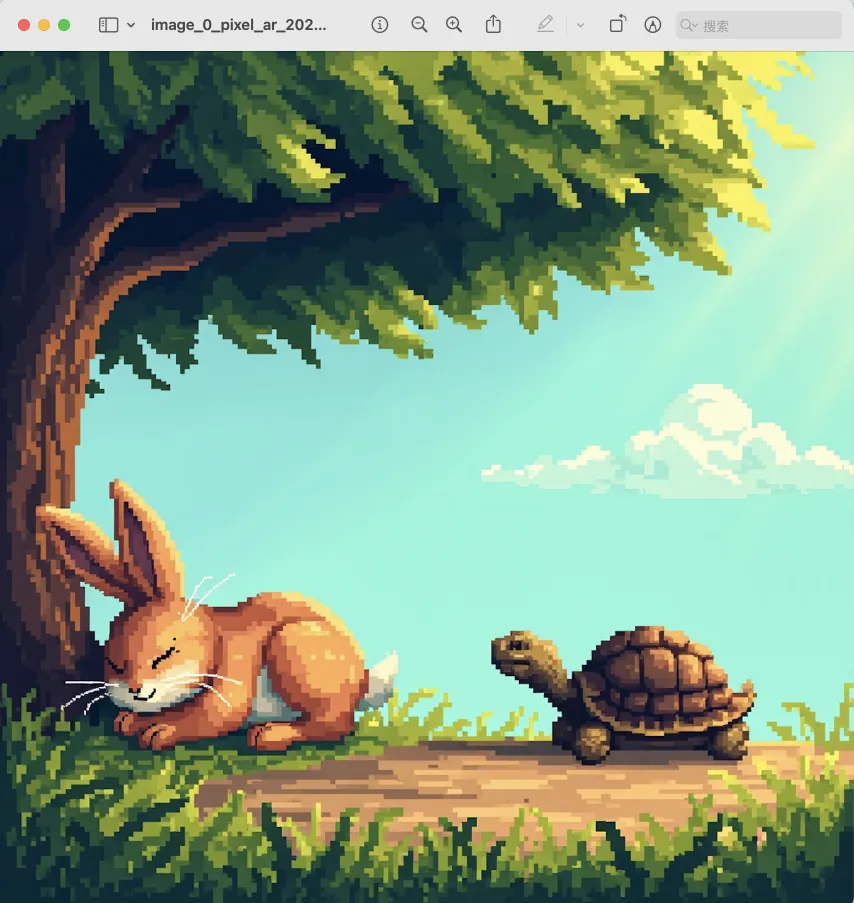
- छवि जनरेशन और संपादन — प्रॉम्प्ट से 1K/2K/4K क्षेत्रों में छवियाँ बनाएँ, या प्रॉम्प्ट और अधिकतम 16 संदर्भ छवियों का उपयोग करके किसी छवि को संपादित करें।
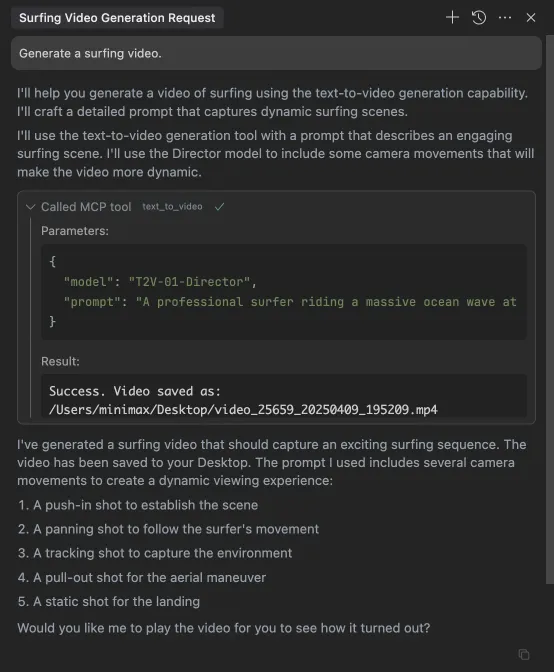
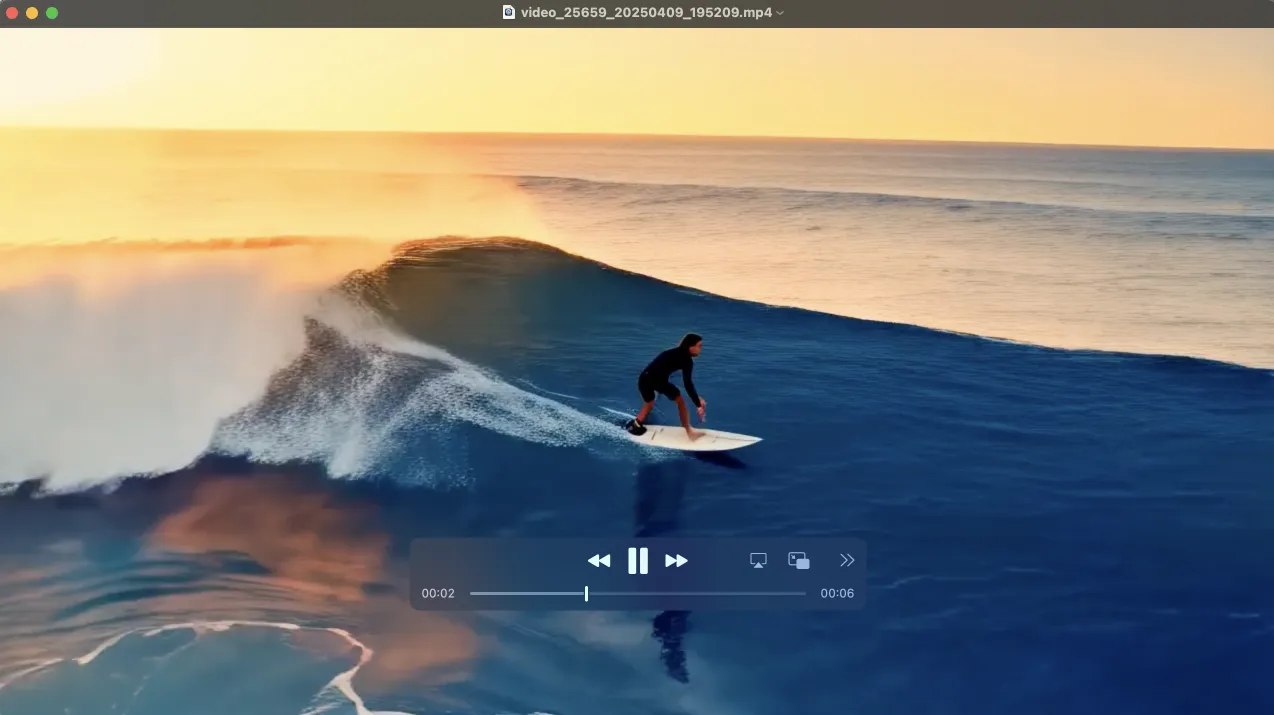
- वीडियो जनरेशन — अवधि और रिज़ॉल्यूशन के विकल्पों के साथ प्रॉम्प्ट से वीडियो जनरेट करें, और बाद में टास्क का परिणाम पूछें।
दस्तावेज़









आधिकारिक MiniMax Model Context Protocol (MCP) सर्वर, जो शक्तिशाली टेक्स्ट-टू-स्पीच और वीडियो/इमेज जनरेशन API के साथ इंटरैक्शन सक्षम करता है। यह सर्वर Claude Desktop, Cursor, Windsurf, OpenAI Agents और अन्य जैसे MCP क्लाइंट को स्पीच जनरेट करने, आवाज़ों की क्लोनिंग करने, वीडियो और इमेज जनरेट करने तथा अन्य कार्य करने की सुविधा देता है।
💡 अनुशंसित: MiniMax CLI (mmx-cli) — हमारा आधिकारिक कमांड-लाइन टूल, जिसमें नवीनतम मॉडल और टेक्स्ट, विज़न तथा सर्च जैसी अतिरिक्त सुविधाएँ शामिल हैं। यह Claude Code, Cursor, OpenClaw आदि के लिए AI एजेंट स्किल के रूप में काम करता है।
दस्तावेज़
- 中文文档
- MiniMax-MCP-JS - MiniMax MCP का आधिकारिक JavaScript कार्यान्वयन
MCP क्लाइंट के साथ त्वरित शुरुआत
- MiniMax से अपनी API key प्राप्त करें।
uv(Python पैकेज मैनेजर) इंस्टॉल करें,curl -LsSf https://astral.sh/uv/install.sh | shके साथ इंस्टॉल करें या इंस्टॉल करने के अन्य तरीकों के लिएuvrepo देखें।- महत्वपूर्ण: API host और key क्षेत्र के अनुसार अलग-अलग होते हैं और इनका मेल खाना ज़रूरी है; अन्यथा, आपको
Invalid API keyत्रुटि मिलेगी।
| क्षेत्र | वैश्विक | मुख्यभूमि |
|---|---|---|
| MINIMAX_API_KEY | MiniMax Global से प्राप्त करें | MiniMax से प्राप्त करें |
| MINIMAX_API_HOST | https://api.minimax.io | https://api.minimaxi.com |
Claude Desktop
निम्नलिखित शामिल करने के लिए Claude > Settings > Developer > Edit Config > claude_desktop_config.json पर जाएँ:
{
  "mcpServers": {
    "MiniMax": {
      "command": "uvx",
      "args": [
        "minimax-mcp",
        "-y"
      ],
      "env": {
        "MINIMAX_API_KEY": "insert-your-api-key-here",
        "MINIMAX_MCP_BASE_PATH": "local-output-dir-path, such as /User/xxx/Desktop",
        "MINIMAX_API_HOST": "api host, https://api.minimax.io | https://api.minimaxi.com",
        "MINIMAX_API_RESOURCE_MODE": "optional, [url|local], url is default, audio/image/video are downloaded locally or provided in URL format"
      }
    }
  }
}
⚠️ चेतावनी: API key का host से मेल खाना ज़रूरी है। यदि "API Error: invalid api key" त्रुटि आती है, तो कृपया अपना API host जाँचें:
- वैश्विक Host:
https://api.minimax.io - मुख्यभूमि Host:
https://api.minimaxi.com
यदि आप Windows का उपयोग कर रहे हैं, तो MCP सर्वर का उपयोग करने के लिए आपको Claude Desktop में "Developer Mode" सक्षम करना होगा। ऊपर बाईं ओर हैमबर्गर मेनू में "Help" पर क्लिक करें और "Enable Developer Mode" चुनें।
Cursor
ऊपर दिया गया कॉन्फ़िगरेशन जोड़ने के लिए Cursor -> Preferences -> Cursor Settings -> MCP -> Add new global MCP Server पर जाएँ।
बस इतना ही। अब आपका MCP क्लाइंट इन टूल के ज़रिए MiniMax के साथ इंटरैक्ट कर सकता है:
ट्रांसपोर्ट
हम दो ट्रांसपोर्ट प्रकारों का समर्थन करते हैं: stdio और sse।
| stdio | SSE |
|---|---|
| स्थानीय रूप से चलाएँ | स्थानीय रूप से या क्लाउड में डिप्लॉय किया जा सकता है |
stdout के ज़रिए संचार | network के ज़रिए संचार |
इनपुट: local files या मान्य URL संसाधनों को प्रोसेस करने का समर्थन | इनपुट: क्लाउड में डिप्लॉय किए जाने पर, इनपुट के लिए URL का उपयोग करने की अनुशंसा की जाती है |
उपलब्ध टूल
| टूल | विवरण |
|---|---|
text_to_audio | दिए गए वॉइस के साथ टेक्स्ट को ऑडियो में बदलें |
list_voices | उपलब्ध सभी वॉइस की सूची बनाएँ |
voice_clone | दिए गए ऑडियो फ़ाइलों का उपयोग करके वॉइस क्लोन करें |
generate_video | प्रॉम्प्ट से वीडियो जनरेट करें |
text_to_image | प्रॉम्प्ट से इमेज जनरेट करें। डिफ़ॉल्ट रूप से MiniMax-H3-Image का उपयोग होता है (यह area 1K/2K/4K और size का समर्थन करता है); image-01 अब भी model के ज़रिए उपलब्ध है |
image_edit | प्रॉम्प्ट और 1-16 संदर्भ इमेज का उपयोग करके MiniMax-H3-Image से इमेज संपादित करें |
query_video_generation | वीडियो जनरेशन कार्य का परिणाम देखें |
voice_design | पूर्वावलोकन टेक्स्ट का उपयोग करके प्रॉम्प्ट से वॉइस जनरेट करें |
रिलीज़ नोट्स
10 नवंबर, 2026
🆕 नया क्या है
- इमेज संपादन: नया
image_editटूल — प्रॉम्प्ट और 1-16 संदर्भ इमेज (URL, data URI,mm_file://, या स्थानीय पथ) का उपयोग करके MiniMax-H3-Image से इमेज संपादित करें - H3 इमेज जनरेशन:
text_to_imageअब डिफ़ॉल्ट रूप से MiniMax-H3-Image का उपयोग करता है औरarea(1K/2K/4K) तथाsizeका समर्थन करता है;image-01अब भीmodelपैरामीटर के ज़रिए उपलब्ध है
📈 बेहतर किए गए टूल
text_to_image- डिफ़ॉल्ट रूप से MiniMax-H3-Image (/v1/images/generations) का उपयोग करता है; पिछले मॉडल के लिएmodel="image-01"दें
2 जुलाई, 2025
🆕 नया क्या है
- वॉइस डिज़ाइन: नया
voice_designटूल - पूर्वावलोकन ऑडियो के साथ वर्णनात्मक प्रॉम्प्ट से कस्टम वॉइस बनाएँ - वीडियो एन्हांसमेंट: अल्ट्रा-क्लियर गुणवत्ता और अवधि/रिज़ॉल्यूशन नियंत्रणों वाला
MiniMax-Hailuo-02मॉडल जोड़ा गया
📈 बेहतर किए गए टूल
voice_design- टेक्स्ट विवरणों से वैयक्तिकृत वॉइस जनरेट करेंgenerate_video- अब 6s/10s अवधि और 768P/1080P रिज़ॉल्यूशन विकल्पों के साथ MiniMax-Hailuo-02 का समर्थन करता है
अक्सर पूछे जाने वाले प्रश्न
1. invalid api key
कृपया सुनिश्चित करें कि आपकी API key और API host क्षेत्र के अनुसार मेल खाते हों
| क्षेत्र | वैश्विक | मुख्यभूमि |
|---|---|---|
| MINIMAX_API_KEY | MiniMax Global से प्राप्त करें | MiniMax से प्राप्त करें |
| MINIMAX_API_HOST | https://api.minimax.io | https://api.minimaxi.com |
2. spawn uvx ENOENT
अपने टर्मिनल में यह कमांड चलाकर उसका पूर्ण पथ पता करें:
which uvx
पूर्ण पथ मिलने के बाद (उदाहरण के लिए, /usr/local/bin/uvx), अपने कॉन्फ़िगरेशन को उस पथ का उपयोग करने के लिए अपडेट करें (उदाहरण के लिए, "command": "/usr/local/bin/uvx")।
3. async-mode में generate_video का उपयोग कैसे करें
शुरू करने से पहले पूर्णता के नियम तय करें:
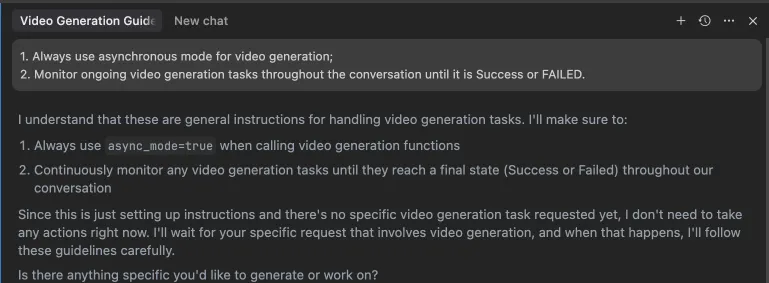 वैकल्पिक रूप से, इन नियमों को अपनी IDE सेटिंग में कॉन्फ़िगर किया जा सकता है (उदाहरण के लिए, Cursor):
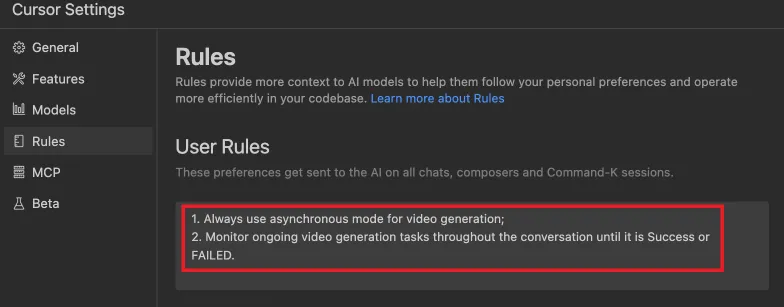
उपयोग के उदाहरण
⚠️ चेतावनी: इन टूल का उपयोग करने पर शुल्क लग सकता है।
1. शाम की खबरों का एक अंश प्रसारित करें
2. वॉइस क्लोन करें
3. वीडियो जनरेट करें
4. इमेज जनरेट करें