Lottie Creator MCP
आधिकारिकLottie Creator MCP आपके AI सहायक को सीधे आपके एनिमेशन वर्कफ़्लो में लाता है — इसे LottieFiles Creator तक पूर्ण पहुँच प्रदान करता है ताकि यह प्राकृतिक भाषा के माध्यम से आपकी ओर से Lottie एनिमेशन बना और संपादित कर सके।
Lottie Creator MCP के साथ आप क्या कर सकते हैं?
- स्क्रैच से एनिमेशन बनाएं — अपने AI से सीधे Creator में लोडिंग स्पिनर, प्रोग्रेस बार, या कैरेक्टर एनिमेशन बनाने के लिए कहें, परत दर परत।
- मौजूदा एनिमेशन संपादित करें —
lottiefiles-creatorके माध्यम से रियल टाइम में रंग बदलें, टाइमिंग समायोजित करें, ईज़िंग कर्व्स बदलें, लेयर्स का नाम बदलें, या सीन्स को रीफैक्टर करें। - बैच में वेरिएंट जनरेट करें — एक साथ कई एनिमेशन संस्करण तैयार करें, जैसे डार्क/लाइट थीम, अलग-अलग साइज़, या ब्रांड रंग विविधताएं।
- एक्सेसिबिलिटी और ब्रांड के लिए विश्लेषण करें — AI से एनिमेशन में कंट्रास्ट, मोशन स्पीड, रंग स्थिरता, या ब्रांड संरेखण की जांच करवाएं और समस्याओं को ठीक करें।
- प्रोजेक्ट वर्कफ़्लो में एकीकृत करें — किसी बड़े प्रोजेक्ट पर काम करते समय
orऔरlottiefiles-creatorका उपयोग करके तुरंत एनिमेशन एसेट्स जनरेट करें।
दस्तावेज़
Lottie Creator MCP
स्थानीय MCP ब्रिज के माध्यम से AI सहायक को Lottie Creator से कनेक्ट करें ताकि प्रॉम्प्ट का उपयोग करके निर्माण, संपादन और एनीमेशन किया जा सके।
[WebMCP](/en/creator/13_ai-tools/lottie-creator-webmcp) एक संगत ब्राउज़र सहायक को इस स्थानीय ब्रिज के बिना सीधे Creator का उपयोग करने देता है। यह समर्थित ब्राउज़रों में डिफ़ॉल्ट रूप से चालू रहता है। यदि आप स्थानीय Creator MCP सर्वर के माध्यम से कनेक्ट करना चाहते हैं तो इस गाइड का पालन करें।Lottie Creator MCP आपके AI सहायक को सीधे आपके एनीमेशन वर्कफ़्लो में लाता है — इसे LottieFiles Creator में प्राकृतिक भाषा के माध्यम से Lottie एनीमेशन का निरीक्षण, निर्माण और संपादन करने के लिए उपकरण देता है। आप आगे इंस्टॉलेशन देख सकते हैं।
MCP सर्वर AI एजेंटों के लिए Model Context Protocol का उपयोग करके डेटा स्रोतों के साथ इंटरैक्ट करने के लिए एक मानकीकृत इंटरफ़ेस का हिस्सा हैं। Lottie Creator MCP Claude, Cursor और Windsurf जैसे AI सहायकों को स्थानीय ब्रिज के माध्यम से Creator के संपादन उपकरणों से जोड़ता है।
MCP सक्षम होने पर, आप यह कर सकते हैं:
✦ शुरुआत से एनीमेशन बनाएं
आप जो चाहते हैं उसका वर्णन करें — एक लोडिंग स्पिनर, एक प्रोग्रेस बार, एक कैरेक्टर एनीमेशन — और आपका AI इसे सीधे Creator में, परत दर परत बनाएगा।
✦ मौजूदा एनीमेशन संपादित और संशोधित करें
रंग बदलें, टाइमिंग समायोजित करें, ईज़िंग कर्व्स बदलें, परतों का नाम बदलें, या पूरे दृश्य को रीफैक्टर करें। आपका AI आपकी फ़ाइल की वर्तमान स्थिति पढ़ता है और इसे वास्तविक समय में संपादित करता है।
✦ बैच में एनीमेशन वेरिएंट उत्पन्न करें
एक साथ कई संस्करणों में एनीमेशन स्वचालित रूप से उत्पन्न करें — डार्क और लाइट थीम, विभिन्न आकार, ब्रांड रंग विविधताएं।
✦ एक्सेसिबिलिटी और ब्रांड के लिए एनीमेशन का विश्लेषण करें
अपने AI से कंट्रास्ट समस्याओं, गति गति, रंग स्थिरता, या आपके ब्रांड दिशानिर्देशों के साथ संरेखण के लिए एनीमेशन का निरीक्षण करने के लिए कहें — और जो मिले उसे ठीक करें।
✦ अपने प्रोजेक्ट वर्कफ़्लो में एकीकृत करें
व्यापक प्रोजेक्ट पर काम करते समय तुरंत एनीमेशन एसेट उत्पन्न करें।
MCP का उपयोग करने के लिए, इसे अपने AI क्लाइंट में इंस्टॉल करें और इसे LottieFiles Creator में सक्षम करें। नीचे दिए गए अनुभाग प्रत्येक चरण के माध्यम से चलते हैं।
पूर्वापेक्षाएँ
इंस्टॉल करने से पहले, सुनिश्चित करें कि आपके पास निम्नलिखित सेटअप है:
✅ 📦 Node.js 18+: npx के माध्यम से MCP पैकेज चलाने के लिए आवश्यक। Node.js डाउनलोड करें →
✅ 🎬 LottieFiles Creator: अपने ब्राउज़र में creator.lottiefiles.com खोलें और इस टैब को खुला रखें।
✅ 🤖 एक MCP-संगत AI: Claude, Cursor, Windsurf, VS Code Copilot, या कोई अन्य MCP-समर्थन करने वाला सहायक।
पहले, Creator MCP README फ़ाइल पर जाएं जहां आप MCP स्ट्रिंग्स और कमांड तक पहुंच सकते हैं।
MCP इंस्टॉल करना
अपने सभी AI टूल के लिए, आप निम्न कॉन्फ़िग का उपयोग कर सकते हैं:
{
  "mcpServers": {
    "lottiefiles-creator": {
      "command": "npx",
      "args": ["-y", "@lottiefiles/creator-mcp@latest"]
    }
  }
}
यह दस्तावेज़ हमारे कुछ समर्थित MCP क्लाइंट के लिए इंस्टॉलेशन चरणों को कवर करता है। समर्थित MCP क्लाइंट के लिए इंस्टॉल गाइड की सूची के लिए, नीचे दी गई सूची देखें:
समर्थित MCP क्लाइंट
अपने विशिष्ट क्लाइंट के लिए निर्देशों का पालन करें ताकि Lottie Creator MCP इंस्टॉल और कनेक्ट हो सके। कुछ क्लाइंट स्किल्स का भी समर्थन करते हैं, जो मोशन डिज़ाइन ज्ञान जोड़ते हैं ताकि आपका AI अधिक जानबूझकर, पॉलिश किए गए एनीमेशन उत्पन्न कर सके। 🖇️ यहाँ LottieFiles मोशन डिज़ाइन स्किल है।
अपने MCP क्लाइंट के लिए चरणों का पालन करें:
**1. Claude Desktop सेटिंग्स खोलें**
**सेटिंग्स → डेवलपर** पर नेविगेट करें और **"Edit Config"** पर क्लिक करें। यह आपके कंप्यूटर पर एक JSON कॉन्फ़िग फ़ाइल खोलता है जिसे आप VS Code, Cursor, या किसी भी टेक्स्ट एडिटर में संपादित कर सकते हैं।

<Image src="https://assets.docs.lottiefiles.com/static/cbcf2779e6-640.webp" alt="Claude Desktop Settings → Developer, Edit Config" caption="Claude Desktop Settings" zoom variant="default" srcSet="https://assets.docs.lottiefiles.com/static/cbcf2779e6-640.webp 640w, https://assets.docs.lottiefiles.com/static/cbcf2779e6-1024.webp 1024w" width="1490" height="1070" loading="lazy" data-blur="data:image/png;base64,iVBORw0KGgoAAAANSUhEUgAAAAgAAAAGCAIAAABxZ0isAAAACXBIWXMAAAPoAAAD6AG1e1JrAAAAXklEQVR4nGWNSwqAMAxEc/8DiXgXF4rgp41pTNNWuxGpFEGYxcCbDwgjO5tPVaEUJZ9aBLtdinNkhFGFhPEBhOuVfA0G79DML6gL49B3bSOMMRxQin+B3Sb1+L0t4AYM8YjEckZSmwAAAABJRU5ErkJggg==" />

**2. MCP कॉन्फ़िग जोड़ें**

`mcpServers` ऑब्जेक्ट के अंदर कॉन्फ़िग फ़ाइल में निम्नलिखित पेस्ट करें। JSON को मान्य रखने के लिए आपको ब्रैकेट/कॉमा जोड़ने या हटाने की आवश्यकता हो सकती है।

```jsx
{
  "mcpServers": {
    "lottiefiles-creator": {
      "command": "npx",
      "args": ["-y", "@lottiefiles/creator-mcp@latest"]
    }
  }
}
```

ऊपर कॉन्फ़िग पेस्ट करने के बाद कॉन्फ़िग फ़ाइल कैसी दिख सकती है:

```jsx
{
  "mcpServers": {
    "lottiefiles-creator": {
      "command": "npx",
      "args": ["-y", "@lottiefiles/creator-mcp@latest"]
    }
  },
  "preferences": {
    "quickEntryShortcut": "off",
    "coworkScheduledTasksEnabled": false,
    "ccdScheduledTasksEnabled": false,
    "sidebarMode": "chat",
    "coworkWebSearchEnabled": true,
    "floatingAtollActive": true
  }
}
```

**3. सत्यापित करें कि यह कनेक्टेड है**

चैट में **"+"** बटन पर क्लिक करें, **Connectors** पर नेविगेट करें, और पुष्टि करें कि `lottiefiles-creator` टॉगल चालू है।

<Image src="https://assets.docs.lottiefiles.com/static/661d017685-640.webp" alt="Claude Desktop Connectors with lottiefiles-creator enabled" zoom variant="default" srcSet="https://assets.docs.lottiefiles.com/static/661d017685-640.webp 640w, https://assets.docs.lottiefiles.com/static/661d017685-1024.webp 1024w" width="1470" height="840" loading="lazy" data-blur="data:image/png;base64,iVBORw0KGgoAAAANSUhEUgAAAAgAAAAFCAYAAAB4ka1VAAAACXBIWXMAABYlAAAWJQFJUiTwAAAAXUlEQVR4nE1NQQ7AIAjz/1/14CZGBJEu6JaMpGkobUmqioC7IybYfWGtgCEREUQEYzCuu6J1xZxnNzOkUgrMJoJzzhCdYO5QldNQiXZdJJh5i+eFvYYW4hH+h8/wAH2hnMwEoNxAAAAAAElFTkSuQmCC" />
बस इतना ही। Claude Code MCP को स्वचालित रूप से इंस्टॉल और पंजीकृत करेगा।

```
claude mcp add lottiefiles-creator -- npx -y @lottiefiles/creator-mcp@latest
```
1. `Cmd + Shift + P` (Mac) या `Ctrl + Shift + P` (Windows/Linux) दबाएं → **"Cursor Settings"** खोजें
2. साइडबार में **Tools & MCPs** पर जाएं
3. **"Add custom MCP"** पर क्लिक करें

<Image src="https://assets.docs.lottiefiles.com/static/1d779c5bf1-640.webp" alt="Cursor Settings → Tools & MCP, Add custom MCP" caption="Cursor Settings" zoom variant="default" srcSet="https://assets.docs.lottiefiles.com/static/1d779c5bf1-640.webp 640w, https://assets.docs.lottiefiles.com/static/1d779c5bf1-1024.webp 1024w" width="1724" height="1122" loading="lazy" data-blur="data:image/png;base64,iVBORw0KGgoAAAANSUhEUgAAAAgAAAAFCAYAAAB4ka1VAAAACXBIWXMAABYlAAAWJQFJUiTwAAAAYElEQVR4nD2OWQpFMQhDXUVnh1JKu/8N5qKPvg8hJPEoqSqYGbVWlFKQUkLO+T8kIhGOMXDvhZnFgpqGR27MOdF7j8JaC04VFbDyr/AoHuy9cc4JUmsN5BgXft9L75enP/5xNWNuTqnuAAAAAElFTkSuQmCC" />

4. इसमें पेस्ट करें:

```jsx
{
  "mcpServers": {
    "lottiefiles-creator": {
      "command": "npx",
      "args": ["-y", "@lottiefiles/creator-mcp@latest"]
    }
  }
}
```

सहेजें और **Cursor को पूरी तरह से पुनरारंभ करें** (बंद करें और फिर से खोलें - केवल रीलोड नहीं)

पुनरारंभ के बाद, **सेटिंग्स → Tools & MCP** पर जाएं और आपको `lottiefiles-creator` के बगल में एक हरा बिंदु दिखना चाहिए जो पुष्टि करता है कि यह कनेक्टेड है।

<Image src="https://assets.docs.lottiefiles.com/static/d5e4c14c2c-640.webp" alt="Cursor Settings → Tools & MCP, lottiefiles-creator connected" zoom variant="default" srcSet="https://assets.docs.lottiefiles.com/static/d5e4c14c2c-640.webp 640w, https://assets.docs.lottiefiles.com/static/d5e4c14c2c-1024.webp 1024w" width="1724" height="1118" loading="lazy" data-blur="data:image/png;base64,iVBORw0KGgoAAAANSUhEUgAAAAgAAAAFCAYAAAB4ka1VAAAACXBIWXMAABYlAAAWJQFJUiTwAAAAYUlEQVR4nD2NSw7AIAhEOYVfBHSlsfe/3jTY2MUEeDAMqSpEBKUUpJQQQkCM8Rf5MucMZsacE713tNagZoeRmR3ow1oLY4xzICoQU5BHOKhcsZ/9fWCGG5sKyJ033+vtr14GGTV0KRWZBgAAAABJRU5ErkJggg==" />
1. [LottieFiles MCP सर्वर डीप लिंक](https://vscode.dev/redirect/mcp/install?name=%40lottiefiles%2Fcreator-mcp\&config=%7B%22command%22%3A%22npx%22%2C%22args%22%3A%5B%22-y%22%2C%22%40lottiefiles%2Fcreator-mcp%22%5D%7D) पर क्लिक करें। यह VS Code में MCP कॉन्फ़िगरेशन खोलेगा।
2. **Install** बटन दबाएं।

<Image src="https://assets.docs.lottiefiles.com/static/215df2a202-640.webp" alt="VS Code Install MCP Server prompt for Lottie Creator" zoom variant="default" srcSet="https://assets.docs.lottiefiles.com/static/215df2a202-640.webp 640w, https://assets.docs.lottiefiles.com/static/215df2a202-1024.webp 1024w" width="1720" height="736" loading="lazy" data-blur="data:image/png;base64,iVBORw0KGgoAAAANSUhEUgAAAAgAAAADCAIAAAAhqtkfAAAACXBIWXMAAAPoAAAD6AG1e1JrAAAANUlEQVR4nGNQ19TW0NFX0tCSlVcQk5AUFBaFIAYJKRlxSSlhUXG4EFRCSkZOUlpWXFIKTQIAGEcGwVfSfA0AAAAASUVORK5CYII=" />

**विकल्प B: CLI या कॉन्फ़िग फ़ाइल**

या CLI के माध्यम से:

टर्मिनल

```
code --add-mcp '{"name":"lottiefiles-creator","command":"npx","args":["-y","@lottiefiles/creator-mcp@latest"]}'
```

या अपने `.vscode/mcp.json` में जोड़ें:

JSON — .vscode/mcp.json

```
{
  "servers": {
    "lottiefiles-creator": {
      "command": "npx",
      "args": ["-y", "@lottiefiles/creator-mcp@latest"]
    }
  }
}
```

ℹ️ VS Code में MCP टूल का उपयोग करने के लिए आपको अपने खाते पर [GitHub Copilot](https://github.com/features/copilot) सक्षम होना चाहिए।
```
[mcp_servers.lottiefiles-creator]
command = "npx"
args = ["-y", "@lottiefiles/creator-mcp@latest"]
```

या CLI के माध्यम से जोड़ें:

```
codex mcp add lottiefiles-creator -- npx -y @lottiefiles/creator-mcp@latest
```
```
code --add-mcp '{"name":"lottiefiles-creator","command":"npx","args":["-y","@lottiefiles/creator-mcp@latest"]}'
```
- नाम: `lottiefiles-creator`
- कमांड: `npx`
- तर्क: `y @lottiefiles/creator-mcp@latest`
Lottie Creator से कनेक्ट करना
- Lottie Creator खोलें
अपने ब्राउज़र में creator.lottiefiles.com पर नेविगेट करें और इस टैब को अपने सत्र के दौरान खुला रखें। MCP इस ब्राउज़र टैब के माध्यम से Creator के साथ संचार करता है।
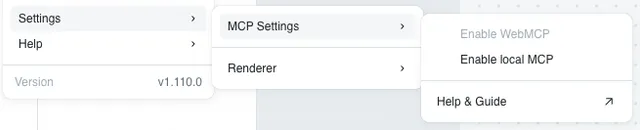
- Creator में स्थानीय MCP सक्षम करें
Creator में, सेटिंग्स → MCP सेटिंग्स → स्थानीय MCP सक्षम करें पर जाएं।
- कनेक्शन की पुष्टि करें
आपको Creator में एक सूचना दिखनी चाहिए: स्थानीय MCP ब्रिज कनेक्टेड
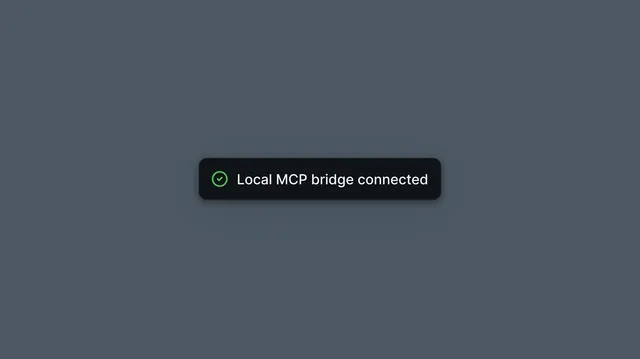
यदि आप यह देखते हैं, तो आप सब कुछ सेट हैं और प्रॉम्प्टिंग शुरू करने के लिए तैयार हैं! ध्यान रखें, एनीमेशन गुणवत्ता काफी हद तक इस बात पर निर्भर करती है कि आप किस मॉडल का उपयोग कर रहे हैं, इसलिए अपने लिए उपलब्ध सर्वोत्तम मॉडल का उपयोग करना सुनिश्चित करें।
स्किल्स के बारे में
स्किल्स मार्गदर्शन प्रदान करते हैं कि एजेंट को एनीमेशन कार्यों को कैसे करना चाहिए — MCP टूल कॉल और गहन मोशन डिज़ाइन ज्ञान के संयोजन का उपयोग करके जो पुन: प्रयोज्य निर्देशों के रूप में अंतर्निहित है।
जबकि Lottie Creator MCP व्यक्तिगत टूल उजागर करता है (एक परत बनाएं, एक कीफ्रेम सेट करें, एक फिल समायोजित करें), स्किल्स आपके AI को यह समझने में मदद करते हैं कि उन्हें अच्छी तरह से कैसे उपयोग किया जाए। जैसे कि यह जानना कि कौन सा ईज़िंग कर्व बाउंस बनाम फेड के लिए उपयुक्त है, बहु-तत्व प्रवेश को कैसे अनुक्रमित करें, या टाइमिंग को कैसे संरचित करें ताकि एक एनीमेशन यांत्रिक के बजाय जानबूझकर महसूस हो।
स्किल्स MCP कनेक्शन को प्रतिस्थापित नहीं करते हैं या नए टूल नहीं जोड़ते हैं। वे मोशन डिज़ाइन विशेषज्ञता को निर्देशों में पैकेज करके अनुमान को कम करते हैं जिन्हें आपका AI स्वचालित रूप से उपयोग करता है जब भी यह एनीमेशन पर काम करता है।
मोशन डिज़ाइन स्किल इंस्टॉल करें
अपने टर्मिनल में एक बार यह कमांड चलाएं। यह Claude Code, Cursor, Codex और GitHub Copilot सहित 40+ एजेंटों के साथ काम करता है।
टर्मिनल
npx skills add LottieFiles/motion-design-skill
✨ अत्यधिक अनुशंसित। एक AI जो कठोर, यांत्रिक एनीमेशन उत्पन्न करता है और एक जो पॉलिश, जानबूझकर गति उत्पन्न करता है, के बीच का अंतर लगभग पूरी तरह से इस बात पर निर्भर करता है कि उसके पास यह संदर्भ है या नहीं। इसे एक बार इंस्टॉल करें और यह हर एनीमेशन सत्र पर लागू होता है।
GitHub पर पूरी स्किल देखें → LottieFiles/motion-design-skill
क्षमताएं
Lottie Creator MCP, Motion Copilot और Lottie Creator WebMCP समान Creator संपादन क्षमताएं प्रदान करते हैं। उनके सेटअप और सहायक इंटरफ़ेस भिन्न होते हैं।
| क्षेत्र | आप क्या पूछ सकते हैं |
|---|---|
| दृश्य और परतें | दृश्यों का निरीक्षण और निर्माण करें; आकार, फ्रेम दर, अवधि, या पूर्वावलोकन पृष्ठभूमि बदलें; परतों का नाम बदलें, डुप्लिकेट करें, समूह बनाएं, संरेखित करें, पुनः क्रमित करें, छिपाएं, या लॉक करें। |
| आकृतियाँ और पाठ | आयत, दीर्घवृत्त, बहुभुज, सितारे, पथ और पाठ बनाएं और संपादित करें; फ़ॉन्ट और पाठ शैलियाँ बदलें; एनीमेशन के लिए पाठ को भागों में विभाजित करें। |
| स्टाइलिंग और प्रभाव | ठोस और ग्रेडिएंट फिल या स्ट्रोक समायोजित करें; ब्लेंड मोड, छाया, धुंधलापन, रंग प्रभाव, मास्क और मैट का उपयोग करें। |
| एनीमेशन और टाइमिंग | कीफ्रेम जोड़ें, निरीक्षण करें, बदलें, कॉपी करें, या हटाएं; ईज़िंग समायोजित करें; ट्रांसफॉर्म, अपारदर्शिता और रंग को एनिमेट करें; मोशन पथ, स्टैगर्ड एंट्रेंस और रीटाइमिंग का उपयोग करें। |
| एसेट और दृश्य निरीक्षण | SVGs, Lottie एनीमेशन और छवियां आयात करें; PNG या JPG छवि परतों को वेक्टर में बदलें; दृश्य का निरीक्षण करें और प्लेहेड को एक विशिष्ट फ्रेम पर ले जाएं। |
| थीम और पुन: प्रयोज्य गति | मोशन-टोकन स्लॉट बनाएं और लिंक करें, उनके मान अपडेट करें, और थीम बनाएं या स्विच करें। अपने वर्कस्पेस के मोशन सिस्टम से सहेजी गई शैलियाँ और मोशन प्रीसेट खोजें और लागू करें। |
| सेगमेंट और इंटरैक्टिविटी | नामित एनीमेशन सेगमेंट, स्टेट मशीन, स्टेट्स, ट्रांज़िशन और इनपुट बनाएं; क्लिक, होवर और स्टेट इवेंट को एक्शन से कनेक्ट करें। |
फीचर एक्सेस आपके Creator वर्कस्पेस और प्लान का पालन करता है। जब एनीमेशन तैयार हो, तो परिणाम सहेजने के लिए Creator के एक्सपोर्ट नियंत्रण का उपयोग करें।
सर्वोत्तम अभ्यास
- बेहतर गुणवत्ता के लिए मोशन डिज़ाइन कौशल इंस्टॉल करें: MCP आपके AI को उपकरण देता है। मोशन डिज़ाइन कौशल इसे उन्हें अच्छी तरह से उपयोग करने का निर्णय देता है — ईज़िंग कर्व्स, टाइमिंग सिद्धांत, कोरियोग्राफी। एक कमांड, काफी बेहतर आउटपुट। मोशन डिज़ाइन कौशल यहाँ पाया जा सकता है।
- अपने खुद के SVG से शुरू करें, फिर एनिमेट करें: AI जब शुरू से इलस्ट्रेशन आकृतियाँ बनाता है तो अप्रत्याशित हो सकता है। सर्वोत्तम परिणामों के लिए, पहले अपने मौजूदा SVG एसेट्स को Creator में आयात करें, फिर अपने AI से उन्हें एनिमेट करने के लिए कहें। यह आपकी दृश्य शैली को सुसंगत रखता है और AI को उस पर ध्यान केंद्रित करने देता है जो वह सबसे अच्छा करता है — गति, टाइमिंग, और अनुक्रमण।
- इन रीमिक्स लिंक्स को आज़माएँ
- मेडल: https://lottie.link/metal
- मौसम: https://lottie.link/weather
- ग्राफ़: https://lottie.link/graph
- मेल बॉक्स: https://lottie.link/mailbox1
- इन रीमिक्स लिंक्स को आज़माएँ
- हमेशा अपने लिए उपलब्ध सर्वोत्तम मॉडल का उपयोग करें: एनीमेशन गुणवत्ता सीधे मॉडल के साथ बढ़ती है। यदि आपके पास Claude Sonnet या Opus तक पहुँच है, तो इसे छोटे मॉडल पर उपयोग करें — टाइमिंग, अनुक्रमण, और स्थानिक तर्क को संभालने में अंतर ध्यान देने योग्य है।
- प्रॉम्प्ट करने से पहले अपनी परतों को नाम दें: AI आपके एनीमेशन की संरचना को समझने के लिए आपकी परतों के नाम पढ़ता है।
left_arm,right_leg,bg_circle, औरtext_headlineजैसे अच्छी तरह से नामित परतें इसे सही तत्वों को लक्षित करने, गलतियों से बचने, और जटिल दृश्यों में व्यवस्थित रहने में मदद करती हैं।Shape 1याGroup 4जैसे सामान्य नाम AI के लिए आपके काम पर सटीक रूप से निर्माण करना कठिन बना देते हैं। - जटिल एनीमेशन को चरणों में तोड़ें: "मुझे एक पूर्ण ऑनबोर्डिंग एनीमेशन बनाओ" के बजाय, दृश्य दर दृश्य जाएँ। दृश्य बनाएँ → आकृतियाँ जोड़ें → कीफ्रेम जोड़ें → टाइमिंग परिष्कृत करें। छोटे चरण आपको अधिक नियंत्रण देते हैं और त्रुटियों को पकड़ना और सुधारना आसान बनाते हैं।
- टाइमिंग और अनुभव के बारे में विशिष्ट रहें: "एक स्मूद फेड" अस्पष्ट है। "एक 400ms फेड-इन जिसमें ईज़-आउट हो" आपके AI को काम करने के लिए कुछ देता है। आप जितना अधिक अनुभव का वर्णन करते हैं — तेज़, उछालभरा, धीमा और सिनेमाई — पहला परिणाम उतना ही करीब होगा जो आप कल्पना कर रहे हैं।