LINE Official Account
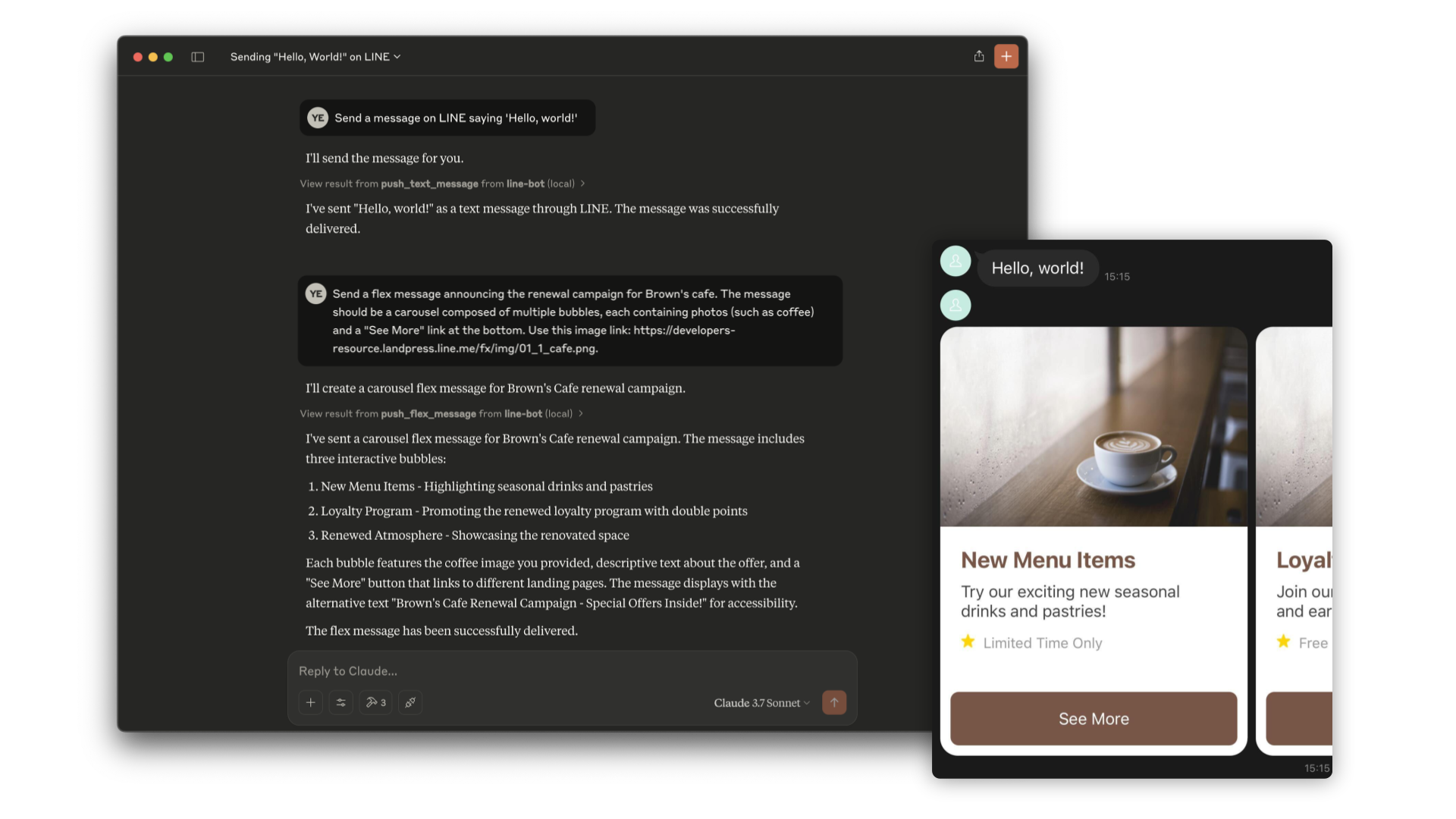
आधिकारिकLINE मैसेजिंग API को एकीकृत करता है ताकि AI एजेंट को LINE Official Account से जोड़ा जा सके।
LINE Official Account MCP के साथ आप क्या कर सकते हैं?
- Send text messages — Push a plain text message to a specific user via
push_text_messageor broadcast to all followers withbroadcast_text_message. - Send rich flex messages — Deliver highly customizable bubble or carousel messages to an individual user or broadcast them using
push_flex_messageorbroadcast_flex_message. - Manage rich menus — Create, list, set as default, cancel default, or delete rich menus with actions like postback, URI, and camera via
create_rich_menu,get_rich_menu_list, and related tools. - Retrieve user and group info — Fetch a user's profile details (name, picture, status message) with
get_profile, or get group chat summary including ID and icon viaget_group_summary. - Monitor message quota — Check the monthly message limit and current usage of your LINE Official Account using
get_message_quota. - Get follower IDs — Retrieve a paginated list of user IDs who added your account as a friend using
get_follower_ids, with optional continuation token and limit.
दस्तावेज़
LINE Bot MCP सर्वर

Model Context Protocol (MCP) सर्वर कार्यान्वयन जो LINE Messaging API को एकीकृत करता है ताकि AI एजेंट को LINE आधिकारिक खाते से जोड़ा जा सके।
[!NOTE] यह रिपॉजिटरी एक पूर्वावलोकन संस्करण के रूप में प्रदान की गई है। हालांकि हम इसे प्रयोगात्मक उद्देश्यों के लिए पेश करते हैं, कृपया ध्यान दें कि इसमें पूर्ण कार्यक्षमता या व्यापक समर्थन शामिल नहीं हो सकता है।
उपकरण
-
push_text_message
- LINE के माध्यम से उपयोगकर्ता को एक सरल टेक्स्ट संदेश भेजें।
- इनपुट:
userId(string?): संदेश प्राप्त करने के लिए उपयोगकर्ता आईडी। डिफ़ॉल्ट DESTINATION_USER_ID है।userIdयाDESTINATION_USER_IDमें से एक सेट होना चाहिए।message.text(string): उपयोगकर्ता को भेजी जाने वाली सादा टेक्स्ट सामग्री।
-
push_flex_message
- LINE के माध्यम से उपयोगकर्ता को अत्यधिक अनुकूलन योग्य फ्लेक्स संदेश भेजें।
- इनपुट:
userId(string?): संदेश प्राप्त करने के लिए उपयोगकर्ता आईडी। डिफ़ॉल्ट DESTINATION_USER_ID है।userIdयाDESTINATION_USER_IDमें से एक सेट होना चाहिए।message.altText(string): वैकल्पिक टेक्स्ट जो फ्लेक्स संदेश प्रदर्शित नहीं होने पर दिखाया जाता है।message.contents(any): फ्लेक्स संदेश की सामग्री। यह एक JSON ऑब्जेक्ट है जो संदेश के लेआउट और घटकों को परिभाषित करता है।message.contents.type(enum): कंटेनर का प्रकार। एकल कंटेनर के लिए 'bubble', कई स्वाइप करने योग्य बुलबुले के लिए 'carousel'।
-
broadcast_text_message
- LINE के माध्यम से उन सभी उपयोगकर्ताओं को एक सरल टेक्स्ट संदेश प्रसारित करें जिन्होंने आपके LINE आधिकारिक खाते को फॉलो किया है।
- इनपुट:
message.text(string): उपयोगकर्ताओं को भेजी जाने वाली सादा टेक्स्ट सामग्री।
-
broadcast_flex_message
- LINE के माध्यम से उन सभी उपयोगकर्ताओं को अत्यधिक अनुकूलन योग्य फ्लेक्स संदेश प्रसारित करें जिन्होंने आपके LINE आधिकारिक खाते को जोड़ा है।
- इनपुट:
message.altText(string): वैकल्पिक टेक्स्ट जो फ्लेक्स संदेश प्रदर्शित नहीं होने पर दिखाया जाता है।message.contents(any): फ्लेक्स संदेश की सामग्री। यह एक JSON ऑब्जेक्ट है जो संदेश के लेआउट और घटकों को परिभाषित करता है।message.contents.type(enum): कंटेनर का प्रकार। एकल कंटेनर के लिए 'bubble', कई स्वाइप करने योग्य बुलबुले के लिए 'carousel'।
-
get_profile
- LINE उपयोगकर्ता की विस्तृत प्रोफ़ाइल जानकारी प्राप्त करें जिसमें प्रदर्शन नाम, प्रोफ़ाइल चित्र URL, स्थिति संदेश और भाषा शामिल है।
- इनपुट:
userId(string?): उस उपयोगकर्ता की आईडी जिसकी प्रोफ़ाइल आप प्राप्त करना चाहते हैं। डिफ़ॉल्ट DESTINATION_USER_ID है।
-
get_message_quota
- LINE आधिकारिक खाते का संदेश कोटा और खपत प्राप्त करें। यह मासिक संदेश सीमा और वर्तमान उपयोग दिखाता है।
- इनपुट:
- कोई नहीं
-
get_rich_menu_list
- आपके LINE आधिकारिक खाते से जुड़े रिच मेनू की सूची प्राप्त करें।
- इनपुट:
- कोई नहीं
-
delete_rich_menu
- अपने LINE आधिकारिक खाते से एक रिच मेनू हटाएं।
- इनपुट:
richMenuId(string): हटाने के लिए रिच मेनू की आईडी।
-
set_rich_menu_default
- एक रिच मेनू को डिफ़ॉल्ट रिच मेनू के रूप में सेट करें।
- इनपुट:
richMenuId(string): डिफ़ॉल्ट के रूप में सेट करने के लिए रिच मेनू की आईडी।
-
cancel_rich_menu_default
- डिफ़ॉल्ट रिच मेनू रद्द करें।
- इनपुट:
- कोई नहीं
-
create_rich_menu
- दिए गए क्रियाओं के आधार पर एक रिच मेनू बनाएं। छवि उत्पन्न करें और अपलोड करें। डिफ़ॉल्ट के रूप में सेट करें।
- इनपुट:
chatBarText(string): चैट बार में प्रदर्शित टेक्स्ट, रिच मेनू नाम के रूप में भी उपयोग किया जाता है।actions(array): रिच मेनू की क्रियाएं। आप न्यूनतम 1 से अधिकतम 6 क्रियाएं निर्दिष्ट कर सकते हैं। प्रत्येक क्रिया निम्न प्रकारों में से एक हो सकती है:postback: पोस्टबैक क्रिया भेजने के लिएmessage: टेक्स्ट संदेश भेजने के लिएuri: URL खोलने के लिएdatetimepicker: दिनांक/समय पिकर खोलने के लिएcamera: कैमरा खोलने के लिएcameraRoll: कैमरा रोल खोलने के लिएlocation: वर्तमान स्थान भेजने के लिएrichmenuswitch: दूसरे रिच मेनू पर स्विच करने के लिएclipboard: क्लिपबोर्ड पर टेक्स्ट कॉपी करने के लिए
-
get_follower_ids
- उन उपयोगकर्ताओं की उपयोगकर्ता आईडी की सूची प्राप्त करें जिन्होंने LINE आधिकारिक खाते को मित्र के रूप में जोड़ा है। यह आपको संदेश भेजने के लिए उपयोगकर्ता आईडी मैन्युअल रूप से तैयार किए बिना प्राप्त करने की अनुमति देता है।
- इनपुट:
start(string?): अगली उपयोगकर्ता आईडी सरणी प्राप्त करने के लिए निरंतरता टोकन। पिछले प्रतिक्रिया केnextगुण में लौटाया गया।limit(number?): एकल अनुरोध में प्राप्त करने के लिए उपयोगकर्ता आईडी की अधिकतम संख्या।
-
get_group_summary
- समूह आईडी का उपयोग करके समूह चैट सारांश प्राप्त करें जिसमें समूह आईडी, समूह नाम और समूह आइकन URL शामिल है।
- इनपुट:
groupId(string): लक्ष्य समूह चैट की समूह आईडी।
स्थापना (npx का उपयोग करके)
आवश्यकताएँ:
- Node.js v22 या बाद का संस्करण
चरण 1: LINE आधिकारिक खाता बनाएं
यह MCP सर्वर एक LINE आधिकारिक खाते का उपयोग करता है। यदि आपके पास एक नहीं है, तो कृपया इन निर्देशों का पालन करके इसे बनाएं।
यदि आपके पास LINE आधिकारिक खाता है, तो इन निर्देशों का पालन करके अपने LINE आधिकारिक खाते के लिए Messaging API सक्षम करें।
चरण 2: AI एजेंट कॉन्फ़िगर करें
कृपया Claude Desktop या Cline जैसे AI एजेंट के लिए निम्नलिखित कॉन्फ़िगरेशन जोड़ें।
पर्यावरण चर या तर्क निम्नानुसार सेट करें:
CHANNEL_ACCESS_TOKEN: (आवश्यक) चैनल एक्सेस टोकन। आप इन निर्देशों का पालन करके इसकी पुष्टि कर सकते हैं।DESTINATION_USER_ID: (वैकल्पिक) प्राप्तकर्ता की डिफ़ॉल्ट उपयोगकर्ता आईडी। यदि उपकरण के इनपुट मेंuserIdशामिल नहीं है, तोDESTINATION_USER_IDआवश्यक है। आप इन निर्देशों का पालन करके इसकी पुष्टि कर सकते हैं।
{
  "mcpServers": {
    "line-bot": {
      "command": "npx",
      "args": [
        "@line/line-bot-mcp-server"
      ],
      "env": {
        "NPM_CONFIG_IGNORE_SCRIPTS": "true",
        "CHANNEL_ACCESS_TOKEN" : "FILL_HERE",
        "DESTINATION_USER_ID" : "FILL_HERE"
      }
    }
  }
}
स्थापना (Docker का उपयोग करके)
चरण 1: LINE आधिकारिक खाता बनाएं
यह MCP सर्वर एक LINE आधिकारिक खाते का उपयोग करता है। यदि आपके पास एक नहीं है, तो कृपया इन निर्देशों का पालन करके इसे बनाएं।
यदि आपके पास LINE आधिकारिक खाता है, तो इन निर्देशों का पालन करके अपने LINE आधिकारिक खाते के लिए Messaging API सक्षम करें।
चरण 2: line-bot-mcp-server छवि बनाएं
इस रिपॉजिटरी को क्लोन करें:
git clone git@github.com:line/line-bot-mcp-server.git
Docker छवि बनाएं:
docker build -t line/line-bot-mcp-server .
चरण 3: AI एजेंट कॉन्फ़िगर करें
कृपया Claude Desktop या Cline जैसे AI एजेंट के लिए निम्नलिखित कॉन्फ़िगरेशन जोड़ें।
पर्यावरण चर या तर्क निम्नानुसार सेट करें:
mcpServers.args: (आवश्यक)line-bot-mcp-serverका पथ।CHANNEL_ACCESS_TOKEN: (आवश्यक) चैनल एक्सेस टोकन। आप इन निर्देशों का पालन करके इसकी पुष्टि कर सकते हैं।DESTINATION_USER_ID: (वैकल्पिक) प्राप्तकर्ता की डिफ़ॉल्ट उपयोगकर्ता आईडी। यदि उपकरण के इनपुट मेंuserIdशामिल नहीं है, तोDESTINATION_USER_IDआवश्यक है। आप इन निर्देशों का पालन करके इसकी पुष्टि कर सकते हैं।
{
  "mcpServers": {
    "line-bot": {
      "command": "docker",
      "args": [
        "run",
        "-i",
        "--rm",
        "-e",
        "CHANNEL_ACCESS_TOKEN",
        "-e",
        "DESTINATION_USER_ID",
        "line/line-bot-mcp-server"
      ],
      "env": {
        "CHANNEL_ACCESS_TOKEN" : "FILL_HERE",
        "DESTINATION_USER_ID" : "FILL_HERE"
      }
    }
  }
}
Inspector के साथ स्थानीय विकास
आप सर्वर का स्थानीय रूप से परीक्षण और डीबग करने के लिए MCP Inspector का उपयोग कर सकते हैं।
पूर्वापेक्षाएँ
- रिपॉजिटरी क्लोन करें:
git clone git@github.com:line/line-bot-mcp-server.git
cd line-bot-mcp-server
- निर्भरताएँ स्थापित करें:
npm install
- प्रोजेक्ट बनाएं:
npm run build
Inspector चलाएं
प्रोजेक्ट बनाने के बाद, आप MCP Inspector शुरू कर सकते हैं:
npx @modelcontextprotocol/inspector node dist/index.js \
  -e CHANNEL_ACCESS_TOKEN="YOUR_CHANNEL_ACCESS_TOKEN" \
  -e DESTINATION_USER_ID="YOUR_DESTINATION_USER_ID"
यह MCP Inspector इंटरफ़ेस शुरू करेगा जहां आप LINE Bot MCP सर्वर उपकरणों के साथ बातचीत कर सकते हैं और उनकी कार्यक्षमता का परीक्षण कर सकते हैं।
संस्करण
यह प्रोजेक्ट सिमेंटिक वर्जनिंग का सम्मान करता है
देखें http://semver.org/
योगदान
योगदान करने से पहले कृपया CONTRIBUTING देखें।