GitKraken
आधिकारिकA CLI for interacting with GitKraken APIs. Includes an MCP server via `gk mcp` that not only wraps GitKraken APIs, but also Jira, GitHub, GitLab, and more.
GitKraken MCP के साथ आप क्या कर सकते हैं?
- एकाधिक रिपॉजिटरी में कार्य आइटम बनाएं और प्रबंधित करें —
gk work createऔरgk work addका उपयोग करके कई रिपॉजिटरी के बदलावों को एक कार्य आइटम के अंतर्गत समूहित करें। - AI-संचालित कमिट संदेश उत्पन्न करें — अपने स्टेज किए गए बदलावों के आधार पर कमिट संदेश बनाने के लिए
gk work commit --aiचलाएँ। - AI सहायता से पुल रिक्वेस्ट बनाएं — वर्तमान कार्य आइटम से पुल रिक्वेस्ट उत्पन्न करने के लिए
gk work pr create --aiनिष्पादित करें। - किसी भी मूल git कमांड को पास करें —
gk statusजैसे कमांड चलाएँ या सीधे CLI के git पासथ्रू के माध्यम से उपयोग करें। - कमांड लाइन से इश्यू प्रबंधित करें — GitHub या Jira जैसे कनेक्टेड प्रदाताओं से इश्यू के साथ इंटरैक्ट करने के लिए उपयोग करें।
दस्तावेज़
🚀 GitKraken CLI
gk कमांड लाइन पर GitKraken है। इसकी मुख्य कार्यक्षमता "कार्य आइटम" पर केंद्रित है जिसे आप उस सुविधा या समस्या के रूप में सोच सकते हैं जिसे आप हल करने का प्रयास कर रहे हैं। यह आपको एक साथ कई रिपो के साथ काम करने और वही UX प्राप्त करने की अनुमति देता है जैसे कि आप एक मोनोरेपो में थे। हम AI-संचालित कमिट संदेश और पुल अनुरोध निर्माण भी प्रदान करते हैं। यह एक MCP सर्वर भी प्रदान करता है जो git और आपके समस्या और git होस्टिंग प्रदाताओं के साथ काम करना सुव्यवस्थित करता है।
GitKraken CLI macOS, Windows और Unix सिस्टम पर उपलब्ध है।

विषय सूची
MCP सर्वर
GitKraken MCP सर्वर एक स्थानीय MCP सर्वर है जो शक्तिशाली और उपयोग में आसान है। यह git, GitHub, Jira MCP क्रियाओं को लपेटता है और साथ ही LLM को GitKraken API और कार्यक्षमता के साथ काम करने वाले उपकरण प्रदान करता है। आप अपने चुने हुए AI अनुप्रयोग के आधार पर विशिष्ट स्थापना निर्देश सहायता केंद्र में पा सकते हैं।
यदि आप MCP सर्वर के बारे में अधिक पढ़ना चाहते हैं, तो आप परिचय ब्लॉग पोस्ट देख सकते हैं
दस्तावेज़ीकरण
gk help CLI की खोज के लिए आपका सबसे अच्छा स्रोत होने जा रहा है। लेकिन नीचे दिए गए कार्यप्रवाह भी देखें।
Welcome to GitKraken CLI, a premium CLI experience for managing multiple repositories with familiar GIT CLI commands

Usage:
  gk [flags]
  gk [command]

AUTHENTICATING
  auth         Authenticate with the GitKraken platform
  provider     Add or remove provider tokens

CORE COMMANDS
  graph        Display commit graph in current repository
  issue        Manage your issues
  organization Manage your Gitkraken organizations
  work         Interact with your work.
  workspace    Interact with your workspaces. Alias: 'ws'

Additional Commands:
  help         Help about any command
  setup        Display information about your current system configuration
  version      Print the version number of GK CLI

Flags:
  -h, --help   help for gk

Use "gk [command] --help" for more information about a command.
कार्यप्रवाह
एकल रिपो से शुरू करें। आप बाद में और जोड़ सकते हैं।
सामान्य तौर पर, आपकी प्रक्रिया इस तरह दिखेगी:
# Authenticate
gk auth login

# Navigate to a git repo directory on your filesystem
cd ./path/to/repo

# Then create a Work Item and the current directory
# will be automatically added to the Work Item
gk work create "My new work item"

# Edit files...
# ...

# Commit your changes using AI
gk work commit --ai

# Push your changes
gk work push

# Create a Pull Request
gk work pr create --ai
एक बार जब आप एकल रिपो का उपयोग करने से परिचित हो जाएं, तो एक नए कार्य आइटम में कई रिपो जोड़कर एक साथ कई रिपो के लिए कार्य आइटम बनाने और कमिट और PR उत्पन्न करने का प्रयास करें।
# Add a repo to the current work item
gk work add ./path/to/repo # path could be as simple as "." if you are in the directory already
git कमांड पासथ्रू
आप किसी भी git कमांड को पास करने के लिए gk का भी उपयोग कर सकते हैं। उदाहरण:
gk status
gk remote -v
# etc
स्थापना
macOS
gk Homebrew से निम्नलिखित कमांड के साथ उपलब्ध है:
Homebrew:
brew install gitkraken-cli
या इसे रिलीज़ पेज से डाउनलोड करें और अपने बाइनरी फ़ोल्डर में जोड़ें:
mv ~/Downloads/gk /usr/local/bin/gk
Unix / Ubuntu

gk रिलीज़ पेज से डाउनलोड करने योग्य बाइनरी के रूप में उपलब्ध है। एक बार आपके पास हो जाने पर, इसे अपने बाइनरी फ़ोल्डर में जोड़ें:
mv ~/Downloads/gk /usr/local/bin/gk
या एक नई निर्देशिका बनाएं, बाइनरी को स्थानांतरित करें और इसे $PATH में जोड़ें:
mkdir "$HOME/cli"
mv ~/Downloads/gk "$HOME/cli"
export PATH="$HOME/gk:$PATH"
आप अपने संबंधित पैकेज (.deb, .rpm) को [डाउनलोड][रिलीज़ पेज] भी कर सकते हैं और इसे इसके साथ स्थापित कर सकते हैं:
sudo apt install ./gk.deb
या
sudo rpm -i ./gk.rpm
Windows
gk [Winget][winget] से निम्नलिखित कमांड के साथ उपलब्ध है:
winget install gitkraken.cli
⚙️ कॉन्फ़िगरेशन
Nerd Fonts
GitKraken CLI कुछ कमांड के लिए आइकन प्रदर्शित करने के लिए Nerd Fonts का समर्थन करता है। सही आइकन रेंडरिंग सुनिश्चित करने के लिए, कृपया https://www.nerdfonts.com/. पर उपलब्ध एक Nerd Font प्राप्त करें और स्थापित करें। स्थापना के बाद, चयनित Nerd Font को अपने टर्मिनल के लिए डिफ़ॉल्ट फ़ॉन्ट के रूप में सेट करें।
समस्या निवारण
gk login ब्राउज़र में प्रमाणीकरण के बाद फ्रीज हो जाता है
यह समस्या ब्राउज़र के कारण है। वर्तमान में हम जानते हैं कि Safari और Brave पोर्ट 1314 के माध्यम से लोकलहोस्ट पर प्रतिक्रिया देने की अनुमति नहीं देते हैं। इसे ठीक करने के लिए, अपना डिफ़ॉल्ट ब्राउज़र बदलें या रीडायरेक्ट से पहले URL कॉपी करें और इसे किसी अन्य ब्राउज़र में खोलें।
Oh-My-Zsh से gk
Oh-My-Zsh में gitk को gk के रूप में उपनामित किया गया है और इससे कुछ समस्याएं हो सकती हैं। इसे ठीक करने के लिए, अपने टर्मिनल में टाइप करें:
unalias gk
मैन्युअल macOS स्थापना
यदि आप macOS पर रिलीज़ पेज से CLI को मैन्युअल रूप से स्थापित करते हैं, तो आपको संभवतः एक सुरक्षा त्रुटि का सामना करना पड़ेगा जो इस तरह दिखती है:
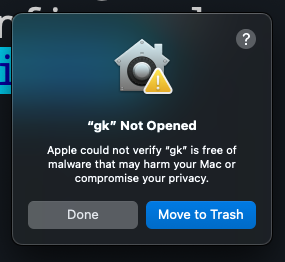
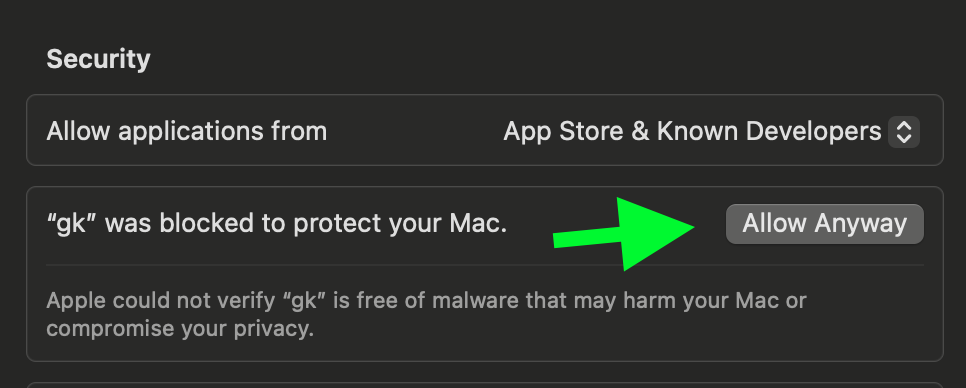
इसे ठीक करने के लिए, सेटिंग्स > सुरक्षा और गोपनीयता > सामान्य पर जाएं और "फिर भी अनुमति दें" पर क्लिक करें।
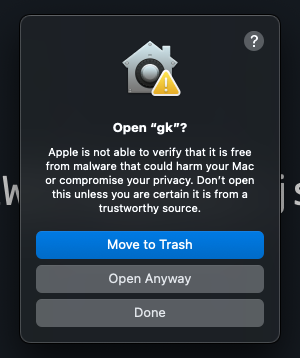
gk setup को फिर से चलाने का प्रयास करें और फिर जारी रखने के लिए "फिर भी खोलें" पर क्लिक करें।