Terminal MCP
आधिकारिकAI सहायकों को आपके टर्मिनल सत्र का साझा, लाइव दृश्य देता है, जिससे CLI और TUI डिबगिंग, या स्वायत्त टर्मिनल नियंत्रण संभव होता है।
Terminal MCP के साथ आप क्या कर सकते हैं?
- कमांड टाइप करें और कुंजियाँ भेजें — AI से
typeऔरsendKeyके माध्यम से शेल कमांड चलाने के लिए कहें, जिसमेंEnterयाCtrl+Cजैसी विशेष कुंजियाँ शामिल हैं। - टर्मिनल आउटपुट पढ़ें —
getContentके साथ वर्तमान टर्मिनल बफर को सादे पाठ के रूप में प्राप्त करें, याtakeScreenshotके माध्यम सेtext,ansi, याpngप्रारूप में स्क्रीनशॉट कैप्चर करें। - सत्र रिकॉर्ड और पुनः चलाएँ —
startRecordingऔरstopRecordingके साथ asciicast v2 रिकॉर्डिंग शुरू और बंद करें, फिर उन्हें asciinema के साथ पुनः चलाएँ। - कई सत्र प्रबंधित करें —
createSessionके साथ अलग-अलग टर्मिनल सत्र बनाएं,listSessionsके माध्यम से सक्रिय सत्रों की सूची देखें, औरdestroySessionके साथ सफाई करें, प्रत्येक कोsessionIdद्वारा संबोधित किया जाता है।
दस्तावेज़

AI को अपने टर्मिनल को देखने और उसके साथ इंटरैक्ट करने दें।
Terminal MCP LLMs को आपके टर्मिनल सत्र का साझा दृश्य देता है। CLI और TUI अनुप्रयोगों को वास्तविक समय में डीबग करने के लिए, या AI को टर्मिनल-आधारित उपकरणों को स्वायत्त रूप से चलाने देने के लिए एकदम सही।
इंस्टॉल करें
npm install -g @ellery/terminal-mcp
या इंस्टॉल स्क्रिप्ट के माध्यम से:
curl -fsSL https://raw.githubusercontent.com/elleryfamilia/terminal-mcp/main/install.sh | bash
अपने AI टूल कॉन्फ़िगर करें
अपनी मशीन पर स्थापित हर AI टूल के MCP कॉन्फ़िग में terminal-mcp को एक ही बार में जोड़ें:
terminal-mcp setup                      # detect & install for all detected tools
terminal-mcp setup --dry-run            # preview without writing
terminal-mcp setup --client claude-code,gemini   # specific tools only
terminal-mcp setup --uninstall          # remove the entry from each tool
समर्थित क्लाइंट (प्रत्येक को उसके कॉन्फ़िग प्रारूप के लिए सही स्कीमा मिलता है):
| क्लाइंट | कॉन्फ़िग फ़ाइल | प्रारूप |
|---|---|---|
| OpenAI Codex CLI | ~/.codex/config.toml | TOML |
| GitHub Copilot CLI | ~/.copilot/mcp-config.json | JSON |
| Gemini CLI | ~/.gemini/settings.json | JSON |
| OpenCode | ~/.config/opencode/opencode.json | JSON |
| Claude Code | ~/.claude.json | JSON |
| Claude Desktop | ~/Library/Application Support/Claude/claude_desktop_config.json (macOS) / %APPDATA%\Claude\claude_desktop_config.json (Windows) | JSON |
पहली स्थापना पर किसी भी पहले से मौजूद कॉन्फ़िग की .bak मूल के बगल में लिखी जाती है। terminal-mcp प्रविष्टि अन्य सर्वरों या असंबंधित कुंजियों को परेशान किए बिना जोड़ी जाती है; setup को फिर से चलाना एक no-op है।
अपग्रेड करना
npm install -g @ellery/terminal-mcp@latest
इंटरैक्टिव मोड अगले लॉन्च पर एक बैनर प्रिंट करेगा जब कोई नया रिलीज़ उपलब्ध होगा — terminal-mcp दिन में एक बार npm रजिस्ट्री की जाँच करता है और परिणाम कैश करता है। हेडलेस और MCP-क्लाइंट मोड कभी जाँच या प्रिंट नहीं करते (इसलिए MCP stdio साफ रहता है)। पूरी तरह से ऑप्ट आउट करने के लिए, NO_UPDATE_NOTIFIER=1 सेट करें या --no-update-notifier पास करें।
विशेषताएँ
- पूर्ण टर्मिनल एमुलेशन: सटीक VT100/ANSI एमुलेशन के लिए xterm.js हेडलेस का उपयोग करता है
- क्रॉस-प्लेटफ़ॉर्म PTY: node-pty के माध्यम से मूल pseudo-terminal समर्थन (macOS, Linux, Windows)
- MCP प्रोटोकॉल: AI सहायक एकीकरण के लिए Model Context Protocol लागू करता है
- सत्र रिकॉर्डिंग: asciinema के साथ प्लेबैक के लिए टर्मिनल सत्रों को asciicast प्रारूप में रिकॉर्ड करें
- सरल API: इनपुट, अवलोकन, रिकॉर्डिंग और सत्र जीवनचक्र को कवर करने वाले नौ उपकरण
- हेडलेस मोड: TTY के बिना एक स्टैंडअलोन MCP सर्वर के रूप में चलाएं — CI, कंटेनर और गैर-इंटरैक्टिव वातावरण के लिए आदर्श
- मल्टी-सेशन: एक प्रक्रिया में कई पृथक टर्मिनल सत्र चलाएं,
sessionIdद्वारा संबोधित - सैंडबॉक्स मोड: फ़ाइलसिस्टम और नेटवर्क एक्सेस के लिए वैकल्पिक सुरक्षा प्रतिबंध
स्रोत से निर्माण
npm install
npm run build
उपयोग
MCP कॉन्फ़िगरेशन
अपने MCP क्लाइंट सेटिंग्स में जोड़ें:
{
  "mcpServers": {
    "terminal": {
      "command": "terminal-mcp"
    }
  }
}
कस्टम विकल्पों के साथ:
{
  "mcpServers": {
    "terminal": {
      "command": "terminal-mcp",
      "args": ["--cols", "100", "--rows", "30", "--shell", "/bin/zsh"]
    }
  }
}
कमांड-लाइन विकल्प
terminal-mcp [OPTIONS]

Options:
  --cols <number>        Terminal width in columns (default: 120)
  --rows <number>        Terminal height in rows (default: 40)
  --shell <path>         Shell to use (default: $SHELL or bash)
  --headless             Run in headless mode (embedded PTY + MCP over stdio, no TTY needed)
  --sandbox              Enable sandbox mode (restricts filesystem/network)
  --sandbox-config <path> Load sandbox config from JSON file
  --version, -v          Show version number
  --help, -h             Show help message

Recording Options:
  --record [mode]     Enable recording (default mode: always)
                      Modes: always, on-failure, off
  --record-dir <dir>  Recording output directory
                      (default: ~/.local/state/terminal-mcp/recordings)
  --idle-time-limit <sec>   Max idle time between events (default: 2s)
  --max-duration <sec>      Max recording duration (default: 3600s)
  --inactivity-timeout <sec>  Stop after no output (default: 600s)

Multi-Session Options:
  --max-sessions <n>           Max concurrent sessions (default: 5)
  --session-idle-timeout <sec> Idle non-default sessions are auto-destroyed
                               after this period (default: 600s)
हेडलेस मोड
डिफ़ॉल्ट रूप से, Terminal MCP एक दोहरी-प्रक्रिया वास्तुकला का उपयोग करता है: आप एक इंटरैक्टिव टर्मिनल में terminal-mcp चलाते हैं (जो एक Unix सॉकेट बनाता है), फिर आपका MCP क्लाइंट एक दूसरा उदाहरण बनाता है जो उस सॉकेट से जुड़ता है। इसके लिए TTY की आवश्यकता होती है।
हेडलेस मोड (--headless) एक एम्बेडेड PTY को आंतरिक रूप से बनाकर और एक ही प्रक्रिया में stdio पर सीधे MCP की सेवा करके इस आवश्यकता को समाप्त करता है। कोई इंटरैक्टिव टर्मिनल सत्र नहीं, कोई सॉकेट नहीं — बस एक अंतर्निहित टर्मिनल के साथ एक स्व-निहित MCP सर्वर।
हेडलेस मोड का उपयोग कब करें
- CI/CD पाइपलाइन — कोई TTY उपलब्ध नहीं
- Docker कंटेनर — साथ चलाने के लिए कोई इंटरैक्टिव शेल नहीं
- रिमोट/क्लाउड वातावरण — स्वचालन द्वारा बनाए गए MCP सर्वर
- सरलीकृत सेटअप — एकल प्रक्रिया, कोई सॉकेट समन्वय की आवश्यकता नहीं
कॉन्फ़िगरेशन
{
  "mcpServers": {
    "terminal": {
      "command": "terminal-mcp",
      "args": ["--headless", "--cols", "120", "--rows", "40"]
    }
  }
}
यह कैसे काम करता है
MCP Client (Claude Code, etc.)
    │ STDIO (JSON-RPC)
    ▼
terminal-mcp --headless
    ├── MCP Server (stdio transport)
    ├── Terminal Emulator (@xterm/headless)
    └── Embedded PTY (node-pty)
            │
            ▼
        Shell Process (bash, zsh, etc.)
हेडलेस मोड में, टर्मिनल सत्र स्टार्टअप पर उत्सुकता से आरंभ किया जाता है, इसलिए सभी उपकरण (type, sendKey, getContent, takeScreenshot, startRecording, stopRecording, createSession, listSessions, destroySession) तुरंत उपलब्ध होते हैं।
MCP उपकरण
सभी इनपुट/आउटपुट उपकरण (type, sendKey, getContent, takeScreenshot) एक वैकल्पिक sessionId तर्क स्वीकार करते हैं। डिफ़ॉल्ट सत्र को लक्षित करने के लिए इसे छोड़ दें; किसी विशिष्ट सत्र को चलाने के लिए createSession द्वारा लौटाया गया ID पास करें।
type
टर्मिनल को टेक्स्ट इनपुट भेजें।
{
  "name": "type",
  "arguments": {
    "text": "echo hello"
  }
}
sendKey
विशेष कुंजियाँ या कुंजी संयोजन भेजें।
{
  "name": "sendKey",
  "arguments": {
    "key": "Enter"
  }
}
समर्थित कुंजियाँ:
- बुनियादी:
Enter,Tab,Escape,Backspace,Delete - तीर:
ArrowUp,ArrowDown,ArrowLeft,ArrowRight - नेविगेशन:
Home,End,PageUp,PageDown,Insert - फ़ंक्शन:
F1सेF12तक - नियंत्रण:
Ctrl+AसेCtrl+Zतक,Ctrl+C,Ctrl+D, आदि।
getContent
टर्मिनल बफर को सादे टेक्स्ट के रूप में प्राप्त करें।
{
  "name": "getContent",
  "arguments": {
    "visibleOnly": false
  }
}
takeScreenshot
टर्मिनल स्थिति कैप्चर करें। तीन आउटपुट प्रारूपों का समर्थन करता है:
| प्रारूप | विवरण |
|---|---|
text (डिफ़ॉल्ट) | सादे टेक्स्ट सामग्री, कर्सर स्थिति और आयामों के साथ JSON |
ansi | सामग्री फ़ील्ड में ANSI रंग escape कोड संरक्षित के साथ JSON |
png | PNG छवि के रूप में रंगीन स्क्रीनशॉट (@resvg/resvg-js की आवश्यकता है) |
{
  "name": "takeScreenshot",
  "arguments": { "format": "text" }
}
ansi प्रारूप टर्मिनल के सेल बफर से SGR escape अनुक्रमों का पुनर्निर्माण करता है, 16-रंग, 256-रंग और 24-बिट truecolor विशेषताओं के साथ-साथ बोल्ड, डिम, इटैलिक और रेखांकित शैलियों को संरक्षित करता है।
png प्रारूप base64-एन्कोडेड PNG डेटा के साथ एक MCP image सामग्री ब्लॉक लौटाता है, जो One Dark रंग थीम और macOS-शैली विंडो क्रोम के साथ प्रस्तुत किया गया है।
startRecording
टर्मिनल आउटपुट को asciicast v2 फ़ाइल में रिकॉर्ड करना शुरू करें।
{
  "name": "startRecording",
  "arguments": {
    "mode": "always",
    "idleTimeLimit": 2,
    "maxDuration": 3600
  }
}
विकल्प:
mode:always(सभी सहेजें) याon-failure(गैर-शून्य निकास पर ही सहेजें)outputDir: कस्टम आउटपुट निर्देशिकाidleTimeLimit: घटनाओं के बीच अधिकतम सेकंड (प्लेबैक में विराम को सीमित करता है)maxDuration: N सेकंड के बाद ऑटो-स्टॉपinactivityTimeout: कोई आउटपुट न होने के N सेकंड के बाद ऑटो-स्टॉप
stopRecording
रिकॉर्डिंग रोकें और asciicast फ़ाइल को अंतिम रूप दें।
{
  "name": "stopRecording",
  "arguments": {
    "recordingId": "abc123"
  }
}
createSession
एक नया टर्मिनल सत्र बनाएं और उसका मेटाडेटा लौटाएं। बाद के टूल कॉल में इस सत्र को लक्षित करने के लिए लौटाए गए sessionId का उपयोग करें।
{
  "name": "createSession",
  "arguments": {
    "shell": "/bin/zsh",
    "cols": 100,
    "rows": 30
  }
}
सभी तर्क वैकल्पिक हैं। लौटाता है:
{
  "sessionId": "3029d",
  "shell": "/bin/zsh",
  "cols": 100,
  "rows": 30,
  "createdAt": "2026-04-25T12:58:01.072Z",
  "lastActivityAt": "2026-04-25T12:58:01.072Z",
  "isDefault": false
}
listSessions
डिफ़ॉल्ट सहित सभी सक्रिय सत्रों की सूची बनाएं। कॉन्फ़िगर की गई सीमाओं की रिपोर्ट करता है।
{ "name": "listSessions", "arguments": {} }
destroySession
ID द्वारा एक सत्र नष्ट करें। डिफ़ॉल्ट सत्र को नष्ट नहीं किया जा सकता।
{
  "name": "destroySession",
  "arguments": { "sessionId": "3029d" }
}
मल्टी-सेशन
डिफ़ॉल्ट रूप से, sessionId के बिना हर टूल कॉल एक एकल स्वतः-निर्मित डिफ़ॉल्ट सत्र को लक्षित करता है — वही व्यवहार जो प्रोजेक्ट में हमेशा रहा है। एक प्रक्रिया से कई पृथक PTY चलाने के लिए sessionId पास करें।
- डिफ़ॉल्ट सत्र पहले उपयोग पर बनाया जाता है और इसे नष्ट नहीं किया जा सकता।
- अतिरिक्त सत्र
createSessionद्वारा बनाए जाते हैं और तब तक ट्रैक किए जाते हैं जब तक वे नष्ट नहीं हो जाते या निष्क्रिय-निष्कासित नहीं हो जाते (--session-idle-timeout, डिफ़ॉल्ट 600s)। - समवर्ती सत्र
--max-sessions(डिफ़ॉल्ट 5) पर सीमित हैं। - एक सक्रिय रिकॉर्डिंग प्रक्रिया में सभी सत्रों से आउटपुट कैप्चर करती है।
विशिष्ट उपयोग मामला: एक AI एजेंट एक सत्र में लंबे समय तक चलने वाले बिल्ड को चलाता है जबकि दूसरे में डायग्नोस्टिक्स चलाता है, बिना कमांड इंटरलीविंग के।
सैंडबॉक्स मोड
प्रतिबंधित फ़ाइलसिस्टम और नेटवर्क एक्सेस के साथ टर्मिनल चलाएं:
# Interactive permission configuration
terminal-mcp --sandbox

# With a config file
terminal-mcp --sandbox --sandbox-config ~/.terminal-mcp-sandbox.json
इंटरैक्टिव मोड अनुमतियों को कॉन्फ़िगर करने के लिए एक TUI डायलॉग दिखाता है:
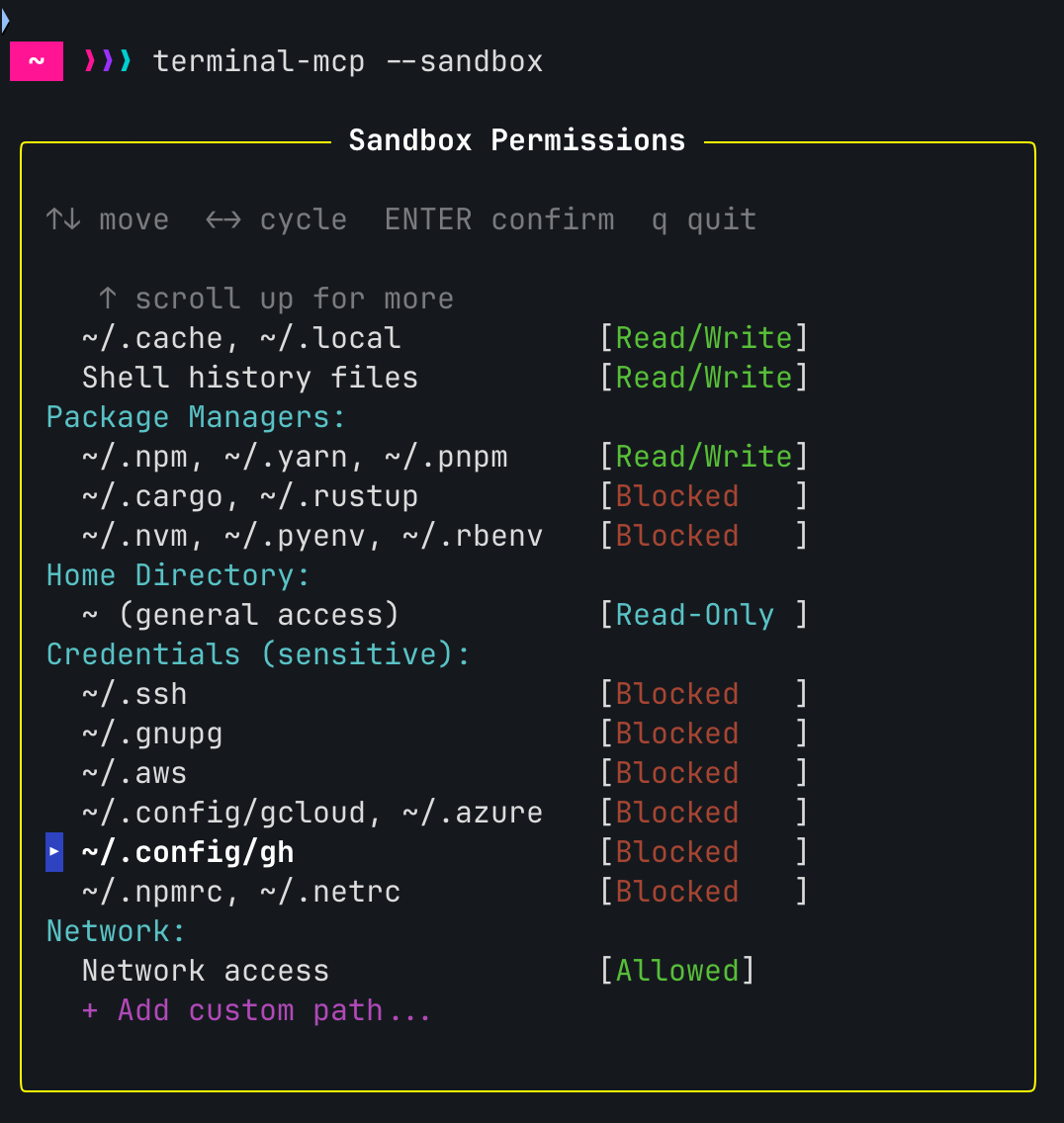
उदाहरण कॉन्फ़िग फ़ाइल:
{
  "filesystem": {
    "readWrite": [".", "/tmp", "~/.cache"],
    "readOnly": ["~"],
    "blocked": ["~/.ssh", "~/.aws", "~/.gnupg"]
  },
  "network": {
    "mode": "all"
  }
}
प्लेटफ़ॉर्म समर्थन:
- macOS: sandbox-exec (Seatbelt) के माध्यम से पूर्ण समर्थन
- Linux: bubblewrap के माध्यम से पूर्ण समर्थन (
bwrapस्थापित होना आवश्यक है) - Windows: सुंदर फ़ॉलबैक (सैंडबॉक्स के बिना चलता है)
विस्तृत कॉन्फ़िगरेशन विकल्पों के लिए सैंडबॉक्स दस्तावेज़ीकरण देखें।
रिकॉर्डिंग
Terminal MCP सत्रों को asciicast v2 प्रारूप में रिकॉर्ड कर सकता है, जो प्लेबैक के लिए asciinema के साथ संगत है।
त्वरित प्रारंभ
# Start with recording enabled
terminal-mcp --record

# Run your commands, then exit
exit

# Output shows the saved file path:
# Recordings saved:
#   ~/.local/state/terminal-mcp/recordings/20240115_143022.cast
#
# Play with: asciinema play <file>
प्लेबैक
रिकॉर्डिंग चलाने के लिए asciinema स्थापित करें:
# macOS
brew install asciinema

# Linux/pip
pip install asciinema

# Play a recording
asciinema play ~/.local/state/terminal-mcp/recordings/20240115_143022.cast

# Play at 2x speed
asciinema play -s 2 recording.cast
रिकॉर्डिंग मोड
always(डिफ़ॉल्ट): हर रिकॉर्डिंग सहेजेंon-failure: केवल तभी सहेजें जब सत्र गैर-शून्य कोड के साथ बाहर निकलता है (विफल CI रन को डीबग करने के लिए उपयोगी)
# Only save recordings when something fails
terminal-mcp --record=on-failure
MCP टूल रिकॉर्डिंग
AI सहायक MCP टूल के माध्यम से प्रोग्रामेटिक रूप से रिकॉर्डिंग को भी नियंत्रित कर सकते हैं:
- कैप्चर शुरू करने के लिए
startRecordingको कॉल करें - टर्मिनल ऑपरेशन करें
- अंतिम रूप देने और सहेजने के लिए
stopRecordingको कॉल करें
यह AI-संचालित वर्कफ़्लो को सक्षम करता है जैसे "इस डीबगिंग सत्र को रिकॉर्ड करें" या "इस डेमो को कैप्चर करें"।
वास्तुकला
Terminal MCP के तीन ऑपरेटिंग मोड हैं:
| मोड | फ़्लैग | स्टडिन | विवरण |
|---|---|---|---|
| इंटरैक्टिव | (डिफ़ॉल्ट) | TTY | उपयोगकर्ता को एक शेल मिलता है; AI Unix सॉकेट के माध्यम से जुड़ता है |
| क्लाइंट | (डिफ़ॉल्ट) | गैर-TTY | एक इंटरैक्टिव सत्र के सॉकेट से जुड़ता है, stdio पर MCP की सेवा करता है |
| हेडलेस | --headless | कोई भी | स्व-निहित: एम्बेडेड PTY + stdio पर MCP सर्वर |
हेडलेस मोड (MCP कॉन्फ़िग के लिए अनुशंसित)
MCP Client (Claude Code, etc.)
    │ STDIO (JSON-RPC)
    ▼
terminal-mcp --headless
    ├── MCP SDK (@modelcontextprotocol/sdk)
    ├── Terminal Emulator (@xterm/headless)
    └── Embedded PTY (node-pty)
            │
            ▼
        Shell Process (bash, zsh, etc.)
इंटरैक्टिव + क्लाइंट मोड (दो-प्रक्रिया)
terminal-mcp (interactive, in your terminal)
    ├── User shell (stdin/stdout)
    └── Unix socket server (/tmp/terminal-mcp.sock)
            ▲
            │ JSON-RPC over socket
            ▼
terminal-mcp (client, spawned by MCP client)
    └── MCP server (stdio transport)
उदाहरण सत्र
# Type a command
{"jsonrpc":"2.0","id":1,"method":"tools/call","params":{"name":"type","arguments":{"text":"ls -la"}}}

# Send Enter key
{"jsonrpc":"2.0","id":2,"method":"tools/call","params":{"name":"sendKey","arguments":{"key":"Enter"}}}

# Get the output
{"jsonrpc":"2.0","id":3,"method":"tools/call","params":{"name":"getContent","arguments":{}}}
विकास
npm run build    # Compile TypeScript
npm run dev      # Run with tsx (development)
दस्तावेज़ीकरण
विस्तृत दस्तावेज़ीकरण के लिए docs फ़ोल्डर देखें:
आवश्यकताएँ
- Node.js 18.0.0 या बाद का संस्करण
- Windows 10 संस्करण 1809 या बाद का (ConPTY समर्थन के लिए)
लाइसेंस
MIT