TehProf Dialogs
Claude, ChatGPT और Cursor के लिए कंपनी के ऑपरेटरों की WhatsApp, Telegram और MAX चैट और कॉल: कौन जवाब का इंतज़ार कर रहा है, चैट और कॉल पढ़ें, जवाब और टेम्पलेट तैयार करें (केवल ऑपरेटर की पुष्टि के बाद भेजे जाते हैं), Bitrix24 और amoCRM से CRM संदर्भ। OAuth, स्ट्रीम करने योग्य HTTP।
होस्ट किया गया MCP सर्वर
npx add-mcp 'https://dialogs.tehprof.kz/mcp'Claude Code, Codex, Cursor और अन्य में इंस्टॉल होता है
दस्तावेज़
Подключить ИИ
Диалоги подключаются к ИИ-помощнику через MCP — это адрес, который вставляете в Claude, ChatGPT или Gemini, чтобы он видел ваши чаты (подробнее — в словарике). Помощник находит, читает и готовит черновики. Решает и отправляет всегда человек.
Обучение: что даёт ИИ, примеры по ролям и готовые просьбы
Что подготовить
- Свой вход в Диалоги с подтверждённой почтой или телефоном. Входили только из окна CRM — сначала подтвердите почту или телефон кодом в профиле.
- ИИ-помощник: Claude, ChatGPT на платном тарифе, Gemini, Cursor, VS Code с GitHub Copilot или программа в терминале.
- Включённый ИИ: администратор может отключить его сотруднику в карточке.
Шаг 1. Откройте страницу «Подключить ИИ»
- В верхнем меню Диалогов нажмите Подключить ИИ.
- В разделе Выберите своего ИИ нажмите на свой: Claude, ChatGPT, Gemini, Cursor, VS Code или Другой ИИ.
Вы увидите: меню с пунктом «Подключить ИИ»; на странице — плитки помощников под заголовком «Выберите своего ИИ».
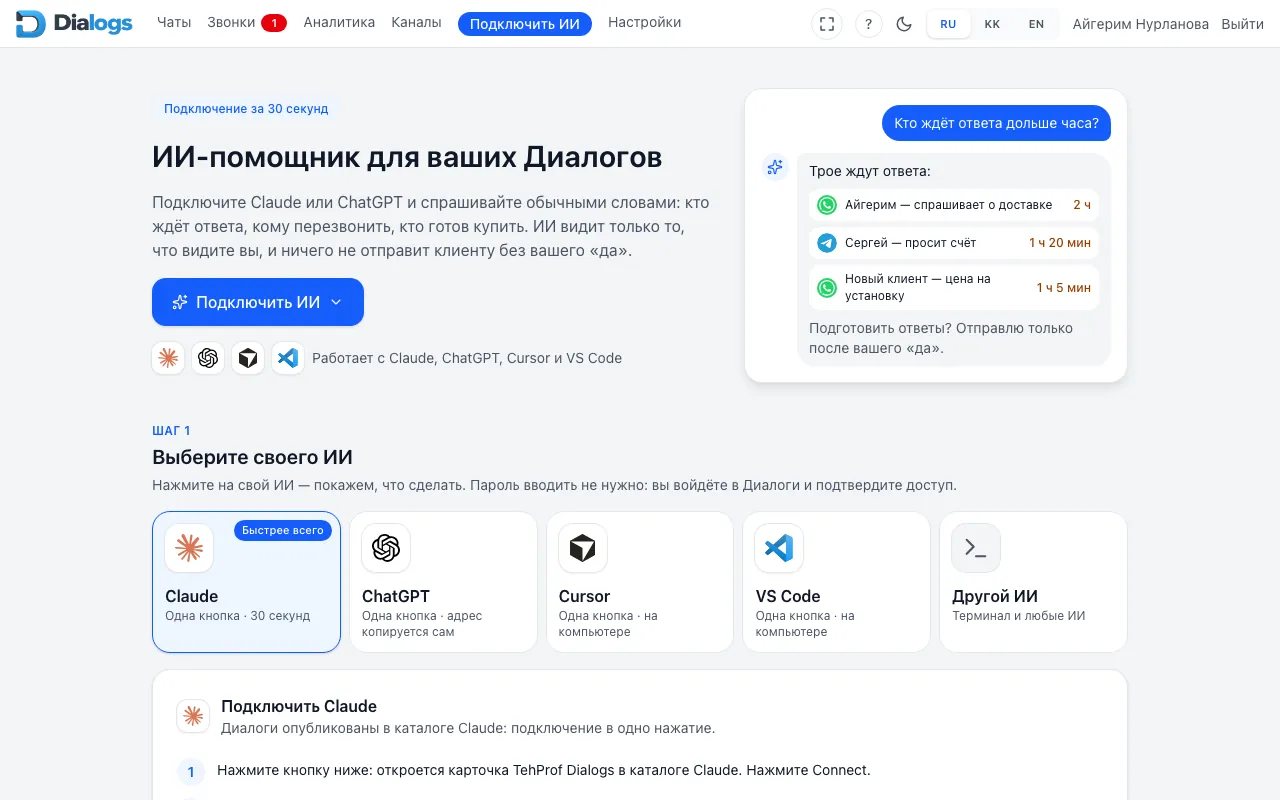
Проверьте на снимке: пункт Подключить ИИ в меню и плитки помощников под заголовком «Выберите своего ИИ».
Открыть страницу «Подключить ИИ»
Шаг 2. Добавьте Диалоги в свой ИИ
- Claude — нажмите Добавить в Claude: откроется карточка TehProf Dialogs в каталоге Claude. Нажмите Connect.
- ChatGPT — нажмите Добавить в ChatGPT: откроется TehProf Dialogs в каталоге ChatGPT. Установите приложение и войдите в свои Диалоги — адрес вводить не нужно.
- Gemini — нажмите Подключить в Gemini: адрес Диалогов скопируется, откроются приложения Gemini. Нажмите Add a custom app и вставьте адрес. Antigravity, Gemini CLI и ограничения Google.
- Cursor и VS Code — нажмите кнопку подключения: программа откроется на компьютере и предложит добавить Диалоги.
- Другой ИИ — скопируйте адрес из блока ниже и вставьте его в настройки подключений своего ИИ.
Вы увидите: у выбранного помощника — кнопка добавления; у Claude после неё карточка TehProf Dialogs с кнопкой Connect, у ChatGPT — TehProf Dialogs в каталоге, у Gemini — приложения Gemini с кнопкой Add a custom app.
Работаете в терминале? Команды для Claude Code, Codex и Gemini CLI.
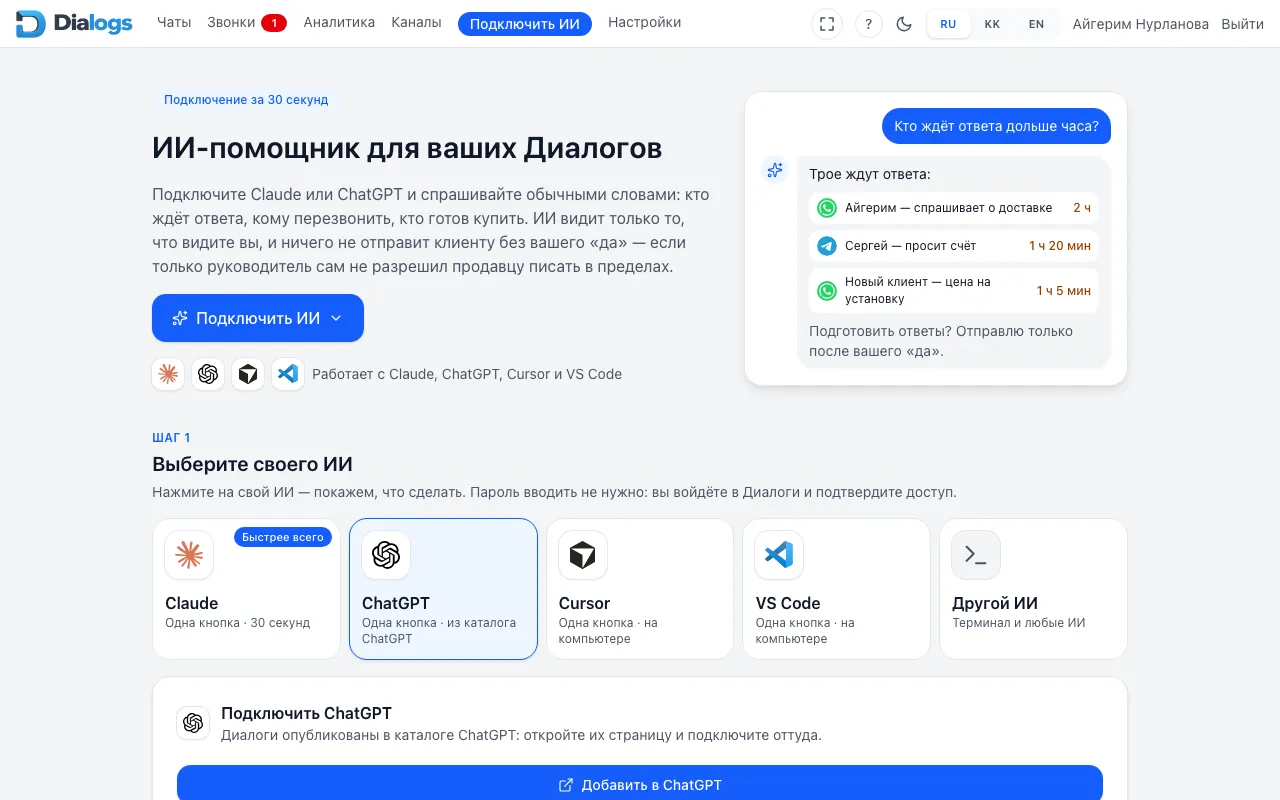
Проверьте на снимке: выбран ChatGPT, ниже — кнопка Добавить в ChatGPT.
https://dialogs.tehprof.kz/mcp
Шаг 3. Войдите и разрешите доступ
- ИИ откроет окно Диалогов. Войдите, если ещё не вошли. Пароль в чат ИИ вводить не нужно.
- Проверьте имя и компанию: ИИ будет работать от вашего имени.
- В поле Кем он будет работать оставьте Продажник или выберите Секретарь или Помощник.
- Нажмите Разрешить. Вы вернётесь в свой ИИ.
Вы увидите: окно Диалогов с вашим именем, компанией, выбранной ролью и кнопкой Разрешить; после неё вы возвращаетесь в свой ИИ.
Окно пишет, что ИИ отключён или нужен свой вход? Что делать.
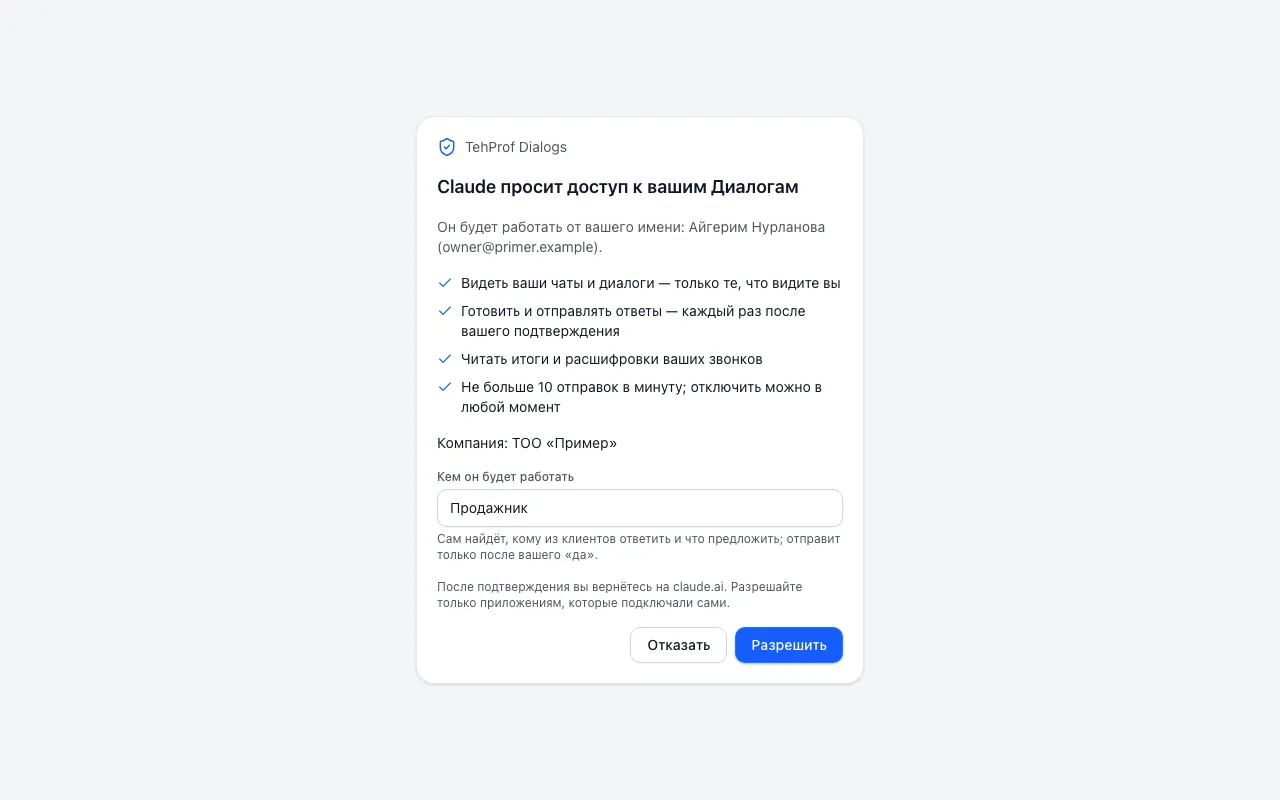
Проверьте на снимке: ваше имя, компания, выбранная роль и кнопка Разрешить.
Шаг 4. Дайте ИИ первое задание
- Начните с простого вопроса: «Кто из клиентов ждёт ответа дольше часа?»
- Для готовой работы на странице Подключить ИИ в разделе Готовые помощники нажмите Копировать у нужной роли и отправьте фразу ИИ.
- Продажник найдёт клиентов, готовых купить, сверит сделки в CRM и подготовит каждому сообщение. Секретарь соберёт сводку дня. Конец дня отметит прочитанным то, где ответ не нужен, и подготовит ответы остальным.
- Перед каждой отправкой ИИ покажет точный текст. Уйдёт только то, что вы подтвердили.
Вы увидите: на странице Подключить ИИ — готовые роли; у каждой фраза и кнопка Копировать. Перед отправкой ИИ показывает точный текст.
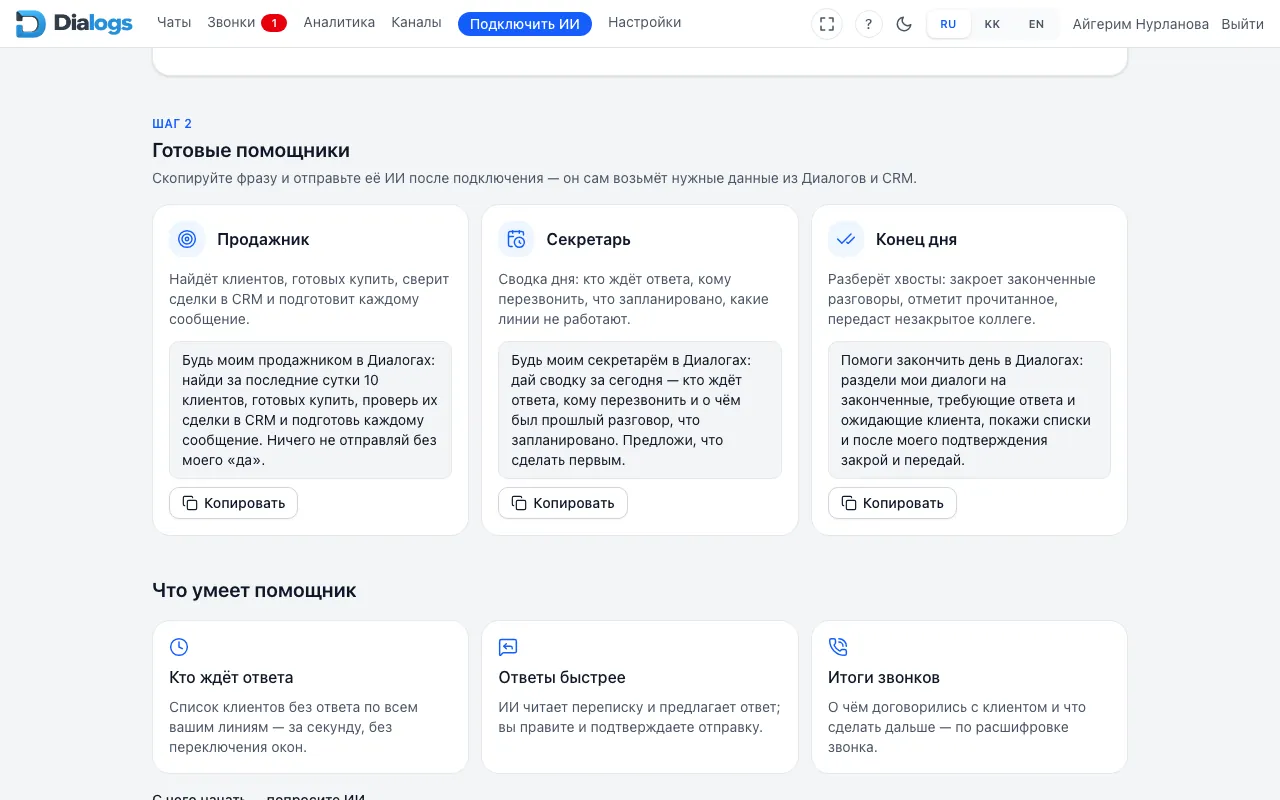
Проверьте на снимке: три готовые роли, у каждой — фраза и кнопка Копировать.
Шаг 5. Проверьте подключение
- Подключённый ИИ появится сразу под заголовком страницы в разделе Мои подключения: название, роль и когда он работал последний раз.
- Чтобы закрыть доступ, нажмите Отключить и подтвердите. ИИ теряет доступ сразу.
Вы увидите: в разделе Мои подключения — название ИИ, его роль и когда он работал последний раз; справа кнопка Отключить.
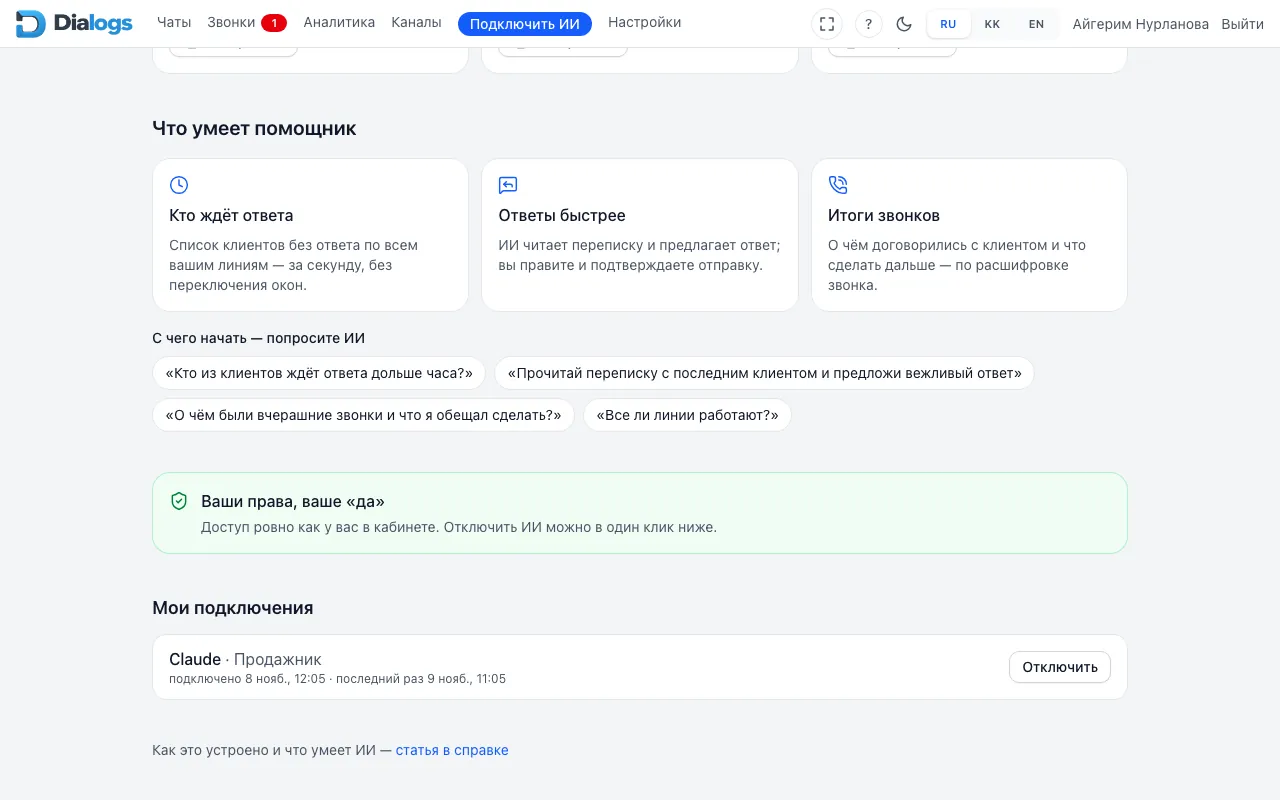
Проверьте на снимке: Claude в списке «Мои подключения», справа — кнопка Отключить.
Шаг 6. Выберите, что могут ИИ-помощники компании
- Откройте вкладку Инструменты. Это одна настройка для всех ИИ, которые сотрудники подключили к компании.
- Выключите целую группу, например Звонки, или отдельный инструмент внутри неё. Пометка Меняет данные стоит у того, что отправляет или изменяет.
- Выключенное ИИ больше не видит, а попытка вызвать его получает отказ. Справка и проверка своих прав доступны всегда.
- Переключатели меняют владелец и администраторы. Остальные видят, что включено, и к кому обратиться.
Вы увидите: группы инструментов со счётом «включено из», у каждой группы и каждого инструмента — свой переключатель.
Включили инструмент обратно, а ChatGPT его не видит — подключите TehProf Dialogs в ChatGPT заново. Остальные ИИ увидят его в новом разговоре.
Шаг 7. Настройте помощника на линиях
- На вкладке Помощник на линиях нажмите Новый помощник: выберите роль, дайте имя, напишите инструкцию и добавьте ссылки на базу знаний.
- Отметьте линии, на которых он будет работать. Одну линию ведёт один помощник.
- То же можно поручить своему ИИ: скопируйте готовую фразу внизу вкладки и отправьте её. Перед изменением ИИ покажет, что сделает, и спросит подтверждение.
Вы увидите: карточку помощника с ролью, числом линий и списком линий с отметками.
Что умеет ИИ
- Кто ждёт ответа. Клиенты без ответа по всем вашим линиям, кто ждёт дольше всех — первыми.
- Чтение переписок и звонков. Пересказ диалога, итоги и расшифровки звонков, ссылка на запись (действует 15 минут). Голосовые клиента ИИ расшифровывает.
- Черновики и отправка. Ответ готовит ассистент Диалогов на линиях, где он подключён. Отправка, отложенное сообщение или одобренный шаблон WhatsApp — после вашего подтверждения.
- CRM. Карточка клиента в Битрикс24 или amoCRM, открытые сделки, смена стадии и поля карточки — после вашего подтверждения.
- Готовые к покупке. Отбор клиентов, которые спрашивают цену, сроки или счёт, с их сделками и сообщением каждому.
- Сводка дня. Кто ждёт ответа, у кого скоро истекут сутки с последнего сообщения клиента (окно 24 часа), кому перезвонить, какие линии не работают.
- Порядок в диалогах. Отметить прочитанными диалоги, где ответ не нужен.
- Настройки компании — только владельцу и администратору: карточка продажника, новые линии, шаблоны WhatsApp. Оператору ИИ подскажет, к кому обратиться.
Что спросить у ИИ
- «Прочитай переписку с Айгерим и предложи ответ.»
- «О чём договорились в последнем звонке с ТОО Самал?»
- «Какие сделки в Битриксе у этого клиента?»
- «Кому мне перезвонить сегодня?»
- «Напомни вчерашним клиентам шаблоном о записи — покажи список перед отправкой.» Писать можно только тем, кто согласился получать сообщения.
Безопасность и правила WhatsApp
- Подтверждение проверяет сервер Диалогов, а не только ИИ. Любое изменение сначала приходит просмотром и ничего не меняет. Выполняется оно вторым вызовом с одноразовым ключом: другой текст, другой диалог или ключ старше 10 минут не подойдут.
- Правило 24 часов остаётся: после суток молчания клиента написать можно только одобренным шаблоном. Подробнее — в статье Когда нужен официальный шаблон.
- Не больше 10 отправок в минуту на одно подключение.
- Черновики ответов расходуют ИИ-объём вашей линии. Чтение и поиск его не тратят.
Как подключить ИИ из терминала?
Добавьте Диалоги одной командой, затем войдите — откроется окно Диалогов, где нужно нажать Разрешить.
- Claude Code:
claude mcp add --transport http tehprof-dialogs https://dialogs.tehprof.kz/mcp, затем введите/mcp, выберите tehprof-dialogs и войдите. - Codex:
codex mcp add tehprof-dialogs --url https://dialogs.tehprof.kz/mcp, затемcodex mcp login tehprof-dialogs. - Gemini CLI:
gemini mcp add --transport http tehprof-dialogs https://dialogs.tehprof.kz/mcp, затем введите/mcp auth tehprof-dialogs.
Как подключить Gemini?
Три пути: чат Gemini в браузере, Antigravity и Gemini CLI. После подключения откроется окно Диалогов — войдите и нажмите Разрешить.
- Чат Gemini — на странице Подключить ИИ выберите Gemini и нажмите Подключить в Gemini. Нажмите Add a custom app и вставьте скопированный адрес. Google пока открыл это только личным аккаунтам в США, людям от 18 лет, на английском языке и с включённой историей.
- Antigravity — выполните в терминале
agy plugin install https://github.com/tehprof/tehprof-dialogs-antigravity. - Gemini CLI —
gemini extensions install https://github.com/tehprof/tehprof-dialogs, затем введите/mcp auth tehprof-dialogs.
Кто может подключить ИИ?
Любой сотрудник со своим входом в Диалоги, администратором быть не нужно. ИИ получает ровно права этого сотрудника.
Окно пишет, что ИИ отключён или нужен свой вход
«Администратор компании отключил вам ИИ-помощников» — уровень ИИ задаёт руководитель в вашей карточке сотрудника, окно назовёт, кто может включить. «Подключить ИИ-помощника можно только со своим входом» — нажмите Подтвердить в профиле и подтвердите почту или телефон кодом.
Как отключить ИИ?
На странице Подключить ИИ в разделе Мои подключения нажмите Отключить. Доступ закроется сразу. Подключить снова можно в любой момент.
ИИ может написать клиентам сам, без меня?
Нет. Перед отправкой ИИ показывает точный текст и ждёт вашего подтверждения. С клиентом всегда говорит человек.
Написать в поддержку в WhatsApp · +7 771 682 74 70 · support@tehprof.kz