Verse
आधिकारिक3D दृश्य, वॉकथ्रू और दुनिया—एक उत्पाद से लेकर पूरे शहर तक—ऐसे लिंक के रूप में प्रकाशित करें, जो किसी भी ब्राउज़र में खुलते हैं। आपके असिस्टेंट को एक लिंक, एम्बेड कोड, निजी शेयर लिंक और गाइडेड टूर मिलते हैं। Verse से साइन इन करें, API key की ज़रूरत नहीं है।
Verse MCP के साथ आप क्या कर सकते हैं?
- सीन प्रकाशित करें — अपने असिस्टेंट से कोई स्थानीय फ़ाइल या सार्वजनिक URL अपलोड करने और Verse लिंक, एम्बेड कोड या शेयर लिंक देने के लिए कहें।
- दृश्यता प्रबंधित करें — किसी सीन को सार्वजनिक, असूचीबद्ध या निजी सेट करें, और निजी सीन के लिए रद्द किए जा सकने वाले शेयर-टोकन लिंक पाएँ।
- बिल्ड की स्थिति जाँचें — किसी सीन की बिल्ड स्थिति, प्रगति और अनुमानित समय पूछें, और काम पूरा होने पर लिंक पाएँ।
- एम्बेड कोड पाएँ — प्रकाशित सीन के लिए iframe,
<verse-viewer>एलिमेंट या सादे URL वाले एम्बेड विकल्प माँगें। - कैमरा टूर तैयार करें — किसी सीन के फ़्लाई-थ्रू के लिए निर्देशित कैमरा पथ पढ़ें, सेट करें, फिर से योजना बनाएँ या हटाएँ।
- अपलोड लिंक बनाएँ — ऐसी फ़ाइल के लिए 30 मिनट तक मान्य, एक बार इस्तेमाल होने वाला लिंक बनाएँ जिसे आप सीधे नहीं सौंप सकते, फिर उसकी स्थिति जाँचें।
होस्ट किया गया MCP सर्वर
npx add-mcp 'https://verse.ctruh.com/mcp'Claude Code, Codex, Cursor और अन्य में इंस्टॉल होता है
दस्तावेज़
@ctruhtech/verse-mcp
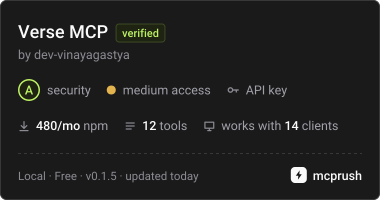
Verse Engine के लिए एक MCP सर्वर, जो एक ही उत्पाद से लेकर पूरे शहर तक, 3D दृश्य, वॉकथ्रू और दुनिया प्रकाशित करता है। ये ऐसे लिंक होते हैं जो रोज़मर्रा के उपकरणों पर किसी भी ब्राउज़र में खुलते हैं। इसे Claude, ChatGPT, Cursor, VS Code या अपने एजेंट से कनेक्ट करें, और आपका सहायक कोई फ़ाइल या सार्वजनिक URL प्रकाशित करके आपको Verse लिंक, एम्बेड कोड, निजी शेयर लिंक या निर्देशित कैमरा टूर दे सकता है।
"Put https://example.com/villa.glb on Verse and give me a link I can share."
"Make that scene private and give me a link I can send to the client."
"I have a big file on my phone. Give me a Verse upload link for it."
"Give me the embed code for it, 1:1."
MIT लाइसेंस के अंतर्गत। दस्तावेज़: https://verse.ctruh.com/docs/#/mcp। एक-क्लिक बटन वाला इंस्टॉल पेज: https://verse.ctruh.com/mcp।
एक चरण में कनेक्ट करें: Verse में साइन इन करें
अपने सहायक में https://verse.ctruh.com/mcp जोड़ें और ब्राउज़र में अपने Verse खाते से साइन इन करें। कॉपी करने के लिए कोई API key नहीं, इंस्टॉल करने के लिए कुछ नहीं।
- Claude (वेब और डेस्कटॉप): Settings → Connectors → Add custom connector → URL
https://verse.ctruh.com/mcp→ Add, फिर Connect। - Claude Code:
claude mcp add --transport http --scope user verse https://verse.ctruh.com/mcp, फिर/mcpचलाएँ और Authenticate चुनें। - ChatGPT: Settings → Connectors → Create (developer mode) → URL
https://verse.ctruh.com/mcp, authentication OAuth → Create, फिर साइन इन करें। - Cursor: Cursor में जोड़ें, या
~/.cursor/mcp.jsonमें{ "mcpServers": { "verse": { "url": "https://verse.ctruh.com/mcp" } } }, फिर Settings → MCP में Connect करें। - VS Code: VS Code में इंस्टॉल करें, या
.vscode/mcp.jsonमें{ "servers": { "verse": { "type": "http", "url": "https://verse.ctruh.com/mcp" } } }, फिर Start करें।
पहली बार, Verse का एक पेज आपसे साइन इन करने (ईमेल या WhatsApp कोड से) और Allow दबाने के लिए कहेगा। ऐप को आपके खाता पेज पर "MCP · " नाम की एक key मिलती है; यह 30 दिनों तक चलती है, उपयोग में रहने पर नवीनीकृत होती है, और आप इसे वहाँ रद्द कर सकते हैं।
इसे API key के साथ स्थानीय रूप से चलाना पसंद है? नीचे सेटअप (stdio) देखें: npx -y @ctruhtech/verse-mcp, Node 20 या नया संस्करण।
टूल
| टूल | यह क्या करता है |
|---|---|
upload_scene | स्थानीय पथ या सार्वजनिक URL से Verse लिंक बनाता है। बड़ी फ़ाइलों के लिए फिर से शुरू किया जा सकता है, प्रगति सूचनाएँ देता है और बिल्ड पूरा होने तक प्रतीक्षा करता है। |
get_scene_status | बिल्ड की स्थिति, प्रगति और अनुमानित समय; पूरा होने पर लिंक। |
list_scenes | आपके खाते के स्वामित्व वाले दृश्य। |
create_share_link | दृश्यता सेट करता है (public / unlisted / private); निजी दृश्यों के लिए रद्द किया जा सकने वाला शेयर-टोकन लिंक मिलता है। कैमरा पथ का ऑटोप्ले वैकल्पिक है। |
revoke_share_link | निजी शेयर टोकन रद्द करता है (या सक्रिय टोकन की सूची दिखाता है)। |
get_embed_code | iframe, <verse-viewer> एलिमेंट और सादा URL। |
list_camera_paths, set_camera_path, reset_auto_camera_path, delete_camera_path | निर्देशित टूर: पढ़ें, बनाएँ, स्वचालित फ़्लाई-थ्रू की फिर से योजना बनाएँ या टूर हटाएँ। |
create_upload_link | ऐसी फ़ाइल के लिए जो उपयोगकर्ता के पास है, लेकिन वह उसे साझा नहीं कर सकता (चैट अटैचमेंट, फ़ोन पर मौजूद फ़ाइल): 30 मिनट का एक बार इस्तेमाल होने वाला लिंक, जहाँ वह फ़ाइल डाल सकता है; फ़ाइल उसके खाते में पहुँच जाती है। |
get_upload_link_status | अपलोड लिंक की स्थिति: प्रतीक्षा में, अपलोड हो रहा है, बिल्ड हो रहा है, पूरा (दृश्य और लिंक), विफल या समाप्त। |
हर टूल @ctruhtech/verse-sdk के ज़रिए सार्वजनिक REST API (API संदर्भ) का एक पतला रैपर है। दुनिया बनाने वाला कोई टूल नहीं है, क्योंकि API में ऐसा कोई एंडपॉइंट नहीं है। शेयर लिंक अपने आप समाप्त नहीं होते; API में समाप्ति की सुविधा नहीं है, इसलिए पहुँच समाप्त करने के लिए निजी लिंक रद्द करें। त्रुटियाँ एक सादे वाक्य के रूप में लौटती हैं।
क्रेडेंशियल
VERSE_API_KEY को इनमें से किसी एक पर सेट करें:
- आपके खाता पेज के API keys कार्ड से मिली workspace API key
vk_...। यह उस वर्कस्पेस के सदस्य की तरह काम करती है: अपलोड, दृश्य, दृश्यता, निजी लिंक और कैमरा पथ; - आपका account token (64 हेक्स, Studio से)। इसमें वही अनुमतियाँ हैं और यह आपसे जुड़ा है।
दोनों को Authorization: Bearer के रूप में भेजा जाता है। अपलोड करने के लिए मुफ़्त Verse खाते की ज़रूरत है; प्रकाशित लिंक खोलने के लिए खाते की ज़रूरत नहीं। VERSE_BASE_URL किसी दूसरे origin की ओर संकेत करता है (डिफ़ॉल्ट https://verse.ctruh.com)। key केवल उसी origin को हेडर के रूप में भेजी जाती है, और इसे कभी लॉग नहीं किया जाता या टूल आउटपुट में लौटाया नहीं जाता। VERSE_UPLOAD_KEY (वैकल्पिक) keyed mode में चल रहे स्वयं-होस्ट किए गए सर्वर का X-API-Key है।
सेटअप (stdio)
Claude Desktop: ~/Library/Application Support/Claude/claude_desktop_config.json (macOS) या %APPDATA%\Claude\claude_desktop_config.json:
{
  "mcpServers": {
    "verse": {
      "command": "npx",
      "args": ["-y", "@ctruhtech/verse-mcp"],
      "env": { "VERSE_API_KEY": "paste-your-key" }
    }
  }
}
Claude Code:
claude mcp add verse --env VERSE_API_KEY=paste-your-key -- npx -y @ctruhtech/verse-mcp
Cursor: ~/.cursor/mcp.json (या किसी प्रोजेक्ट में .cursor/mcp.json), Claude Desktop वाला ही JSON।
VS Code: .vscode/mcp.json:
{
  "inputs": [{ "type": "promptString", "id": "verse-key", "description": "Verse API key", "password": true }],
  "servers": {
    "verse": {
      "command": "npx",
      "args": ["-y", "@ctruhtech/verse-mcp"],
      "env": { "VERSE_API_KEY": "${input:verse-key}" }
    }
  }
}
रिमोट (Streamable HTTP)
साइन-इन सेटअप इस पेज के सबसे ऊपर है। API keys काम करती रहेंगी: Authorization: Bearer <key> भेजें (खाता पेज की key या आपका account token), और साइन-इन नहीं होगा।
ऐसे क्लाइंट के लिए जो केवल एक निश्चित हेडर स्वीकार करते हैं (होस्ट किए गए एजेंट, स्क्रिप्ट):
{
  "mcpServers": {
    "verse": {
      "url": "https://verse.ctruh.com/mcp",
      "headers": { "Authorization": "Bearer paste-your-key" }
    }
  }
}
साइन-इन के बजाय key के साथ Claude Code: claude mcp add --transport http verse https://verse.ctruh.com/mcp --header "Authorization: Bearer $VERSE_API_KEY"। अनुरोधों के बीच कुछ भी संग्रहीत नहीं होता, और रिमोट सर्वर पर स्थानीय फ़ाइल पथ अक्षम हैं (सार्वजनिक URL दें)। बिना key या साइन-इन वाले अनुरोध का जवाब 401 और WWW-Authenticate: Bearer realm="verse-mcp", resource_metadata="…" के साथ दिया जाता है, जिसमें क्या भेजना है यह बताने वाली JSON-RPC त्रुटि होती है।
इसे स्वयं होस्ट करने के लिए:
VERSE_BASE_URL=https://verse.ctruh.com npx @ctruhtech/verse-mcp --http --port 8787 # http://127.0.0.1:8787/mcp
इसके आगे TLS लगाएँ। इसे किसी मौजूदा Node सर्वर के भीतर माउंट करने के लिए:
import { createHttpHandler } from "@ctruhtech/verse-mcp";
const mcp = createHttpHandler({ baseUrl: "https://verse.ctruh.com" });
// in your request listener: if (url.pathname === "/mcp") return mcp(req, res);
कमांड लाइन
verse-mcp                 stdio server
verse-mcp --http [--port 8787] [--host 127.0.0.1] [--allow-anonymous]
verse-mcp --version
विकास
npm install
npm run typecheck
npm test                  # scripted Verse origin, both transports, driven by the official MCP client
समस्याएँ और स्रोत: https://github.com/dev-vinayagastya/verse-mcp। लाइसेंस: MIT, LICENSE देखें।