DeepLedger — QuickBooks Online MCP Server
आधिकारिकदो एकाउंटेंट्स, एक CPA और एक चार्टर्ड एकाउंटेंट द्वारा निर्मित होस्टेड QuickBooks Online MCP सर्वर। Claude, ChatGPT, Copilot, Gemini, Grok, Perplexity, Cursor, Codex, Ollama, LangChain, CrewAI और किसी भी MCP क्लाइंट के साथ काम करता है। लेन-देन रिकॉर्ड करें, बैंक फीड्स की समीक्षा करें, रिपोर्ट चलाएं और एक कनेक्शन से कई कंपनियों का प्रबंधन करें। Intuit Enterprise Suite का भी समर्थन करता है। कुछ भी इंस्टॉल करने की आवश्यकता नहीं है।
DeepLedger — QuickBooks Online MCP के साथ आप क्या कर सकते हैं?
- बैंक लेन-देन का वर्गीकरण करें — अवर्गीकृत बैंक लेन-देन की सूची बनाएँ, विक्रेता के इतिहास के आधार पर खाते सुझाएँ, और केवल उन्हीं लेन-देन को दर्ज करें जिनके बारे में AI को पूरा भरोसा हो।
- बैंक मिलान तैयार करें — विवरण के अंतिम शेष के साथ खाते का मिलान करें और अनुमोदन के लिए मिलान किए गए मद, छूटी हुई मदें और डुप्लिकेट दिखाएँ।
- महीने के अंत की प्रक्रिया चलाएँ — समापन चेकलिस्ट शुरू करें, पिछले महीने की तुलना में असामान्य मदों को चिह्नित करें, और समीक्षा के लिए समायोजन प्रविष्टियाँ प्रस्तावित करें।
- प्राप्य और देय राशियों की समीक्षा करें — अतिदेय चालानों सहित A/R की आयु-आधारित रिपोर्ट दिखाएँ, भेजे बिना अनुस्मारक के मसौदे तैयार करें, और दर्ज करने से पहले विक्रेता के बिलों में डुप्लिकेट जाँचें।
- रिपोर्टों की तुलना करें — नकद या उपार्जन आधार पर अलग-अलग अवधियों के लाभ-हानि विवरण की तुलना करें और उनके पीछे के लेन-देन सहित सबसे बड़े बदलावों की व्याख्या करें।
- कंपनियों का डैशबोर्ड — कंपनियों की सूची बनाएँ और उनके बीच स्विच करें, फिर प्रत्येक कंपनी के लिए नकदी, राजस्व, खुले Tasks और समापन की स्थिति एक ही तालिका में दिखाएँ।
होस्ट किया गया MCP सर्वर
npx add-mcp 'https://mcp.deepledger.ai/mcp'Claude Code, Codex, Cursor और अन्य में इंस्टॉल होता है
दस्तावेज़
QuickBooks MCP सर्वर, Claude, ChatGPT, Cursor या Grok जैसे AI ऐप को आपकी QuickBooks Online बहीखातों को पढ़ने और उनमें काम करने देता है। आप खुद सर्वर चला सकते हैं, किसी सामान्य कनेक्टर प्लेटफ़ॉर्म का उपयोग कर सकते हैं, या DeepLedger जैसी होस्ट की गई सेवा से लगभग पाँच मिनट में जुड़ सकते हैं। यह गाइड विकल्पों की निष्पक्ष तुलना करती है, हर AI ऐप में सेटअप के चरण बताती है और कनेक्ट होने के बाद पूछे जा सकने वाले सवाल दिखाती है।
यह डेवलपरों के लिए नहीं, बल्कि अकाउंटेंट, बुककीपर और वित्त टीमों के लिए लिखी गई है। जहाँ किसी चरण में तकनीकी जानकारी की ज़रूरत होती है, वहाँ हम उसे बताते हैं और संक्षिप्त रखते हैं। अगर आपकी बहीखाते Xero में हैं, तो इसके बजाय Xero MCP गाइड पढ़ें।
आसान शब्दों में, QuickBooks MCP सर्वर क्या है?
MCP का मतलब Model Context Protocol है। यह एक साझा मानक है, जो किसी AI ऐप को दूसरे सिस्टम से जुड़ने देता है—ठीक वैसे ही जैसे USB केबल एक डिवाइस को दूसरे से जोड़ती है। एक छोर पर AI ऐप होता है, दूसरे पर आपकी बहीखाते, और बीच में MCP सर्वर होता है।
सर्वर AI को टूल की एक सूची देता है। टूल एक खास काम होता है, जैसे “लाभ और हानि की रिपोर्ट चलाना”, “किसी विक्रेता को ढूँढ़ना” या “बिल दर्ज करना”। जब आप सामान्य भाषा में कोई सवाल पूछते हैं, तो AI ज़रूरी टूल चुनता है, सर्वर उन्हें QuickBooks में चलाता है और AI नतीजे की व्याख्या करता है।
इससे तीन बातें समझ आती हैं:
- AI क्या कर सकता है, यह सर्वर तय करता है। अगर सर्वर में बैंक मिलान का टूल नहीं है, तो आप अनुरोध चाहे जितनी अच्छी तरह लिखें, AI बैंक मिलान नहीं कर सकता।
- पढ़ने और लिखने के लिए अलग-अलग टूल होते हैं। रिपोर्ट वाला टूल सिर्फ़ पढ़ता है। बिल वाला टूल आपकी बहीखातों में बदलाव करता है। किसी असली कंपनी से जोड़ने से पहले जाँच लें कि सर्वर किस तरह के टूल देता है।
- MCP अपने साथ कोई लेखांकन नियम नहीं लाता। डुप्लिकेट जाँच, अनुमोदन और ऑडिट रिकॉर्ड तभी मौजूद होते हैं, जब सर्वर उन्हें बनाता है।
MCP सर्वर या QuickBooks API?
ये अलग-अलग परतें हैं, एक-दूसरे के प्रतिद्वंद्वी नहीं। QuickBooks Online API प्रोग्रामर के लिए Intuit का इंटरफ़ेस है। हर QuickBooks MCP सर्वर इसके नीचे इसी का उपयोग करता है।
| सीधे QuickBooks API | QuickBooks MCP सर्वर | |
|---|---|---|
| काम कौन करता है? | आपका डेवलपर हर काम के लिए कोड लिखता है | AI ऐप टूल चुनकर उन्हें चलाता है |
| Intuit साइन-इन कौन संभालता है? | आपका ऐप्लिकेशन | सर्वर (आपके कंप्यूटर पर या होस्ट किया हुआ) |
| कौन-सी सीमाएँ लागू होती हैं? | Intuit की अनुमतियाँ और अनुरोध दर की सीमाएँ | वही सीमाएँ, साथ ही सर्वर द्वारा जोड़ी गई कोई भी सीमा |
| किसके लिए उपयुक्त | आपके द्वारा बनाया गया उत्पाद या तयशुदा वर्कफ़्लो | आपके पहले से इस्तेमाल किए जा रहे AI ऐप को बहीखातों में काम करने देना |
विकल्पों की तुलना
आज QuickBooks Online को AI ऐप में जोड़ने के तीन व्यावहारिक तरीके हैं। इनमें फ़र्क इस बात का है कि सर्वर कौन चलाता है, वह कितनी कंपनियों तक पहुँच सकता है और हर बदलाव के दौरान क्या होता है।
| खुद होस्ट किया गया सर्वर | कनेक्टर प्लेटफ़ॉर्म | DeepLedger (होस्ट किया हुआ) | |
|---|---|---|---|
| इसे कौन चलाता है | आप या आपकी टीम | प्लेटफ़ॉर्म | DeepLedger |
| AI इससे कैसे जुड़ता है | डेस्कटॉप ऐप इसे स्थानीय रूप से शुरू करता है, या आप इसे जहाँ भी डिप्लॉय करें | प्लेटफ़ॉर्म से मिला URL | एक URL: mcp.deepledger.ai/mcp |
| वेब और फ़ोन ऐप में काम करता है | सिर्फ़ तभी, जब आप इसे सार्वजनिक रूप से होस्ट करें | हाँ | हाँ |
| हर कनेक्शन में कंपनियाँ | आम तौर पर हर सेटअप में एक | आम तौर पर हर अकाउंट लिंक में एक | वे सभी कंपनियाँ जिन तक आपकी पहुँच है |
| बहीखातों में बदलाव | कोड पर निर्भर | प्लेटफ़ॉर्म पर निर्भर | हाँ, जाँच और समीक्षा के साथ |
| समीक्षा और अनुमोदन | आपको खुद बनाना होगा | प्लेटफ़ॉर्म के अनुसार अलग-अलग | टास्क, क्लोज़ अनुमोदन, मिलान का प्रमाण |
| ऑडिट रिकॉर्ड | आपके अपने लॉग | प्लेटफ़ॉर्म के लॉग | हर कंपनी का ऑडिट इतिहास |
| सेटअप | डेवलपर ऐप, कुंजियाँ और इंस्टॉलेशन | प्लेटफ़ॉर्म अकाउंट | एक बार कनेक्ट करें, एक URL पेस्ट करें |
| लागत | आपकी होस्टिंग और समय | प्लेटफ़ॉर्म प्लान | हर कनेक्शन के लिए $20 प्रति माह |
जानकारी अक्सर बदलती रहती है, खासकर प्लेटफ़ॉर्म की। चुनने से पहले हर विक्रेता का मौजूदा पेज देखें।
ओपन-सोर्स सर्वर को खुद होस्ट करना
GitHub पर कई प्रोजेक्ट QuickBooks API को MCP सर्वर के रूप में उपलब्ध कराते हैं। इनमें से किसी को चलाने के लिए, आप Intuit के डेवलपर पोर्टल पर ऐप रजिस्टर करते हैं, कुंजियाँ पाने के लिए साइन-इन प्रक्रिया पूरी करते हैं और उन कुंजियों को सेटिंग फ़ाइल में रखते हैं। अपने कंप्यूटर पर यह एक स्थानीय प्रोग्राम के रूप में चलता है, जिसे डेस्कटॉप AI ऐप शुरू करता है; claude.ai या ChatGPT जैसे वेब और फ़ोन ऐप इससे नहीं जुड़ सकते। इसके बजाय, आपकी टीम इसे अपने सर्वर पर चला सकती है, ताकि वेब AI ऐप इससे जुड़ सकें।
इसके बाद इससे जुड़ी हर चीज़ की ज़िम्मेदारी आपकी टीम की होती है: Intuit की कुंजियों को सुरक्षित रखना, टोकन रिफ़्रेश करना, कंपनियों को अलग-अलग रखना, Intuit के API में बदलाव होने पर कोड अपडेट करना और लॉग बनाए रखना। यह एक वास्तविक काम है, सिर्फ़ एक बार का इंस्टॉलेशन नहीं।
इनके लिए उपयुक्त: ऐसी फ़र्में जिनके पास अपने डेवलपर हों और जिन्हें ऐसी खास ज़रूरत हो जिसे कोई होस्ट किया हुआ विकल्प पूरा न करता हो।
कनेक्टर प्लेटफ़ॉर्म
सामान्य कनेक्टर प्लेटफ़ॉर्म AI ऐप को QuickBooks समेत सैकड़ों बिज़नेस ऐप तक होस्ट की गई पहुँच देते हैं। वे आपके लिए साइन-इन संभालते हैं और आपको एक URL देते हैं।
ये कई ऐप के लिए बनाए गए हैं, जिनमें QuickBooks भी एक है। बहीखाता काम के लिए किसी प्लेटफ़ॉर्म पर निर्भर होने से पहले, डुप्लिकेट जाँच, अनुमोदन, क्लाइंट को अलग रखने और ऑडिट रिकॉर्ड की सुविधाएँ जाँच लें, क्योंकि ये प्लेटफ़ॉर्म के अनुसार अलग-अलग होती हैं। कीमत प्लेटफ़ॉर्म प्लान या हर टास्क के हिसाब से होती है।
इनके लिए उपयुक्त: ऐसे ऑटोमेशन बनाने वाले लोग जो किसी वर्कफ़्लो में QuickBooks को कई ऐप में से एक के रूप में इस्तेमाल करना चाहते हैं।
DeepLedger का होस्ट किया हुआ harness
DeepLedger AI के लिए लेखांकन harness है: QuickBooks या Xero को एक बार कनेक्ट करें और आपकी फ़र्म के हर AI को आपके सभी क्लाइंट के साथ सुरक्षित रूप से काम करने दें—आपकी फ़र्म के नियमों, मेमोरी और समीक्षा की सुविधाओं के साथ। आसान शब्दों में, harness AI के चारों ओर की परत है: हर कंपनी में कौन क्या कर सकता है, AI को हर क्लाइंट के बारे में क्या याद रखना चाहिए और कोई व्यक्ति कहाँ समीक्षा करके अनुमोदन देता है।
व्यवहार में:
- एक ही पता हर AI ऐप में काम करता है:
https://mcp.deepledger.ai/mcp। - एक ही साइन-इन से उन सभी कंपनियों तक पहुँच मिलती है जिन तक आपकी पहुँच है। टूल के नतीजों में कंपनी की पहचान दी जाती है, ताकि जवाब पर भरोसा करने से पहले आप उसकी पुष्टि कर सकें।
- QuickBooks और वर्कफ़्लो टूल रिकॉर्ड दर्ज करने, QuickBooks की 30 रिपोर्ट, बैंक फ़ीड, महीने के अंत का क्लोज़, मिलान, दस्तावेज़ और सेव किए गए रिपोर्ट पैक के लिए उपलब्ध हैं।
- यह आपके कहने पर काम करता है। कुछ भी अपने-आप नहीं चलता: AI सिर्फ़ तभी काम करता है जब आप उसे निर्देश देते हैं। आप उसे पहले कंपनी का AI Brain और skills पढ़ने के लिए भी कह सकते हैं।
- नियंत्रण व्यक्ति के हाथ में रहता है। AI को अनिश्चित मदों को Tasks में बदलने का निर्देश दिया जाता है, क्लोज़ का अंत किसी व्यक्ति के अनुमोदन से होता है और AI की हर कार्रवाई Audit history में दर्ज होती है।
ईमानदार बात यह है कि यह एक सशुल्क सेवा है (14-दिन के मुफ़्त ट्रायल के बाद हर कनेक्शन के लिए $20 प्रति माह), और आपका डेटा Intuit और आपके AI प्रदाता के साथ-साथ DeepLedger से भी होकर गुज़रता है।
इनके लिए उपयुक्त: अकाउंटिंग फ़र्में, बुककीपर और इन-हाउस टीमें जो कई कंपनियों के बहीखाते संभालती हैं और चाहती हैं कि AI समीक्षा की व्यवस्था के साथ वास्तविक बहीखाता काम करे।
आपको कौन-सा विकल्प चुनना चाहिए?
- आप डेवलपर हैं और सब कुछ स्थानीय रूप से चलाना चाहते हैं: खुद होस्ट किया गया सर्वर चलाएँ।
- QuickBooks किसी बड़े ऑटोमेशन का एक चरण है: कनेक्टर प्लेटफ़ॉर्म उपयुक्त रहेगा।
- आप कई कंपनियों के बहीखाते संभालते हैं और समीक्षा, मेमोरी तथा ऑडिट रिकॉर्ड चाहते हैं: DeepLedger जैसे होस्ट किए गए harness का उपयोग करें।
DeepLedger का QuickBooks MCP 3 चरणों में सेट अप करें
शुरू करने से पहले, आपको DeepLedger अकाउंट चाहिए (14-दिन के ट्रायल के लिए कार्ड की ज़रूरत नहीं), QuickBooks Online कंपनी तक पहुँच और ऐसा AI ऐप जो कस्टम कनेक्टर जोड़ सके। ये चरण DeepLedger पोर्टल के Connect AI agent पेज के अनुसार हैं।
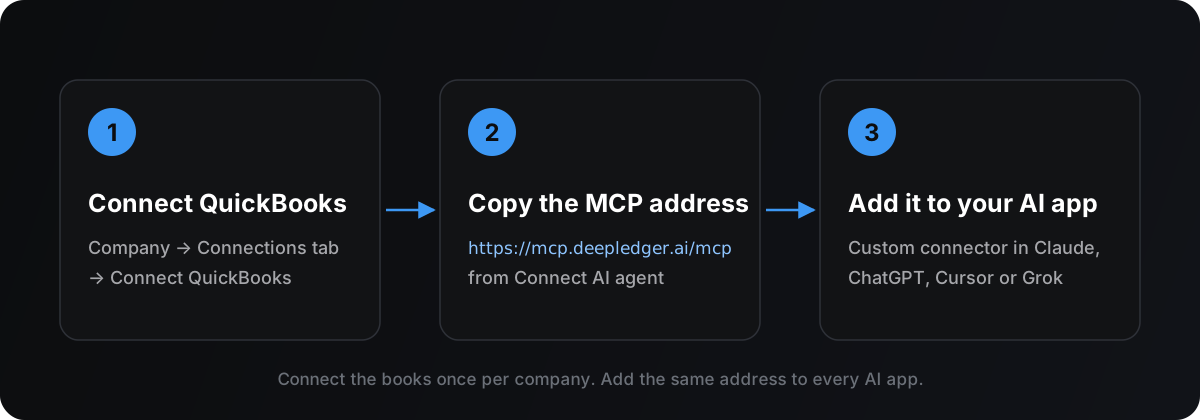
पूरा सेटअप: बहीखातों को एक बार कनेक्ट करें, फिर हर AI ऐप में एक पता जोड़ें।
चरण 1: QuickBooks को DeepLedger से कनेक्ट करें
DeepLedger पोर्टल में Companies खोलें, कंपनी चुनें (या Add company चुनें) और उसका Connections टैब खोलें। Accounting software के नीचे Connect QuickBooks चुनें और Intuit में साइन इन करें। DeepLedger को आपका QuickBooks पासवर्ड कभी नहीं दिखता; Intuit का अपना साइन-इन ही पहुँच देता है।
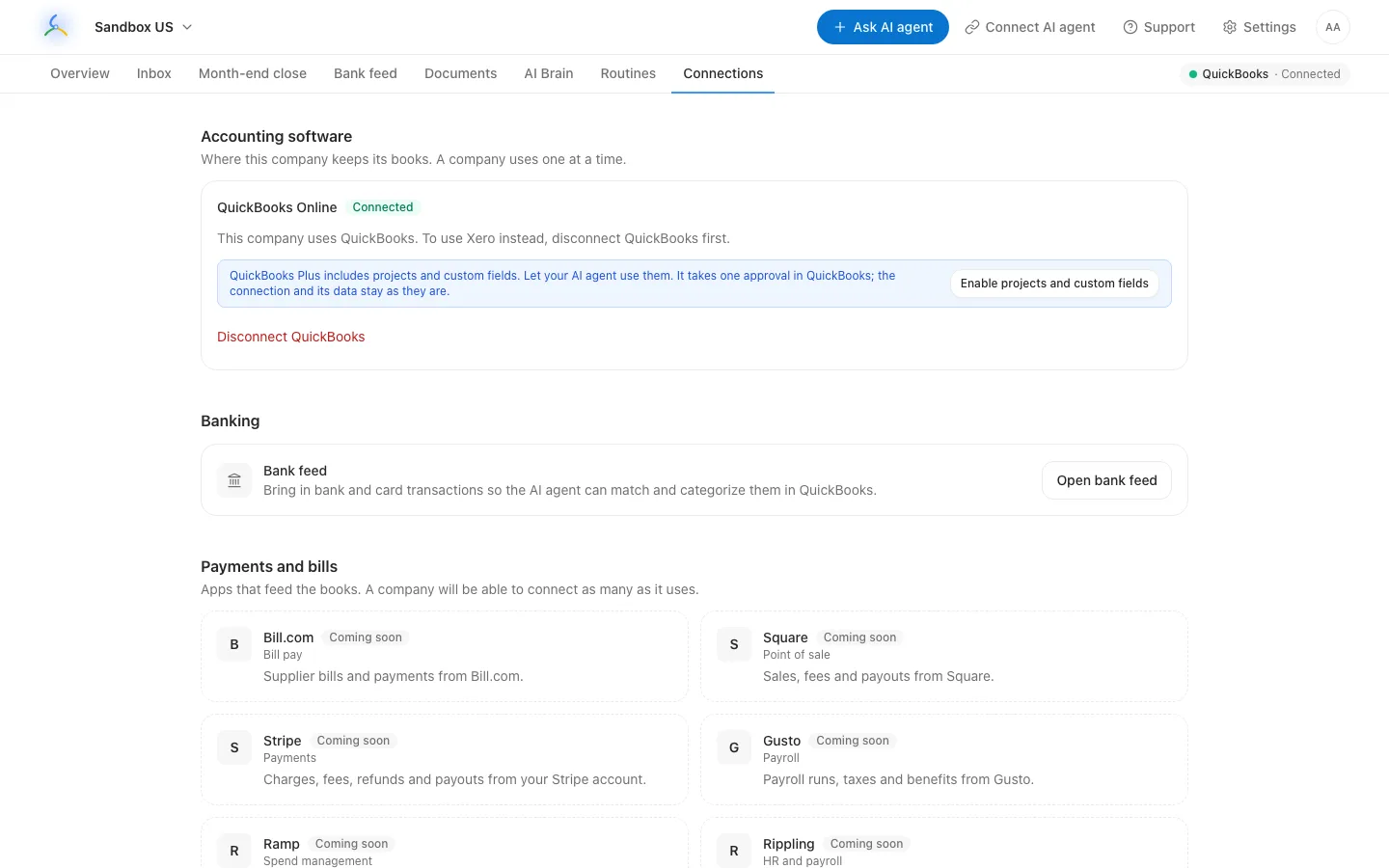
किसी कंपनी का Connections टैब। हर कंपनी में एक ही अकाउंटिंग सिस्टम इस्तेमाल होता है: QuickBooks या Xero। यहाँ दिखाया गया Inbox टैब का नाम बदलकर Tasks किया जा रहा है।
हर कंपनी के लिए यह एक बार करें। 40 क्लाइंट वाली फ़र्म यहाँ 40 कंपनियाँ कनेक्ट करती है, और फिर हर AI ऐप उसी पते से उन सभी तक पहुँच सकता है।
चरण 2: MCP पता कॉपी करें
पोर्टल के ऊपर वाले बार में Connect AI agent खोलें, या यहाँ से पता कॉपी करें:
https://mcp.deepledger.ai/mcp
अंत में /mcp ज़रूर शामिल करें। यह सार्वजनिक पता है, पासवर्ड नहीं, इसलिए इसे किसी भी AI ऐप में पेस्ट करना सुरक्षित है।
चरण 3: इसे अपने AI ऐप में कस्टम कनेक्टर के रूप में जोड़ें
अपने AI ऐप में उस पते के साथ custom connector जोड़ें (कुछ ऐप इसे custom MCP server या plugin कहते हैं)। जब ऐप साइन-इन विंडो खोले, तो अपने DeepLedger अकाउंट से साइन इन करें और Allow चुनें। फिर पूछें:
मैं किस कंपनी में हूँ? उन कंपनियों की सूची दें जिन तक मेरी पहुँच है।
अगर AI आपकी कंपनी का नाम बताता है, तो आप कनेक्ट हो चुके हैं। अगर आपका ऐप नीचे सूची में नहीं है, तो उसमें पता पेस्ट करें और पूछें, “मैं इसे कस्टम MCP कनेक्टर के रूप में कैसे जोड़ूँ?”
हर AI ऐप में DeepLedger जोड़ना
ऐप अपडेट होने पर मेनू के नाम बदल सकते हैं। ये रास्ते हर विक्रेता के अपने दस्तावेज़ों से लिए गए हैं और 6 नवंबर, 2026 को जाँचे गए थे। अगर मेनू बदल गया हो, तो लिंक किए गए पेज पर मौजूदा चरण देखें।
Claude (वेब, डेस्कटॉप और मोबाइल)
- Customize → Connectors खोलें, + Add चुनें, फिर Add custom connector चुनें।
- इसका नाम DeepLedger QuickBooks रखें और
https://mcp.deepledger.ai/mcpपेस्ट करें। Continue चुनें। - Sign in now को वैसे ही रहने दें। OAuth क्लाइंट के लिए DeepLedger के साथ Register automatically काम करता है। Add चुनें, फिर DeepLedger में साइन इन करके पहुँच की अनुमति दें।
- चैट में + → Connectors से इसे चालू करें।
Team और Enterprise प्लान पर, कोई मालिक पहले इसे Organization settings → Connectors → Add → Custom → Web में जोड़ता है। इसके बाद सदस्य इसे Customize → Connectors में ढूँढ़कर Connect चुनते हैं। मुफ़्त अकाउंट में एक कस्टम कनेक्टर जोड़ा जा सकता है। स्रोत: Claude की कस्टम कनेक्टर गाइड। स्क्रीनशॉट के लिए हमारी Claude walkthrough देखें।
ChatGPT
- Plugins पर जाएँ, + बटन चुनें, फिर Add custom MCP server चुनें।
- इसका नाम DeepLedger QuickBooks रखें। Connection के नीचे
https://mcp.deepledger.ai/mcpपेस्ट करें और प्रमाणीकरण के लिए OAuth चुनें। - I understand and want to continue पर टिक करें, फिर Create as a plugin चुनें। इसे इंस्टॉल करें, DeepLedger में साइन इन करें और चैट में @ से इसका उल्लेख करें।
OpenAI फ़िलहाल वेब पर Business, Enterprise और Edu वर्कस्पेस को लिखने वाले टूल समेत पूरा MCP देता है; Pro अकाउंट को सिर्फ़ पढ़ने और डेटा लाने की सुविधा मिलती है। Business वर्कस्पेस में सिर्फ़ एडमिन और मालिक ही ये plugin बना और प्रकाशित कर सकते हैं। स्रोत: OpenAI की कस्टम MCP सर्वर गाइड। हमारी ChatGPT walkthrough भी देखें।
Cursor
इसे ~/.cursor/mcp.json (सभी प्रोजेक्ट के लिए) या .cursor/mcp.json (एक प्रोजेक्ट के लिए) में जोड़ें और वहाँ पहले से मौजूद सर्वर बनाए रखें:
{
  "mcpServers": {
    "deepledger": {
      "url": "https://mcp.deepledger.ai/mcp"
    }
  }
}
Cursor के साइडबार में Customize पेज खोलें, DeepLedger चालू करें और पूछे जाने पर साइन-इन पूरा करें। स्रोत: Cursor का MCP दस्तावेज़। API key वाले विकल्प के लिए हमारी Cursor गाइड देखें।
Grok
- grok.com/connectors खोलें।
- New Connector चुनें, फिर Custom चुनें।
https://mcp.deepledger.ai/mcpपेस्ट करें, फिर पूछे जाने पर DeepLedger में साइन इन करें।
xAI के अनुसार, सभी Grok उपयोगकर्ताओं के लिए कनेक्टर उपलब्ध हैं। Grok Business और Enterprise पर, टीम एडमिन पहले xAI कंसोल में Grok Business → Connectors → Add Connector → Other के तहत इसे जोड़ता है। स्रोत: Grok कनेक्टर और कनेक्टर प्रबंधन। Grok Bot और xAI API के बारे में भी हमारी Grok गाइड देखें।
डेवलपरों के लिए: कस्टम एजेंट और API
यह हिस्सा उस व्यक्ति के लिए है जो आपकी फ़र्म के अपने AI टूल बनाता है। आपके बनाए एजेंट साइन-इन विंडो के बजाय DeepLedger API key का उपयोग करते हैं। कोई भी टीम सदस्य पोर्टल में Settings → API keys → Create key के तहत, All my companies (डिफ़ॉल्ट) या One company के लिए कुंजी बना सकता है। इसे environment variable में रखें और bearer token के रूप में भेजें। कुंजी आपके अधिकारों के साथ आपकी पहचान से काम करती है: सभी कंपनियों वाली कुंजी आपकी सक्रिय कंपनी में काम करती है, जबकि एक कंपनी वाली कुंजी उसी कंपनी तक सीमित रहती है।
- Anthropic Messages API:
mcp_serversके अंतर्गत सर्वर जोड़ें (प्रकारurl, जिसमेंauthorization_tokenहो) औरtoolsके अंतर्गतmcp_toolsetप्रविष्टि जोड़ें, साथ में MCP connector beta header। Anthropic के MCP connector दस्तावेज़ देखें। - OpenAI Responses API:
server_label,server_urlऔरauthorizationके साथmcpप्रकार का टूल जोड़ें, और writes के लिएrequire_approvalचालू रखें। OpenAI की MCP tool guide देखें। - xAI Responses API:
server_url,server_labelऔरauthorizationके साथ वहीmcpटूल संरचना; xAIrequire_approvalका समर्थन नहीं करता। xAI के remote MCP दस्तावेज़ देखें।
LangChain, CrewAI और अन्य के लिए framework उदाहरण हमारी custom agents guide में हैं।
आप इससे क्या करने को कह सकते हैं
Writes करने को कहने से पहले किसी ऐसी चीज़ से शुरुआत करें जिसे आप QuickBooks में जाँच सकें, जैसे कोई रिपोर्ट। कंपनी का नाम, तारीखें और रिपोर्ट के लिए cash या accrual बताएं। ये prompts ऊपर दिए गए किसी भी ऐप में काम करते हैं।
लेन-देन को वर्गीकृत करें
Sandbox Bakery में, पिछले महीने के अवर्गीकृत बैंक लेन-देन सूचीबद्ध करें। इस vendor को पहले कैसे दर्ज किया गया था, उसके आधार पर हर लेन-देन के लिए एक account सुझाएं। जिनके बारे में आप आश्वस्त हैं, उन्हें दर्ज करें और बाकी के लिए एक task खोलें।
AI को निर्देश दिया गया है कि account सुझाने से पहले QuickBooks में vendor का इतिहास और AI Brain में कंपनी के नियम जाँचे। अवर्गीकृत लेन-देन ठीक करना देखें।
बैंक खाते का मिलान करें
मुख्य checking account के लिए अक्टूबर का reconciliation तैयार करें। स्टेटमेंट का अंतिम बैलेंस $48,210.55 है। दिखाएं कि किन मदों का मिलान हुआ है, क्या गायब है और क्या डुप्लिकेट है।
Reconciliation में उसका प्रमाण (स्टेटमेंट बैलेंस, मिलान की गई मदें और अंतर) किसी व्यक्ति की मंज़ूरी के लिए सुरक्षित रहता है। AI bank reconciliation देखें।
महीने का समापन करें
Acme Consulting के लिए अक्टूबर का close शुरू करें। चेकलिस्ट चलाएं, सितंबर की तुलना में असामान्य चीज़ों को चिह्नित करें और मेरी समीक्षा के लिए समायोजन प्रविष्टियाँ प्रस्तावित करें।
Close, Month-end close में चेकलिस्ट के रूप में चलता है और इसे पूरा करने पर किसी व्यक्ति के लिए sign-off task बनता है। Month-end close checklist देखें।
प्राप्य और देय खाते
आज की तारीख के अनुसार A/R aging दिखाएं। 30 दिनों से अधिक समय से बकाया invoices को ग्राहक, राशि और अंतिम भुगतान की तारीख के साथ सूचीबद्ध करें। हर एक के लिए विनम्र रिमाइंडर का मसौदा तैयार करें, लेकिन कुछ भी न भेजें।
यह vendor invoice संलग्न है। जाँचें कि यह पहले से दर्ज तो नहीं है, फिर इसे सेव करने से पहले वह bill दिखाएं जिसे आप दर्ज करेंगे।
ग्राहक को ईमेल भेजना एक अलग कार्रवाई है, यह कभी भी रिकॉर्ड करने का हिस्सा नहीं होता, और AI को निर्देश दिया गया है कि पहले आपकी मंज़ूरी ले। डुप्लिकेट bills और invoices ढूँढ़ना भी देखें।
रिपोर्ट और विश्लेषण
accrual basis पर Q3 के profit and loss की तुलना Q2 से करें। तीन सबसे बड़े बदलावों को सरल भाषा में समझाएं और हर बदलाव के पीछे के लेन-देन दिखाएं।
"Monthly review" नाम की रिपोर्ट सेव करें: पिछले महीने का P&L, उससे पिछले महीने के मुकाबले, और साथ में महीने के अंत की balance sheet। इसे अभी चलाएं।
जब आप "पिछले महीने" जैसी सापेक्ष तारीखों वाली सेव की गई रिपोर्ट फिर से चलाते हैं, तो वे तारीखें अपने-आप अपडेट हो जाती हैं; निश्चित तारीख-सीमाएँ सेव की गई स्थिति में ही रहती हैं। पूर्वानुमान के लिए 13-week cash flow guide देखें।
कई कंपनियों के डैशबोर्ड
मेरी हर कंपनी के लिए बैंक में नकदी, इस महीने का राजस्व, खुले Tasks और यह दिखाएं कि आखिरी close पर sign-off हुआ है या नहीं। इसे एक तालिका में रखें।
Claude और ChatGPT जैसे चार्ट बनाने वाले ऐप, इसी अनुरोध को ऐसे डैशबोर्ड में बदल सकते हैं जिसका आप बार-बार उपयोग कर सकें।
सुरक्षा और समीक्षा: नियंत्रण व्यक्ति के हाथ में कैसे रहता है
अधिकांश लेन-देन के लिए QuickBooks में "draft" स्थिति नहीं होती: bill या expense या तो दर्ज होता है या नहीं। इसलिए DeepLedger, write के बजाय उसके आसपास समीक्षा की व्यवस्था करता है। इसका कुछ हिस्सा AI के लिए निर्देश हैं और कुछ DeepLedger द्वारा लागू किया जाता है, चाहे AI कुछ भी करे।
DeepLedger AI को इस तरह काम करने का निर्देश देता है:
- लिखने से पहले पढ़ें। कुछ दर्ज करने से पहले vendor या customer, उनका इतिहास, खुले bills और invoices, और लगभग दो हफ्तों के भीतर की समान राशि वाली ऐसी किसी भी चीज़ को देखें जो डुप्लिकेट हो सकती है।
- कारण होने पर ही लिखें। आगे तभी बढ़ें जब आपने ऐसा करने को कहा हो, किसी व्यक्ति ने Tasks में मंज़ूरी दी हो, या कंपनी का QuickBooks इतिहास स्पष्ट रूप से इसका समर्थन करता हो। अन्यथा account का अनुमान लगाने के बजाय तर्क सहित एक Task खोलें।
- चेतावनी के संकेतों पर रुकें। संभावित डुप्लिकेट, vendor की सामान्य राशि से बहुत अधिक राशि, या कोई विरोधाभास (जब आपने expense माँगा हो और bill पहले से खुला हो) होने पर पहले आपसे पूछें।
- मिटाए बिना सुधारें। जहाँ QuickBooks इसकी सुविधा देता है, गलत प्रविष्टियों को हटाने के बजाय void करें।
AI मॉडल आम तौर पर इन निर्देशों का पालन करते हैं, लेकिन ये कोई लॉक नहीं हैं। इसीलिए नीचे दिए गए नियंत्रण मौजूद हैं।
DeepLedger क्या लागू करता है:
- Read-only सदस्य कुछ भी पूछ सकते हैं, लेकिन खातों में बदलाव नहीं कर सकते। Owners और admins किसी सदस्य के लिए चुने हुए क्षेत्रों, जैसे journal entries या voids, को भी read-only बना सकते हैं।
- सही कंपनी। हर write में कंपनी का नाम होना ज़रूरी है। अगर कंपनी का नाम नहीं दिया गया है या वह आपकी सक्रिय कंपनी से अलग है, तो DeepLedger write को अस्वीकार कर देता है, कुछ भी दर्ज नहीं होता और AI को आपसे पूछना पड़ता है।
- Voids और deletes के लिए पुष्टि ज़रूरी है। Void करने से रिकॉर्ड बना रहता है; कंपनी की closing date को या उससे पहले किसी पोस्ट किए गए लेन-देन को delete करने का अनुरोध अस्वीकार कर दिया जाता है।
- ग्राहकों को ईमेल केवल अलग send कार्रवाई के ज़रिए भेजे जाते हैं, रिकॉर्ड करने के परिणामस्वरूप कभी नहीं।
- प्लान की जाँच। Accounting tools केवल trial या plan वाली कंपनियों के लिए चलते हैं।
- हर खाते के लिए two-step sign-in उपलब्ध है; इसे Settings → Account में चालू करें।
- Audit history हर कंपनी में AI की गतिविधि सूचीबद्ध करता है: कौन-सा tool, कब, किसने इस्तेमाल किया और वह सफल हुआ या नहीं।
लोग कहाँ समीक्षा करते हैं:
- Tasks आपकी टीम और AI के बीच साझा to-do सूची है (नवंबर 2026 तक इस सूची को Inbox कहा जाता था)। सवाल, मंज़ूरियाँ और दस्तावेज़ों के अनुरोध वहीं आते हैं।
- Month-end close का अंत किसी व्यक्ति के sign-off से होता है और reconciliation में उसका प्रमाण सुरक्षित रहता है।
"कुछ भी न बदलें" कहने वाला prompt, read-only access के समान नहीं है। जिस client के लिए आप केवल पढ़ने की अनुमति देना चाहते हैं, उस व्यक्ति को read-only सदस्य बनाएं। इसके बारे में AI write access and safety और read-only QuickBooks MCP access में और जानें।
कई कंपनियों में काम करना
Firms के लिए hosted harness का असली फ़ायदा यहीं दिखता है। DeepLedger के साथ:
- एक sign-in, हर कंपनी। "मेरी कंपनियाँ सूचीबद्ध करें" और "Acme Consulting पर स्विच करें" कहें। स्विच करने के बाद, दोबारा स्विच करने तक यह आपकी सभी AI apps पर लागू रहता है।
- हर tool के परिणाम में कंपनी का नाम होता है, ताकि जवाब का उपयोग करने से पहले आप जाँच सकें कि वह किसके खातों से आया है।
- हर कंपनी के नियम उसी के साथ रहते हैं। हर कंपनी का AI Brain उसके vendor नियम और नोट्स रखता है, इसलिए एक client के लिए "Uber हमेशा Travel है" वाला नियम दूसरे client तक नहीं पहुँचता।
- एक समीक्षा कतार। पोर्टल का Companies पेज एक नज़र में हर कंपनी के खुले Tasks और close की स्थिति दिखाता है।
- कीमत प्रति connection है, इसलिए किसी छोटे client के QuickBooks connection की कीमत भी बड़े client जितनी ही $20 प्रति माह है, और users की संख्या असीमित है।
अगर आप Intuit Enterprise Suite चलाते हैं, तो वही sign-in उसकी entities में काम करता है; Intuit Enterprise Suite को AI से जोड़ना देखें। Apps में कंपनी बदलने का तरीका जानने के लिए कई कंपनियाँ, एक AI sign-in देखें।
जानने योग्य सीमाएँ
- QuickBooks Desktop अलग है। ये tools QuickBooks Desktop फ़ाइल नहीं पढ़ते; Desktop Enterprise अलग से कनेक्ट होता है। AI के लिए Desktop बनाम Online देखें।
- Intuit की rate limits। Intuit प्रति कंपनी लगभग 500 API requests प्रति मिनट और 10 प्रति सेकंड की अनुमति देता है। DeepLedger अपनी ओर से प्रति कंपनी 100 tool calls प्रति मिनट की सीमा जोड़ता है। इतिहास का बहुत बड़ा डेटा कई पेजों में बाँटा जाता है, इसलिए "सब कुछ" कहने के बजाय तारीख-सीमा माँगें।
- कुछ सुविधाओं के लिए एक और मंज़ूरी चाहिए। Projects और custom fields, Intuit के premium APIs का उपयोग करते हैं। जिन QuickBooks plans में ये शामिल हैं, उनमें कंपनी का Connections टैब Enable projects and custom fields विकल्प देता है, जिसके लिए QuickBooks में एक बार मंज़ूरी देनी होती है।
- आपके AI ऐप की अपनी सीमाएँ हैं। Claude का Free plan एक custom connector की अनुमति देता है और ChatGPT, Business, Enterprise और Edu workspaces के लिए write tools आरक्षित रखता है। लंबी बातचीत में ऐप की अपनी message limits भी लागू हो सकती हैं।
- आपका AI provider आपके अनुरोध देखता है। बातचीत में रिपोर्ट का डेटा आपके AI provider की शर्तों के तहत संभाला जाता है। Client का डेटा इस्तेमाल करने से पहले अपने plan की data settings जाँचें और अपनी firm की मंज़ूरी लें।
- AI फिर भी गलत हो सकता है। शुरुआती कुछ नतीजों को QuickBooks में जाँचें और महत्वपूर्ण चीज़ों की समीक्षा किसी व्यक्ति से करवाते रहें।
समस्या निवारण
| आपको क्या दिखता है | क्या करें |
|---|---|
| ऐप में DeepLedger दिखता है, लेकिन कोई tools नहीं | Connector हटाएं, पूरा पता /mcp सहित फिर से जोड़ें और दोबारा sign in करें। |
| "No active company" | AI से अपनी कंपनियाँ सूचीबद्ध करने को कहें, फिर किसी एक पर स्विच करें। |
| "Reconnect QuickBooks" | Intuit का sign-in समाप्त हो गया है। कंपनी का Connections टैब खोलें और Reconnect चुनें। |
| "Subscription required" | कंपनी का trial समाप्त हो गया है या उसके पास कोई plan नहीं है। Settings → Billing देखें। |
| "Read-only" या "not turned on for you" | उस कंपनी में इस कार्रवाई के लिए आपकी पहुँच read-only है। किसी owner या admin से पूछें। |
| Sign-in विंडो बार-बार खुलती है | पहले DeepLedger में two-step sign-in पूरा करें, फिर connector दोबारा आज़माएं। |
| "Rate limited" | एक मिनट प्रतीक्षा करके फिर कोशिश करें या कम तारीखों वाली सीमा माँगें। |
| AI गलत कंपनी के बारे में जवाब देता है | "मैं किस कंपनी में हूँ?" पूछें, फिर स्विच करें। हो सकता है किसी दूसरे ऐप ने कंपनी बदल दी हो। |
चरण-दर-चरण समाधान QuickBooks MCP troubleshooting guide में हैं।
अक्सर पूछे जाने वाले प्रश्न
QuickBooks MCP server क्या है?
यह एक ऐसी सेवा है जो Model Context Protocol का उपयोग करके किसी AI ऐप को QuickBooks Online कंपनी के साथ काम करने के लिए tools देती है। Server तय करता है कि AI किन रिपोर्टों, रिकॉर्डों और write कार्रवाइयों का उपयोग कर सकता है। Protocol अपने-आप कोई bookkeeping नियम या समीक्षा व्यवस्था नहीं जोड़ता।
क्या मुझे अपना QuickBooks MCP server चलाना होगा?
नहीं। DeepLedger जैसी hosted सेवा आपके लिए server चलाती है। खुद चलाया गया server आपके कंप्यूटर या infrastructure पर काम करता है, आम तौर पर हर setup में एक कंपनी से जुड़ता है और इसके लिए Intuit developer app तथा OAuth keys की ज़रूरत होती है, जिन्हें आपको खुद सेट अप करना होता है।
क्या QuickBooks MCP server, QuickBooks API के समान है?
नहीं। QuickBooks Online API, प्रोग्रामर के लिए Intuit का interface है। MCP server उस API के ऊपर काम करता है और उसके operations को ऐसे tools में बदलता है जिन्हें AI ऐप बिना custom code के ढूँढ़ और इस्तेमाल कर सकता है। इसके बावजूद Intuit की permissions और rate limits लागू रहती हैं।
DeepLedger के QuickBooks MCP के साथ कौन-से AI ऐप काम करते हैं?
कोई भी ऐसा ऐप जो remote MCP server जोड़ सकता हो, जैसे Claude, ChatGPT, Cursor और Grok; साथ ही Anthropic, OpenAI या xAI APIs से बनाए गए agents। हर ऐप में वही पता, https://mcp.deepledger.ai/mcp, जोड़ें और अपने DeepLedger खाते से sign in करें।
क्या AI मेरी जानकारी के बिना मेरे खातों में बदलाव कर सकता है?
हर tool call, Audit history में दर्ज होता है और हर write में दर्ज की गई जानकारी लौटाई जाती है। DeepLedger AI को निर्देश देता है कि वह तभी लिखे जब आपने ऐसा करने को कहा हो, किसी व्यक्ति ने Tasks में मंज़ूरी दी हो या कंपनी का अपना इतिहास स्पष्ट रूप से इसका समर्थन करता हो; अन्यथा task खोले। ये AI के लिए निर्देश हैं, कोई लॉक नहीं। इसलिए जिन clients के लिए आप केवल पढ़ने की अनुमति देना चाहते हैं, उनके लोगों को read-only सदस्य बनाएं: read-only सदस्य बिल्कुल भी write नहीं कर सकते।
क्या एक sign-in से मेरे सभी clients की कंपनियों तक पहुँचा जा सकता है?
हाँ। एक DeepLedger sign-in से आप उन सभी QuickBooks कंपनियों तक पहुँच सकते हैं जिनकी आपको अनुमति है। आप AI से कंपनियाँ सूचीबद्ध करने या स्विच करने को कहते हैं और हर tool के परिणाम में उस कंपनी का नाम होता है जिससे वह आया है। किसी रिपोर्ट पर भरोसा करने या write को मंज़ूरी देने से पहले कंपनी की पुष्टि करें।
क्या यह QuickBooks Desktop के साथ काम करता है?
हाँ। DeepLedger, Intuit के Web Connector के ज़रिए QuickBooks Desktop Enterprise, US edition से जुड़ता है। QuickBooks Online और Intuit Enterprise Suite इससे जुड़े बिना कनेक्ट होते हैं।
DeepLedger के QuickBooks MCP की कीमत कितनी है?
DeepLedger MCP की कीमत प्रति QuickBooks कनेक्शन $20 प्रति माह है। इसमें असीमित उपयोगकर्ता शामिल हैं, 14-दिन का निःशुल्क परीक्षण मिलता है और क्रेडिट कार्ड की आवश्यकता नहीं है। आप इसे अपने AI ऐप सब्सक्रिप्शन के साथ इस्तेमाल करते हैं, जैसे Claude या ChatGPT।
एक कंपनी से शुरुआत करें
DeepLedger खाता बनाएँ, एक QuickBooks कंपनी कनेक्ट करें, अपने मौजूदा AI ऐप में https://mcp.deepledger.ai/mcp जोड़ें और पिछले महीने के लाभ-हानि विवरण के बारे में पूछें। इसकी तुलना QuickBooks से करें। जब आँकड़े मेल खाएँ, तो ऊपर दिए गए कामों पर आगे बढ़ें। कीमतें मूल्य निर्धारण पृष्ठ पर हैं।