CookieYes
आधिकारिकअपने AI सहायक को छोड़े बिना कुकी सहमति और अनुपालन का प्रबंधन करें। GDPR और CCPA जैसे गोपनीयता कानूनों के अनुसार वेबसाइटों को कुकीज़ का उपयोग करने से पहले आगंतुक की सहमति लेनी होती है। CookieYes वह सहमति प्रबंधन प्लेटफ़ॉर्म (CMP) है जो 1.5M+ वेबसाइटों के लिए इसे संभालता है। यह MCP सर्वर इसे आपकी चैट के अंदर लाता है। जाँचें कि आपका कुकी बैनर लाइव है या नहीं। अपनी साइट पर हर कुकी और ट्रैकर खोजने के लिए कुकी स्कैन चलाएँ। अपनी GDPR और CCPA अनुपालन सेटिंग्स की समीक्षा करें। अपना कुकी बैनर सेकंडों में अपडेट करें। CookieYes GDPR, CCPA/CPRA, US राज्य गोपनीयता कानूनों और Google Consent Mode v2 का समर्थन करता है, यूरोपीय कानूनों के लिए ऑप्ट-इन सहमति और US कानूनों के लिए "Do Not Sell or Share" के साथ ऑप्ट-आउट के साथ। अनुपालन की पुष्टि करने वाली गोपनीयता और कानूनी टीमों, क्लाइंट साइटों की जाँच करने वाले मार्केटर्स और कुकी बैनर प्रबंधित करने वाले डेवलपर्स के लिए बनाया गया। MCP सर्वर सादे बातचीत में सहमति प्रबंधन, कुकी स्कैन और अनुपालन जाँच को कवर करता है।
CookieYes MCP के साथ आप क्या कर सकते हैं?
- Check banner status — Ask whether your cookie banner is live and active on a domain, and list banners across your sites.
- Get install code — Retrieve the JavaScript embed code for a domain so you can install or verify the banner.
- Update banner appearance — Change banner colours, theme, layout, and position to match your site's design.
- Run cookie scans — Trigger a new cookie scan and review detected cookies and third-party trackers by category.
- Review compliance setup — Check which privacy regulations and geo-targeting settings are enabled for a domain.
- List domains — See all websites in your account and spot which ones have inactive banners.
होस्ट किया गया MCP सर्वर
npx add-mcp 'https://app.cookieyes.com/mcp'Claude Code, Codex, Cursor और अन्य में इंस्टॉल होता है
दस्तावेज़
CookieYes MCP Server
पूरी साइट इंडेक्स के लिए, देखें llms.txt। हर पेज Markdown के रूप में भी उपलब्ध है: अंत में आने वाले स्लैश को
.mdसे बदलें (/pricing/बन जाता है/pricing.md), या पेज URL पर हीAccept: text/markdownभेजें।
अपने AI सहायक या IDE (Claude, ChatGPT, Cursor, VS Code, और अन्य) को CookieYes से कनेक्ट करें और कुकी सहमति तथा अनुपालन को सामान्य भाषा में प्रबंधित करें।
श्रेणियाँ: Features Documentation, Integrations Documentation अंतिम अपडेट: September 9, 2026 URL: https://www.cookieyes.com/documentation/mcp-server/
अवलोकन
Model Context Protocol (MCP) एक खुला मानक है जो किसी भी AI सहायक को साझा टूल्स के एक सेट के माध्यम से किसी बाहरी सेवा से बात करने देता है। CookieYes MCP Server हमारा होस्टेड सर्वर है: आपका AI क्लाइंट (Claude, ChatGPT, Cursor, VS Code, और अन्य) HTTP के माध्यम से कनेक्ट होता है, और यह आपके अनुरोधों को आपके CookieYes खाते तक पहुँचाता है।
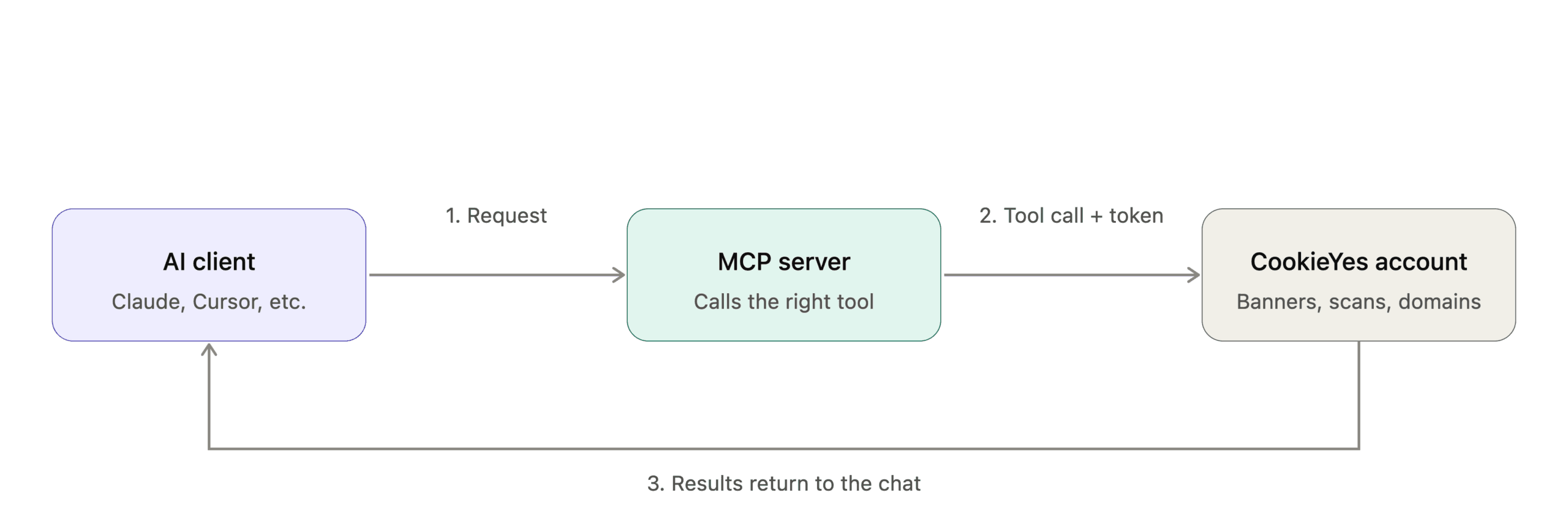
CookieYes MCP से आप क्या कर सकते हैं?
- निगरानी करें: बैनर की स्थिति जाँचें, कॉन्फ़िगरेशन सत्यापित करें, और अपने डोमेन पर बैनरों की सूची प्राप्त करें।
- लागू करें: किसी भी डोमेन के लिए बैनर एम्बेड कोड प्राप्त करें और सत्यापित करें।
- अनुकूलित करें: अपनी वेबसाइट के डिज़ाइन से मेल खाने के लिए बैनर के रंग, स्थिति और लेआउट अपडेट करें।
- स्कैन करें: कुकी स्कैन ट्रिगर करें, उपयोग में आने वाली कुकीज़ का पता लगाएँ और स्कैन परिणामों की समीक्षा करें।
- प्रबंधित करें: अपने खाते के सभी डोमेन की सूची बनाएँ और किसी विशिष्ट डोमेन के दायरे में कार्रवाइयाँ करें। इन कार्रवाइयों के पीछे के टूल्स के पूरे सेट के लिए नीचे Tools अनुभाग देखें।
शुरू करने से पहले
शुरू करने से पहले सुनिश्चित करें कि आपके पास ये हैं:
- MCP एंडपॉइंट:
https://app.cookieyes.com/mcp - एक CookieYes खाता: यदि आपके पास नहीं है तो साइन अप करें।
- MCP एक्सेस सक्षम: खाते को AI क्लाइंट से कनेक्ट करने के लिए खाता स्वामी को Enable OAuth-based access टॉगल चालू करना होगा।
- एक समर्थित क्लाइंट: कोई भी AI सहायक या IDE।
CookieYes MCP Server से कनेक्ट करना
अपने AI टूल को अपने CookieYes खाते से कनेक्ट करने के लिए इन चरणों का पालन करें। इसमें प्रमाणीकरण, अनुमति प्राधिकरण और कनेक्शन पुष्टि शामिल है। नीचे अपना क्लाइंट चुनें और CookieYes MCP सर्वर जोड़ने के लिए क्लाइंट-विशिष्ट चरणों का पालन करें।
Claude Code
- अपना Claude Code टर्मिनल इंटरफ़ेस खोलें।
- HTTP ट्रांसपोर्ट के साथ सर्वर जोड़ें:
claude mcp add --transport http cookieyes https://app.cookieyes.com/mcp
- यदि
This command requires approval. Do you want to proceed?के साथ संकेत मिले, तोyटाइप करें और Enter दबाएँ। - एक नए टर्मिनल में निम्नलिखित कमांड चलाकर लॉगिन वर्कफ़्लो शुरू करें:
! claude mcp login cookieyes
Codex
- MCP servers सेटिंग्स पैनल खोलें और Servers अनुभाग में + Add server पर क्लिक करें।
- Connect to a custom MCP विंडो में, प्रोटोकॉल को STDIO से Streamable HTTP में बदलें।
- URL फ़ील्ड में, दर्ज करें
https://app.cookieyes.com/mcp
- Name फ़ील्ड में, एक नाम असाइन करें (जैसे, cookieyes-mcp), फिर Save पर क्लिक करें।
- Authenticate पर क्लिक करें।
Cursor
- Settings खोलें (
Ctrl+, /Cmd+,)। - Tools & Integrations > MCP Tools पर जाएँ।
- Add Custom MCP (या New MCP Server) पर क्लिक करें।
mcp.jsonमें निम्नलिखित जोड़ें:
{
  "mcpServers": {
    "cookieyes-mcp": {
      "url": "https://app.cookieyes.com/mcp"
    }
  }
}
**नोट: ** Cursor MCP टूल्स को Agent mode में कॉल करता है। मॉडल चयनकर्ता के बगल वाले ड्रॉपडाउन का उपयोग करके Agent mode में स्विच करें
Claude / Claude Desktop
- प्रोफ़ाइल मेनू से, Settings चुनें।
- Customize के अंतर्गत, Connectors चुनें।
- Browse पर क्लिक करें, फिर CookieYes खोजें।
- परिणामों में से CookieYes चुनें, फिर Connect to Claude पर क्लिक करें।
नोट : यदि Connectors पेज पर Browse नहीं दिख रहा है, तो Add पर क्लिक करें और ड्रॉपडाउन से **Browse connectors ** चुनें।
ChatGPT
आप CookieYes को Settings से या साइडबार से इंस्टॉल कर सकते हैं। Settings से इंस्टॉल करें
- प्रोफ़ाइल मेनू से, Settings चुनें।
- Plugins चुनें।
- Browse plugins पर क्लिक करें।
- CookieYes खोजें और परिणामों में से इसे चुनें।
- Install plugin पर क्लिक करें। साइडबार से इंस्टॉल करें
- साइडबार में Plugins चुनें।
- सर्च बार में CookieYes खोजें और परिणामों में से इसे चुनें।
- Install plugin पर क्लिक करें।
नोट: आप किसी भी चैट से भी CookieYes इंस्टॉल कर सकते हैं। + (Add) आइकन पर क्लिक करें, CookieYes खोजें, परिणामों में से CookieYes चुनें, और Install plugin पर क्लिक करें।
अधिक
Cloudflare AI Playground
- Cloudflare AI Playground डैशबोर्ड के दाईं ओर Run settings पैनल खोलें।
- MCP Servers अनुभाग में, + Add पर क्लिक करें।
- इनपुट बॉक्स में, सर्वर URL दर्ज करें:
https://app.cookieyes.com/mcp - सर्वर URL फ़ील्ड के बगल वाले सेव आइकन पर क्लिक करें।
- Authenticating… बटन पर क्लिक करें।
GitHub Copilot CLI
- अपने टर्मिनल में,
/mcp addटाइप करें और कॉन्फ़िगरेशन विज़ार्ड खोलने के लिए Enter दबाएँ। - कॉन्फ़िगरेशन विज़ार्ड में:
- Name: सर्वर नाम के रूप में एक अद्वितीय पहचानकर्ता प्रदान करें।
- Server Type: 3. SSE (Server-Sent Events) चुनने के लिए तीर कुंजियों का उपयोग करें।
- URL:
https://app.cookieyes.com/mcpपेस्ट करें - शेष वैकल्पिक फ़ील्ड्स को डिफ़ॉल्ट रहने दें, फिर सबमिट करने के लिए Enter दबाएँ।
- प्रमाणीकरण शुरू करने के लिए Enter दबाएँ।
opencode
- प्रोजेक्ट रूट में MCP सर्वर कॉन्फ़िग के साथ opencode.json बनाएँ:
{
  "mcp": {
    "cookieyes": {
      "type": "remote",
      "url": "https://app.cookieyes.com/mcp"
    }
  }
}
- सर्वर कनेक्ट करने के लिए OAuth प्रमाणीकरण चलाएँ: opencode mcp auth cookieyes
Visual Studio Code (VS Code)
- Command Palette खोलें (Ctrl+Shift+P / Cmd+Shift+P)।
- MCP: Add Server चलाएँ।
- HTTP/Remote Server चुनें।
- अपना MCP URL पेस्ट करें: https://app.cookieyes.com/mcp यदि आप mcp.json को सीधे संपादित करके VS Code कॉन्फ़िगर करते हैं, तो यह प्रारूप उपयोग करें:
{
  "servers": {
    "cookieyes": {
      "type": "http",
      "url": "https://app.cookieyes.com/mcp"
    }
  }
}
Windsurf
- कमांड पैलेट खोलें,
Cascade MCP Registryखोजें, और Devin: Cascade MCP Registry चुनें। mcp_config.jsonखोलने के लिए Edit config पर क्लिक करें।- अपने
mcp_config.jsonमें, अपना सर्वर कॉन्फ़िगरेशन पेस्ट करें:
{
  "mcpServers": {
    "cookieyes-mcp": {
      "url": "https://app.cookieyes.com/mcp"
    }
  }
}
- फ़ाइल सहेजें। मार्केटप्लेस रीफ़्रेश होता है और आपके सर्वर को Installed के अंतर्गत Connect (या Error) स्थिति के साथ सूचीबद्ध करता है।
cookieyes-mcpके बगल में Connect पर क्लिक करें, फिर दिखने वाले मोडल में Open पर क्लिक करें।
Zed Editor
- Zed में अपना प्रोजेक्ट खोलें।
- एजेंट चैट साइडबार में, MCP कॉन्फ़िगरेशन ड्रॉपडाउन खोलने के लिए शीर्ष हेडर में गियर या प्लग आइकन पर क्लिक करें।
- Add Custom Server चुनें।
- कॉन्फ़िगरेशन टैब को Local से Remote में बदलें।
- कॉन्फ़िगरेशन एडिटर में,
some-remote-serverकुंजी कोcookieyesमें बदलें औरurlमान कोhttps://app.cookieyes.com/mcpपर सेट करें। - परिभाषा से वैकल्पिक
authऔरheadersऑब्जेक्ट्स हटाएँ। - निचले-दाएँ कोने में Add Server पर क्लिक करें।
- Authenticate पर क्लिक करें।
कनेक्शन शुरू करने के बाद, आपको CookieYes प्रमाणीकरण फ़्लो पर रीडायरेक्ट किया जाता है (सभी क्लाइंट के लिए समान)। लॉग इन करें या साइन अप करें, अनुमतियों की समीक्षा करें, और Allow पर क्लिक करें। एक बार जब आप देखें Your CookieYes account is now connected, तो अपने क्लाइंट पर लौटें।
अनुमतियाँ और एक्सेस
CookieYes MCP सर्वर आपके क्लाइंट को आपके CookieYes खाते से कनेक्ट करने के लिए OAuth 2.1 with PKCE का उपयोग करता है। जब आप कनेक्ट करते हैं, तो CookieYes आपके क्लाइंट को एक सुरक्षित, स्कोप्ड एक्सेस टोकन जारी करता है जिसका उपयोग वह सभी टूल कॉल के लिए करता है। आपका CookieYes पासवर्ड और व्यक्तिगत जानकारी (PII), सहमति लॉग और कुकी मान जैसे संवेदनशील डेटा कभी साझा नहीं किए जाते।
MCP Client सत्र प्रबंधित करें
यह जाँचने के लिए कि आपके खाते के लिए MCP एक्सेस सक्षम है या नहीं, प्रोफ़ाइल मेनू पर क्लिक करें और Organisations & Sites पर जाएँ। यदि MCP सक्षम है, तो पेज पर MCP enabled बैज दिखाई देता है। कोई भी उपयोगकर्ता यह स्थिति देख सकता है, लेकिन केवल खाता स्वामी ही इसे बदल सकता है (नीचे Manage MCP Access देखें)।
MCP एक्सेस प्रबंधित करें
खाता स्वामी प्रोफ़ाइल मेनू > MCP access के अंतर्गत Enable OAuth-based access टॉगल का उपयोग करके पूरे खाते के लिए MCP एक्सेस नियंत्रित करता है। इसे चालू करने से AI क्लाइंट कनेक्ट कर सकते हैं; इसे बंद करने से एक्सेस प्रतिबंधित हो जाता है। आप किसी भी समय किसी भी ओर से AI क्लाइंट का एक्सेस रद्द भी कर सकते हैं: CookieYes से: प्रोफ़ाइल मेनू > MCP access खोलें, Connectors सूची में क्लाइंट खोजें, Disconnect पर क्लिक करें, और पुष्टि करें। क्लाइंट से: क्लाइंट की अपनी सेटिंग्स में कनेक्शन हटाएँ।
टूल्स
CookieYes MCP Server आपके AI सहायक को आपके खाते के साथ इंटरैक्ट करने के लिए टूल्स का एक सेट देता है। टूल्स या तो read-only (डेटा प्राप्त करें, कोई बदलाव नहीं) या write (बनाएँ, अपडेट करें, या कार्रवाइयाँ ट्रिगर करें) होते हैं। जहाँ क्लाइंट समर्थन करता है, वहाँ आपका AI सहायक कोई भी write टूल चलाने से पहले पुष्टि माँगेगा।
| श्रेणी | टूल | प्रकार | विवरण | उदाहरण प्रॉम्प्ट |
|---|---|---|---|---|
| Domains & Setup | list_domains | Read-only | आपके CookieYes खाते में सभी वेबसाइटों की सूची बनाएँ | – मेरी सभी साइटें दिखाएँ। – मेरी किन साइटों पर बैनर निष्क्रिय है? |
| get_website_details | Read-only | किसी विशिष्ट डोमेन के लिए विस्तृत कॉन्फ़िगरेशन प्राप्त करें। | – मेरी वेबसाइट का विवरण सूचीबद्ध करें। – मुझे example.com का विवरण दिखाएँ। | |
| get_embed_code | Read-only | अपनी साइट के लिए JavaScript इंस्टॉल कोड प्राप्त करें | – मुझे अपनी साइट के लिए इंस्टॉलेशन कोड दें। – मैं CookieYes कैसे इंस्टॉल करूँ? | |
| Banner Management | list_banners | Read-only | किसी डोमेन पर कॉन्फ़िगर किए गए सभी सहमति बैनरों की सूची बनाएँ | – मुझे मेरे सभी बैनर दिखाएँ। – मेरी साइट पर कौन से बैनर सक्रिय हैं? |
| get_banner_status | Read-only | जाँचें कि आपका कुकी बैनर लाइव और सक्रिय है या नहीं | – क्या मेरा बैनर लाइव है? – क्या इंस्टॉलेशन कोड मेरी साइट पर जोड़ा गया है? | |
| update_banner_colours | Write/delete | बैनर थीम और रंग अपडेट करें | – example.com पर मेरे बैनर को डार्क थीम में बदलें। – स्वीकार बटन को नेवी ब्लू पर सेट करें। | |
| update_banner_layout | Write/delete | बैनर लेआउट, स्थिति और प्राथमिकता केंद्र शैली बदलें | – मेरे बैनर को नीचे दाईं ओर ले जाएँ – मेरे बैनर की स्थिति को ऊपर बाईं ओर बदलें। | |
| Compliance & Scanning | get_scan_results | Read-only | श्रेणी के अनुसार नवीनतम कुकी स्कैन परिणाम देखें | – मेरी साइट पर कौन सी कुकीज़ हैं? – मुझे example.com पर सभी तृतीय-पक्ष ट्रैकर दिखाएँ। |
| get_compliance_status | Read-only | जाँचें कि कौन से गोपनीयता कानून और जियो-टार्गेटिंग सक्षम हैं | – क्या मेरी साइट GDPR अनुपालन करती है? – मैं किन नियमों के अंतर्गत कवर हूँ? | |
| trigger_cookie_scan | Write/delete | अपने डोमेन पर एक नया कुकी स्कैन शुरू करें | – मेरी साइट पर एक नया स्कैन चलाएँ – कुकीज़ के लिए मेरी वेबसाइट स्कैन करें। |
सुरक्षा और गोपनीयता संबंधी विचार
CookieYes MCP सर्वर read-only टूल्स (जो डेटा प्राप्त करते हैं) और write टूल्स (जो आपके बैनर कॉन्फ़िगरेशन को बदलते हैं या स्कैन ट्रिगर करते हैं) दोनों को उजागर करता है। एक्सेस को OAuth 2.1 with PKCE का उपयोग करके प्रबंधित किया जाता है, और सर्वर के लिए केवल सीमित कॉन्फ़िगरेशन डेटा उपलब्ध होता है। व्यक्तिगत जानकारी, सहमति लॉग और कुकी मान जैसे संवेदनशील डेटा कभी उजागर नहीं किए जाते।
नोट अधिकांश MCP क्लाइंट, जैसे Claude, प्रत्येक टूल कॉल चलने से पहले उसे स्वीकृत करने के लिए कहते हैं। इसे सक्षम रखें और प्रत्येक कॉल की समीक्षा करें, विशेष रूप से write टूल्स की, जो आपके खाते को संशोधित कर सकते हैं। हम केवल सत्यापित क्लाइंट या आपके विश्वसनीय कस्टम क्लाइंट कनेक्ट करने की भी सलाह देते हैं। याद रखें कि किसी भी क्लाइंट के कनेक्ट होने से पहले खाता स्वामी को MCP एक्सेस सक्षम करना होगा।
अधिक जानकारी के लिए, गोपनीयता नीति देखें:👉 Privacy Policy - CookieYes यदि आपको सेटअप या समस्या निवारण में सहायता चाहिए, तो CookieYes सहायता से संपर्क करें:👉 Contact - CookieYes
उपयोग के मामले
1. बैनर स्थिति जाँचें
**उपयोगकर्ता प्रॉम्प्ट: **“क्या मेरा बैनर सक्रिय है?” क्या होता है:
- सर्वर बैनर इंस्टॉलेशन और प्रदर्शन स्थिति प्राप्त करता है।
- लौटाता है कि बैनर सक्रिय है या निष्क्रिय।
- यदि बैनर नहीं पाया जाता है तो इंस्टॉल कोड प्राप्त करने का सुझाव देता है।
2. अपनी साइट पर कुकीज़ खोजें
**उपयोगकर्ता प्रॉम्प्ट: **“कुकीज़ के लिए मेरी साइट स्कैन करें” क्या होता है:
- सर्वर चयनित डोमेन के लिए स्कैन उपलब्धता जाँचता है।
- स्कैन शुरू करने से पहले पुष्टि का अनुरोध करता है (यदि आवश्यक हो)।
- एक कुकी स्कैन शुरू करता है।
- स्कैन स्थिति लौटाता है (जैसे, कतार में या प्रगति पर)।
- स्कैन पूरा होने के बाद आपको परिणाम प्राप्त करने देता है।
3. बैनर का स्वरूप अपडेट करें
उपयोगकर्ता प्रॉम्प्ट: "मेरे बैनर को डार्क थीम में बदलें" क्या होता है:
- यदि कई डोमेन मौजूद हैं, तो आपसे एक डोमेन चुनने के लिए कहा जाता है।
- सर्वर अनुरोधित परिवर्तन को सत्यापित करता है।
- अपडेट लागू करने से पहले पुष्टि के लिए पूछता है।
- बैनर कॉन्फ़िगरेशन को अपडेट करता है।
- परिवर्तनों को तुरंत लागू करता है और उन्हें आपकी वेबसाइट पर दृश्यमान बनाता है।
4. अनुपालन कॉन्फ़िगरेशन जाँचें
उपयोगकर्ता प्रॉम्प्ट: "मेरे GDPR कॉन्फ़िगरेशन की जाँच करें" क्या होता है:
- सर्वर सहमति टेम्पलेट और जियो-टार्गेटिंग सेटिंग्स प्राप्त करता है।
- लागू नियमों (जैसे, GDPR, CCPA) को लौटाता है।
- बैनर इंस्टॉलेशन स्थिति की पुष्टि करता है।
- एक नोट शामिल करता है कि यह एक कॉन्फ़िगरेशन जाँच है, कानूनी सलाह नहीं।
5. कई डोमेन की निगरानी करें
उपयोगकर्ता प्रॉम्प्ट: "मेरी किन साइटों पर बैनर निष्क्रिय हैं?" क्या होता है:
- सर्वर आपके खाते में सभी डोमेन प्राप्त करता है।
- प्रत्येक डोमेन के लिए बैनर स्थिति लौटाता है।
- निष्क्रिय या अनुपलब्ध बैनर वाले डोमेन को हाइलाइट करता है।
- आपको आगे की कार्रवाइयों के लिए एक डोमेन चुनने की सुविधा देता है।
अक्सर पूछे जाने वाले प्रश्न
1. CookieYes MCP Server क्या है?
CookieYes MCP Server एक होस्टेड सर्वर है जो AI सहायकों और IDE (Claude, ChatGPT, Cursor, VS Code, और अन्य) को Model Context Protocol (MCP) के माध्यम से आपके CookieYes खाते तक सुरक्षित रूप से पहुँचने देता है। यह आपके प्राकृतिक-भाषा अनुरोधों को टूल्स के एक परिभाषित सेट तक पहुँचाता है, ताकि आप डैशबोर्ड खोले बिना कुकी सहमति और अनुपालन का प्रबंधन कर सकें।
2. क्या CookieYes MCP Server एक Claude कनेक्टर के समान है?
बिल्कुल नहीं। MCP सर्वर वह एकल होस्टेड सेवा है जिससे कोई भी MCP-संगत क्लाइंट जुड़ता है। "कनेक्टर" Claude का अपना शब्द है कि वह MCP सर्वर को कैसे जोड़ता है, इसलिए Claude में आप CookieYes MCP Server से एक कनेक्टर के रूप में जुड़ते हैं। अन्य क्लाइंट (Cursor, VS Code, और अन्य) अपनी स्वयं की MCP सेटिंग्स के माध्यम से उसी सर्वर से जुड़ते हैं।
3. क्या CookieYes MCP Server का उपयोग करना सुरक्षित है?
हाँ। पहुँच PKCE के साथ OAuth 2.1 का उपयोग करती है, इसलिए आपका CookieYes पासवर्ड कभी साझा नहीं किया जाता, और सर्वर के लिए केवल सीमित कॉन्फ़िगरेशन डेटा उपलब्ध होता है, व्यक्तिगत जानकारी, सहमति लॉग, और कुकी मान जैसे संवेदनशील डेटा कभी उजागर नहीं होते। अधिकांश क्लाइंट प्रत्येक टूल कॉल के चलने से पहले उसे स्वीकृत करने के लिए भी कहते हैं, और किसी भी क्लाइंट के जुड़ने से पहले खाता स्वामी को MCP पहुँच स्पष्ट रूप से सक्षम करनी होती है।
4. क्या CookieYes MCP Server Free प्लान के साथ काम करता है?
हाँ। यह सभी CookieYes खाता प्रकारों पर उपलब्ध है, जिसमें Free प्लान भी शामिल है, जुड़ने के लिए किसी सशुल्क सदस्यता की आवश्यकता नहीं है। हालाँकि, कुछ टूल्स की प्लान-आधारित उपयोग सीमाएँ हैं, उदाहरण के लिए, प्रति डोमेन प्रति माह आप जितने कुकी स्कैन ट्रिगर कर सकते हैं, वह सशुल्क प्लान पर बढ़ जाता है।
5. MCP सर्वर के पास किस CookieYes डेटा तक पहुँच है?
CookieYes MCP सर्वर को आपके खाते के विशिष्ट कॉन्फ़िगरेशन डेटा तक सुरक्षित, सीमित पहुँच दी जाती है, केवल वही जो एकीकरण का समर्थन करने के लिए आवश्यक है। MCP सर्वर किस तक पहुँच सकता है:
- डोमेन-स्तरीय कॉन्फ़िगरेशन: आपके जुड़े डोमेन के लिए बैनर स्थिति और सेटिंग्स।
- आपके डोमेन और बैनर कॉन्फ़िगरेशन: लेआउट, स्थिति, रंग सेटिंग्स, और अनुपालन टेम्पलेट।
- कुकी स्कैन मेटाडेटा और परिणाम: आपके अंतिम स्कैन में स्कैन किए गए पेज, कुल कुकीज़ की संख्या और पहचानी गई कुल स्क्रिप्ट। MCP सर्वर किस तक पहुँच या प्रोसेस नहीं कर सकता:
- व्यक्तिगत डेटा (PII), सहमति लॉग, या आगंतुक डेटा: व्यक्तिगत सहमति रिकॉर्ड कभी उजागर नहीं किए जाते।
- कुकी मान, सत्र डेटा, या उपयोगकर्ता पहचानकर्ता: केवल मेटाडेटा लौटाया जाता है, कभी वास्तविक कुकी मान नहीं।
- कानूनी सामग्री: आपका कुकी नीति पाठ, बैनर शीर्षक, या कोई भी कानूनी प्रतिलिपि अवरुद्ध है।
- बिलिंग जानकारी, खाता क्रेडेंशियल, या टीम डेटा: भुगतान विवरण, पासवर्ड, और टीम सदस्य जानकारी कभी सुलभ नहीं होती।
6. क्या MCP सर्वर कई भाषाओं का समर्थन करता है?
नहीं। CookieYes MCP सर्वर वर्तमान में केवल अंग्रेज़ी में संचालित होता है।
संरचित डेटा
{
  "@context": "https://schema.org",
  "@graph": [
    {
      "@type": "Article",
      "headline": "CookieYes MCP Server",
      "mainEntityOfPage": {
        "@type": "WebPage",
        "@id": "https://www.cookieyes.com/documentation/mcp-server/"
      },
      "url": "https://www.cookieyes.com/documentation/mcp-server/",
      "publisher": {
        "@type": "Organization",
        "name": "CookieYes",
        "url": "https://www.cookieyes.com",
        "logo": {
          "@type": "ImageObject",
          "url": "https://www.cookieyes.com/cookieyes-logo.png",
          "width": 2048,
          "height": 2048
        }
      },
      "description": "Connect your AI assistant or IDE (Claude, ChatGPT, Cursor, VS Code, and more) to CookieYes and manage cookie consent and compliance in natural language.",
      "datePublished": "2026-04-16T17:42:25+00:00",
      "dateModified": "2026-09-09T07:00:34+00:00",
      "author": {
        "@type": "Person",
        "name": "CookieYes Doc Team"
      },
      "image": [
        "https://assets.cookieyes.com/claude_cookieyes_8770ff8228.png"
      ]
    },
    {
      "@type": "BreadcrumbList",
      "@id": "https://www.cookieyes.com/documentation/mcp-server/#breadcrumb",
      "itemListElement": [
        {
          "@type": "ListItem",
          "position": 1,
          "name": "Home",
          "item": "https://www.cookieyes.com/"
        },
        {
          "@type": "ListItem",
          "position": 2,
          "name": "Documentation",
          "item": "https://www.cookieyes.com/documentation/"
        },
        {
          "@type": "ListItem",
          "position": 3,
          "name": "Features Documentation",
          "item": "https://www.cookieyes.com/category/documentation/features/"
        },
        {
          "@type": "ListItem",
          "position": 4,
          "name": "CookieYes MCP Server",
          "item": "https://www.cookieyes.com/documentation/mcp-server/"
        }
      ]
    },
    {
      "@type": "WebSite",
      "@id": "https://www.cookieyes.com/#website",
      "url": "https://www.cookieyes.com/",
      "name": "CookieYes",
      "description": "CookieYes is a Google-certified consent management platform that helps businesses comply with GDPR, CCPA, and other global privacy laws.",
      "inLanguage": "en-US",
      "publisher": {
        "@id": "https://www.cookieyes.com/#organization"
      },
      "potentialAction": {
        "@type": "SearchAction",
        "target": {
          "@type": "EntryPoint",
          "urlTemplate": "https://www.cookieyes.com/?s={search_term_string}"
        },
        "query-input": {
          "@type": "PropertyValueSpecification",
          "valueRequired": true,
          "valueName": "search_term_string"
        }
      }
    },
    {
      "@type": "Organization",
      "@id": "https://www.cookieyes.com/#organization",
      "name": "CookieYes",
      "url": "https://www.cookieyes.com/",
      "logo": {
        "@type": "ImageObject",
        "@id": "https://www.cookieyes.com/#/schema/logo/image/",
        "inLanguage": "en-US",
        "url": "https://www.cookieyes.com/cookieyes-logo.png",
        "contentUrl": "https://www.cookieyes.com/cookieyes-logo.png",
        "width": 2048,
        "height": 2048,
        "caption": "CookieYes"
      },
      "image": {
        "@id": "https://www.cookieyes.com/#/schema/logo/image/"
      }
    }
  ]
}