Chargebee
आधिकारिकMCP सर्वर जो AI एजेंटों को Chargebee प्लेटफॉर्म से जोड़ता है।
Chargebee MCP के साथ आप क्या कर सकते हैं?
- Chargebee दस्तावेज़ खोजें — एपीआई, सुविधाओं या बिलिंग अवधारणाओं के बारे में प्रश्न पूछें और
chargebee_documentation_searchके माध्यम से आधिकारिक दस्तावेज़ों से उत्तर प्राप्त करें। - एकीकरण कोड रूपरेखा तैयार करें — अपने Chargebee एकीकरण के लिए
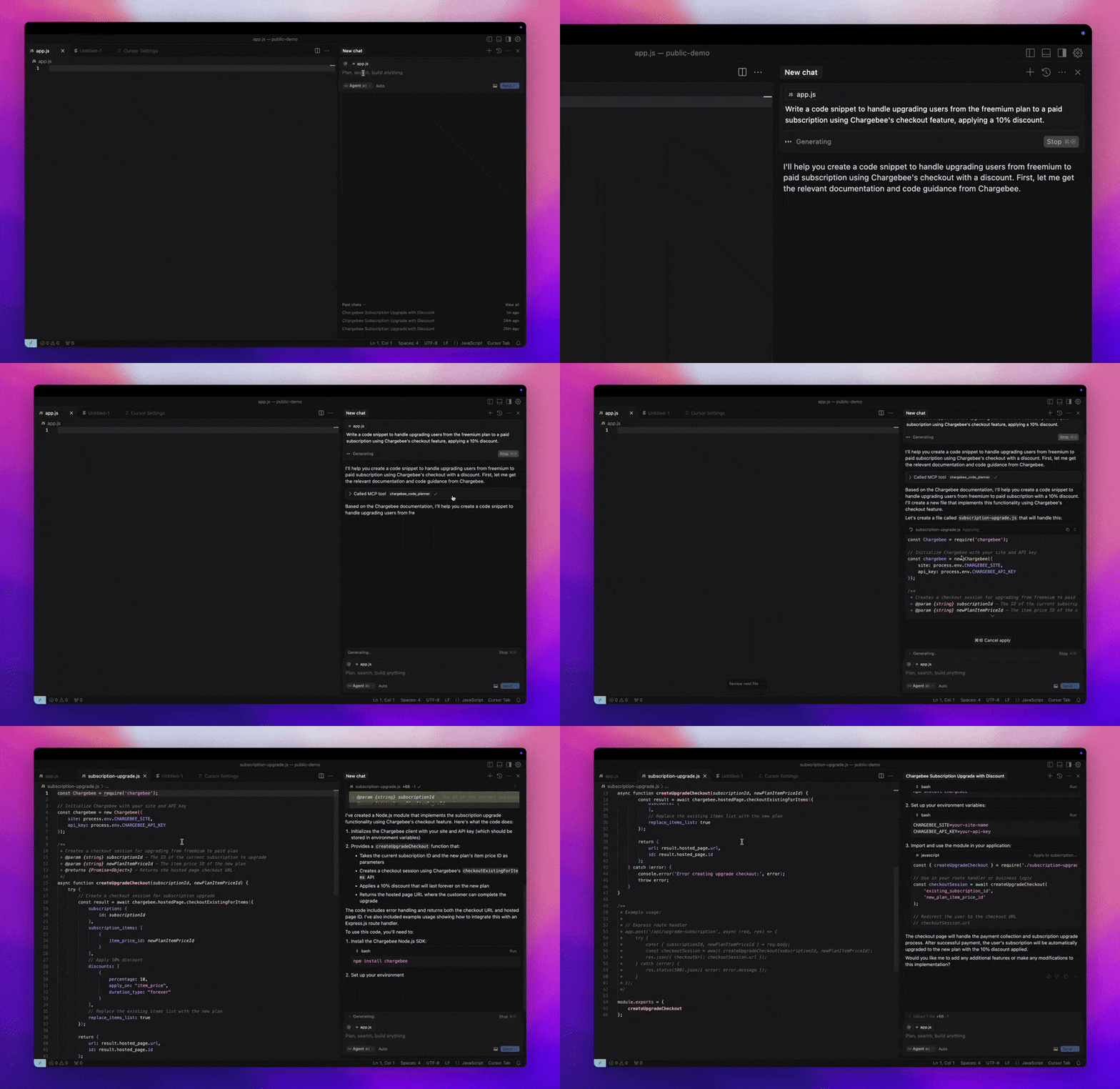
chargebee_code_plannerके साथ संरचित कोड योजनाएँ और नमूना स्निपेट का अनुरोध करें। - रिलीज़ नोट्स और सामान्य प्रश्न देखें — नवीनतम उत्पाद अपडेट, अक्सर पूछे जाने वाले प्रश्न और अन्य ज्ञानकोष सामग्री प्राप्त करें।
दस्तावेज़
Chargebee मॉडल संदर्भ प्रोटोकॉल (MCP) सर्वर


⚠️ पदावनति सूचना
यह पैकेज पदावनत कर दिया गया है और अब इसे अपडेट या समर्थन प्राप्त नहीं होगा। कृपया हमारे नए KnowledgeBase MCP सर्वर पर माइग्रेट करें, जो उन्नत क्षमताएं और बेहतर सटीकता प्रदान करता है। यहां अधिक जानें और अपग्रेड करें: Chargebee MCP सर्वर दस्तावेज़ीकरण
मॉडल संदर्भ प्रोटोकॉल (MCP) एक मानकीकृत प्रोटोकॉल है जिसे बड़े भाषा मॉडलों (LLMs) और बाहरी प्रणालियों के बीच संदर्भ प्रबंधित करने के लिए डिज़ाइन किया गया है।
Chargebee MCP सर्वर डेवलपर दक्षता में सुधार के लिए उपकरणों का एक मजबूत सेट प्रदान करता है। यह Cursor, Windsurf, और Cline जैसे AI-संचालित कोड संपादकों के साथ-साथ Claude Desktop जैसे सामान्य-उद्देश्य उपकरणों के साथ एकीकृत होता है। यह किसी भी MCP क्लाइंट के साथ संगत है।
इस MCP सर्वर के साथ, आप यह कर सकते हैं:
-
Chargebee उत्पादों और API सेवाओं के बारे में तत्काल उत्तर प्राप्त करें।
-
अपनी एकीकरण आवश्यकताओं के अनुरूप संदर्भ-जागरूक कोड स्निपेट प्राप्त करें।
-
Chargebee के ज्ञानकोष तक पहुंचें, जिसमें शामिल हैं:
- दस्तावेज़ीकरण
- अक्सर पूछे जाने वाले प्रश्न
- रिलीज़ नोट्स
- और बहुत कुछ
पूर्वापेक्षाएँ
- Node.js LTS - Chargebee MCP सर्वर को सही ढंग से कार्य करने के लिए Node.js LTS संस्करण की आवश्यकता होती है।
सेटअप
Node.js npx का उपयोग करके Chargebee MCP सर्वर चलाने के लिए, निम्नलिखित कमांड निष्पादित करें:
npx -y @chargebee/mcp@latest
उपलब्ध उपकरण
| उपकरण | विवरण |
|---|---|
chargebee_documentation_search | विस्तृत जानकारी और उपयोग गाइड प्राप्त करने के लिए Chargebee के दस्तावेज़ीकरण में खोजें। |
chargebee_code_planner | Chargebee के API और सुविधाओं को एकीकृत करने के लिए संरचित कोड रूपरेखा और नमूना कोड उत्पन्न करें। |
स्थापना
Cursor
इस सर्वर को Cursor IDE में जोड़ने के लिए:
Cursor Settings>MCPपर नेविगेट करें।+ Add new Global MCP Serverपर क्लिक करें।- अपनी वैश्विक
.cursor/mcp.jsonफ़ाइल में निम्नलिखित कॉन्फ़िगरेशन जोड़ें:
{
  "mcpServers": {
    "chargebee": {
      "command": "npx",
      "args": [
          "-y",
          "@chargebee/mcp"
      ]
    }
  }
}
अतिरिक्त विवरण के लिए Cursor दस्तावेज़ीकरण देखें। नोट: आप इसे अपने प्रोजेक्ट-विशिष्ट Cursor कॉन्फ़िगरेशन में भी जोड़ सकते हैं (Cursor 0.46+ में समर्थित)।
Windsurf
Cascade के साथ MCP सेट अप करने के लिए:
- Windsurf खोलें और
Settings>Advanced Settingsपर नेविगेट करें या कमांड पैलेट >Open Windsurf Settings Pageका उपयोग करें। - एक नया सर्वर जोड़ने, मौजूदा सर्वर देखने, या
mcp_config.jsonपर कच्ची JSON कॉन्फ़िग फ़ाइल तक पहुंचने के लिए Cascade अनुभाग तक स्क्रॉल करें। - Chargebee MCP सर्वर को सीधे
mcp_config.jsonमें शामिल करने के लिए “कस्टम सर्वर जोड़ें +” पर क्लिक करें:
{
  "mcpServers": {
    "chargebee": {
      "command": "npx",
      "args": [
          "-y",
          "@chargebee/mcp"
      ]
    }
  }
}
अधिक जानकारी के लिए Windsurf दस्तावेज़ीकरण देखें।
VS Code
इन बटनों में से किसी एक का उपयोग करके VS Code में Chargebee MCP सर्वर स्थापित करें:

वैकल्पिक रूप से, आप VS Code CLI का उपयोग करके Chargebee MCP सर्वर स्थापित कर सकते हैं:
# For VS Code
code --add-mcp '{"name":"chargebee","command":"npx","args":["-y","@chargebee/mcp"]}'
# For VS Code Insiders
code-insiders --add-mcp '{"name":"chargebee","command":"npx","args":["-y","@chargebee/mcp"]}'
स्थापना के बाद, Chargebee MCP सर्वर VS Code में आपके GitHub Copilot एजेंट के साथ उपयोग के लिए उपलब्ध होगा।
Claude
अपनी claude_desktop_config.json फ़ाइल में निम्नलिखित कॉन्फ़िगरेशन जोड़ें। अधिक विवरण के लिए Claude Desktop दस्तावेज़ीकरण देखें:
{
  "mcpServers": {
    "chargebee": {
      "command": "npx",
      "args": [
          "-y",
          "@chargebee/mcp"
      ]
    }
  }
}
Cline
Cline MCP सर्वर सेटिंग्स के माध्यम से अपनी cline_mcp_settings.json फ़ाइल में मैन्युअल रूप से निम्नलिखित JSON जोड़ें:
{
  "mcpServers": {
    "chargebee": {
      "command": "npx",
      "args": [
          "-y",
          "@chargebee/mcp"
      ]
    }
  }
}
Roo Code
Roo Code सेटिंग्स में Edit MCP Settings का चयन करके या VS Code कमांड पैलेट में Roo Code: Open MCP Config कमांड का उपयोग करके MCP सेटिंग्स तक पहुंचें:
{
  "mcpServers": {
    "chargebee": {
      "command": "npx",
      "args": [
          "-y",
          "@chargebee/mcp"
      ]
    }
  }
}
योगदान
इस परियोजना में योगदान करने के लिए, योगदान गाइड देखें।