AI Video MCP by AITuber
आधिकारिकAI वीडियो निर्माण के लिए एक MCP सर्वर। AI वीडियो निर्माण के लिए MCP सर्वर। Claude, ChatGPT, OpenClaw, Hermes और अन्य एजेंटों को AI वीडियो बनाने और उन्हें YouTube, TikTok, Instagram आदि पर प्रकाशित करने देता है।
AI Video By AITuber MCP के साथ आप क्या कर सकते हैं?
- वर्णन वाले वीडियो बनाएँ — अपने असिस्टेंट से किसी प्रॉम्प्ट को स्क्रिप्ट, आवाज़, दृश्यों और कैप्शन वाले तैयार वीडियो में बदलने के लिए कहें, जो MP4 के रूप में मिले।
- आवाज़ें देखें और चुनें — वीडियो बनाने से पहले उपलब्ध आवाज़ों की सूची माँगें, जैसे ब्रिटिश महिला वर्णन के विकल्प।
- छोटी AI क्लिप बनाएँ — पूरे वर्णन वाले वीडियो से अलग, धीमी गति में चलती लहर जैसी एक छोटी सिनेमाई क्लिप माँगें।
- वीडियो टेम्पलेट इस्तेमाल करें — साधारण विवरण से स्केलेटन-शैली या किरदार-आधारित वीडियो जैसे टेम्पलेट वाले फ़ॉर्मैट माँगें।
- क्रेडिट बैलेंस जाँचें — रेंडर शुरू करने से पहले पूछें कि कितने AITuber क्रेडिट बाकी हैं।
- चैनलों पर प्रकाशित करें — असिस्टेंट से तैयार वीडियो YouTube, TikTok या Instagram पर प्रकाशित करवाएँ।
दस्तावेज़
AI वीडियो जनरेशन के लिए MCP सर्वर क्या है?
AI वीडियो जनरेशन के लिए MCP सर्वर एक होस्ट किया गया टूल है, जो Claude, ChatGPT या Cursor जैसे AI असिस्टेंट को चैट प्रॉम्प्ट से तैयार वीडियो बनाने देता है। आप वीडियो का वर्णन करते हैं। असिस्टेंट सर्वर को कॉल करता है। सर्वर स्क्रिप्ट लिखता है, आवाज़ चुनता है, विज़ुअल और कैप्शन रेंडर करता है और MP4 आपको सौंप देता है।
AITuber MCP सर्वर mcp.aituber.app पर चलता है। आप अपने क्लाइंट में बस वह URL जोड़कर साइन इन करते हैं। इंस्टॉल करने या अपडेट करने के लिए कुछ नहीं है। नए अकाउंट को 100 मुफ़्त क्रेडिट मिलते हैं, और कार्ड की ज़रूरत नहीं होती।
- इनमें काम करता है: Claude, ChatGPT, Cursor, Codex, Notion AI, OpenClaw, Hermes और किसी भी अन्य MCP क्लाइंट में।
- यह क्या कर सकता है: स्क्रिप्ट लिखना, 1,300+ आवाज़ों को ब्राउज़ करना, वीडियो और क्लिप बनाना, क्रेडिट जाँचना, MP4 एक्सपोर्ट करना और YouTube, TikTok तथा Instagram पर प्रकाशित करना।
- इसकी लागत: सर्वर मुफ़्त है। वीडियो जनरेशन में AITuber क्रेडिट इस्तेमाल होते हैं, और AI इमेज वाला 30-सेकंड का Short लगभग 35 क्रेडिट का पड़ता है। कीमतें देखें।
1
अपना ऐप चुनें
वह ऐप चुनें जिसमें आप वीडियो बनाना चाहते हैं। अगला चरण उसी ऐप के अनुसार अपडेट होगा।




2
Claude कनेक्ट करें
Claude खुलेगा और उसमें AITuber पहले से भरा होगा। Add पर क्लिक करें, फिर Connect पर। AITuber पर नए हैं? साइन-इन स्क्रीन पर मुफ़्त अकाउंट बनाएँ।
कनेक्ट करने के अन्य तरीके
इसे हाथ से जोड़ें
Claude Desktop या claude.ai में Settings → Connectors खोलें, Add custom connector पर क्लिक करें और यह URL पेस्ट करें।
https://mcp.aituber.app
टर्मिनल पसंद है
Claude Code में कमांड लाइन से वही सर्वर जोड़ा जा सकता है। जोड़ने के बाद /mcp से साइन इन करें।
claude mcp add --transport http aituber https://mcp.aituber.app
हेडलेस या CI
जब कोई साइन इन न कर सके, तो API key बनाएँ और उसे हेडर के रूप में पास करें। सर्वर URL वही रहेगा।
claude mcp add --transport http aituber https://mcp.aituber.app \ --header "Authorization: Bearer ak_your_key"
ChatGPT ChatGPT वेब ऐप में प्लगइन के रूप में जोड़ा जाता है। फिर आप अपने ब्राउज़र से साइन इन करते हैं।
- वेब पर ChatGPT Plugins खोलें। ऊपर दाईं ओर Add चुनें, फिर Add custom MCP server चुनें।
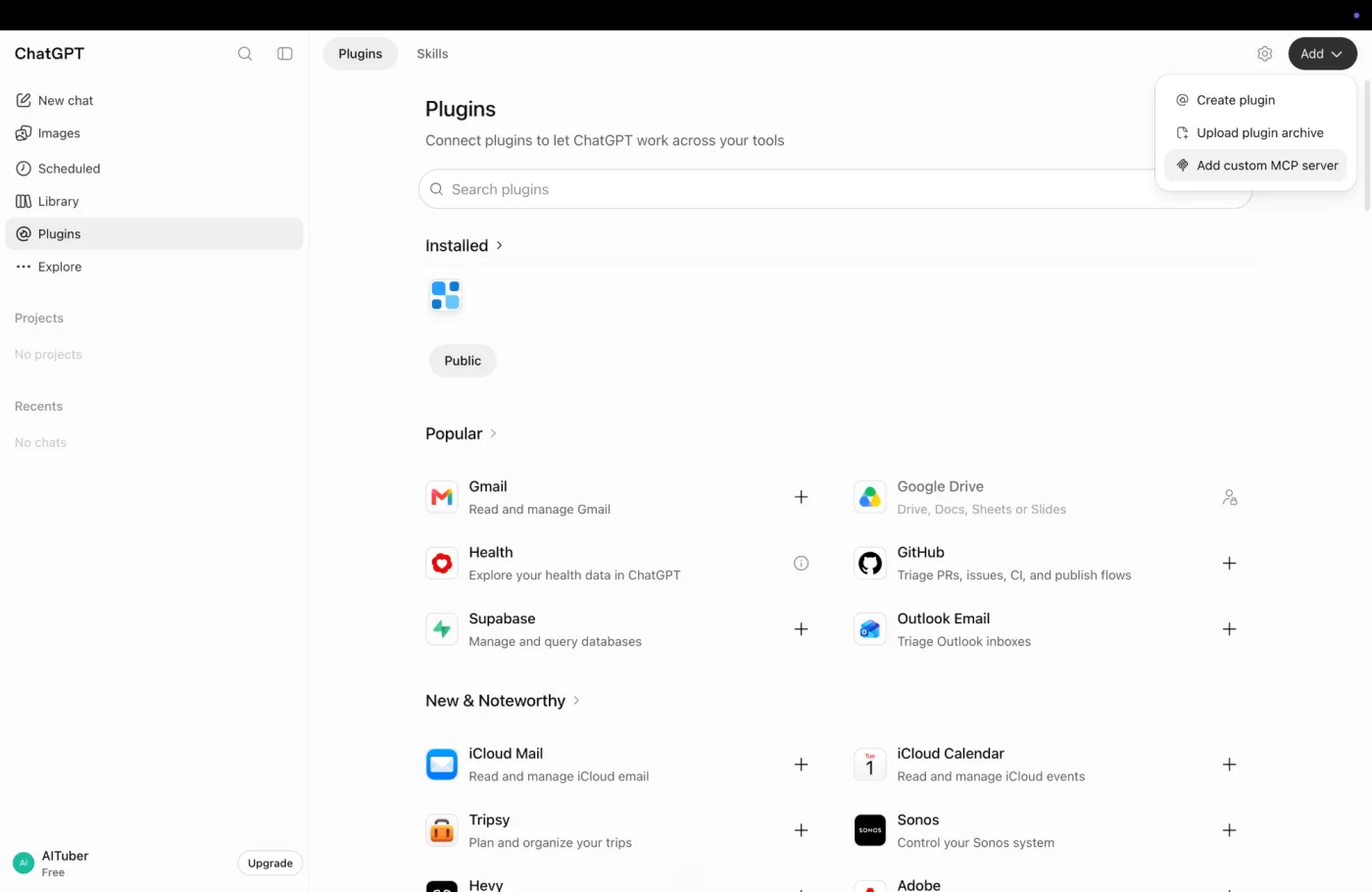
- इसका नाम AITuber रखें। Connection के नीचे सर्वर URL पेस्ट करें और प्रमाणीकरण के लिए OAuth चुनें।
https://mcp.aituber.appCopy Copied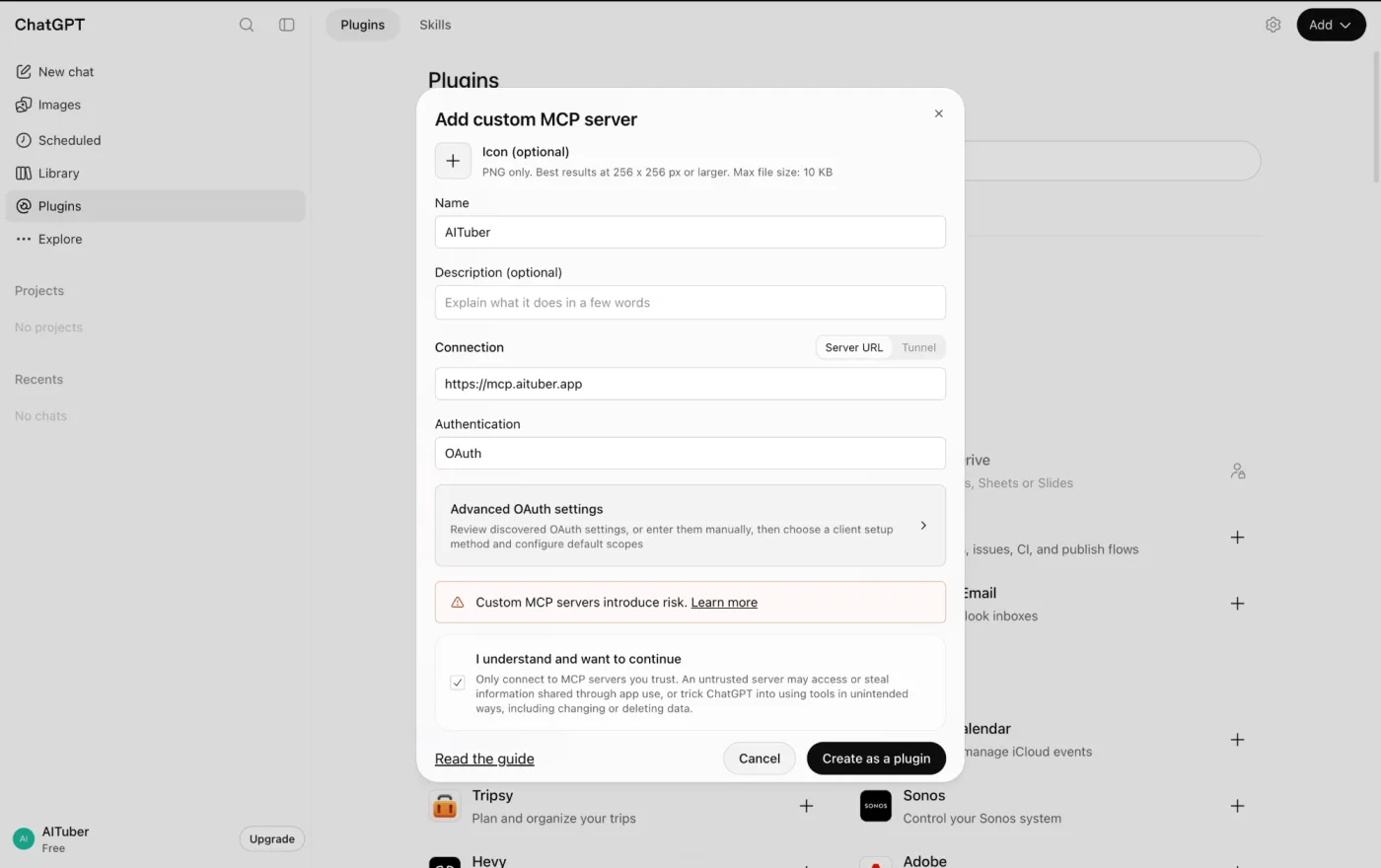
- ChatGPT हर कस्टम MCP सर्वर के लिए चेतावनी दिखाता है, सिर्फ़ AITuber के लिए नहीं। I understand and want to continue चुनें, फिर Create as a plugin चुनें। Connect AITuber चुनकर साइन इन करें या मुफ़्त अकाउंट बनाएँ।
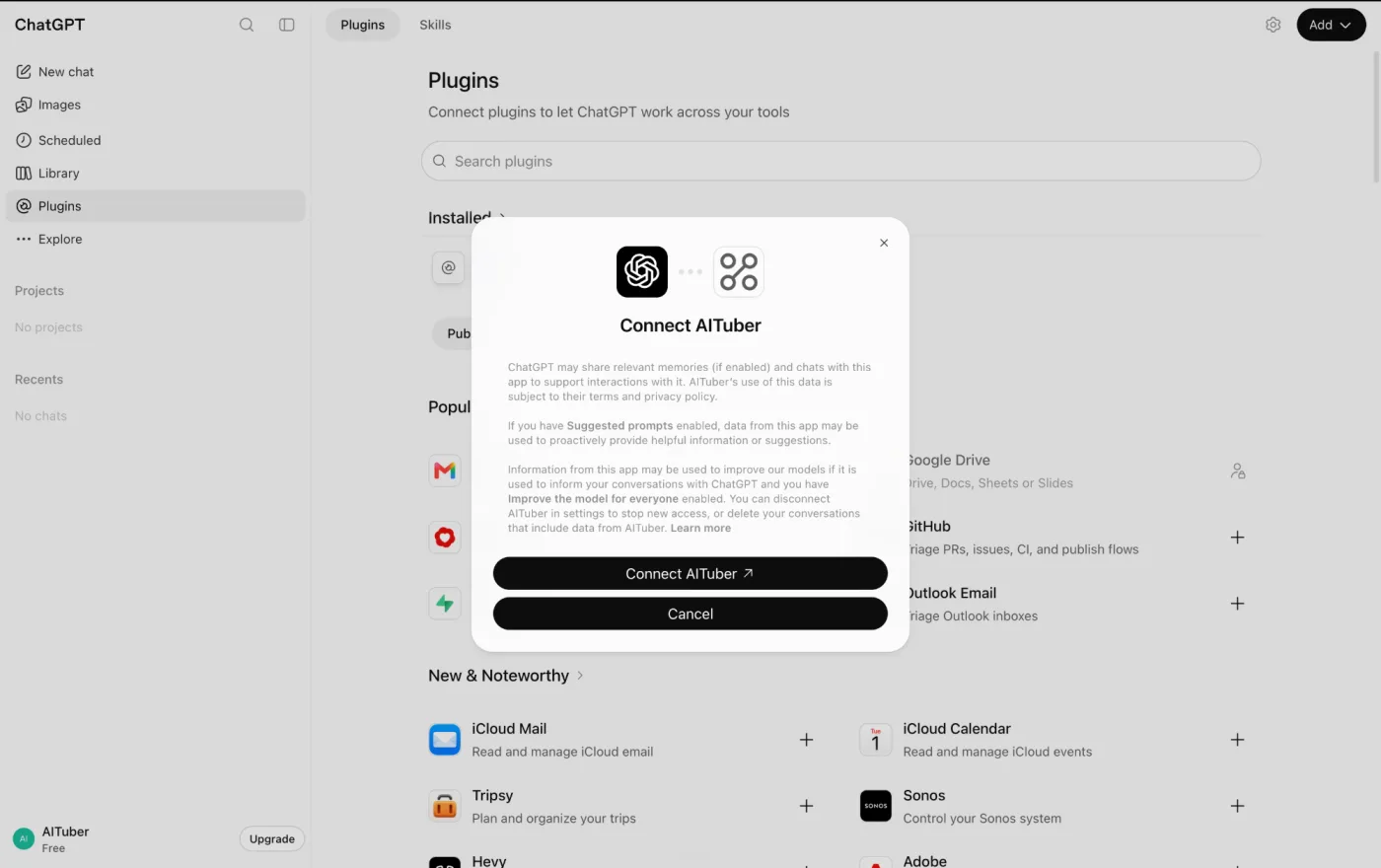
- किसी भी चैट में @ टाइप करें और AITuber चुनें। फिर वीडियो बनाने के लिए कहें।
Codex Codex कॉन्फ़िग फ़ाइल में एक एंट्री जोड़ें, फिर ब्राउज़र से साइन इन करें।
- सर्वर को ~/.codex/config.toml में जोड़ें।
[mcp_servers.aituber] url = "https://mcp.aituber.app"Copy Copied - Codex शुरू करें और पूछे जाने पर अपने AITuber अकाउंट से साइन इन करें।
हेडलेस या CI
API key बनाएँ ताकि एजेंट को कभी साइन इन न करना पड़े।
[mcp_servers.aituber] url = "https://mcp.aituber.app" http_headers = { Authorization = "Bearer ak_your_key" }
Cursor खुलेगा और AITuber इंस्टॉल करने के लिए पूछेगा। पुष्टि करें, फिर Settings → MCP में दिए गए प्रॉम्प्ट से साइन इन करें। AITuber पर नए हैं? वहीं मुफ़्त अकाउंट बनाएँ।
कनेक्ट करने के अन्य तरीके
इसे हाथ से जोड़ें
हर प्रोजेक्ट के लिए सर्वर को ~/.cursor/mcp.json में जोड़ें, या सिर्फ़ एक प्रोजेक्ट के लिए .cursor/mcp.json में।
{ "mcpServers": { "aituber": { "url": "https://mcp.aituber.app" } } }
हेडलेस या CI
API key बनाएँ और उसे हेडर के रूप में जोड़ें, ताकि Cursor आपसे साइन इन करने के लिए न कहे।
{ "mcpServers": { "aituber": { "url": "https://mcp.aituber.app", "headers": { "Authorization": "Bearer ak_your_key" } } } }
Notion AI Notion कनेक्टर के रूप में जोड़ा जाता है। किसी वर्कस्पेस एडमिन को पहले इसकी अनुमति देनी पड़ सकती है।
- Notion में Settings → Connectors खोलें। टीम वर्कस्पेस में, किसी एडमिन को पहले कस्टम कनेक्टर की अनुमति देनी पड़ सकती है।
- Add custom connector चुनें, इसका नाम AITuber रखें और सर्वर URL पेस्ट करें।
https://mcp.aituber.appCopy Copied - अपने AITuber अकाउंट से साइन इन करें, फिर अपने नोट्स से वीडियो बनाने के लिए Notion AI चैट में कनेक्टर का उल्लेख करें।
OpenClaw अपने आप चलता है। नीचे दिए गए दो चरण पूरे करें।
- API key बनाएँ।
- अपने OpenClaw MCP कॉन्फ़िग में सर्वर जोड़ें और key को हेडर के रूप में दें।
{ "mcpServers": { "aituber": { "url": "https://mcp.aituber.app", "headers": { "Authorization": "Bearer ak_your_key" } } } }Copy Copied - एजेंट को रीस्टार्ट करें। अब यह अपने आप वीडियो बना, एक्सपोर्ट और प्रकाशित कर सकता है।
Hermes अपने आप चलता है। नीचे दिए गए दो चरण पूरे करें।
- API key बनाएँ।
- अपने Hermes एजेंट कॉन्फ़िग के MCP सेक्शन में AITuber सर्वर जोड़ें और key को Authorization हेडर के रूप में दें।
{ "mcpServers": { "aituber": { "url": "https://mcp.aituber.app", "headers": { "Authorization": "Bearer ak_your_key" } } } }Copy Copied - एजेंट को रीलोड करें और उससे वीडियो बनाने को कहें। बाकी काम यह अपने आप संभाल लेगा।
आप कनेक्ट हो गए हैं। बस कहें।
याद रखने के लिए कोई API कॉल नहीं। बस उस वीडियो का वर्णन करें जो आप चाहते हैं।
पहले यह आज़माएँ
समुद्र के बारे में 5 हैरान कर देने वाले तथ्यों पर 60-सेकंड का वीडियो बनाएँ, ब्रिटिश महिला आवाज़ के साथ, और मुझे MP4 दें।
इसे आज़माएँ
बस कहें
आपका AI असिस्टेंट API कॉल संभालता है। आपको बस बताना है कि आप क्या चाहते हैं।
बनाएँ
"समुद्र के बारे में 5 हैरान कर देने वाले तथ्यों पर 60-सेकंड का वीडियो बनाएँ"
आवाज़ें
"नैरेशन के लिए उपलब्ध ब्रिटिश महिला आवाज़ों की सूची दें"
अकाउंट
"जाँचें कि मेरे कितने क्रेडिट बचे हैं"
टेम्पलेट
"इस बारे में कंकाल-शैली का वीडियो बनाएँ कि 100 केले खाने पर क्या होता है"
क्लिप
"धीमी गति में टकराती लहर की 6-सेकंड की सिनेमैटिक क्लिप बनाएँ"
क्षमताएँ
हर तरह का वीडियो, कोई भी एजेंट
सभी तरह के वीडियो प्राकृतिक भाषा में उपलब्ध हैं। API पैरामीटर याद रखने की ज़रूरत नहीं।
सबसे लोकप्रिय
AI इमेज
Ken Burns एनिमेशन, नैरेशन और शब्दों के साथ सिंक किए गए कैप्शन वाली AI-जनरेटेड इमेज। बिना चेहरे वाले वीडियो का पारंपरिक फ़ॉर्मैट।
AI वीडियो क्लिप
हर दृश्य के लिए AI-जनरेटेड वीडियो क्लिप। इमेज से ज़्यादा गतिशील, एक्शन वाले कंटेंट के लिए बेहतरीन।
स्टॉक फ़ुटेज
आपके नैरेशन से अपने आप मेल खाता असली स्टॉक फ़ुटेज। समाचार, शैक्षिक और डॉक्यूमेंट्री कंटेंट के लिए एकदम सही।
वायरल
कंकाल टेम्पलेट
वायरल "अगर ऐसा हो तो क्या होगा..." एक्स-रे शैली। लाखों व्यूज़ वाला आज़माया हुआ वायरल फ़ॉर्मैट।
कैरेक्टर टेम्पलेट
एक जैसे बने रहने वाले AI कैरेक्टर के साथ कैरेक्टर-केंद्रित कहानियाँ। सीरीज़ वाले कंटेंट के लिए बेहतरीन।
Claude MCP सेटअप एक बार कनेक्ट करें और Claude Desktop, claude.ai तथा Claude Code में इसका इस्तेमाल करें। ChatGPT MCP सेटअप Plugins पेज से AITuber को ChatGPT में प्लगइन के रूप में जोड़ें। Codex MCP सेटअप config.toml में एक एंट्री से Codex CLI को वीडियो टूल मिलते हैं। Cursor MCP सेटअप सर्वर को mcp.json में जोड़ें और अपना IDE छोड़े बिना वीडियो बनाएँ। Notion AI MCP सेटअप Notion AI कनेक्टर से Notion पेजों को नैरेशन वाले वीडियो में बदलें। OpenClaw MCP सेटअप API key से स्वायत्त OpenClaw एजेंट को वीडियो बनाने की सुविधा दें। Hermes MCP सेटअप Hermes एजेंट को बिना निगरानी वीडियो बनाने और प्रकाशित करने दें।
संबंधित
बनाने के और तरीके
सीधे REST API इस्तेमाल करें या कोडिंग एजेंट में स्किल जोड़ें।
AI वीडियो जनरेशन के लिए MCP सर्वर क्या है?
यह एक होस्ट किया गया टूल है, जो AI असिस्टेंट को वीडियो बनाने की क्षमता देता है। आप Claude, ChatGPT, Cursor या किसी अन्य MCP क्लाइंट में सर्वर URL जोड़ते हैं, फिर सामान्य शब्दों में वीडियो बनाने के लिए कहते हैं। सर्वर स्क्रिप्ट लिखता है, आवाज़ चुनता है, विज़ुअल और कैप्शन रेंडर करता है और तैयार MP4 लौटाता है।
AI वीडियो जनरेशन के लिए सबसे अच्छा MCP सर्वर कौन-सा है?
यह इस पर निर्भर करता है कि आप क्या पाना चाहते हैं। AITuber एक ही प्रॉम्प्ट से नैरेशन और कैप्शन वाला तैयार वीडियो देता है और उसे आपके लिए प्रकाशित भी कर सकता है। fal.ai या Replicate जैसे मॉडल सर्वर कच्ची क्लिप देते हैं, जिन्हें आपको खुद एडिट करना, आवाज़ जोड़ना और कैप्शन देना पड़ता है। अगर आपको तैयार वीडियो चाहिए, तो AITuber इस्तेमाल करें। अगर आप खुद काट-छाँट करने के लिए कच्चा फ़ुटेज चाहते हैं, तो मॉडल सर्वर इस्तेमाल करें।
क्या Claude MCP सर्वर से वीडियो बना सकता है?
हाँ। https://mcp.aituber.app को Claude Desktop या claude.ai में कस्टम कनेक्टर के रूप में जोड़ें; यह Claude Code में भी दिखने लगेगा। फिर Claude से वीडियो बनाने को कहें। यह एक ही बातचीत में स्क्रिप्ट लिख सकता है, आवाज़ चुन सकता है, वीडियो बना सकता है, MP4 एक्सपोर्ट कर सकता है और उसे आपके चैनल पर प्रकाशित कर सकता है।
MCP के ज़रिए AI वीडियो जनरेशन की लागत कितनी है?
सर्वर से कनेक्ट करना मुफ़्त है और हर नए AITuber अकाउंट को बिना कार्ड के 100 मुफ़्त क्रेडिट मिलते हैं। वीडियो में क्रेडिट इस्तेमाल होते हैं: AI इमेज वाला 30-सेकंड का Short लगभग 35 क्रेडिट का पड़ता है, और लंबे वीडियो या AI क्लिप की लागत ज़्यादा होती है। सशुल्क प्लान $39 प्रति माह में 2,500 क्रेडिट से शुरू होते हैं।
MCP सर्वर क्या है?
MCP (Model Context Protocol) एक मानक है, जो AI असिस्टेंट को बाहरी टूल से कनेक्ट होने देता है। AITuber MCP सर्वर आपके असिस्टेंट को वीडियो टूल देता है: यह स्क्रिप्ट लिख सकता है, 1,300+ आवाज़ों को ब्राउज़ कर सकता है, वीडियो और AI क्लिप बना सकता है, क्रेडिट जाँच सकता है, MP4 एक्सपोर्ट कर सकता है और आपके चैनलों पर प्रकाशित कर सकता है।
क्या मुझे कुछ इंस्टॉल करना होगा?
नहीं। सर्वर https://mcp.aituber.app. पर होस्ट किया गया है। आप अपने AI क्लाइंट में बस वह URL जोड़कर साइन इन करते हैं। कोई लोकल सर्वर नहीं, कोई npx कमांड नहीं और अपनी मशीन पर कुछ अपडेट करते रहने की ज़रूरत नहीं।
कौन-से AI क्लाइंट समर्थित हैं?
Claude (Desktop, claude.ai और Claude Code), ChatGPT, OpenAI Codex, Cursor, Notion AI, OpenClaw, Hermes और कोई भी अन्य MCP-संगत क्लाइंट। सभी में एक ही URL इस्तेमाल होता है: https://mcp.aituber.app.
क्या मुझे Claude Code के लिए Claude को दो बार सेट अप करना होगा?
नहीं। Claude Desktop या claude.ai में कनेक्टर एक बार जोड़ें और यह Claude Code में अपने आप दिखने लगेगा। चाहें तो इसके बजाय टर्मिनल से claude mcp add चलाकर जोड़ सकते हैं, लेकिन दोनों तरीके अपनाने की ज़रूरत कभी नहीं पड़ती।
क्या यह सुरक्षित है? इसके पास कौन-सी अनुमतियाँ हैं?
सर्वर सिर्फ़ आपके अपने AITuber अकाउंट के साथ काम करता है। यह आपकी फ़ाइलें, ब्राउज़र या दूसरे टूल नहीं पढ़ सकता। कोई कार्रवाई चलाने से पहले आपका AI क्लाइंट अनुमति माँगता है।
क्या यह अपने आप अपडेट होता है?
हाँ। सर्वर होस्ट किया गया है और हमेशा नवीनतम संस्करण चलाता है। नई आवाज़ें, टेम्पलेट और टूल बिना आपके कुछ किए उपलब्ध हो जाते हैं।