Google Cloud Run
आधिकारिकGoogle Cloud Run पर डिप्लॉय करने के लिए आधिकारिक MCP सर्वर।
Google Cloud Run MCP के साथ आप क्या कर सकते हैं?
- कोड सीधे Cloud Run पर डिप्लॉय करें — सहायक से
deploy-file-contentsयाdeploy-local-folderका उपयोग करके फ़ाइल सामग्री या स्थानीय फ़ोल्डर डिप्लॉय करने का अनुरोध करें। - Cloud Run सेवाओं की सूची बनाएं और निरीक्षण करें —
list-servicesके साथ किसी प्रोजेक्ट और क्षेत्र में सेवाएँ प्राप्त करें, याget-serviceके माध्यम से किसी विशिष्ट सेवा का विवरण प्राप्त करें। - सेवा लॉग और त्रुटियाँ प्राप्त करें — किसी नामित Cloud Run सेवा के लिए हाल के लॉग और त्रुटि संदेश प्राप्त करने के लिए
get-service-logका उपयोग करें। - GCP प्रोजेक्ट खोजें और बनाएं —
list-projectsके साथ उपलब्ध प्रोजेक्ट को स्थानीय रूप से सूचीबद्ध करें याcreate-projectके माध्यम से एक नया प्रोजेक्ट बनाएं और बिलिंग खाता संलग्न करें। - प्राकृतिक भाषा शॉर्टकट का उपयोग करें — वर्तमान कार्यशील निर्देशिका को डिप्लॉय करने के लिए
deployप्रॉम्प्ट को ट्रिगर करें, या उचित डिफ़ॉल्ट के साथ सेवा लॉग प्राप्त करने के लिएlogsप्रॉम्प्ट को ट्रिगर करें।
दस्तावेज़
Cloud Run MCP सर्वर और Gemini CLI एक्सटेंशन
MCP-संगत AI एजेंटों को Cloud Run पर ऐप डिप्लॉय करने में सक्षम बनाएँ।
"mcpServers":{
  "cloud-run": {
    "command": "npx",
    "args": ["-y", "@google-cloud/cloud-run-mcp"]
  }
}
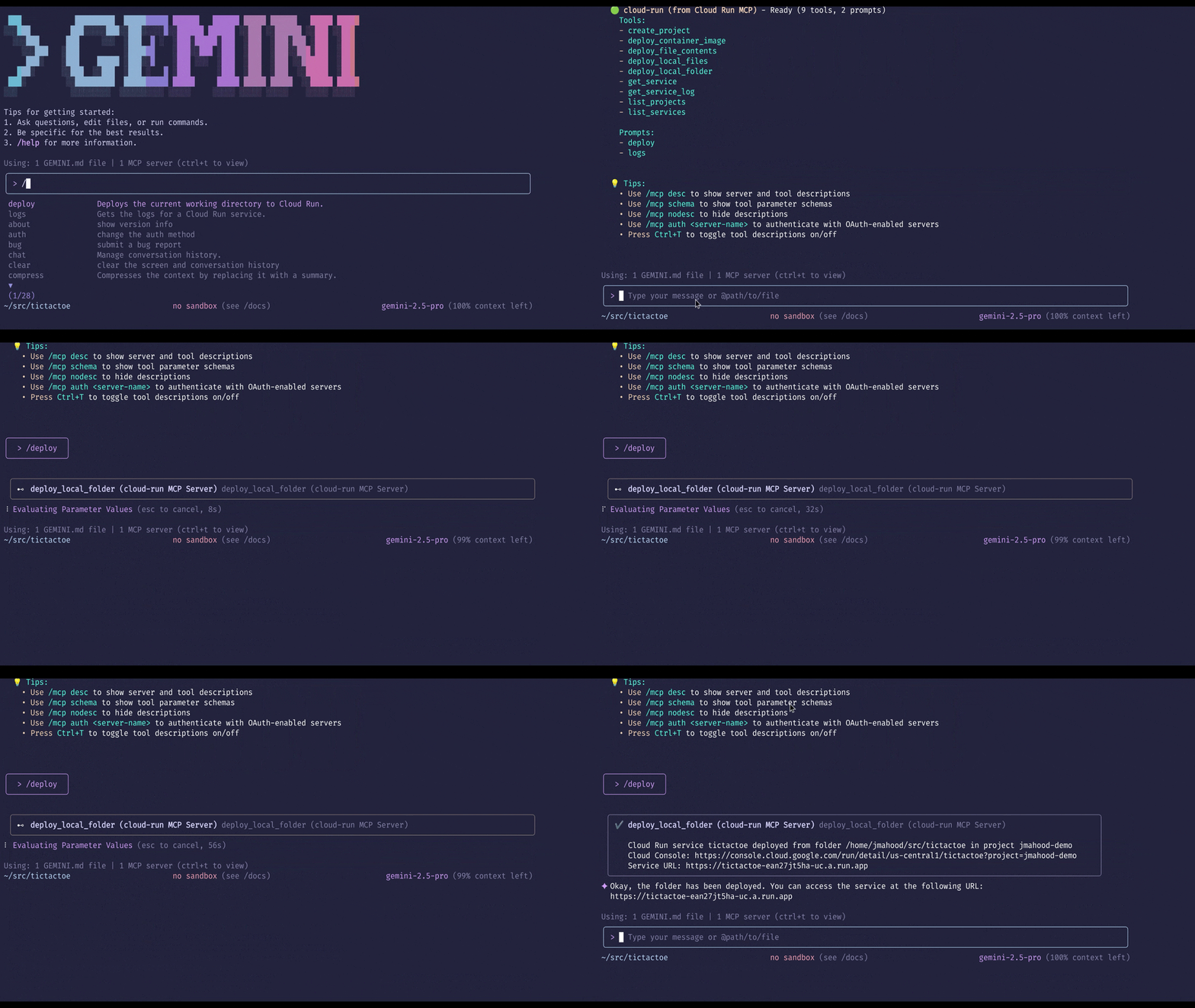
Gemini CLI और अन्य AI-संचालित CLI एजेंटों से डिप्लॉय करें:
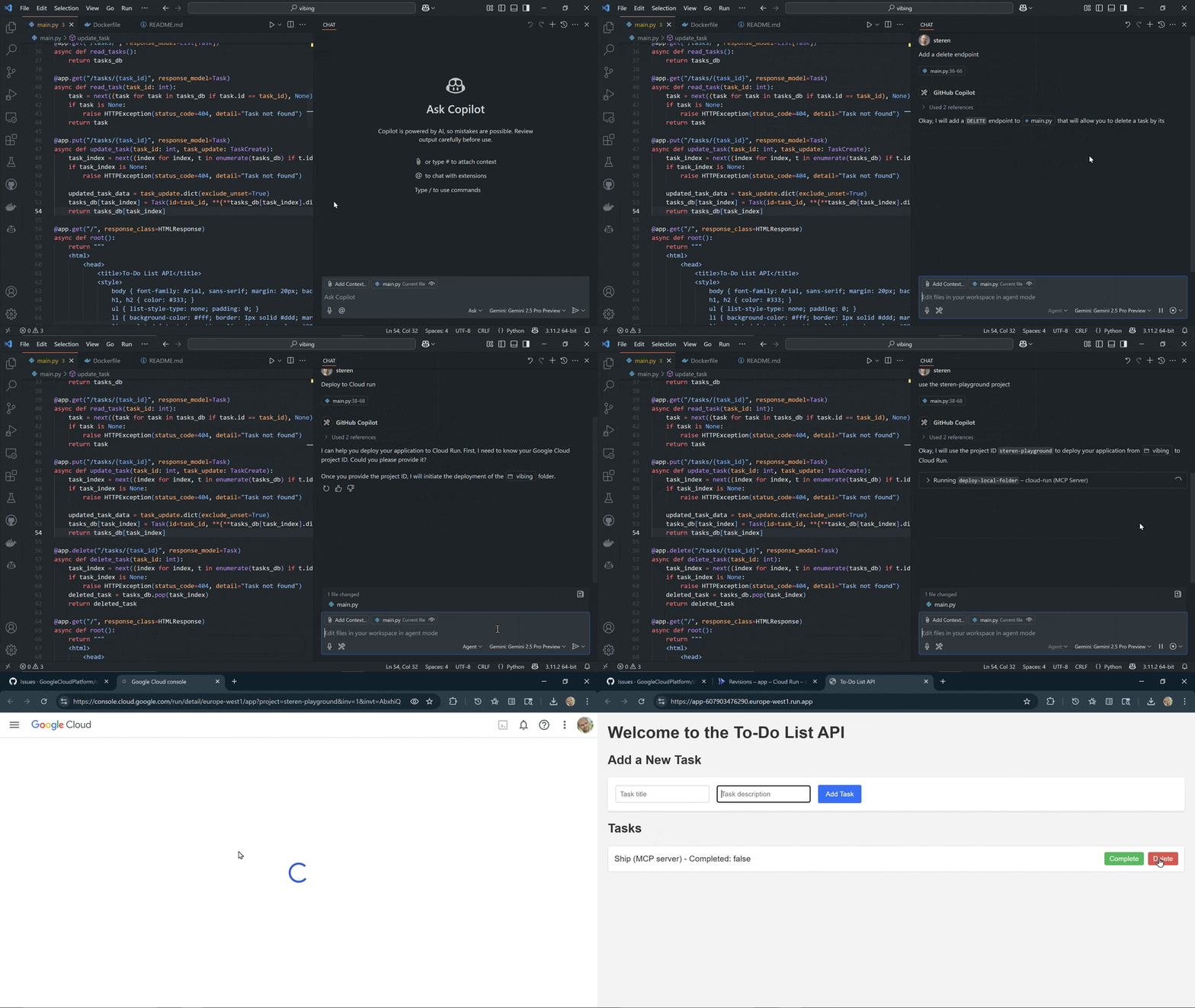
AI-संचालित IDE से डिप्लॉय करें:
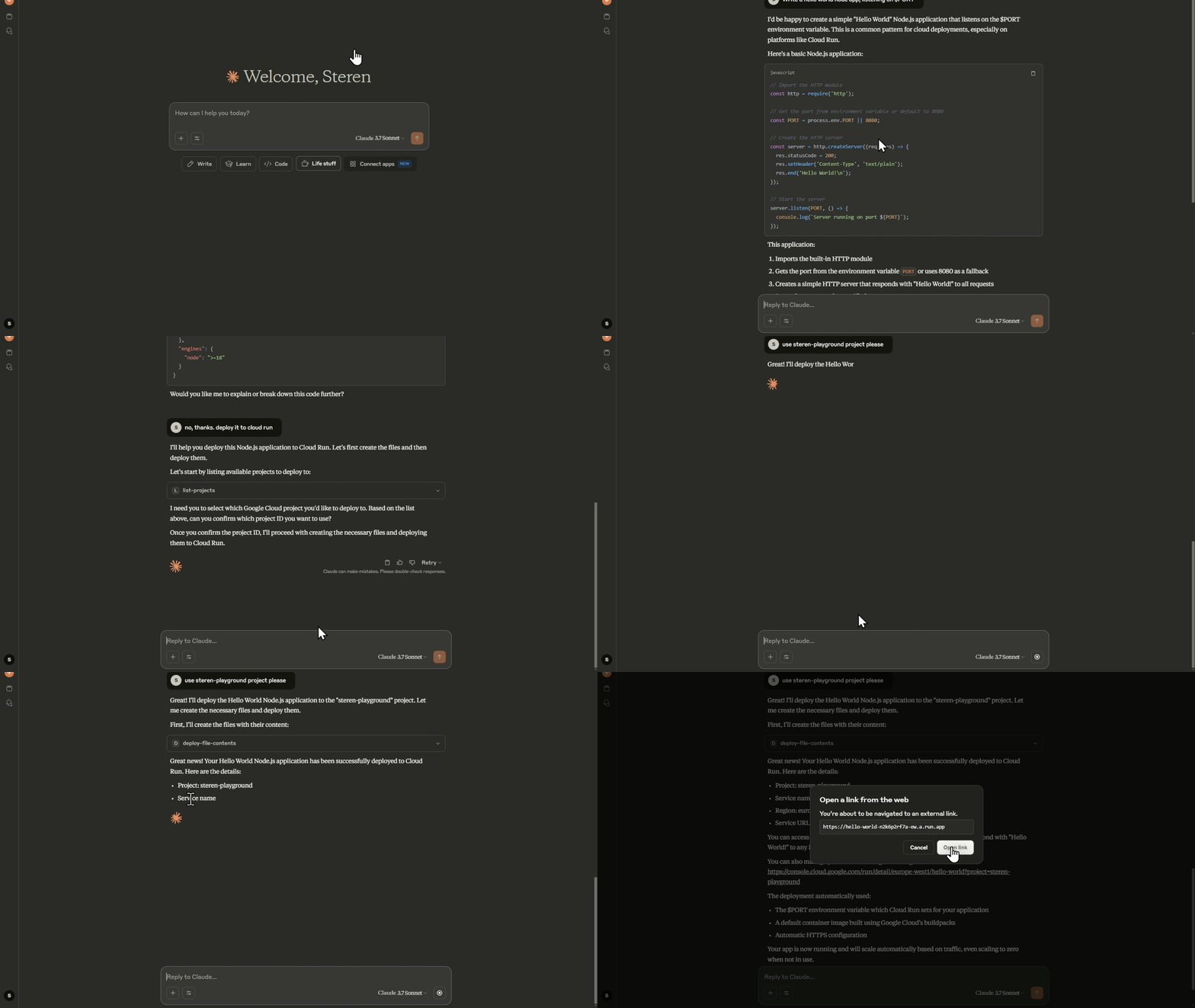
AI सहायक ऐप्स से डिप्लॉय करें:
एजेंट SDK, जैसे Google Gen AI SDK या Agent Development Kit से डिप्लॉय करें।
[!NOTE]
यह Cloud Run पर कोड डिप्लॉय करने के लिए MCP सर्वर का रिपॉजिटरी है, Cloud Run पर MCP सर्वर होस्ट करने का तरीका जानने के लिए, Cloud Run दस्तावेज़ देखें।
उपकरण
-
deploy-file-contents: फ़ाइलों की सामग्री सीधे प्रदान करके उन्हें Cloud Run पर डिप्लॉय करता है। -
list-services: किसी दिए गए प्रोजेक्ट और क्षेत्र में Cloud Run सेवाओं की सूची बनाता है। -
get-service: किसी विशिष्ट Cloud Run सेवा का विवरण प्राप्त करता है। -
get-service-log: किसी विशिष्ट Cloud Run सेवा के लिए लॉग और त्रुटि संदेश प्राप्त करता है। -
deploy-local-folder*: एक स्थानीय फ़ोल्डर को Google Cloud Run सेवा पर डिप्लॉय करता है। -
list-projects*: उपलब्ध GCP प्रोजेक्ट की सूची बनाता है। -
create-project*: एक नया GCP प्रोजेक्ट बनाता है और इसे पहले उपलब्ध बिलिंग खाते से जोड़ता है। एक प्रोजेक्ट ID वैकल्पिक रूप से निर्दिष्ट किया जा सकता है।
* केवल स्थानीय रूप से चलने पर उपलब्ध
प्रॉम्प्ट
प्रॉम्प्ट प्राकृतिक भाषा के आदेश हैं जिनका उपयोग सामान्य कार्यों को करने के लिए किया जा सकता है। ये पूर्व-भरे तर्कों के साथ उपकरण कॉल निष्पादित करने के लिए शॉर्टकट हैं।
deploy: वर्तमान कार्यशील निर्देशिका को Cloud Run पर डिप्लॉय करता है। यदि कोई सेवा नाम प्रदान नहीं किया गया है, तो यहDEFAULT_SERVICE_NAMEपर्यावरण चर, या वर्तमान कार्यशील निर्देशिका के नाम का उपयोग करेगा।logs: Cloud Run सेवा के लिए लॉग प्राप्त करता है। यदि कोई सेवा नाम प्रदान नहीं किया गया है, तो यहDEFAULT_SERVICE_NAMEपर्यावरण चर, या वर्तमान कार्यशील निर्देशिका के नाम का उपयोग करेगा।
पर्यावरण चर
Cloud Run MCP सर्वर को निम्नलिखित पर्यावरण चर का उपयोग करके कॉन्फ़िगर किया जा सकता है:
| चर | विवरण |
|---|---|
GOOGLE_CLOUD_PROJECT | Cloud Run सेवाओं के लिए उपयोग की जाने वाली डिफ़ॉल्ट प्रोजेक्ट ID। |
GOOGLE_CLOUD_REGION | Cloud Run सेवाओं के लिए उपयोग किया जाने वाला डिफ़ॉल्ट क्षेत्र। |
DEFAULT_SERVICE_NAME | Cloud Run सेवाओं के लिए उपयोग किया जाने वाला डिफ़ॉल्ट सेवा नाम। |
SKIP_IAM_CHECK | नियंत्रित करता है कि Cloud Run सेवा के लिए IAM अनुमतियों की जाँच करनी है या नहीं। जाँच सक्षम करने के लिए false पर सेट करें। यह डिफ़ॉल्ट रूप से true है जो सेवा को सार्वजनिक बनाने का एक अनुशंसित तरीका है। |
ENABLE_HOST_VALIDATION | Host हेडर को मान्य करके DNS रीबाइंडिंग हमलों को रोकता है। यह डिफ़ॉल्ट रूप से अक्षम है। |
ALLOWED_HOSTS | अनुमत Host हेडर की अल्पविराम-पृथक सूची (यदि होस्ट सत्यापन सक्षम है)। डिफ़ॉल्ट मान localhost,127.0.0.1,::1 है। |
Gemini CLI एक्सटेंशन के रूप में उपयोग करें
इसे Gemini CLI एक्सटेंशन के रूप में स्थापित करने के लिए, निम्न आदेश चलाएँ:
-
एक्सटेंशन स्थापित करें:
gemini extensions install https://github.com/GoogleCloudPlatform/cloud-run-mcp -
निम्न आदेश का उपयोग करके अपने Google Cloud खाते में लॉग इन करें:
gcloud auth login -
निम्न आदेश का उपयोग करके एप्लिकेशन क्रेडेंशियल सेट करें:
gcloud auth application-default login
MCP क्लाइंट में उपयोग करें
अपने MCP क्लाइंट को कॉन्फ़िगर करना सीखें
अधिकांश MCP क्लाइंट को MCP सर्वर जोड़ने के लिए एक कॉन्फ़िगरेशन फ़ाइल बनाने या संशोधित करने की आवश्यकता होती है।
कॉन्फ़िगरेशन फ़ाइल सिंटैक्स विभिन्न क्लाइंट में भिन्न हो सकता है। नवीनतम अपेक्षित सिंटैक्स के लिए कृपया निम्नलिखित लिंक देखें:
एक बार जब आप अपने MCP क्लाइंट को कॉन्फ़िगर करने का तरीका पहचान लेते हैं, तो MCP सर्वर सेट करने के लिए इन दो विकल्पों में से एक चुनें। हम Node.js का उपयोग करके स्थानीय MCP सर्वर के रूप में सेट करने की अनुशंसा करते हैं।
स्थानीय MCP सर्वर के रूप में सेट करें
स्थानीय Google Cloud क्रेडेंशियल का उपयोग करके अपनी स्थानीय मशीन पर Cloud Run MCP सर्वर चलाएँ। यह सबसे अच्छा है यदि आप AI-सहायता प्राप्त IDE (जैसे Cursor) या डेस्कटॉप AI एप्लिकेशन (जैसे Claude) का उपयोग कर रहे हैं।
-
Google Cloud SDK स्थापित करें और अपने Google खाते से प्रमाणित करें।
-
निम्न आदेश का उपयोग करके अपने Google Cloud खाते में लॉग इन करें:
gcloud auth login -
निम्न आदेश का उपयोग करके एप्लिकेशन क्रेडेंशियल सेट करें:
gcloud auth application-default login
फिर Node.js या Docker का उपयोग करके MCP सर्वर कॉन्फ़िगर करें:
Node.js का उपयोग करना
-
Node.js स्थापित करें (LTS संस्करण अनुशंसित)।
-
अपने MCP क्लाइंट की MCP कॉन्फ़िगरेशन फ़ाइल को निम्नलिखित के साथ अपडेट करें:
"cloud-run": { "command": "npx", "args": ["-y", "@google-cloud/cloud-run-mcp"] } -
[वैकल्पिक] डिफ़ॉल्ट कॉन्फ़िगरेशन जोड़ें
   "cloud-run": {
      "command": "npx",
      "args": ["-y", "@google-cloud/cloud-run-mcp"],
      "env": {
            "GOOGLE_CLOUD_PROJECT": "PROJECT_NAME",
            "GOOGLE_CLOUD_REGION": "PROJECT_REGION",
            "DEFAULT_SERVICE_NAME": "SERVICE_NAME"
      }
   }
Docker का उपयोग करना
Docker की MCP सूची देखें, या इन मैन्युअल निर्देशों का उपयोग करें:
-
Docker स्थापित करें
-
अपने MCP क्लाइंट की MCP कॉन्फ़िगरेशन फ़ाइल को निम्नलिखित के साथ अपडेट करें:
   "cloud-run": {
     "command": "docker",
     "args": [
       "run",
       "-i",
       "--rm",
       "-e",
       "GOOGLE_APPLICATION_CREDENTIALS",
       "-v",
       "/local-directory:/local-directory",
       "mcp/cloud-run-mcp:latest"
     ],
     "env": {
       "GOOGLE_APPLICATION_CREDENTIALS": "/Users/slim/.config/gcloud/application_default-credentials.json",
       "DEFAULT_SERVICE_NAME": "SERVICE_NAME"
     }
   }
दूरस्थ MCP सर्वर के रूप में सेट करें
[!WARNING]
प्रमाणीकरण के बिना दूरस्थ MCP सर्वर का उपयोग न करें। निम्नलिखित निर्देशों में, हम आपकी स्थानीय मशीन से MCP सर्वर के कनेक्शन को सुरक्षित करने के लिए IAM प्रमाणीकरण का उपयोग करेंगे। यह आपके Google Cloud संसाधनों तक अनधिकृत पहुँच को रोकने के लिए महत्वपूर्ण है।
Cloud Run MCP सर्वर को स्वयं Cloud Run पर चलाएँ, आपकी स्थानीय मशीन से कनेक्शन IAM के माध्यम से प्रमाणित हो। इस विकल्प के साथ, आप केवल उसी Google Cloud प्रोजेक्ट में कोड डिप्लॉय कर पाएँगे जहाँ MCP सर्वर चल रहा है।
-
Google Cloud SDK स्थापित करें और अपने Google खाते से प्रमाणित करें।
-
निम्न आदेश का उपयोग करके अपने Google Cloud खाते में लॉग इन करें:
gcloud auth login -
निम्न आदेश का उपयोग करके अपनी Google Cloud प्रोजेक्ट ID सेट करें:
gcloud config set project YOUR_PROJECT_ID -
Cloud Run MCP सर्वर को Cloud Run पर डिप्लॉय करें:
gcloud run deploy cloud-run-mcp --image us-docker.pkg.dev/cloudrun/container/mcp --no-allow-unauthenticatedसंकेत मिलने पर, एक क्षेत्र चुनें, उदाहरण के लिए
europe-west1।ध्यान दें कि MCP सर्वर सार्वजनिक रूप से सुलभ नहीं है, इसके लिए IAM के माध्यम से प्रमाणीकरण की आवश्यकता होती है।
-
[वैकल्पिक] डिफ़ॉल्ट कॉन्फ़िगरेशन जोड़ें
gcloud run services update cloud-run-mcp --region=REGION --update-env-vars GOOGLE_CLOUD_PROJECT=PROJECT_NAME,GOOGLE_CLOUD_REGION=PROJECT_REGION,DEFAULT_SERVICE_NAME=SERVICE_NAME,SKIP_IAM_CHECK=false -
Cloud Run पर चल रहे दूरस्थ MCP सर्वर से अपनी पहचान का उपयोग करके सुरक्षित रूप से कनेक्ट करने के लिए अपनी स्थानीय मशीन पर Cloud Run प्रॉक्सी चलाएँ:
gcloud run services proxy cloud-run-mcp --port=3000 --region=REGION --project=PROJECT_IDयह पोर्ट 3000 पर एक स्थानीय प्रॉक्सी बनाएगा जो दूरस्थ MCP सर्वर को अनुरोध अग्रेषित करता है और आपकी पहचान इंजेक्ट करता है।
-
अपने MCP क्लाइंट की MCP कॉन्फ़िगरेशन फ़ाइल को निम्नलिखित के साथ अपडेट करें:
   "cloud-run": {
     "url": "http://localhost:3000/sse"
   }
यदि आपका MCP क्लाइंट
urlविशेषता का समर्थन नहीं करता है, तो आप mcp-remote का उपयोग कर सकते हैं:"cloud-run": { "command": "npx", "args": ["-y", "mcp-remote", "http://localhost:3000/sse"] }
OAuth के साथ MCP सर्वर का उपयोग करना
Cloud Run MCP सर्वर प्रमाणीकरण तंत्र के रूप में OAuth का समर्थन करता है। OAuth का उपयोग करने के लिए, OAuth क्लाइंट बनाएँ, और अपने OAuth क्लाइंट से संबंधित उपयुक्त मानों के साथ एक .env फ़ाइल कॉन्फ़िगर करें। संदर्भ के लिए एक .env.example प्रदान किया गया है।
Cloud Run MCP सर्वर Google Cloud SDK OAuth क्लाइंट के साथ सहजता से काम करता है। Google Cloud SDK OAuth क्लाइंट का लाभ उठाने के लिए, आप .env.gcloud-sdk-oauth फ़ाइल को अपनी .env फ़ाइल के रूप में निम्नानुसार उपयोग कर सकते हैं:
cp .env.gcloud-sdk-oauth .env
node mcp-server.js
OAuth का उपयोग करने के लिए Gemini CLI पर MCP सर्वर कॉन्फ़िगर करें
जब Cloud Run MCP सर्वर OAuth मोड में प्रारंभ किया जाता है, तो MCP क्लाइंट को भी OAuth का उपयोग करने के लिए कॉन्फ़िगर किया जाना चाहिए। आप ~/.gemini/settings.json फ़ाइल में निम्नलिखित JSON का उपयोग करके Gemini CLI में OAuth मोड में MCP सर्वर सेट कर सकते हैं:
{
  "mcpServers": {
    "cloud-run": {
      "httpUrl": "http://localhost:3000/mcp",
      "oauth": {
        "enabled": true,
        "clientId": "<OAUTH_CLIENT_ID>",
        "clientSecret": "<OAUTH_CLIENT_SECRET>"
      }
    }
  }
}
ऊपर दिखाए अनुसार कॉन्फ़िगरेशन परिवर्तनों के बाद, Gemini CLI प्रारंभ करें। आपको Gemini CLI में निम्नलिखित प्रॉम्प्ट का उपयोग करके Cloud Run MCP सर्वर को प्रमाणित करना चाहिए:
/mcp auth cloud-run
यह आपको आपके ब्राउज़र पर प्रमाणीकरण पृष्ठ पर ले जाएगा, जहाँ आपको उपयुक्त जीमेल आईडी का उपयोग करके साइन इन करना होगा, और नियम व शर्तें स्वीकार करनी होंगी। एक बार प्रमाणीकरण सफल हो जाने पर, आप Gemini CLI पर वापस आ सकते हैं, और Cloud Run MCP सर्वर उपयोग के लिए तैयार हो जाएगा।
Google Cloud Platform सेवा की शर्तें (https://cloud.google.com/terms/ पर उपलब्ध) और डेटा प्रसंस्करण और सुरक्षा शर्तें (https://cloud.google.com/terms/data-processing-terms पर उपलब्ध) Cloud Run MCP सर्वर सॉफ़्टवेयर के किसी भी घटक पर लागू नहीं होती हैं।
Cloud Run कौशल
हम AI एजेंटों को Cloud Run पर कार्रवाई करने में सक्षम बनाने के लिए Cloud Run कौशल प्रस्तुत करते हैं। आप इन कौशलों का उपयोग Gemini CLI और अन्य एजेंटिक AI उपकरणों के साथ कर सकते हैं। कौशल Cloud Run Skills पर उपलब्ध हैं।
Cloud Run कौशल Cloud Run के लिए gcloud cli के शीर्ष पर आधारित हैं जो एजेंटों को gcloud का उपयोग करके Cloud Run पर सभी कार्रवाइयाँ करने के लिए सशक्त बनाते हैं, जैसा कि GCP उपयोगकर्ता gcloud cli का उपयोग करके कर सकता है।
Cloud Run कौशल का उपयोग करने के लिए:
- सुनिश्चित करें कि आपके पास
gcloudCLI स्थापित है औरgcloud auth loginऔरgcloud auth application-default loginके साथ प्रमाणित है। gcloud config set project [PROJECT_ID]के साथ अपना प्रोजेक्ट सेट करें।- अपने एजेंटिक AI उपकरण पर कौशल सक्षम करें। उदाहरण के लिए, आप अपने टर्मिनल पर निम्न आदेश का उपयोग करके Gemini CLI के लिए कौशल सक्षम कर सकते हैं:
gemini skills install https://github.com/GoogleCloudPlatform/cloud-run-mcp.git --path skills/cloud-run
- एक बार कौशल सक्षम हो जाने पर, आप Cloud Run पर कार्रवाई करने के लिए उनका उपयोग कर सकते हैं। आरंभ करने के लिए यहाँ कुछ प्रॉम्प्ट दिए गए हैं:
-
प्रोजेक्ट test-gcp-project में क्षेत्र us-west1 में Cloud Run सेवाओं की सूची बनाएं।
-
फ़ोल्डर /home/username/workspace/hello-world को Cloud Run सेवा hello-world के रूप में प्रोजेक्ट test-gcp-project में क्षेत्र us-west1 में डिप्लॉय करें।
-
प्रोजेक्ट test-gcp-project में क्षेत्र europe-west1 में Cloud Run जॉब hello-job का वर्णन करें।