WhatsApp by GREEN-API
officielServeur MCP officiel GREEN-API. Envoyez et recevez des messages WhatsApp, gérez les discussions, les groupes et les contacts.
Que pouvez-vous faire avec WhatsApp By GREEN API MCP ?
- Vérifier l’état de l’instance — Demandez à l’assistant l’état de votre instance WhatsApp pour confirmer qu’elle est autorisée et qu’elle fonctionne.
- Envoyer des messages WhatsApp — Demandez à l’assistant d’envoyer un message à un numéro WhatsApp précis, par exemple : « Envoie « Hello world » au +71234567891 ».
- Recevoir des messages WhatsApp — Utilisez l’intégration pour recevoir les messages WhatsApp entrants de vos clients.
- Appeler les méthodes GREEN-API — Demandez à l’assistant d’utiliser l’API WhatsApp via les méthodes
GREEN-APIpour les opérations prises en charge. - Restreindre les méthodes dangereuses — Après la connexion, autorisez ou interdisez à l’agent d’exécuter certaines méthodes potentiellement dangereuses.
Serveur MCP hébergé
npx add-mcp 'https://mcp.green-api.com/mcp'S’installe dans Claude Code, Codex, Cursor et plus
Documentation
Connexion au serveur MCP GREEN-API
MCP (Model Context Protocol) est une norme ouverte qui permet aux assistants IA de se connecter à des outils et à des sources de données externes. GREEN-API fournit son propre serveur MCP, qui permet aux assistants IA d’interagir directement avec l’API WhatsApp : envoyer des messages, gérer des groupes, accéder à l’historique des discussions et bien plus encore.
Ces instructions vous aideront à connecter le serveur MCP à Claude Desktop à l’aide du service WhatsApp GREEN-API.
Vous pouvez connecter MCP à l’aide du protocole /mcp ou /sse. Le protocole /mcp est recommandé pour la connexion.
Table des matières
Prérequis minimaux
- Compte GREEN-API : inscrivez-vous sur le site en choisissant l’une des offres tarifaires.
- Une instance autorisée dans votre console GREEN-API.
- Claude : créez un compte sur la plateforme.
- Claude Desktop installé : téléchargez-le depuis le site officiel.
Présentation
Cette intégration vous permet de :
- Recevoir des messages WhatsApp
- Envoyer des messages WhatsApp à vos clients
- Utiliser les méthodes de l’API WhatsApp de GREEN-API
Configuration de la connexion étape par étape
Cette méthode de connexion repose sur un serveur GREEN-API configuré qui utilise l’authentification OAuth basée sur le numéro de l’instance. Elle ne nécessite pas l’installation de packages supplémentaires sur la machine locale : le serveur est déjà déployé et accessible à l’adresse mcp.green-api.com.
Étape 1 : Ajouter un serveur MCP personnalisé à Claude Desktop
- Lancez l’application Claude Desktop
- Ouvrez les paramètres : Personnaliser → Connecteurs
- Cliquez sur l’icône
+et sélectionnez Ajouter un connecteur
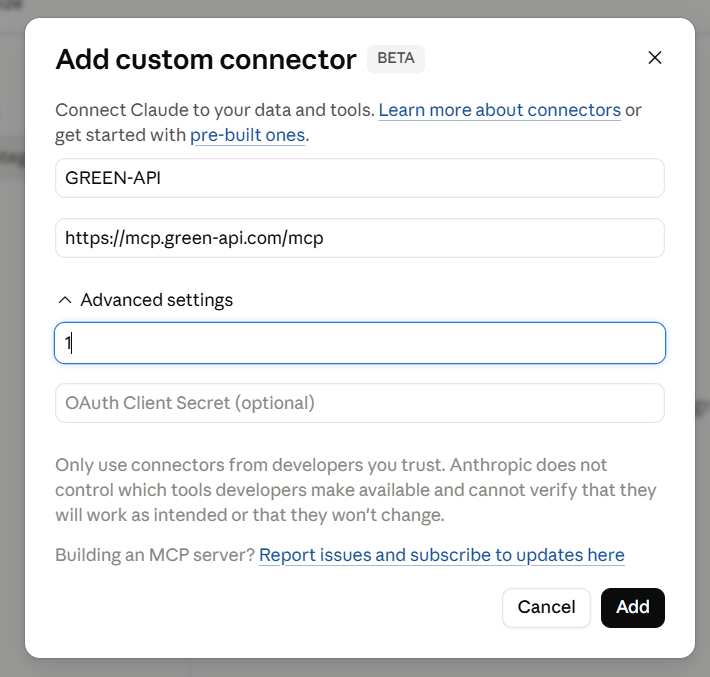
- Nom du serveur : GREEN-API (ou tout autre nom descriptif, tel que WhatsApp by GREEN-API)
- URL du serveur : https://mcp.green-api.com/mcp
- Paramètres avancés : Numéro d’instance (Vous devez saisir au moins un caractère, mais vous devrez saisir manuellement le nom de l’instance à chaque fois pour lancer l’autorisation)
- Secret client OAuth : (Nous vous recommandons de laisser ce champ vide lors de la configuration de la connexion ; vous pourrez y saisir le jeton de votre instance ultérieurement, pendant l’autorisation)
Étape 2 : Connecter un compte au serveur MCP
Dans l’onglet Connecteurs, sélectionnez l’onglet GREEN-API et cliquez sur le bouton Connect.
Si vous n’avez pas indiqué le API Token, une fenêtre d’autorisation avec une invite s’ouvrira dans votre navigateur.
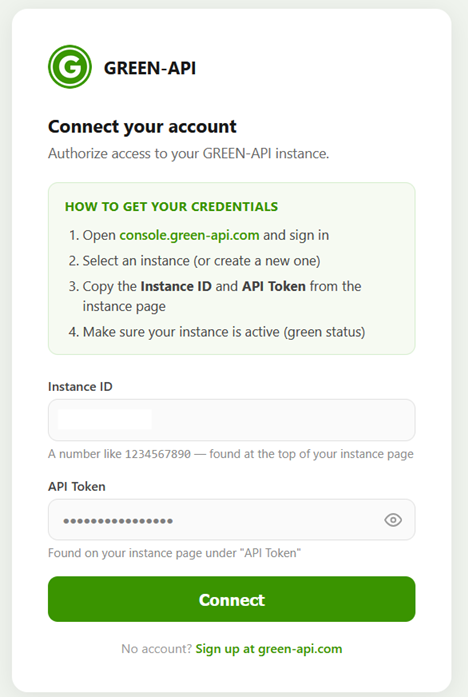
Collez le Instance ID et le API Token depuis votre console GREEN-API
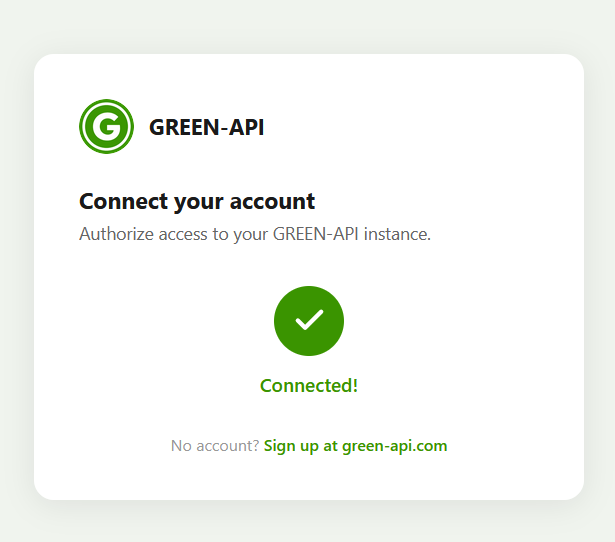
[!note] Paramètres de restriction avancés Une fois la connexion établie, vous pouvez autoriser ou interdire à votre agent d’exécuter certaines méthodes potentiellement dangereuses.
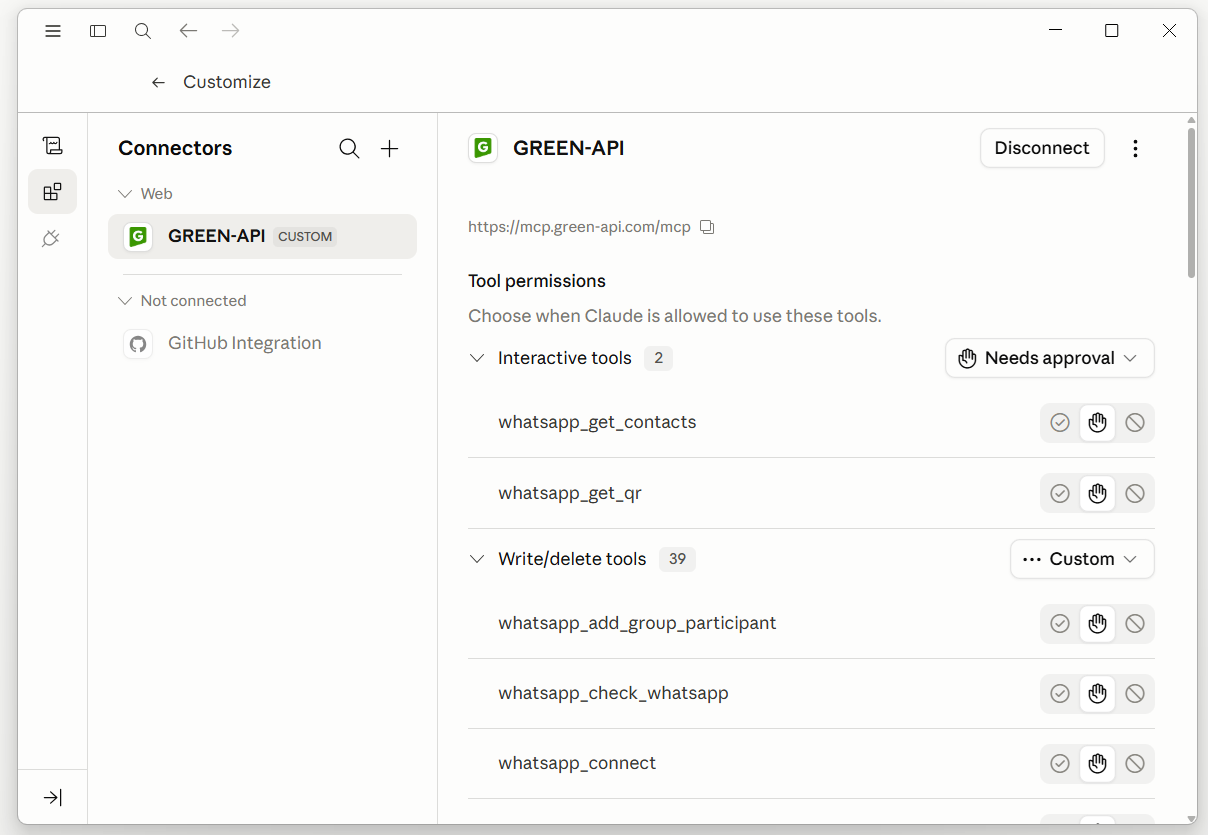
Étape 3 : Tester la connexion
Créez une nouvelle discussion avec votre agent IA. Dans le champ de saisie, demandez une phrase telle que My WhatsApp instance state.
L’IA peut vous demander des autorisations supplémentaires, puis renvoyer une phrase telle que WhatsApp get state. Your instance is in the ✅ authorized state — authorized and functioning properly!.
Félicitations, votre serveur MCP fonctionne correctement.
Envoyer un message
Grâce au serveur MCP, vous pouvez facilement envoyer un message à un numéro WhatsApp. Pour ce faire, saisissez simplement une phrase comme celle-ci :
Send the phrase "Hello world" to my friend! And tell him I set up the GREEN-API MCP server in less than 10 minutes.
My friend's WhatsApp number is +71234567891