Urlbox Full Page Screenshots
officielUn serveur MCP pour l'API Urlbox Screenshot. Il permet à votre client de prendre des captures d'écran, générer des PDFs, extraire du HTML/markdown, et plus encore à partir de sites web.
Que pouvez-vous faire avec Urlbox Full Page Screenshots MCP ?
- Prendre des captures d’écran en plein écran — Demandez une capture d’écran de n’importe quelle URL, avec des options pour bloquer les publicités ou les bannières de cookies.
- Générer des PDF et des vidéos — Demandez un PDF balisé avec un sommaire ou un rendu vidéo d’une page, enregistré localement via
save_render. - Extraire le contenu d’une page — Convertissez n’importe quel article ou page web en markdown propre, en HTML ou en texte brut d’article.
- Comparer les versions d’une page — Demandez une comparaison visuelle de deux URL ou capturez l’apparence d’un site sur un viewport mobile.
- Gérer les ressources Urlbox — Avec une clé d’organisation, créez ou mettez à jour des projets, inspectez les webhooks et examinez l’utilisation du compte.
Documentation
Serveur MCP Urlbox Screenshot
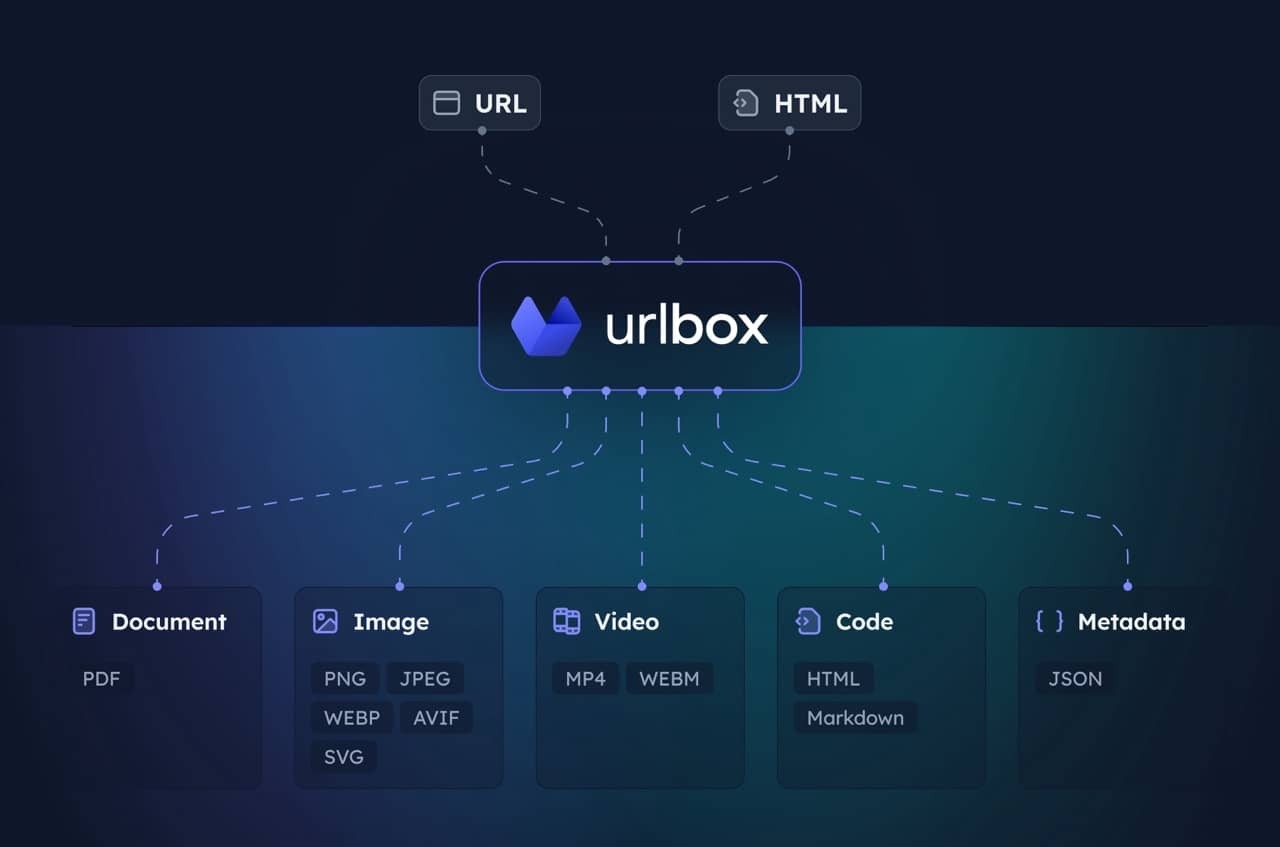
Donnez à votre assistant IA un vrai navigateur pour des captures d'écran de sites web. Le serveur MCP Urlbox prend des captures d'écran, crée des PDF et des vidéos, extrait du HTML, du markdown et du texte d'articles, compare des pages, et gère vos projets Urlbox, webhooks et votre utilisation.
Utiliser le serveur hébergé (recommandé)
Connectez votre client à https://api.urlbox.com/mcp. Rien à installer.
-
Claude (claude.ai et bureau) : Paramètres, Connecteurs, Ajouter un connecteur personnalisé, saisissez
https://api.urlbox.com/mcp, puis connectez-vous à Urlbox. -
ChatGPT : ajoutez un connecteur avec l'URL
https://api.urlbox.com/mcp, puis connectez-vous à Urlbox. -
Claude Code :
claude mcp add --transport http urlbox https://api.urlbox.com/mcp, puis exécutez/mcppour vous connecter. -
Codex :
codex mcp add urlbox --url https://api.urlbox.com/mcp, puiscodex mcp login urlboxpour vous connecter. -
Cursor : ajoutez ceci à
~/.cursor/mcp.json:{ "mcpServers": { "urlbox": { "url": "https://api.urlbox.com/mcp", "headers": { "Authorization": "Bearer YOUR_URLBOX_API_KEY" } } } }
Les clients qui ne peuvent pas se connecter peuvent envoyer une clé API comme Authorization: Bearer <key>. Une clé API d'organisation (ubx_org_...) débloque tous les outils. Une clé secrète de projet fonctionne uniquement pour les outils de rendu. Trouvez vos clés dans le tableau de bord Urlbox.
Pont local (ce paquet)
Certains clients ne peuvent démarrer que des serveurs locaux. Ce paquet est un petit pont local : il s'exécute sur votre machine via stdio et transmet tout au serveur hébergé, vous obtenez ainsi exactement les mêmes outils, toujours à jour.
{
  "mcpServers": {
    "urlbox": {
      "command": "npx",
      "args": ["-y", "@urlbox/screenshot-mcp"],
      "env": {
        "URLBOX_API_KEY": "your_api_key_here"
      }
    }
  }
}
Nécessite Node.js 20 ou version ultérieure.
| Variable | Description |
|---|---|
URLBOX_API_KEY | Votre clé API d'organisation ou clé secrète de projet. |
SECRET_KEY | Également acceptée, pour les configurations écrites pour 1.x. URLBOX_API_KEY est prioritaire si les deux sont définies. |
URLBOX_DOWNLOAD_DIR | Où save_render enregistre les fichiers. Par défaut, ~/Downloads. |
Le pont ajoute un outil local, save_render, qui télécharge une URL de rendu renvoyée par n'importe quel outil Urlbox et l'enregistre sur votre ordinateur. Demandez simplement, par exemple « capture d'écran de example.com et enregistre-la sur mon ordinateur ». Les fichiers existants ne sont jamais écrasés.
Mise à niveau depuis 1.x
Votre configuration existante continue de fonctionner : SECRET_KEY est toujours lu et le nom du paquet ainsi que la commande sont inchangés.
- Les outils proviennent désormais du serveur hébergé, il y en a donc beaucoup plus, et ils continuent de s'améliorer sans mise à jour.
renderest toujours là. Son optionstore_renderset l'outildownloadsont remplacés parsave_render.- Les fichiers sont enregistrés dans
~/Downloadsau lieu de~/Downloads/urlbox-renders. DéfinissezURLBOX_DOWNLOAD_DIRpour conserver l'ancien emplacement. - Avec une clé secrète de projet, vous obtenez les outils de rendu. Utilisez une clé API d'organisation pour également gérer les projets, les webhooks et l'utilisation.
- Node.js 20 ou version ultérieure est requis.
Exemples de commandes
- Prenez une capture d'écran de https://example.com sans publicités ni bannières de cookies.
- Enregistrez https://urlbox.com comme PDF avec signets et téléchargez-le sur mon ordinateur.
- Transformez cet article en markdown : https://example.com/blog/post
- À quoi ressemble https://example.com sur un téléphone ?
Développement
npm install
npm test
Les tests exécutent le pont contre un faux serveur local, ils ne nécessitent donc pas de compte Urlbox.
Licence
MIT