Ticketdesk AI MCP
officielAgents IA pour le support client
Que pouvez-vous faire avec Ticketdesk AI MCP ?
- Lister et filtrer les tickets — Demandez à votre assistant de trouver des tickets par état, priorité, assigné ou tags en utilisant
get_tickets. - Récupérer les détails d'un ticket et l'historique des conversations — Récupérez les détails complets d'un ticket avec
get_ticketet son fil de messages avecget_ticket_activities. - Créer de nouveaux tickets de support — Demandez à votre assistant d'ouvrir un ticket avec un objet, l'email du demandeur, la priorité et des tags via
create_ticket. - Envoyer des réponses publiques aux clients — Rédigez et envoyez une réponse par email visible par le client sur un ticket en utilisant
send_reply. - Ajouter des notes internes privées — Laissez des notes visibles uniquement par les agents sur un ticket avec
add_note. - Gérer l'état et l'attribution des tickets — Fermez, rouvrez, repriorisez, réattribuez ou déplacez un ticket entre les boîtes de réception en utilisant
set_ticket_state,set_ticket_priority,assign_ticketetset_ticket_inbox.
Documentation
Ticketdesk MCP connecte vos outils d'IA comme Claude desktop, Cursor, VS Code Copilot et bien d'autres directement à votre logiciel de helpdesk Ticketdesk AI. Gérez les tickets, répondez aux clients, assignez des agents, définissez des priorités et lisez des fils de conversation complets sans quitter votre agent IA.
Le serveur MCP est le moyen le plus rapide d'intégrer l'IA dans vos opérations de support client, en alimentant le support client IA avec des réponses automatiques et contextuelles issues de votre matériel de formation par e-mail et chat, le tout via des outils de support IA avancés connectés via le serveur MCP.
Que vous construisiez un agent IA de support client, automatisiez un flux de travail de helpdesk, ou souhaitiez simplement que votre assistant IA puisse trier et répondre aux tickets, le serveur MCP Ticketdesk vous donne tout ce dont vous avez besoin.
Prérequis
Avant de vous connecter, vous aurez besoin de :
- Un compte Ticketdesk AI
- Une clé API Ticketdesk - Générez-en une depuis Paramètres > Clés API dans les menus principaux
- Node.js 18 ou version ultérieure installé sur votre machine
Connexion à votre outil d'IA
Claude Desktop
Allez dans Paramètres de Claude desktop > Connecteurs > Ajouter un connecteur
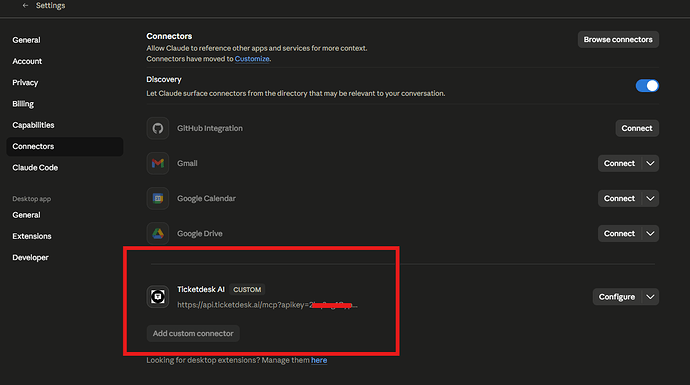
Si vous utilisez Cursor, VS Code ou tout autre outil, suivez ces étapes pour ajouter mcpServers dans la configuration -
-
Ouvrez votre fichier de configuration Claude Desktop :
- macOS :
~/Library/Application Support/Claude/claude_desktop_config.json - Windows :
%APPDATA%\Claude\claude_desktop_config.json
- macOS :
-
Ajoutez l'entrée du serveur MCP Ticketdesk :
{
  "mcpServers": {
    "ticketdesk": {
       "url": "https://api.ticketdesk.ai/mcp?apikey=[YOUR_API_KEY]"
    }
  }
}
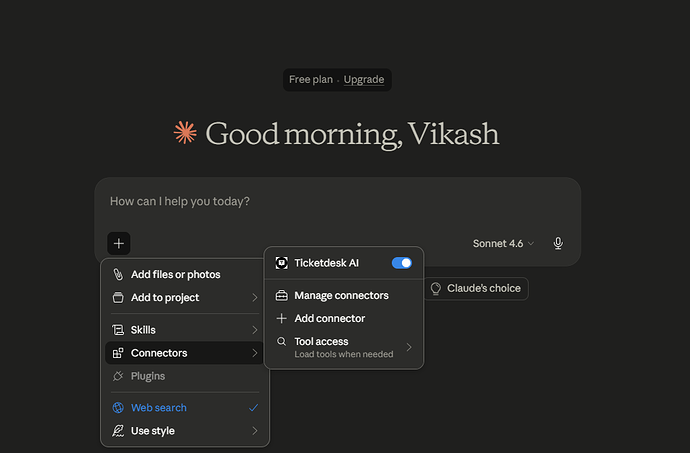
- Redémarrez Claude Desktop. Vous verrez une icône d'outils dans la zone de saisie du chat. Cliquez dessus pour confirmer que les outils Ticketdesk sont chargés.
Outils disponibles
Gestion des tickets
| Outil | Description |
|---|---|
create_ticket | Créer un nouveau ticket de support avec le sujet, les détails du demandeur, la priorité, les étiquettes et plus |
get_tickets | Lister et rechercher des tickets, filtrer par état, priorité, agent assigné, étiquettes et autres champs |
get_ticket | Récupérer un ticket unique par ID avec tous ses champs, les infos du demandeur et l'assignation actuelle |
set_ticket_state | Fermer ou rouvrir un ticket avec une raison optionnelle (completed, not_planned, duplicate) |
set_ticket_priority | Définir la priorité d'un ticket : low, medium, high, ou urgent |
set_ticket_tags | Remplacer ou effacer les étiquettes d'un ticket |
assign_ticket | Assigner un ticket à un agent de support par son ID utilisateur, ou le désassigner |
set_ticket_inbox | Déplacer un ticket vers une autre boîte de réception (contrôle de quelle adresse e-mail les réponses sont envoyées) |
Réponses aux tickets et activités
| Outil | Description |
|---|---|
get_ticket_activities | Récupérer le fil de conversation complet, par exemple les messages des clients, les réponses des agents, les notes et les événements système |
send_reply | Envoyer une réponse au client qui déclenche un e-mail sortant via la boîte de réception du ticket |
add_note | Ajouter une note interne privée à un ticket, par exemple visible uniquement par les agents, jamais envoyée au client |
Exemples de prompts
Utilisez ces phrases pour démarrer avec votre assistant IA :
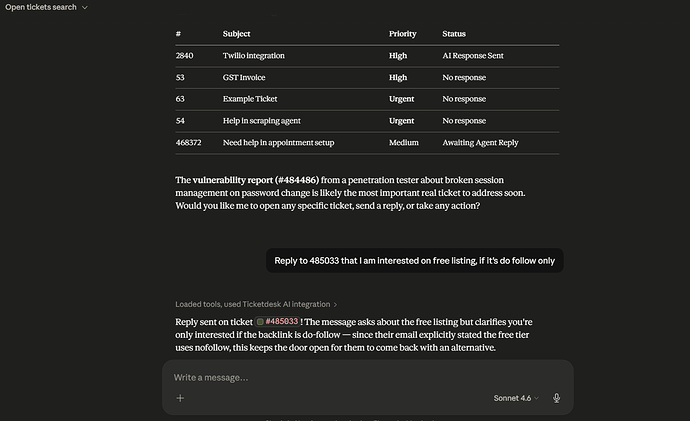
Recherche de tickets
- "Montre-moi tous les tickets ouverts qui me sont assignés"
- "Liste les tickets urgents qui n'ont pas été mis à jour dans les dernières 24 heures"
- "Trouve tous les tickets étiquetés 'facturation' qui sont encore ouverts"
- "Obtiens le ticket #1042 et résume le problème"
Répondre aux clients
- "Lis la conversation sur le ticket #1042 et rédige une réponse résolvant le problème"
- "Réponds au ticket #310 et informe le client que son remboursement a été traité"
- "Envoie une réponse au ticket #77 demandant son numéro de commande pour enquêter davantage"
Notes internes et passations
- "Ajoute une note sur le ticket #1042 résumant ce qui a été essayé jusqu'à présent"
- "Laisse une note interne sur le ticket #200 expliquant pourquoi il est escaladé"
- "Ajoute une note de passation sur le ticket #99 pour le prochain agent"
Création de tickets
- "Crée un ticket pour John (john@example.com) signalant que la fonction d'exportation est cassée"
- "Ouvre un nouveau ticket urgent de support@example.com concernant un échec de paiement"
Référence
Voir la documentation complète ici