Taskade
officielConnectez-vous à la plateforme Taskade via MCP. Accédez aux tâches, projets, workflows et agents IA en temps réel grâce à un espace de travail unifié et une API.
Que pouvez-vous faire avec Taskade MCP ?
- Examen des espaces de travail et des projets — Demandez à votre assistant de répertorier les espaces de travail, de lire un projet et de regrouper les tâches ouvertes par responsable à l’aide de
list_spaceset des outils de lecture de projets. - Création de tâches et de projets — Créez un projet avec des tâches et des échéances, ou marquez des tâches et un projet comme terminés, à partir d’une seule invite.
- Configuration d’un agent IA — Créez un agent, associez-lui un projet comme base de connaissances, puis demandez-lui de répondre.
- Exécutions d’automatisations — Répertoriez les automatisations, consultez l’état et les erreurs des exécutions récentes, et lancez une automatisation « When asked ».
- Modifications d’applications Genesis — Inspectez un espace et apportez des modifications aux fichiers source de l’application dans
app/. - Compétences guidées — Le plugin
taskadeajoute des compétences telles queimport-spreadsheet,fix-my-app,app-report,backup-my-appetplan-new-app.
Documentation
Serveur MCP et plugin d’agent Taskade
Taskade est l’espace de travail natif de l’IA pour les projets, les agents IA et les automatisations. Taskade Genesis crée une application fonctionnelle à partir d’une seule invite.
Connectez Taskade à Claude, Claude Code, ChatGPT, Codex, Cursor, VS Code, GitHub Copilot, Gemini CLI, Windsurf et à tout autre client du Model Context Protocol.





Serveur hébergé : https://www.taskade.com/mcp (Streamable HTTP, OAuth). Aucune installation nécessaire.
Ce dépôt contient le plugin d’agent Taskade et deux packages :
- Serveur MCP (
@taskade/mcp-server) : le serveur stdio local, pour les clients qui ne peuvent pas se connecter à un serveur distant. - Génération de code OpenAPI : générez des outils MCP à partir de n’importe quelle spécification OpenAPI, pas seulement celle de Taskade.
Plugin d’agent pour Claude Code, Codex, Copilot, Gemini CLI et Cursor
Le plugin taskade connecte votre outil d’IA à votre espace de travail Taskade via le serveur hébergé et ajoute 7 compétences : une porte d’entrée (taskade) et six tâches (getting-started, import-spreadsheet, fix-my-app, app-report, backup-my-app, plan-new-app). Les compétences indiquent à l’agent quels outils appeler, dans quel ordre et quels éléments vérifier avant de vous répondre.
- Forfait : l’accès MCP est inclus dans tous les forfaits Taskade payants (Starter et supérieurs). Connectez-vous une fois avec votre compte Taskade.
- Fonctionnalités : importe une feuille de calcul dans un projet, corrige une application Taskade Genesis en vérifiant chaque modification une par une, rend compte de vos projets et automatisations, sauvegarde une application dans un dossier et planifie une nouvelle application.
- Ce qui reste dans Taskade : le plugin ne peut pas créer ni modifier une automatisation, créer ou publier une application, ni définir qui peut utiliser une application. Pour ces tâches, il rédige la demande que vous pourrez coller dans Taskade EVE.
| Hôte | Installation |
|---|---|
| Claude Code | claude plugin marketplace add taskade/mcp, puis claude plugin install taskade@taskade. Exécutez /mcp, sélectionnez taskade et connectez-vous. |
| Codex | codex plugin marketplace add taskade/mcp, puis codex plugin add taskade@taskade |
| GitHub Copilot CLI | copilot plugin install taskade/mcp |
| Gemini CLI | gemini extensions install https://github.com/taskade/mcp |
| VS Code | Voir ci-dessous |
| Cursor | Voir ci-dessous |
| Tout autre agent | npx skills add https://github.com/taskade/mcp installe uniquement les compétences. Ajoutez ensuite le serveur hébergé https://www.taskade.com/mcp à l’agent et connectez-vous (voir le guide de démarrage rapide). |
VS Code : activez le paramètre chat.plugins.enabled. Exécutez ensuite Chat: Install Plugin From Source depuis la palette de commandes et saisissez https://github.com/taskade/mcp.
Cursor : le plugin Cursor taskade (.cursor-plugin/) de ce dépôt ajoute le même serveur hébergé et les mêmes compétences.
Pour ajouter uniquement le serveur hébergé à Codex, exécutez codex mcp add taskade --url https://www.taskade.com/mcp, puis codex mcp login taskade.
Sommaire
- Plugin d’agent
- Serveur MCP Taskade : guide de démarrage rapide (Claude, Claude Code, ChatGPT, Cursor, VS Code, Windsurf)
- Outils hébergés
- Exemples d’invites
- Dépannage
- Package local (stdio)
- Outils du package local (62)
- Pourquoi Taskade MCP ?
- Recettes d’agents
- Génération de code OpenAPI
- Qu’est-ce que Taskade ?
- Confidentialité et sécurité
- Assistance
- Contribuer
- Licence
Démo
Agent Taskade propulsé par MCP exécuté dans Claude Desktop d’Anthropic :
| Créer des agents via MCP | Exécuter des automatisations | Gérer des projets |
|---|---|---|
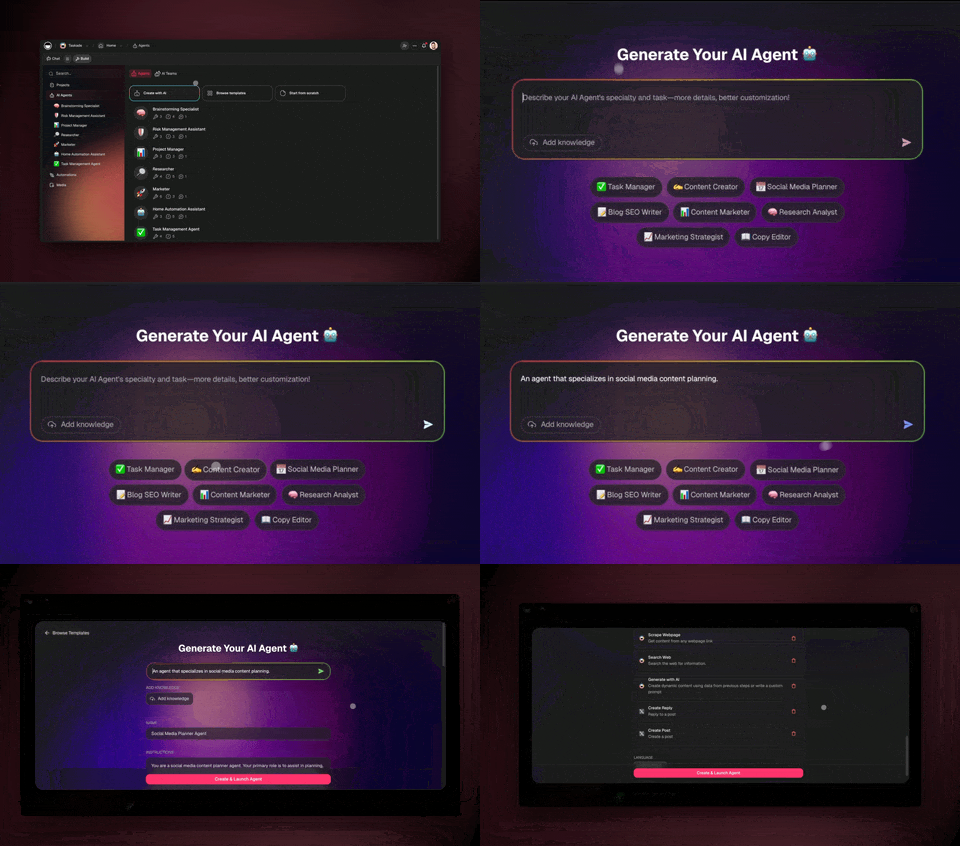 | 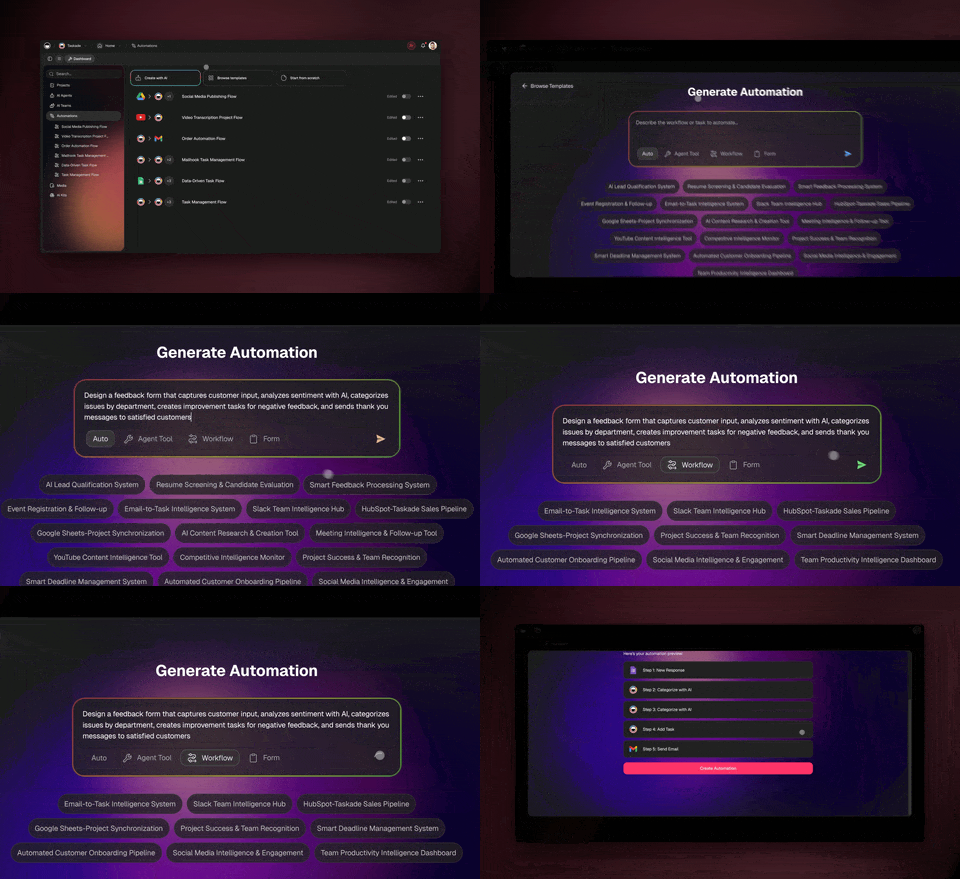 | 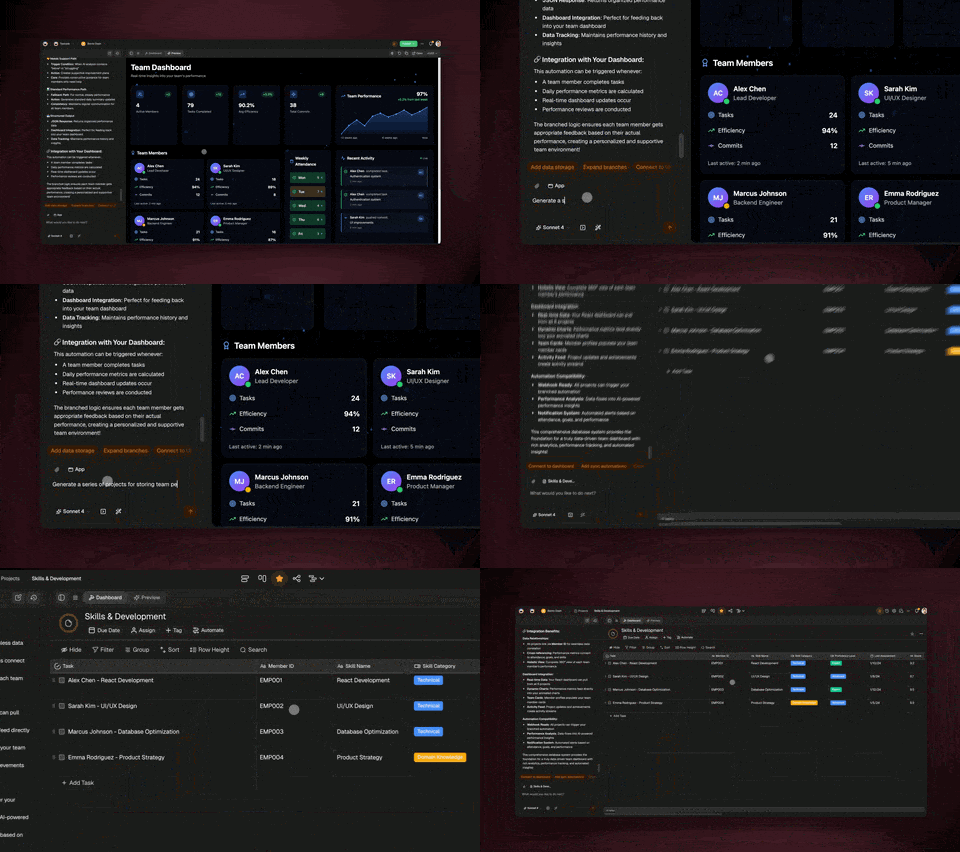 |
| Créez, entraînez et déployez des agents IA depuis Claude/Cursor | Listez les automatisations, exécutez-en une et consultez ses exécutions | Gestion complète de l’espace de travail depuis votre assistant IA (forfaits payants) |
Serveur MCP Taskade : guide de démarrage rapide
| URL | https://www.taskade.com/mcp |
| Transport | Streamable HTTP |
| Authentification | OAuth 2.0 avec PKCE et enregistrement dynamique du client. Votre client ouvre une page de connexion Taskade une seule fois. |
| Forfait | L’accès MCP est inclus dans tous les forfaits Taskade payants (Starter et supérieurs). Avec le forfait Free, list_spaces ne renvoie aucun espace de travail. |
| Découverte | https://www.taskade.com/.well-known/oauth-protected-resource/mcp |
Une requête initialize sans jeton renvoie volontairement 401. Le 401 indique à votre client où commencer la connexion OAuth.
Claude (Web, Desktop et mobile)
- Dans Claude, accédez à Customize > Connectors et sélectionnez Add custom connector. Avec un forfait Team ou Enterprise, un propriétaire doit d’abord ajouter le connecteur dans Organization settings > Connectors (Add, puis Custom).
- Saisissez le nom
Taskadeet l’URLhttps://www.taskade.com/mcp, puis sélectionnez Add. - Sélectionnez Connect, connectez-vous à Taskade et autorisez l’accès.
- Dans une conversation, sélectionnez + > Connectors et activez Taskade.
Si la boîte de dialogue demande un client OAuth, sélectionnez Register automatically. Le connecteur fonctionne également dans Claude Desktop et les applications mobiles Claude avec le même compte.
Claude Code
claude mcp add --transport http taskade https://www.taskade.com/mcp
Exécutez ensuite /mcp dans Claude Code et sélectionnez taskade pour vous connecter.
ChatGPT
ChatGPT se connecte à un serveur MCP distant en tant que connecteur personnalisé en mode développeur. Il utilise uniquement OAuth.
- Dans les paramètres de ChatGPT, activez le mode développeur pour les applications et les connecteurs.
- Créez un connecteur. Saisissez
Taskadecomme nom ethttps://www.taskade.com/mcpcomme URL du serveur. - Sélectionnez OAuth comme méthode d’authentification. Connectez-vous à Taskade et autorisez l’accès.
Le mode développeur n’est disponible qu’avec certains forfaits ChatGPT, et ses libellés changent souvent.
Cursor
Sélectionnez Add to Cursor en haut de cette page, ou ajoutez ceci à ~/.cursor/mcp.json :
{
  "mcpServers": {
    "taskade": {
      "url": "https://www.taskade.com/mcp"
    }
  }
}
VS Code
Sélectionnez Install in VS Code en haut de cette page, ou exécutez :
code --add-mcp '{"name":"taskade","type":"http","url":"https://www.taskade.com/mcp"}'
Windsurf
Ajoutez ceci à ~/.codeium/windsurf/mcp_config.json :
{
  "mcpServers": {
    "taskade": {
      "serverUrl": "https://www.taskade.com/mcp"
    }
  }
}
Autres clients et serveurs (jeton API)
Un client qui ne prend pas en charge OAuth peut envoyer un jeton d’accès personnel Taskade comme jeton Bearer. Créez le jeton dans Taskade Settings > API.
{
  "mcpServers": {
    "taskade": {
      "type": "http",
      "url": "https://www.taskade.com/mcp",
      "headers": { "Authorization": "Bearer YOUR_TASKADE_API_TOKEN" }
    }
  }
}
Guide complet : Taskade MCP hébergé.
Outils hébergés
Chaque outil hébergé déclare des annotations d’outil MCP. Claude peut exécuter un outil en lecture seule sans confirmation et demande une confirmation avant d’utiliser un outil qui supprime ou remplace des données.
| Domaine | Outils en lecture seule | Outils d’écriture |
|---|---|---|
| Espaces de travail | list_spaces, list_folders, list_media, list_templates, inspect_space | write_file (source de l’application Genesis dans app/) |
| Automatisations | list_automations, get_flow_runs | run_flow |
| Projets | list_projects, list_my_projects, get_project, read_project, list_fields, list_blocks, list_project_members, get_share_link | create_project, create_project_from_template, copy_project, complete_project, restore_project, enable_share_link |
| Tâches | list_tasks | create_task, update_task, complete_task, uncomplete_task, delete_task, move_task, set_task_note, delete_task_note, set_task_date, delete_task_date, assign_task, unassign_task, set_task_field_value, delete_task_field_value |
| Agents IA | list_agents, get_agent, list_conversations, get_conversation | create_agent, update_agent, delete_agent, prompt_agent, add_knowledge_project, remove_knowledge_project, add_knowledge_media, remove_knowledge_media |
get_flow_runs: consulte les exécutions récentes d’une automatisation, de la plus récente à la plus ancienne. Chaque exécution indique son état et ses horaires. En cas d’échec, elle précise également l’étape concernée et fournit un bref message d’erreur. Cet outil nécessite des droits de modification sur les automatisations.run_flow: lance une exécution d’une automatisation activée et configurée sur « When asked ». Chaque exécution est réelle : elle est comptabilisée dans le quota mensuel d’exécutions d’automatisation du forfait, et les étapes d’IA consomment des crédits.
Le serveur fournit également la ressource taskade://getting-started, un court guide destiné au modèle.
Exemples d’invites
- Bilan hebdomadaire. « Liste mes espaces de travail Taskade, consulte le projet Q4 Roadmap et présente les tâches ouvertes regroupées par responsable. »
Outils :
list_spaces,list_projects,read_project. - Planifier un lancement. « Crée un projet nommé Website Launch dans mon espace de travail Marketing, avec des tâches pour le texte, le design, l’assurance qualité et le jour du lancement, puis fixe la date de lancement au 3 novembre. »
Outils :
list_spaces,create_project,create_task,set_task_date. - Créer un agent d’assistance. « Crée un agent nommé Help Bot dans mon espace de travail Support, ajoute le projet FAQ à ses connaissances, puis demande-lui comment un client peut réinitialiser son mot de passe. »
Outils :
create_agent,add_knowledge_project,prompt_agent. - Clôturer un sprint. « Dans le projet Sprint 42, marque comme terminées toutes les tâches qui mentionnent “shipped”, puis marque le projet comme terminé. »
Outils :
list_tasks,complete_task,complete_project. - Modifier une application Genesis. « Dans mon application CRM, consulte
app/src/App.tsxet remplace le titre de la page par Acme CRM. » Outils :inspect_space,write_file.
Dépannage
| Symptôme | Cause et solution |
|---|---|
401 Unauthorized lors de la première requête | Comportement attendu. Votre client doit lancer la connexion OAuth. Si ce n’est pas le cas, mettez le client à jour ou utilisez un jeton API (voir ci-dessus). |
list_spaces ne renvoie aucun espace de travail | L’accès MCP nécessite un forfait payant pour cet espace de travail. Passez à un forfait supérieur sur taskade.com/pricing. |
| Un outil renvoie « permission denied » | Votre rôle dans cet espace de travail ou ce projet ne vous autorise pas à effectuer cette action. Demandez l’accès au propriétaire de l’espace de travail. |
| Claude affiche « Authorization with the MCP server failed » | Supprimez le connecteur, ajoutez-le à nouveau et connectez-vous au bon compte Taskade. |
Un serveur local npx échoue avec « TASKADE_API_KEY appears to be invalid » | Créez un nouveau jeton dans Settings > API. |
Si le problème persiste, ouvrez un ticket ou envoyez un e-mail à support@taskade.com.
Package local (stdio)
Utilisez le package local si votre client ne prend en charge que les serveurs stdio ou si vous avez besoin d’un outil disponible uniquement dans le package local, par exemple les outils de webhook (subscribeWebhook, unsubscribeWebhook). Il s’exécute sur votre machine avec npx et appelle l’API publique Taskade via le réseau à l’aide d’un jeton d’accès personnel.
| Je veux… | Utiliser | Où / authentification |
|---|---|---|
| Utiliser Taskade depuis Claude, Cursor, VS Code ou un autre client prenant en charge les serveurs distants | Serveur hébergé | https://www.taskade.com/mcp · OAuth 2.0 ou jeton API · forfaits payants |
| Exécuter les outils Taskade dans un client qui ne prend en charge que stdio, ou utiliser les outils de webhook | Package local (@taskade/mcp-server) | npx · jeton d’accès personnel · nécessite un accès réseau à taskade.com |
| Permettre à mes agents Taskade d’accéder à Slack, Shopify ou Gmail | Connecteurs MCP | Hébergés dans l’application Taskade |
1. Obtenir votre clé API
Accédez à Taskade Settings > API et créez un jeton d’accès personnel.
2. Claude Desktop
Ajoutez ceci à votre claude_desktop_config.json :
{
  "mcpServers": {
    "taskade": {
      "command": "npx",
      "args": ["-y", "@taskade/mcp-server"],
      "env": {
        "TASKADE_API_KEY": "your-api-key-here"
      }
    }
  }
}
3. Cursor
Ajoutez ceci aux paramètres MCP de Cursor :
{
  "mcpServers": {
    "taskade": {
      "command": "npx",
      "args": ["-y", "@taskade/mcp-server"],
      "env": {
        "TASKADE_API_KEY": "your-api-key-here"
      }
    }
  }
}
4. Windsurf
Ajoutez ceci à ~/.codeium/windsurf/mcp_config.json (ou Settings → Cascade → MCP → Add Server) :
{
  "mcpServers": {
    "taskade": {
      "command": "npx",
      "args": ["-y", "@taskade/mcp-server"],
      "env": {
        "TASKADE_API_KEY": "your-api-key-here"
      }
    }
  }
}
5. Cline
Dans VS Code, ouvrez le panneau MCP Servers de Cline → Configure MCP Servers et ajoutez :
{
  "mcpServers": {
    "taskade": {
      "command": "npx",
      "args": ["-y", "@taskade/mcp-server"],
      "env": {
        "TASKADE_API_KEY": "your-api-key-here"
      }
    }
  }
}
6. VS Code
Ajoutez un .vscode/mcp.json à votre espace de travail (VS Code utilise la clé servers ; ${input:…} vous demande votre clé lors de la première exécution) :
{
  "servers": {
    "taskade": {
      "command": "npx",
      "args": ["-y", "@taskade/mcp-server"],
      "env": {
        "TASKADE_API_KEY": "${input:taskade_api_key}"
      }
    }
  }
}
7. Clients distants et HTTP
Le package local fonctionne uniquement avec stdio. Il ne dispose d’aucun mode HTTP ou SSE. Pour un client qui se connecte via HTTP, utilisez le serveur hébergé à l’adresse https://www.taskade.com/mcp (voir Serveur MCP Taskade : guide de démarrage rapide).
Outils du package local (62)
Le package local possède ses propres noms d’outils. Ils correspondent aux API publiques Taskade v1 et v2.
Espaces de travail
| Outil | Description |
|---|---|
workspacesGet | Lister tous les espaces de travail |
workspaceFoldersGet | Lister les dossiers d’un espace de travail |
workspaceCreateProject | Créer un projet dans un espace de travail |
Projets
| Outil | Description |
|---|---|
projectGet | Obtenir les détails d’un projet |
projectCreate | Créer un projet |
projectCopy | Copier un projet dans un dossier |
projectComplete | Marquer un projet comme terminé |
projectRestore | Restaurer un projet terminé |
projectMembersGet | Lister les membres d’un projet |
projectFieldsGet | Obtenir les champs personnalisés d’un projet |
projectShareLinkGet | Obtenir le lien de partage |
projectShareLinkEnable | Activer le lien de partage |
projectBlocksGet | Obtenir tous les blocs d’un projet |
projectTasksGet | Obtenir toutes les tâches d’un projet |
folderProjectsGet | Lister les projets d’un dossier |
Tâches
| Outil | Description |
|---|---|
taskGet | Obtenir les détails d’une tâche |
taskCreate | Créer une ou plusieurs tâches |
taskPut | Mettre à jour une tâche |
taskDelete | Supprimer une tâche |
taskComplete | Marquer une tâche comme terminée |
taskUncomplete | Marquer une tâche comme non terminée |
taskMove | Déplacer une tâche dans un projet |
taskAssigneesGet | Obtenir les personnes assignées à une tâche |
taskPutAssignees | Assigner des utilisateurs à une tâche |
taskDeleteAssignees | Retirer les personnes assignées |
taskGetDate | Obtenir la date d’échéance d’une tâche |
taskPutDate | Définir la date d’échéance d’une tâche |
taskDeleteDate | Supprimer la date d’échéance d’une tâche |
taskNoteGet | Obtenir la note d’une tâche |
taskNotePut | Mettre à jour la note d’une tâche |
taskNoteDelete | Supprimer la note d’une tâche |
taskFieldsValueGet | Obtenir toutes les valeurs des champs |
taskFieldValueGet | Obtenir la valeur d’un champ spécifique |
taskFieldValuePut | Définir la valeur d’un champ |
taskFieldValueDelete | Supprimer la valeur d’un champ |
Agents IA
Créez, gérez et publiez des agents IA autonomes dotés de connaissances et d’outils personnalisés.
| Outil | Description |
|---|---|
folderAgentGenerate | Générer un agent IA à partir d’une invite textuelle |
folderCreateAgent | Créer un agent avec une configuration personnalisée |
folderAgentGet | Lister les agents d’un dossier |
agentGet | Obtenir les détails d’un agent |
agentUpdate | Mettre à jour la configuration d’un agent |
deleteAgent | Supprimer un agent |
agentPublicAccessEnable | Publier un agent publiquement |
agentPublicGet | Obtenir les détails d’un agent public |
agentPublicUpdate | Mettre à jour les paramètres d’un agent public |
agentKnowledgeProjectCreate | Ajouter un projet aux connaissances de l’agent |
agentKnowledgeMediaCreate | Ajouter des médias aux connaissances de l’agent |
agentKnowledgeProjectRemove | Retirer un projet des connaissances |
agentKnowledgeMediaRemove | Retirer des médias des connaissances |
agentConvosGet | Lister les conversations d’un agent |
agentConvoGet | Obtenir les détails d’une conversation |
publicAgentGet | Obtenir un agent à partir de son ID public |
Modèles
| Outil | Description |
|---|---|
folderProjectTemplatesGet | Lister les modèles de projet disponibles |
projectFromTemplate | Créer un projet à partir d’un modèle |
Médias
| Outil | Description |
|---|---|
mediasGet | Lister les fichiers multimédias d’un dossier |
mediaGet | Obtenir les détails d’un média |
mediaDelete | Supprimer un fichier multimédia |
Personnel
| Outil | Description |
|---|---|
meProjectsGet | Lister tous vos projets |
Chat avec les agents et webhooks (API v2, bêta)
Fonctionnalités absentes de l’API v1 : tenir une conversation en direct avec un agent IA et recevoir des événements en temps réel.
| Outil | Description |
|---|---|
promptAgent | Envoyer un message à un agent IA et obtenir sa réponse |
listConversations | Lister les conversations d’un agent |
getConversation | Obtenir les messages d’une conversation |
subscribeWebhook | S’abonner aux webhooks d’événements Taskade en temps réel |
unsubscribeWebhook | Supprimer un abonnement à un webhook |
Pourquoi Taskade MCP ?
Taskade MCP donne à votre assistant IA accès à votre espace de travail — projets, tâches, agents, bases de connaissances, modèles et automatisations (avec les forfaits payants ; certains points de terminaison, comme la liste des espaces de travail, sont réservés aux comptes gratuits). Au lieu d’écrire du code d’API, décrivez vos besoins en langage naturel.
┌──────────────────────────────────────────────────────────┐
│                HOW TASKADE MCP WORKS                     │
└──────────────────────────────────────────────────────────┘

  You (in Claude/Cursor/Windsurf):
  "Create a support agent trained on our docs project"
                         ↓
  ┌──────────────────────────────────┐
  │     Taskade MCP Server           │
  │     (62 tools, 8 categories)     │
  └──────────────────────────────────┘
       ↓              ↓            ↓
  folderCreateAgent  agentKnowledge  agentPublicAccess
  (creates agent)    (attaches docs)  (publishes it)
                         ↓
  Result: Live AI chatbot trained on your data
| Ce que vous dites | Ce qui se passe |
|---|---|
| « Affiche toutes les tâches en retard » | Lit les projets → filtre les tâches → met en forme le rapport |
| « Crée un agent d’assistance formé sur notre documentation » | Crée l’agent → lui associe des connaissances → le publie |
| « Prépare le sprint de la semaine prochaine à partir de notre modèle » | Copie le modèle → ajoute les tâches → les assigne à l’équipe |
| « Résume le travail terminé dans mon projet Sprint » | Lit les tâches terminées → génère un résumé de réunion quotidienne |
Pourquoi MCP plutôt que l’API REST ?
| API REST | Serveur MCP | |
|---|---|---|
| Configuration | Écrire un client HTTP, gérer l’authentification, analyser le JSON | npx @taskade/mcp-server — une seule commande |
| Interface | Programmer avec les points de terminaison | Langage naturel — décrivez vos besoins |
| Enchaînement | Orchestration manuelle | L’IA enchaîne intelligemment les outils |
| Gestion des erreurs | Écrire du code de gestion des erreurs | L’IA interprète les erreurs et réessaie |
Pourquoi choisir Taskade MCP plutôt que d’autres serveurs MCP ?
Taskade MCP inclut la gestion des agents IA (créer, entraîner et déployer des agents), la formation des bases de connaissances (associer des documents, des projets et des médias) et la génération de code OpenAPI (générer des outils MCP à partir de n’importe quelle spécification d’API). 62 outils répartis en 8 catégories.
Recettes pour agents
Recette 1 : Résumé quotidien des réunions d’équipe
Problème : Les notes des réunions d’équipe sont dispersées entre Slack, les e-mails et les documents.
You: "Check my Taskade workspace for yesterday's completed tasks,
      summarize them as a standup update, then create today's
      priority tasks based on what's still open."

Claude uses:
  1. meProjectsGet → find your active projects
  2. projectTasksGet → pull tasks from each project
  3. taskCreate → create today's priority tasks

Result: A formatted standup summary + fresh task list in Taskade.
Recette 2 : Création d’un agent de base de connaissances
Problème : Vos documents sont dispersés dans différents fichiers et vous avez besoin d’un agent IA formé à partir de ceux-ci.
You: "Create an AI support agent called 'Help Bot' in my
      Customer Success folder, train it on our Documentation
      project, and publish it publicly."

Claude uses:
  1. workspaceFoldersGet → find "Customer Success" folder
  2. folderCreateAgent → create "Help Bot" with support instructions
  3. agentKnowledgeProjectCreate → attach Documentation project
  4. agentPublicAccessEnable → publish with shareable link

Result: Live AI chatbot trained on your docs, ready to embed.
Recette 3 : Automatisation de la planification des sprints
Problème : Vous créez manuellement des projets de sprint toutes les deux semaines.
You: "Create a new sprint project from our 'Sprint Template',
      name it 'Sprint 2026-W15', move the top 10 backlog
      items into it, and assign them to the engineering team."

Claude uses:
  1. folderProjectTemplatesGet → find "Sprint Template"
  2. projectFromTemplate → create "Sprint 2026-W15"
  3. projectTasksGet → get backlog items
  4. taskMove → move top 10 tasks to new sprint
  5. taskPutAssignees → assign engineering team members

Result: Sprint ready to go, fully populated and assigned.
Recette 4 : Agent de veille concurrentielle
Problème : Vous avez besoin d’un agent qui surveille vos concurrents et vous rend compte de ses observations.
You: "Generate an AI agent that researches our top 5 competitors.
      Train it on our Competitive Analysis project.
      Name it 'Market Intel Agent'."

Claude uses:
  1. folderAgentGenerate → generate agent from research prompt
  2. agentKnowledgeProjectCreate → connect Competitive Analysis project
  3. agentUpdate → refine instructions for research cadence

Result: AI research agent with domain knowledge, ready for briefings.
Recette 5 : Processus d’intégration des clients
Problème : Chaque nouveau client a besoin de la même structure de projet, des mêmes tâches et des mêmes ressources.
You: "For our new client Acme Corp: create a project from
      the 'Client Onboarding' template, add tasks for
      kickoff meeting and SOW review, set due dates for
      the next 2 weeks, then share the project link."

Claude uses:
  1. projectFromTemplate → create "Acme Corp Onboarding"
  2. taskCreate → add kickoff, requirements, SOW tasks
  3. taskPutDate → set dates across next 2 weeks
  4. projectShareLinkEnable → generate share link

Result: Client onboarding project live and shareable in 30 seconds.
Cas d’utilisation
Gestion de projets avec l’IA
Demandez à votre assistant IA de gérer votre espace de travail Taskade :
- « Affiche tous mes projets et leur état »
- « Crée un projet intitulé Planification du T1 avec des tâches pour chaque équipe »
- « Déplace toutes les tâches en retard vers le projet Backlog »
- « Définis les dates d’échéance de toutes les tâches du projet Sprint »
Création d’agents IA
Créez et déployez des agents IA directement depuis votre éditeur :
- « Crée un agent IA appelé Bot d’assistance client, avec les connaissances de notre projet de documentation »
- « Génère un agent de révision de code à partir de cette invite : ... »
- « Publie mon agent et donne-moi le lien de partage »
- « Ajoute notre projet de documentation d’API aux connaissances de l’agent »
Flux de travail avec des modèles
Automatisez la création de projets à partir de modèles :
- « Liste tous les modèles de mon espace de travail »
- « Crée 5 projets d’intégration de nouveaux clients à partir du modèle Client »
- « Copie le projet Rétrospective de sprint pour cette semaine »
Génération de code OpenAPI
Utilisez notre générateur pour créer des outils MCP à partir de n’importe quelle spécification OpenAPI — pas seulement Taskade.
npm install --save-dev @taskade/mcp-openapi-codegen @readme/openapi-parser
import { dereference } from '@readme/openapi-parser';
import { codegen } from '@taskade/mcp-openapi-codegen';

const document = await dereference('your-api-spec.yaml');

await codegen({
  path: 'src/tools.generated.ts',
  document,
});
Compatible avec toute spécification OpenAPI 3.0+. Générez des outils MCP pour vos propres API en quelques minutes.
Qu’est-ce que Taskade ?
Taskade (Y Combinator S19) est l’espace de travail natif de l’IA pour créer des applications, déployer des agents et automatiser des flux de travail à partir d’une seule invite. Plus de 150 000 applications créées.
- Applications Genesis — Créez des applications complètes à partir d’invites. Tableaux de bord, CRM, portails, formulaires : déployés instantanément. Essayez →
- Agents IA — Agents personnalisés avec outils intégrés, mémoire persistante, équipes multi-agents et intégration publique
- Automatisations — Automatisation de flux de travail sans code avec plus de 100 intégrations, branchements, boucles et filtres
- Collaboration en temps réel — Espace de travail multijoueur avec chat, vidéo et plusieurs vues de projet
- Modèles : modèles pour la gestion de projets, l’ingénierie, le marketing et bien plus
- API et MCP : API REST v2, ce serveur MCP, le plugin d’agent, l’API Agent, les webhooks et OAuth 2.0
Liens :
- Application : taskade.com
- Créer : taskade.com/create
- Galerie d’applications : taskade.com/apps · toutes les catégories
- Agents : taskade.com/agents
- Modèles : taskade.com/templates
- Documentation : taskade.com/docs · docs.taskade.com
- Guide MCP pour les espaces de travail : https://github.com/taskade/docs/blob/main/apis-living-system-development/workspace-mcp.md
- Guide MCP hébergé : https://github.com/taskade/docs/blob/main/apis-living-system-development/genesis-app-mcp.md
- Blog : taskade.com/blog
Feuille de route
Consultez les problèmes ouverts pour connaître les fonctionnalités et améliorations prévues.
Récemment publié (v0.1.0) : le chat avec les agents (promptAgent) et les déclencheurs de webhook, disponibles dès maintenant via la couche d’outils de l’API Taskade v2.
- Outils d’automatisation : le serveur hébergé répertorie les automatisations, consulte leurs exécutions et lance une automatisation « À la demande » (
list_automations,get_flow_runs,run_flow). La création, l’activation et la gestion des automatisations via MCP sont prévues. agent.js— Boîte à outils open source pour agents autonomes (bientôt disponible)- TaskOS — Plateforme d’agents sur docs.taskade.com
Confidentialité et sécurité
- Serveur hébergé. Taskade l’exécute sur
www.taskade.com. Il lit et modifie uniquement les espaces de travail auxquels votre compte Taskade a accès et qui sont associés à un forfait payant. Le serveur ne lit pas l’historique de vos conversations avec le client IA.prompt_agentexécute un agent Taskade, qui peut utiliser ses propres outils, par exemple la recherche sur le Web. - Plugin d’agent. Le plugin contient des compétences (fichiers texte) et l’adresse du serveur hébergé. Il n’exécute aucun code qui lui est propre. La compétence de sauvegarde écrit les fichiers de l’espace de travail dans un dossier local (
./taskade-backup/, sauf si vous en indiquez un autre). - Package local. Votre jeton d’API autorise le serveur à appeler les API publiques Taskade (
https://www.taskade.com/api/v1ethttps://www.taskade.com/api/v2) en votre nom. Le package n’envoie vos données à aucun autre service. Conservez le jeton dans une variable d’environnement et ne l’intégrez jamais à un commit. - Politique de confidentialité : taskade.com/privacy. Conditions d’utilisation : taskade.com/terms.
- Signalement des problèmes de sécurité et des vulnérabilités : consultez SECURITY.md.
Assistance
- Centre d’aide : help.taskade.com
- E-mail : support@taskade.com
- Bugs et demandes de fonctionnalités : problèmes GitHub
Contributions
Aidez-nous à améliorer les outils MCP, les flux de travail OpenAPI et les capacités des agents.
- Problèmes — Signalez des bugs ou demandez des fonctionnalités
- Pull requests — Les contributions sont les bienvenues
- Applications — Parcourez et clonez les applications de la communauté · catégories
Autres ressources Taskade
- Compétence d’agent (
SKILL.md) · Index llms.txt · Documentation pour les développeurs - Awesome Vibe Coding — sélection d’outils de vibe coding, de serveurs MCP et de compétences d’agent
- Documentation Taskade (source) — documentation pour les développeurs et référence de l’API
- Kit d’intégration — actions et déclencheurs open source pour Zapier/n8n
- Taskade sur GitHub — page de l’organisation et dépôts open source
- Taskade — page d’accueil de la plateforme, notamment Genesis, le créateur d’applications IA
Licence
MIT