Snov.io
officielLe serveur MCP Snov.io couvre les actions sur les prospects, la génération de leads, la vérification d’e-mails, la prospection LinkedIn, les tâches et les transactions, et plus encore. Idéal pour un contrôle complet de vos ventes, l’obtention d’informations sur des leads spécifiques et la gestion de votre flux de travail.
Que pouvez-vous faire avec Snov Io MCP ?
- Trouver et enregistrer des prospects — Recherchez dans la base de données Snov.io des prospects correspondant à votre profil client idéal et enregistrez-les dans une nouvelle liste.
- Vérifier les adresses e-mail — Effectuez une vérification d’e-mails unique ou en masse, suivez la progression et enregistrez les adresses valides dans une liste.
- Gérer les campagnes — Créez des séquences d’e-mails, attribuez des expéditeurs, vérifiez l’état de santé du domaine, lancez des campagnes et extrayez les statistiques de performance.
- Gérer les réponses en boîte de réception — Consultez les messages non lus dans Unibox, répondez aux prospects et organisez les conversations dans des dossiers.
- Mener des actions de prospection sur LinkedIn — Envoyez des demandes de connexion et des messages, suivez les invitations en attente et importez des contacts de votre réseau dans des listes de prospects.
- Suivre les affaires et les tâches — Créez et mettez à jour des affaires CRM, déplacez-les entre les étapes, ajoutez des notes et planifiez des tâches de suivi pour les membres de l’équipe.
Serveur MCP hébergé
npx add-mcp 'https://mcp.snov.io/mcp'S’installe dans Claude Code, Codex, Cursor et plus
Documentation
Ce guide vous montre comment connecter Snov.io à votre outil d'IA, et ce que vous pouvez faire via MCP.
Connecter MCP dans Claude (Connecteurs)
Connecter MCP dans ChatGPT (Plugins)
Outils MCP : ce que vous pouvez faire dans Snov.io via l'IA
Qu'est-ce que Snov.io MCP
Snov.io MCP connecte votre compte Snov.io à n'importe quel outil d'IA.
MCP vous permet de gérer toute votre prospection depuis vos invites : trouver des prospects, vérifier des adresses e-mail, travailler avec votre CRM, lancer une prospection LinkedIn, créer et lancer des campagnes e-mail, et répondre aux conversations dans Unibox.
Pour commencer à utiliser Snov.io MCP, vous aurez besoin de :
- Un compte Snov.io actif (n'importe quel plan Sales Suite ou LinkedIn Automation)
- Votre IA préférée : Claude, ChatGPT, ou tout autre client ou agent MCP
- URL du serveur MCP : https://mcp.snov.io/mcp
Connecter Snov.io à Claude
Ouvrez la configuration du connecteur via ce lien : Ajouter MCP dans Claude -->
Vérifiez que le nom est Snov.io.
L'URL du serveur MCP est : https://mcp.snov.io/mcp
Cliquez sur Continuer et connectez-vous avec votre compte Snov.io pour terminer la configuration.
Pour l'ajouter manuellement dans les paramètres de Claude, consultez les captures d'écran étape par étape.### Connecter Snov.io à ChatGPT
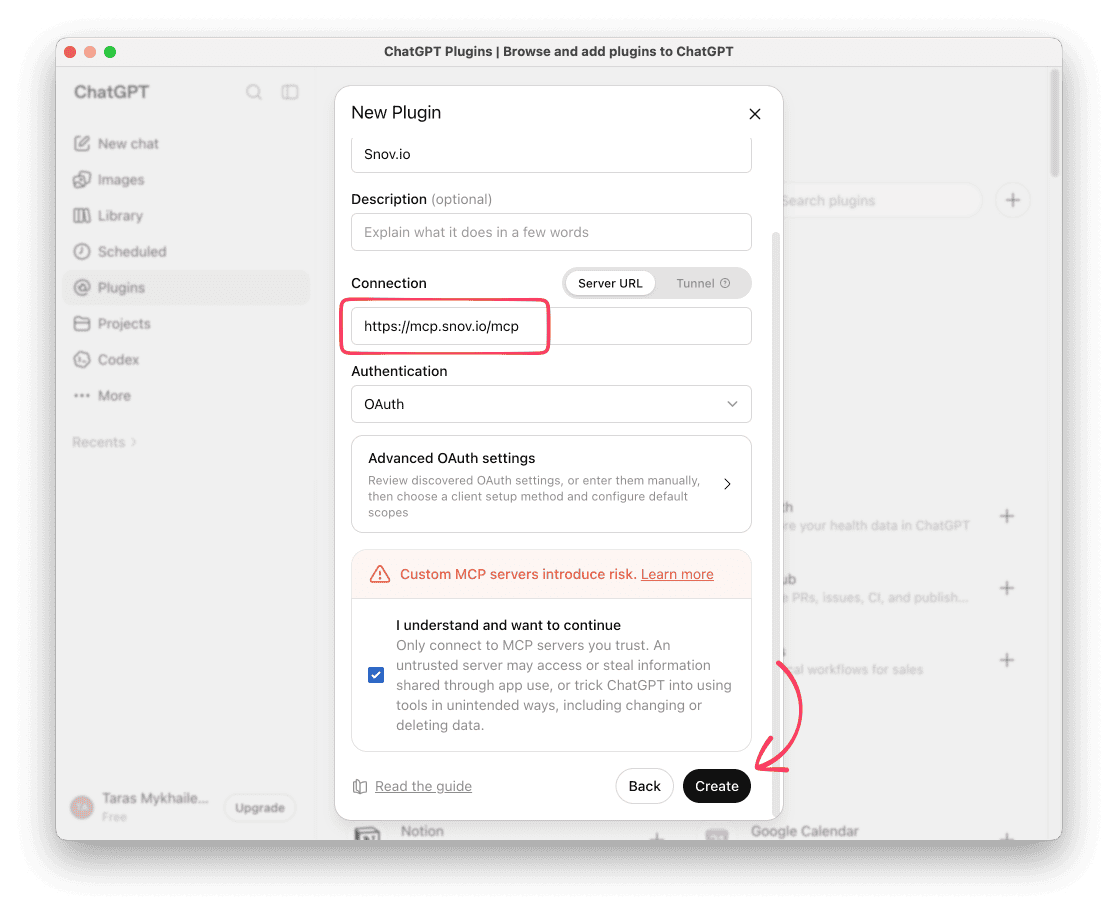
Ouvrez la configuration du plugin via ce lien :
Saisissez le nom Snov.io.
Collez l'URL du serveur : https://mcp.snov.io/mcp
Cochez la case Je comprends et je souhaite continuer, cliquez sur Créer, puis connectez-vous avec votre compte Snov.io et approuvez l'accès.
Pour l'ajouter manuellement dans les paramètres de ChatGPT, consultez les captures d'écran étape par étape.
Outils MCP et flux de travail
Les outils MCP sont des actions que l'IA peut effectuer en votre nom.
Commencez par une invite comme « Faisons un peu de travail dans mon compte Snov.io » et l'IA répondra avec une liste d'actions qu'elle peut effectuer.
Vous pouvez exécuter une seule action, comme vérifier une adresse e-mail, ou combiner plusieurs actions dans une même conversation : trouver des prospects ou vérifier une liste importée, lancer une campagne, puis répondre dans Unibox.
Consultez l'aide-mémoire Snov.io MCP pour la liste complète des actions et des flux de travail possibles.
Chaque action est de l'un des deux types suivants :
- Affichage uniquement : consulte des données et ne modifie rien dans votre compte
- Action : crée, envoie ou met à jour quelque chose dans votre compte. Votre outil d'IA devrait vous demander de confirmer avant d'exécuter ces actions
Exécutez des flux de travail en plusieurs étapes dans une même conversation : trouver des prospects → vérifier des listes importées → créer et lancer des campagnes → gérer la communication dans Unibox.
Voici ce que vous pouvez faire dans Snov.io via MCP :
Lead Finder
Recherchez des prospects et des entreprises dans la base de données Snov.io, trouvez des e-mails par nom et entreprise, et lancez des recherches LinkedIn par filtres ou par une URL de recherche enregistrée.
Voici par quoi commencer :
- Vérifiez quels filtres de recherche sont disponibles pour les prospects ou les entreprises
- Recherchez dans la base de données des prospects correspondant à votre ICP
- Trouvez une adresse e-mail par le nom du prospect
- Enregistrez les prospects trouvés dans une nouvelle liste
Consultez la liste complète des actions Lead Finder.
Email Verifier
Vérifiez un e-mail ou un lot entier, suivez le statut d'une vérification en masse, et enregistrez les résultats dans une liste.
Voici un exemple de flux de travail :
- Lancez une vérification en masse à partir d'un CSV ou d'une liste collée
- Vérifiez si la vérification est terminée
- Examinez les résultats par statut d'e-mail
- Enregistrez les e-mails valides dans une liste
Consultez la liste complète des actions Email Verifier.
Leads & Données
Créez des listes et des dossiers pour le stockage des prospects, ajoutez des prospects et des entreprises, et mettez-les à jour ou supprimez-les. Exportez la liste lorsqu'elle est prête.
Par exemple, vous pouvez demander à votre IA de :
- Consulter vos listes, les filtrer selon vos critères, et les diviser en segments
- Créer une nouvelle liste et la déplacer dans un dossier
- Supprimer les prospects non qualifiés
- Exporter la liste
Consultez la liste complète des actions Leads & Données.
Campagnes
Construisez des séquences, ajoutez du contenu et des destinataires, vérifiez la santé du domaine et assignez des expéditeurs. Récupérez des statistiques et des rapports pour analyser les performances.
Essayez quelque chose comme ceci :
- Connectez des comptes e-mail d'expéditeurs et vérifiez la santé du domaine
- Créez une campagne pour une liste de prospects
- Améliorez le texte de l'étape e-mail
- Aperçu de l'e-mail pour un prospect spécifique
- Lancez la campagne
- Consultez les statistiques de la dernière semaine
Consultez la liste complète des actions Campagnes.
Unibox
Synchronisez ou supprimez des comptes, vérifiez les nouvelles réponses, filtrez la boîte de réception et répondez aux prospects.
Voici une façon de l'utiliser :
- Vérifiez les réponses non lues
- Répondez au prospect
- Ajoutez la conversation au dossier favoris
Consultez la liste complète des actions Unibox.
Prospection LinkedIn
Envoyez des demandes de connexion et des messages à vos prospects. Consultez l'historique des discussions LinkedIn, importez des contacts de votre réseau dans une liste de prospects.
Essayez ce flux de travail :
- Envoyez une invitation de connexion avec une courte note
- Vérifiez quelles invitations sont encore en attente
- Envoyez un message si la demande est acceptée
- Vérifiez les réponses non lues dans les discussions LinkedIn
Consultez la liste complète des actions LinkedIn Automation.
Comptes LinkedIn
Connectez des comptes LinkedIn, définissez des limites de sécurité quotidiennes. Ajoutez ou mettez à jour le proxy, la localisation et le fuseau horaire d'un compte. Consultez le score SSI et l'engagement du profil, et gérez les emplacements de comptes pour votre équipe.
Par exemple :
- Vérifiez si vous avez des emplacements de comptes vides
- Connectez un compte LinkedIn
- Définissez le fuseau horaire du compte
- Définissez des limites quotidiennes sûres et l'échauffement
Consultez la liste complète des actions LinkedIn Automation.
CRM
Créez et mettez à jour des deals, déplacez-les entre les étapes, ajoutez des notes, et consultez l'historique complet d'un deal.
Voici à quoi cela peut ressembler :
- Créez des deals pour les prospects qui ont répondu
- Déplacez les deals à la bonne étape
- Ajoutez une note au deal
Consultez la liste complète des actions CRM.
Équipe et tâches
Consultez les membres de votre équipe, et créez, modifiez ou supprimez des tâches dans votre calendrier Snov.io.
Vous pouvez commencer par quelque chose comme ceci :
- Affichez qui est dans mon équipe et leur statut
- Planifiez une tâche de suivi pour {{prospect}} mardi prochain et assignez-la à {{Julia}}.
Consultez la liste complète des actions Équipe et tâches.
Connecter Snov.io MCP dans Claude
L'intégration MCP fonctionne sur le site web Claude et dans l'application de bureau Claude.
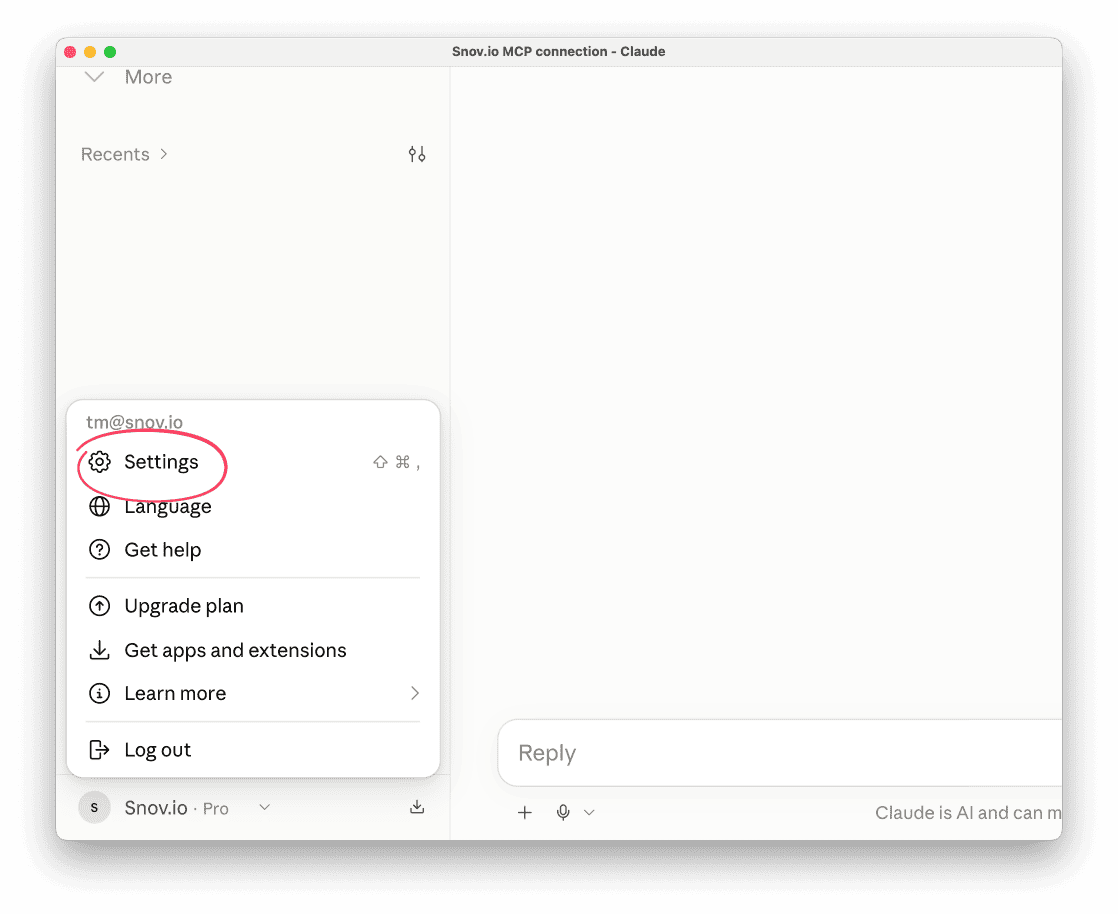
Ouvrez Claude et allez dans Paramètres.
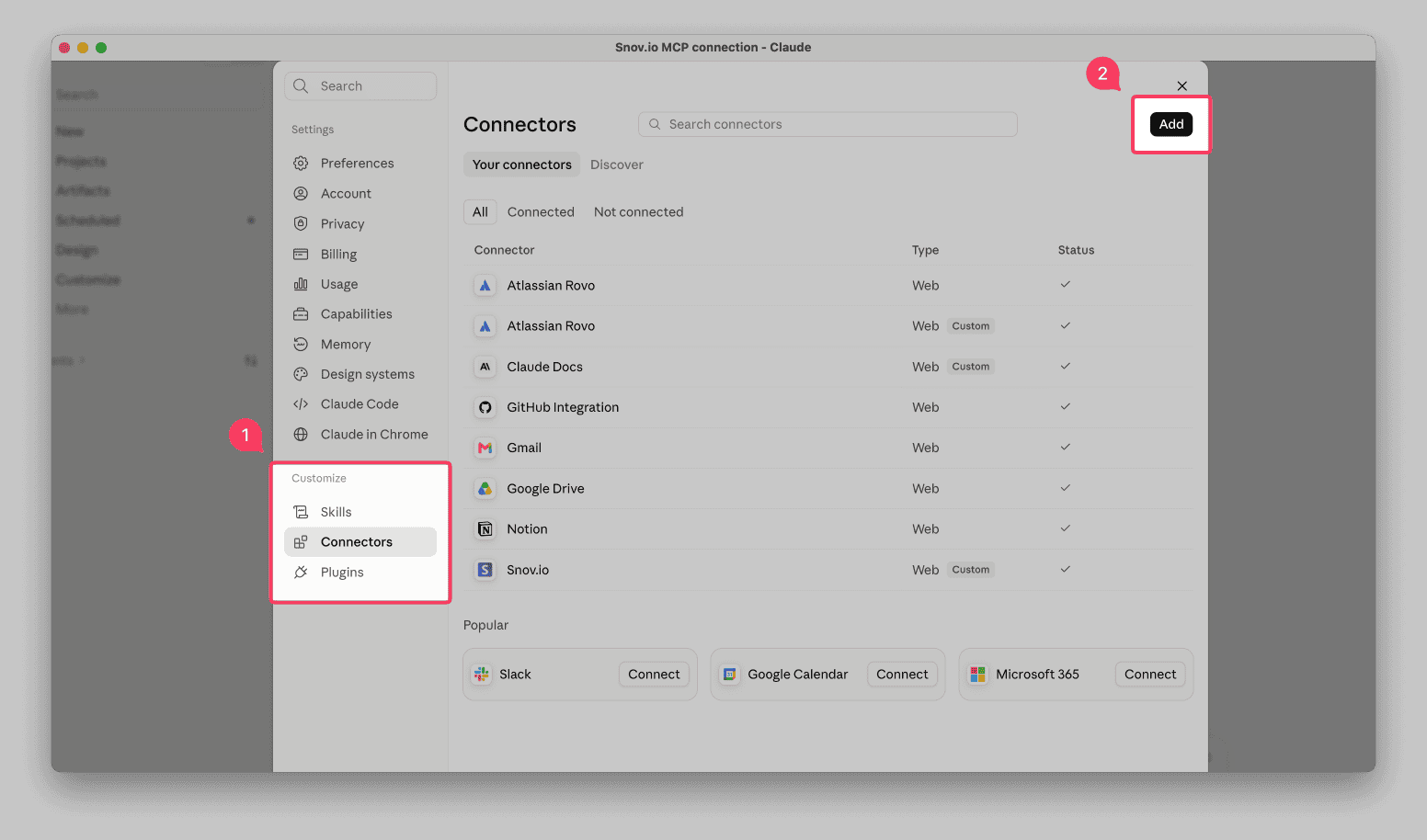
Sous Personnaliser → allez dans Connecteurs et cliquez sur Ajouter.
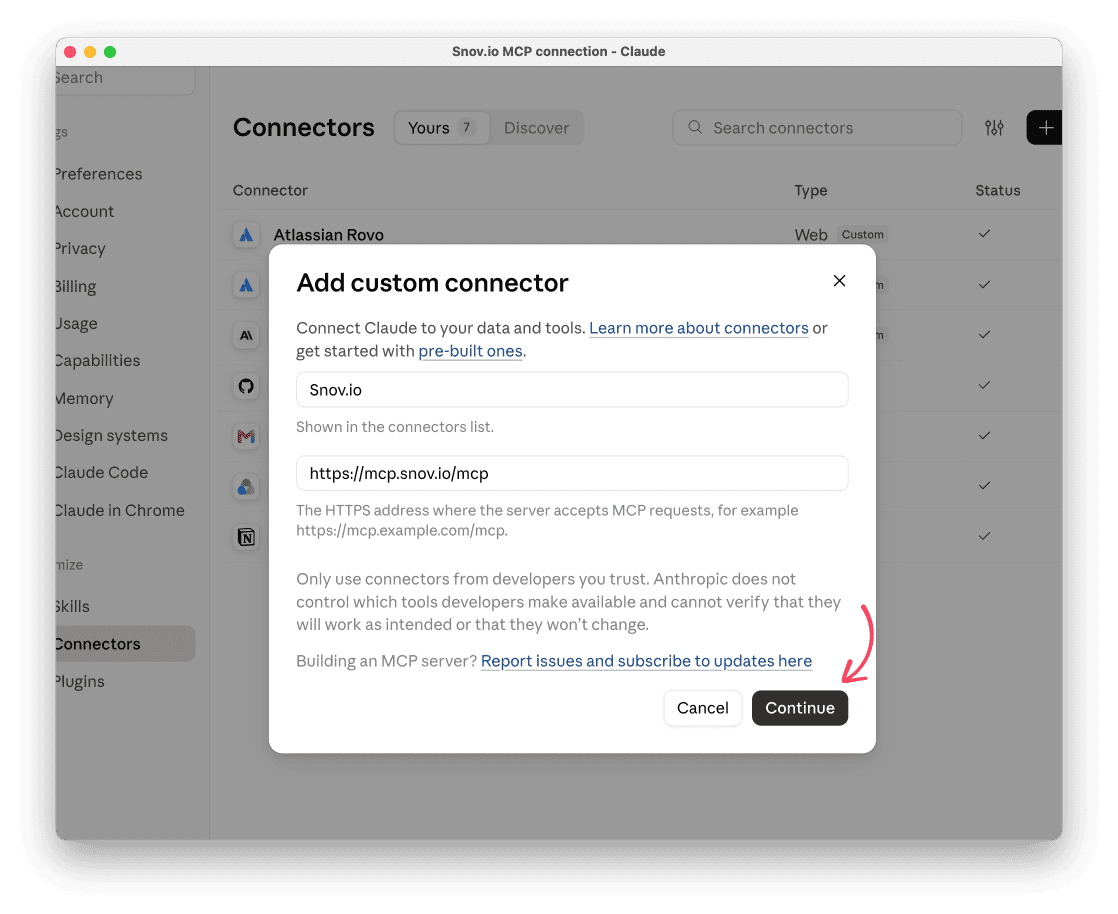
Saisissez le nom : Snov.io
Collez l'URL du serveur : https://mcp.snov.io/mcp
Cliquez sur Continuer.
Dans la fenêtre contextuelle suivante, confirmez les choix par défaut et cliquez sur Ajouter ci-dessous.
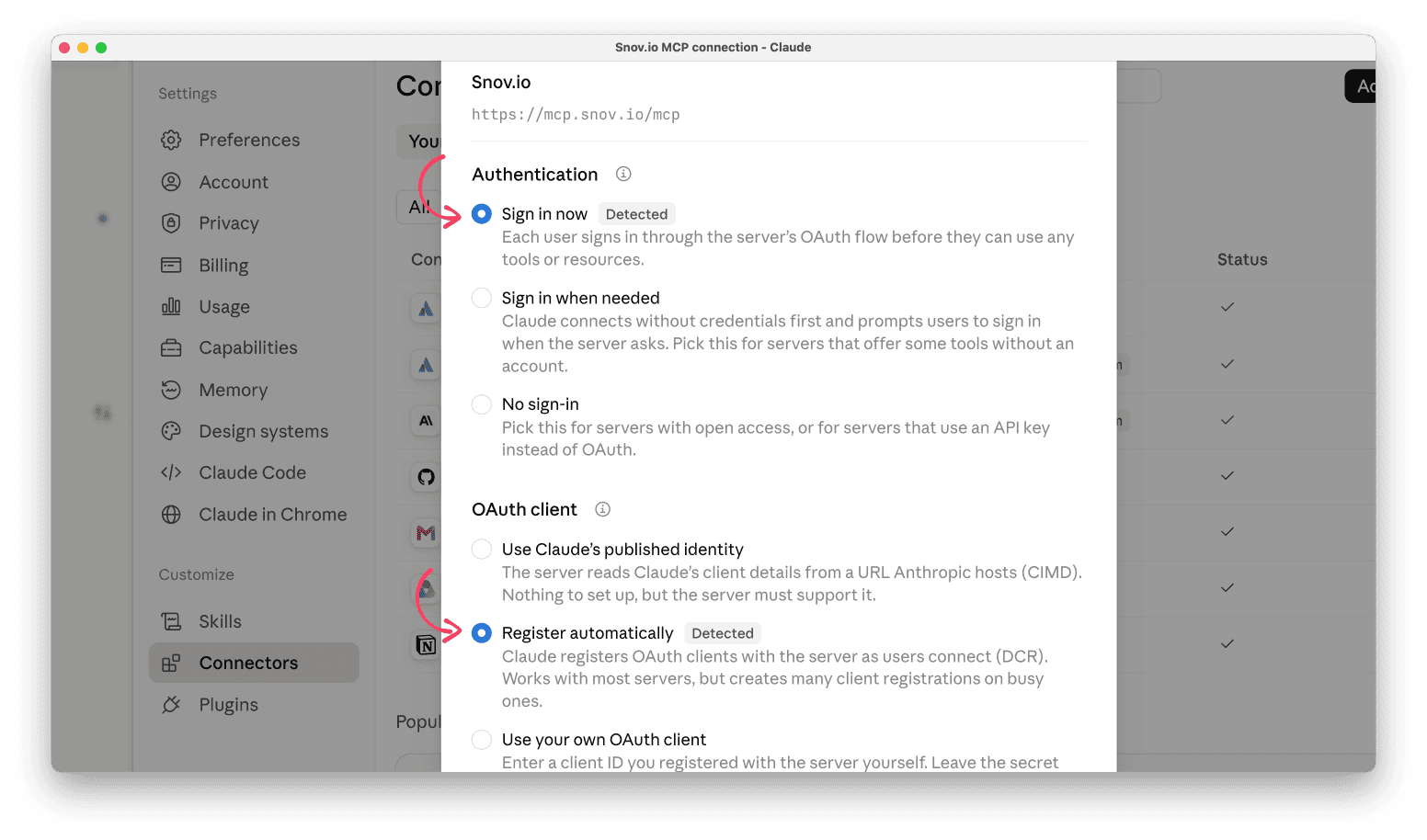
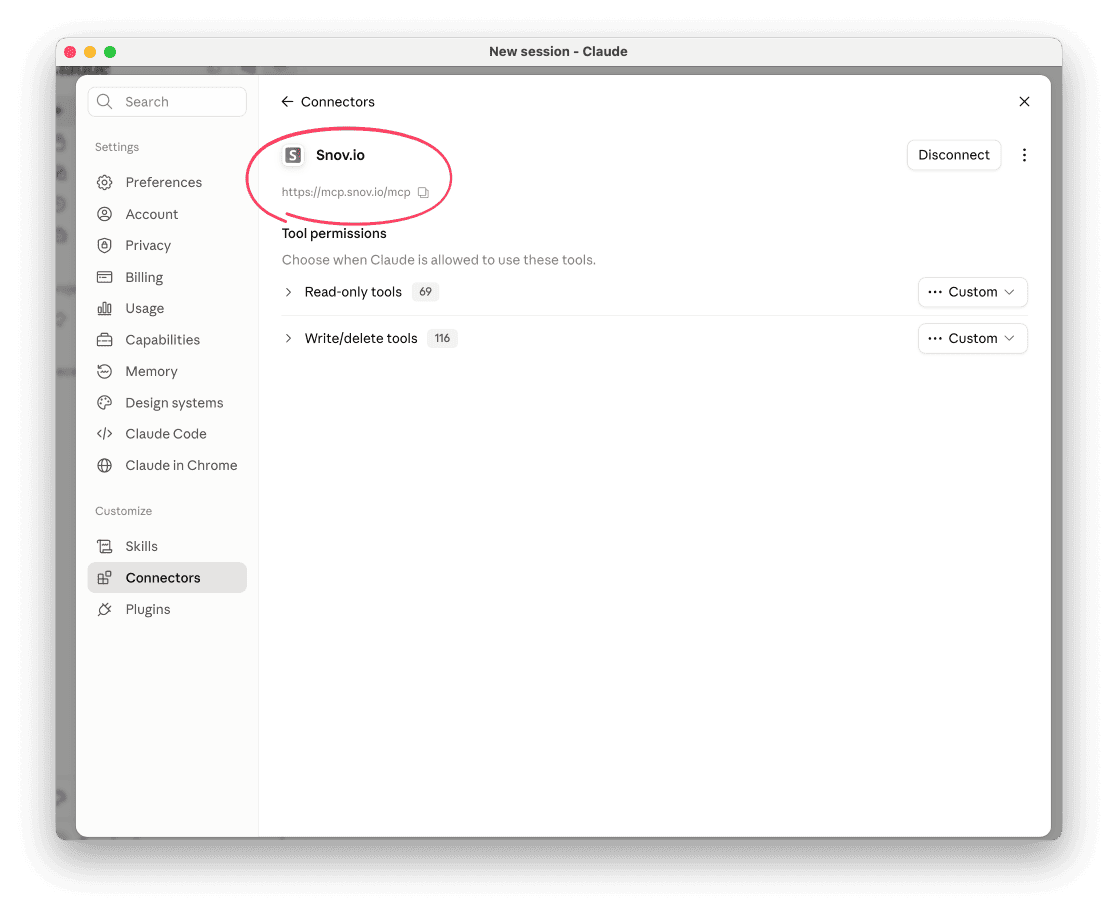
Connectez votre compte Snov.io et approuvez les autorisations. Snov.io apparaîtra dans votre liste de connecteurs.
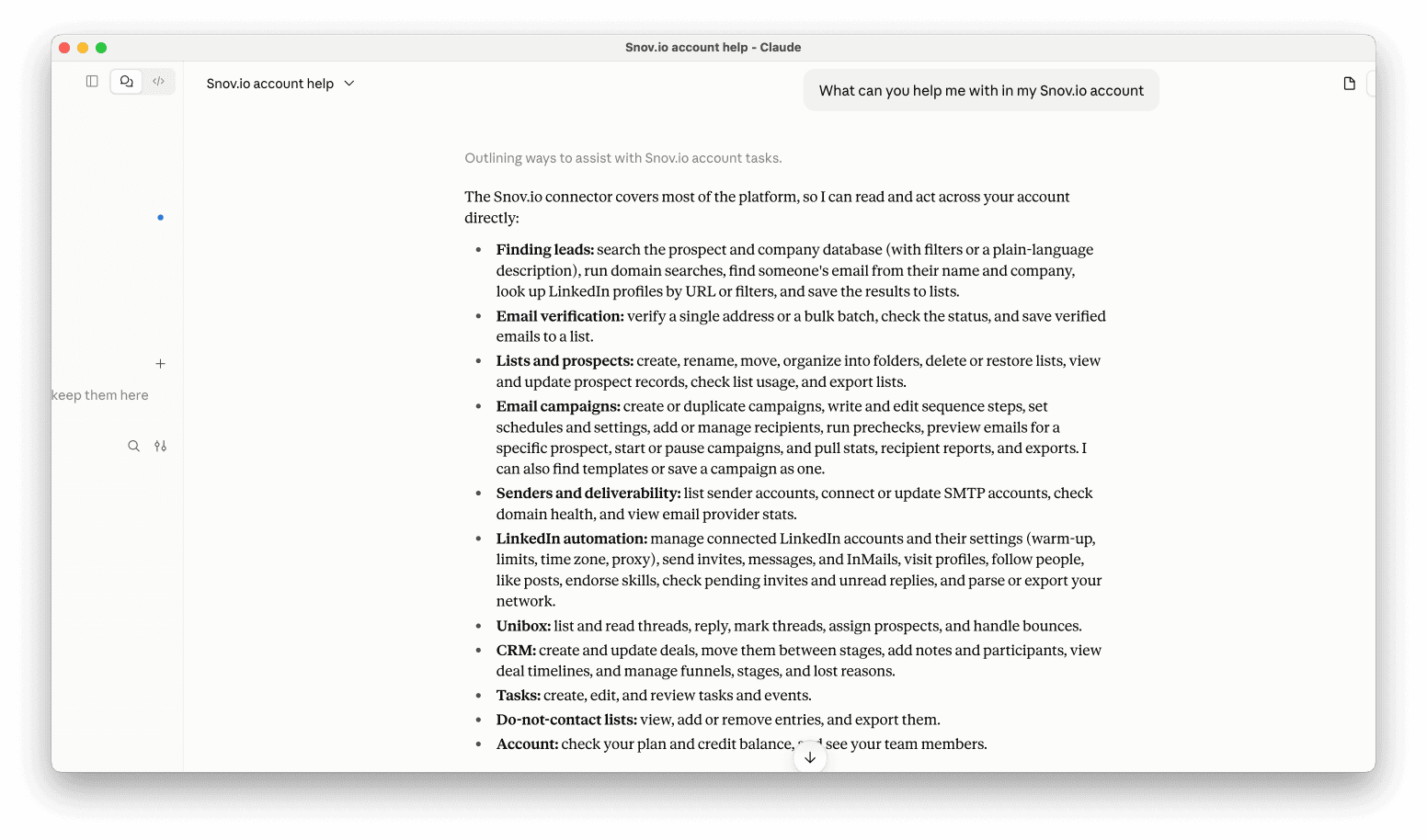
Démarrez une nouvelle conversation et demandez quelque chose comme « En quoi pouvez-vous m'aider dans mon compte Snov.io ? »
Vous êtes maintenant prêt à travailler dans Snov.io via Claude.
Connecter Snov.io MCP dans ChatGPT
L'intégration MCP fonctionne sur le site web ChatGPT et dans l'application de bureau ChatGPT.
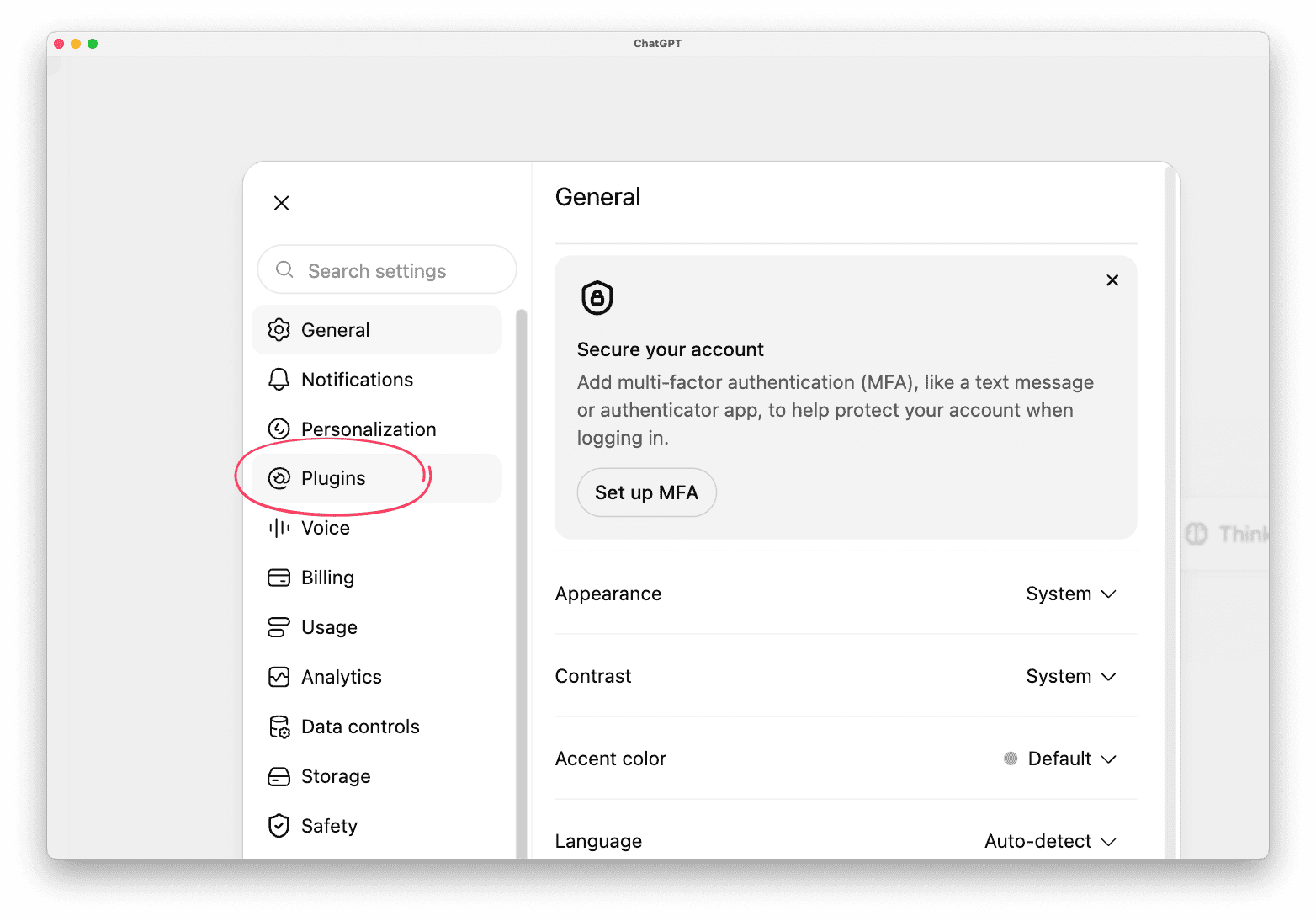
Dans ChatGPT, allez dans Paramètres.
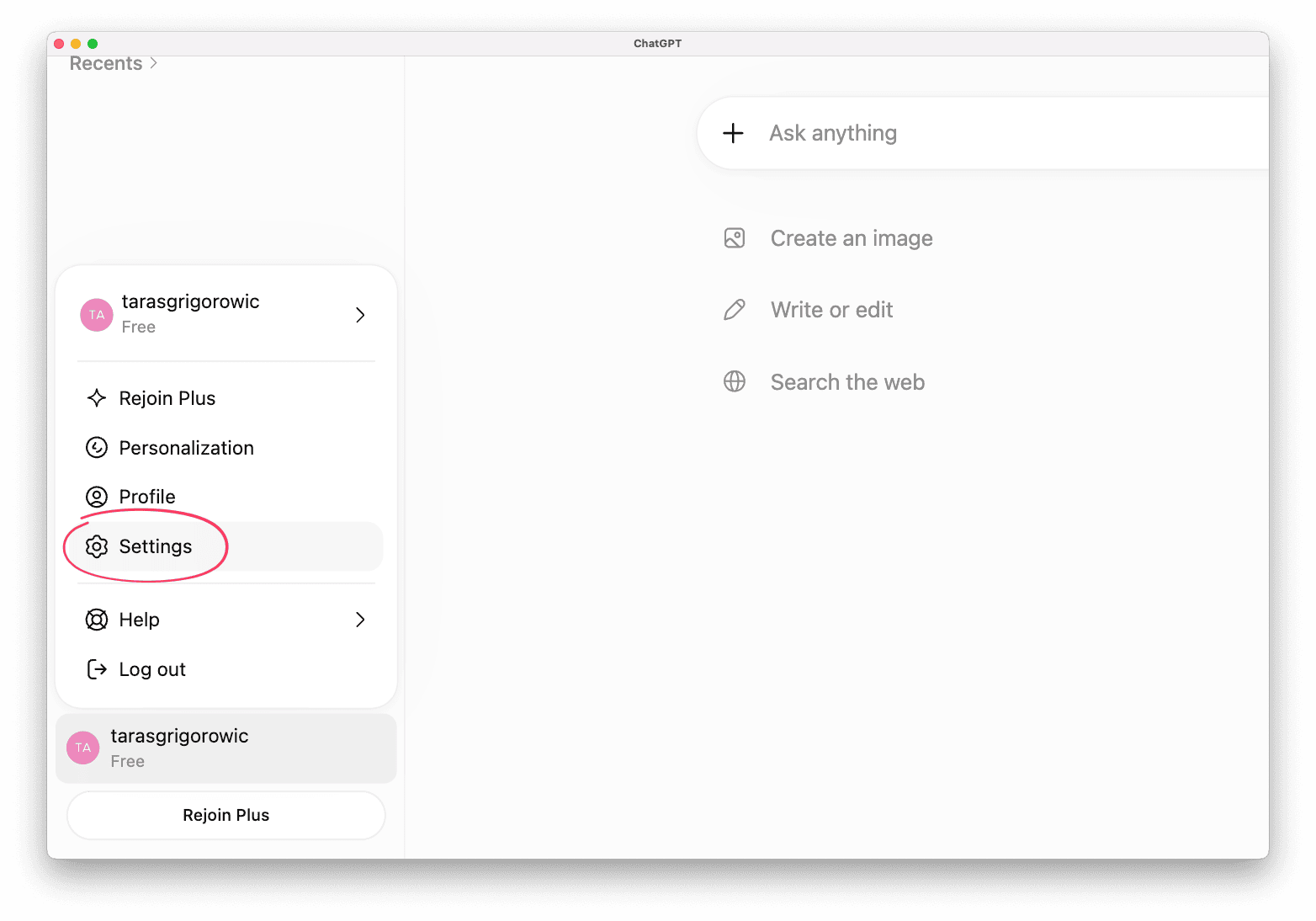
Choisissez Plugins.
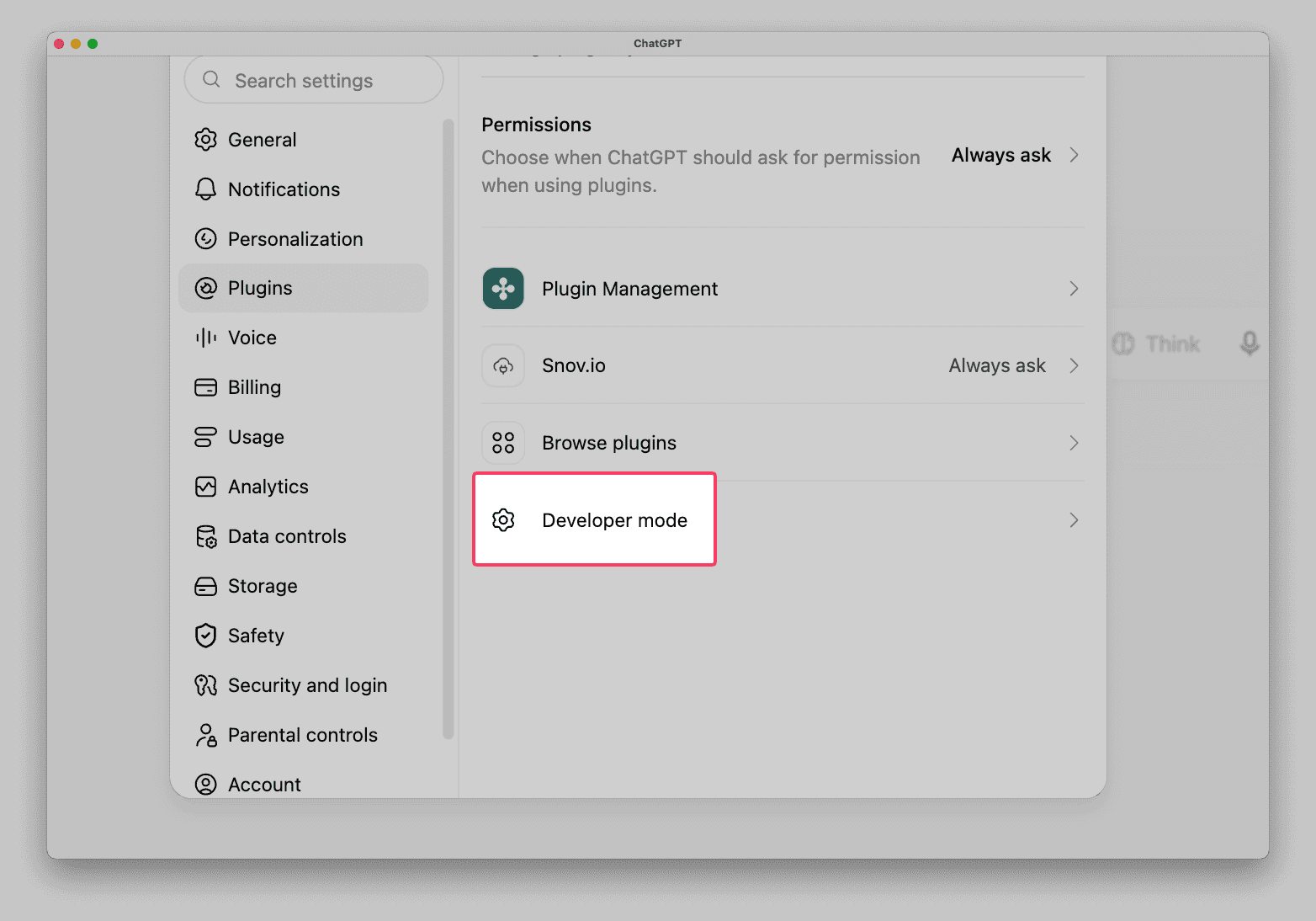
Faites défiler jusqu'à Mode développeur et activez-le. Vous en avez besoin pour ajouter des serveurs MCP personnalisés
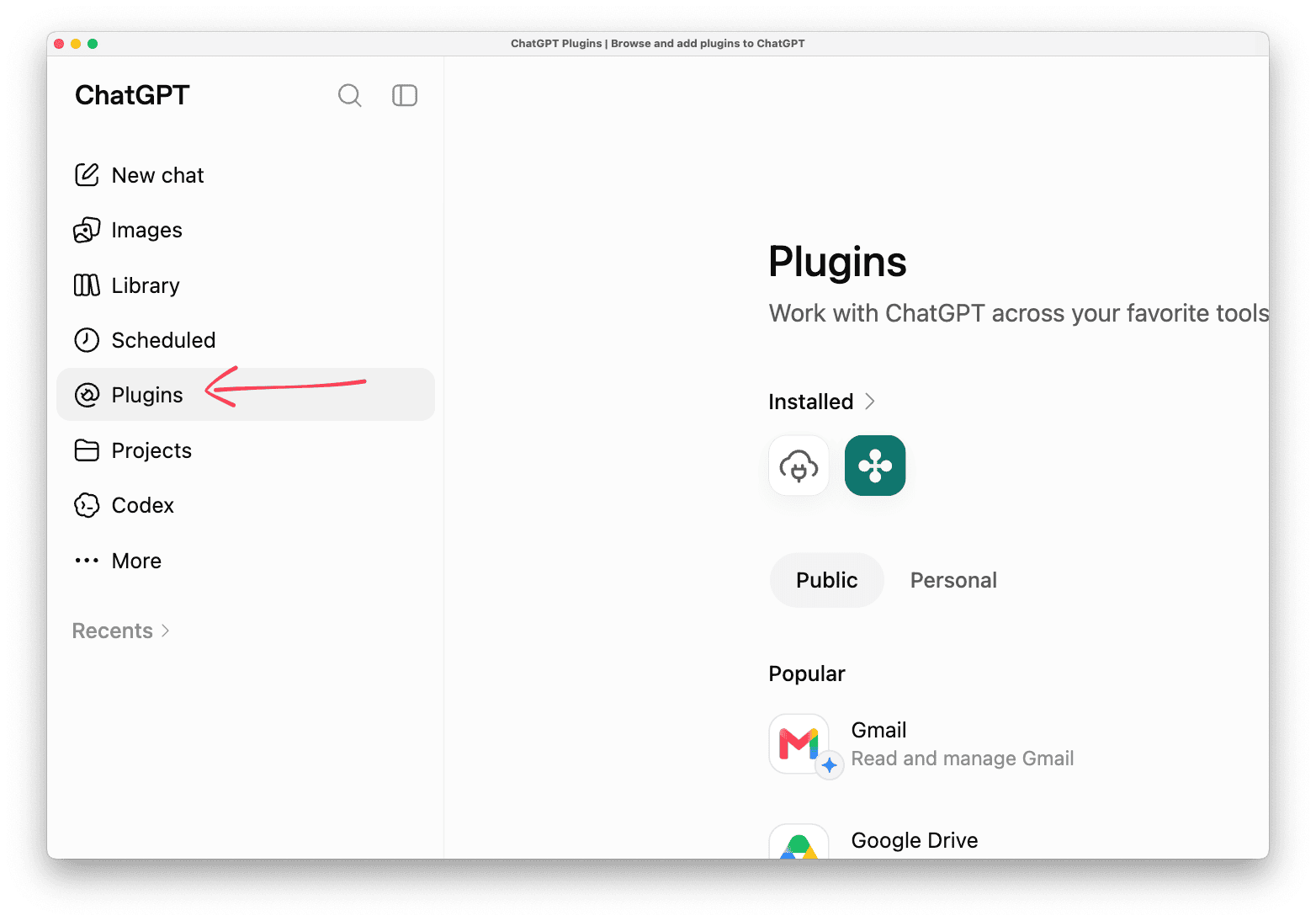
Ensuite, dans Plugins**,** cliquez sur + en haut à droite pour ajouter un nouveau plugin
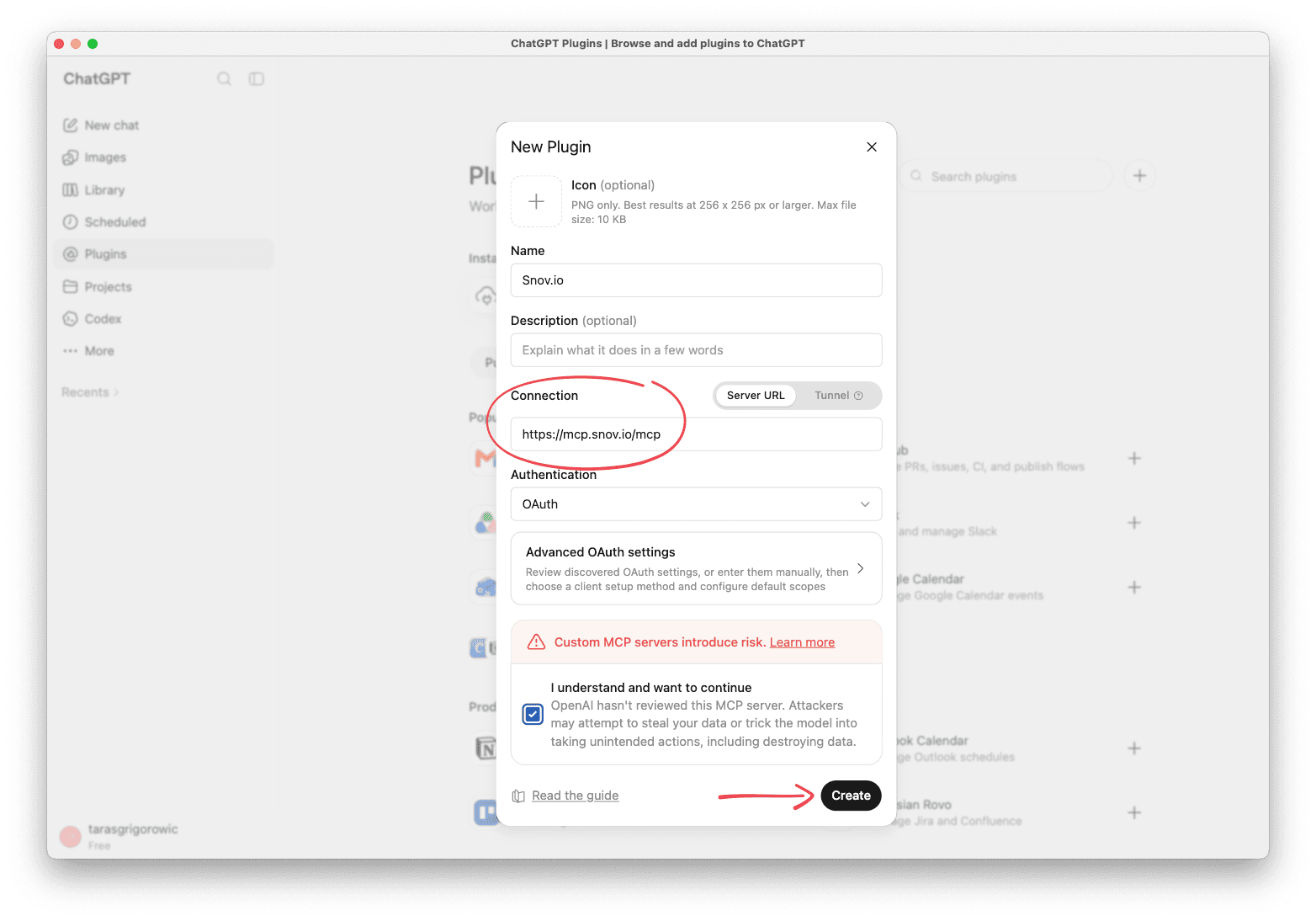
Saisissez le nom : Snov.io
Dans le champ Connexion, collez l'URL du serveur : https://mcp.snov.io/mcp
Conservez Authentification sur OAuth (par défaut)
Cliquez sur Créer, puis connectez-vous avec votre compte Snov.io dans la fenêtre contextuelle. (Assurez-vous que votre compte Snov.io est ouvert dans un autre onglet.)
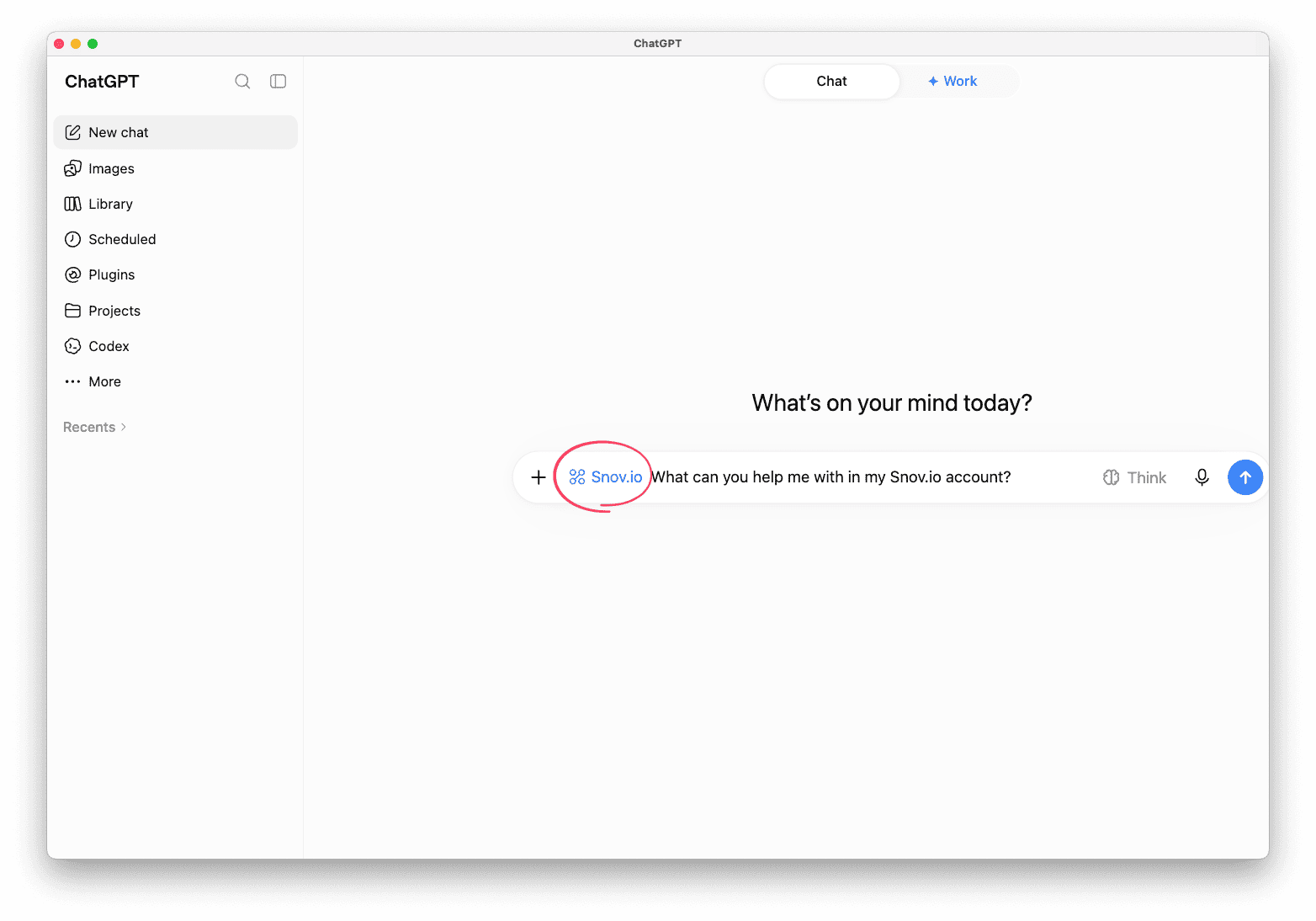
Démarrez une nouvelle conversation. Snov.io apparaîtra dans votre liste de plugins.
Pour vérifier la connexion, posez une question dans la conversation : « Affichez-moi les informations de mon compte Snov.io » ou « En quoi pouvez-vous m'aider dans mon compte Snov.io ? »
Merci pour vos commentaires !
Ces informations ont-elles été utiles ?