SimpleBackups
officielVérifiez, déboguez et corrigez vos sauvegardes depuis n'importe quel assistant IA. Voyez quelles sauvegardes échouent et pourquoi, consultez les journaux d'exécution, et lancez, mettez en pause ou reprenez les sauvegardes de vos bases de données, serveurs et stockages.
Que pouvez-vous faire avec SimpleBackups MCP ?
- Vérification de l'état du compte — Demandez un résumé global de l'état des sauvegardes avec les décomptes, les sauvegardes en échec et les sauvegardes obsolètes en un seul appel.
- Investigation des sauvegardes — Explorez une sauvegarde individuelle, consultez son historique d'exécution récent ou affichez une grille d'état par jour sur de nombreuses sauvegardes.
- Diagnostic des échecs — Récupérez la fin de la sortie console d'une exécution échouée pour voir les lignes d'erreur exactes derrière un générique « backup failed ».
- Exécutions à la demande — Déclenchez des exécutions pour jusqu'à 20 sauvegardes par appel, avec une option de simulation (dry-run) pour prévisualiser d'abord l'ensemble résolu.
- Pause et reprise — Mettez en pause ou reprenez une ou plusieurs sauvegardes planifiées, avec prise en charge du dry-run, avant ou après les fenêtres de maintenance.
- Préparation de restauration — Préparez une restauration et obtenez des instructions spécifiques au type, sans exposer les identifiants au client IA.
Serveur MCP hébergé
npx add-mcp 'https://mcp.simplebackups.ai/mcp'S’installe dans Claude Code, Codex, Cursor et plus
Documentation
Serveur MCP SimpleBackups
Gérez vos sauvegardes directement depuis Claude, Cursor, Codex et d'autres clients IA compatibles MCP.
Connectez SimpleBackups à Claude, Cursor ou à n'importe quel client MCP. L'agent lit le contexte, propose des corrections et les exécute dans une seule conversation. Basé sur le Model Context Protocol, un standard ouvert pour connecter les assistants IA à des outils externes.
[!note] Remarque SimpleBackups est désormais répertorié dans le Connector Directory officiel de Claude. Vous pouvez l'ajouter en un clic depuis cet annuaire, sans avoir à saisir manuellement l'URL du serveur.
[!note] Remarque Disponibilité
Le serveur MCP SimpleBackups est disponible pendant l'essai gratuit et sur tous les forfaits payants. Connectez votre client en suivant les étapes ci-dessous, ou gérez les connexions existantes depuis Paramètres → Connexions MCP.
Qu'est-ce que MCP ?
MCP, pour Model Context Protocol, est un standard ouvert qui permet aux assistants IA de se connecter de manière sécurisée à des outils et des sources de données externes. Au lieu de copier-coller des réponses d'API dans un sens et dans l'autre, votre assistant communique directement avec SimpleBackups via une connexion authentifiée unique et obtient exactement les données dont il a besoin pour répondre à votre question ou exécuter une action en votre nom.
Le protocole est pris en charge par Claude (Claude Code, Claude Desktop, Claude sur le web), Cursor, OpenAI Codex et une liste croissante d'autres clients IA. Tout client compatible MCP peut se connecter à SimpleBackups en utilisant la même URL de serveur.
Pourquoi connecter SimpleBackups à votre agent ?
La plupart du temps, vous ne voulez pas gérer les sauvegardes. Vous voulez une réponse. Quelque chose a-t-il échoué cette nuit ? Pourquoi la sauvegarde de la base de données de staging a-t-elle renvoyé une erreur ? Peux-tu déclencher la sauvegarde de production avant que je déploie ? Donne-moi un lien de restauration pour le snapshot de vendredi dernier. Avec MCP, votre agent répond à ces questions et effectue ces actions directement, sans changer de contexte.
Pour les équipes, la valeur s'accumule. Les ingénieurs peuvent enquêter sur une sauvegarde en échec depuis leur éditeur, l'astreinte peut trier les incidents sans ouvrir le tableau de bord, et les ops peuvent mettre en pause toutes les sauvegardes avant une fenêtre de maintenance en une seule phrase, le tout en utilisant la même équipe SimpleBackups et les mêmes autorisations qu'ils possèdent déjà.
Ce que vous pouvez faire
Le serveur MCP expose quatorze outils regroupés en trois domaines :
- Triage du compte : répondre à « comment se porte mon compte ? » en un seul appel : totaux globaux, sauvegardes en échec, sauvegardes obsolètes et un échantillon de ce qui nécessite votre attention.
- Investigation des sauvegardes : examiner une sauvegarde en détail, consulter son historique d'exécution récent ou obtenir une grille de statut par jour sur de nombreuses sauvegardes pour repérer des tendances.
- Actions sécurisées : déclencher des exécutions à la demande, mettre en pause ou reprendre des sauvegardes planifiées, et préparer une restauration avec des instructions spécifiques au type.
Chaque action s'exécute en tant qu'utilisateur qui a connecté le compte, sur l'équipe que vous avez choisie au moment de la connexion, et respecte votre rôle existant sur cette équipe.
Connecter votre assistant
Quelle que soit la méthode de connexion, vous vous authentifiez avec votre compte SimpleBackups via un flux OAuth standard. Aucun jeton d'API à copier, aucun identifiant à partager avec le client IA, et aucun mot de passe distinct à gérer. La première fois que votre assistant se connecte, vous êtes redirigé vers SimpleBackups, vous vous connectez si ce n'est pas déjà fait, vous choisissez l'équipe sur laquelle la connexion doit agir, et vous approuvez la connexion. À partir de ce moment, l'assistant dispose d'un jeton à portée limitée lié à cette équipe.
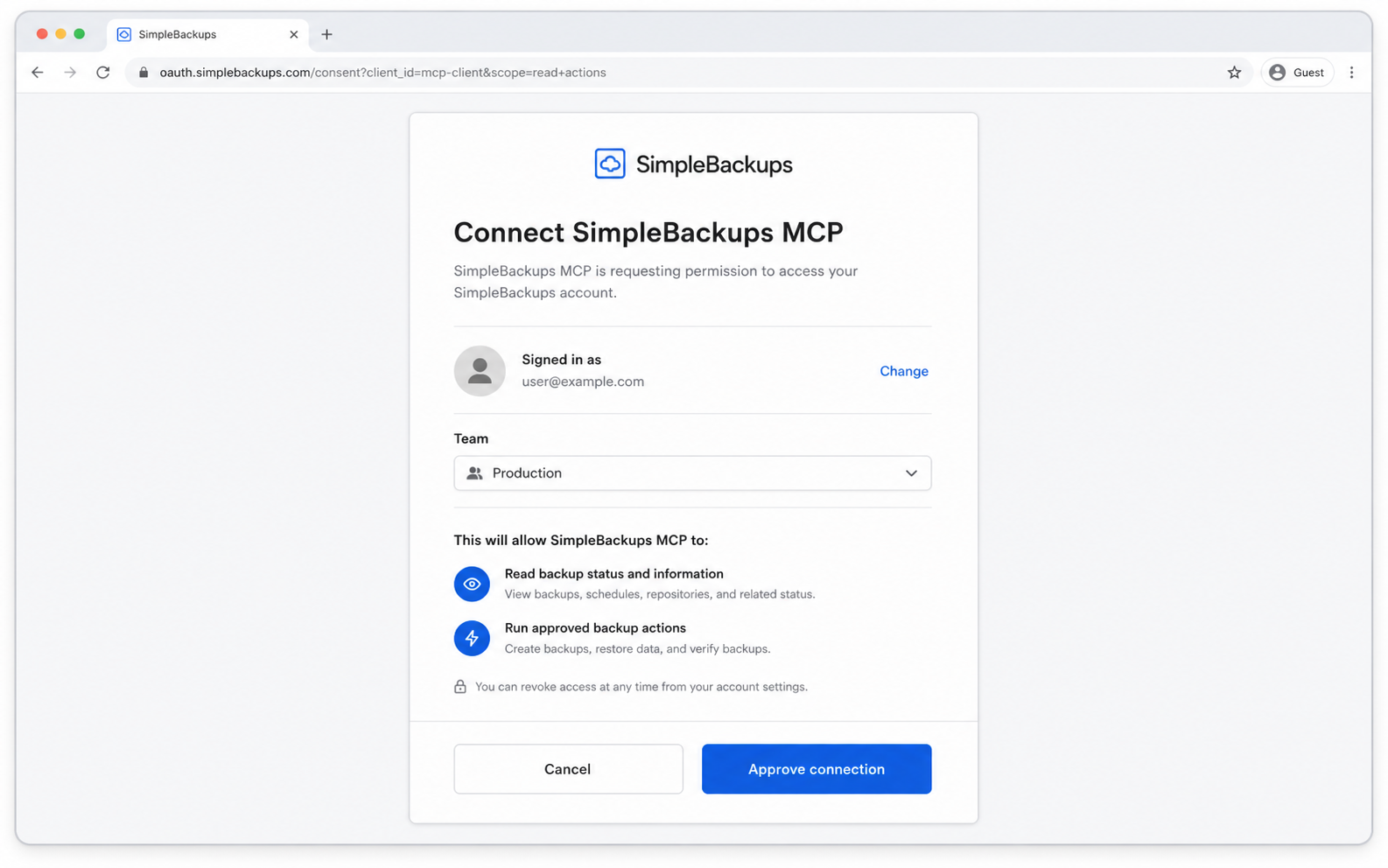
Vous pouvez révoquer une connexion à tout moment depuis Paramètres → Connexions MCP.
Claude — depuis le Connector Directory (le plus simple)
SimpleBackups est répertorié dans le Connector Directory officiel de Claude, il n'y a donc rien à configurer manuellement :
- Ouvrez claude.ai/directory/simplebackups — ou recherchez SimpleBackups dans l'annuaire depuis Claude lui-même.
- Cliquez sur Connect.
- Terminez le flux OAuth SimpleBackups et choisissez l'équipe sur laquelle la connexion doit agir.
La connexion est liée à votre compte Claude, elle fonctionne donc sur Claude sur le web, Claude Desktop et Claude mobile sans répéter la configuration. Les outils SimpleBackups apparaissent dans votre prochaine conversation.
Ajouter manuellement l'URL du serveur
Si vous utilisez Claude Code, l'API ou tout client qui ne passe pas par le navigateur d'annuaire, connectez-vous directement avec l'URL du serveur :
https://mcp.simplebackups.ai/mcp
Pour plus de détails techniques, notamment le flux OAuth, l'enregistrement dynamique des clients, les schémas d'outils et les limites de débit, consultez la référence développeur MCP.
Claude Code
Dans un terminal, ajoutez le connecteur à votre configuration Claude Code :
claude mcp add --transport http simplebackups https://mcp.simplebackups.ai/mcp
La prochaine fois que vous démarrez Claude Code, il vous invitera à terminer le flux OAuth dans votre navigateur. Après approbation, les outils SimpleBackups apparaissent automatiquement dans la session.
Claude Desktop
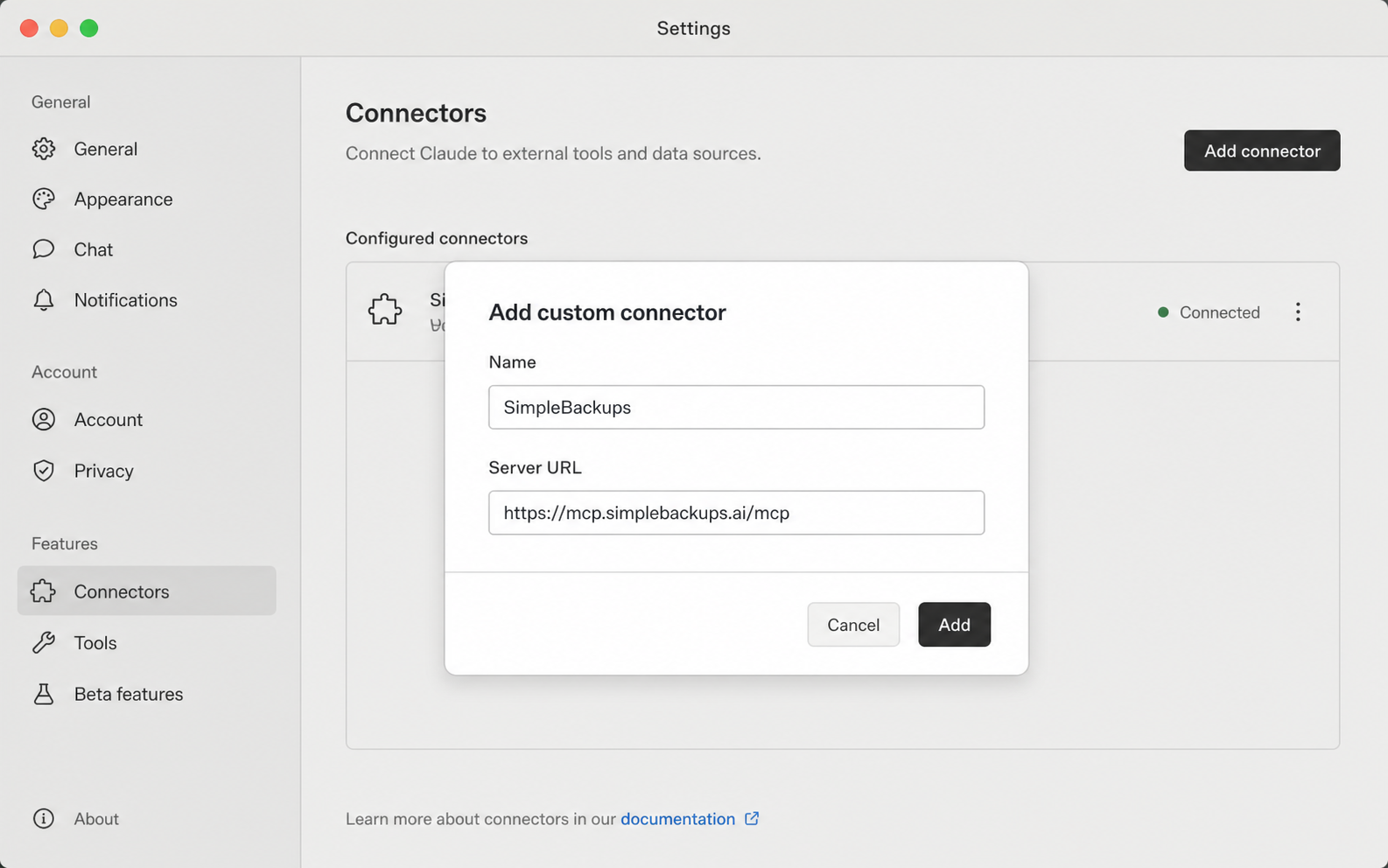
L'annuaire est la voie recommandée pour Claude Desktop. Si vous préférez ajouter le serveur vous-même, ouvrez Paramètres → Connecteurs → Ajouter un connecteur personnalisé, donnez-lui un nom comme SimpleBackups et collez l'URL du serveur ci-dessus. Claude ouvrira un onglet de navigateur pour terminer le flux OAuth, puis vous ramènera au chat avec la connexion prête.
Cursor
Dans Cursor, ouvrez Paramètres → MCP → Ajouter un nouveau serveur MCP, choisissez le transport HTTP et collez l'URL du serveur. Cursor ouvre le flux OAuth dans votre navigateur par défaut.
Vous pouvez également modifier directement ~/.cursor/mcp.json :
{
  "mcpServers": {
    "simplebackups": {
      "url": "https://mcp.simplebackups.ai/mcp"
    }
  }
}
Cela utilise le transport HTTP natif de Cursor, il n'y a donc rien à installer : pas de Node.js, pas de npx, et pas de proxy séparé. Si vous ne voyez pas d'option de transport HTTP ou si le formulaire "url" est ignoré, votre version de Cursor est trop ancienne pour se connecter directement à un serveur MCP distant. Mettez à jour vers la dernière version de Cursor, ou utilisez la solution de repli mcp-remote décrite dans Dépannage.
Codex
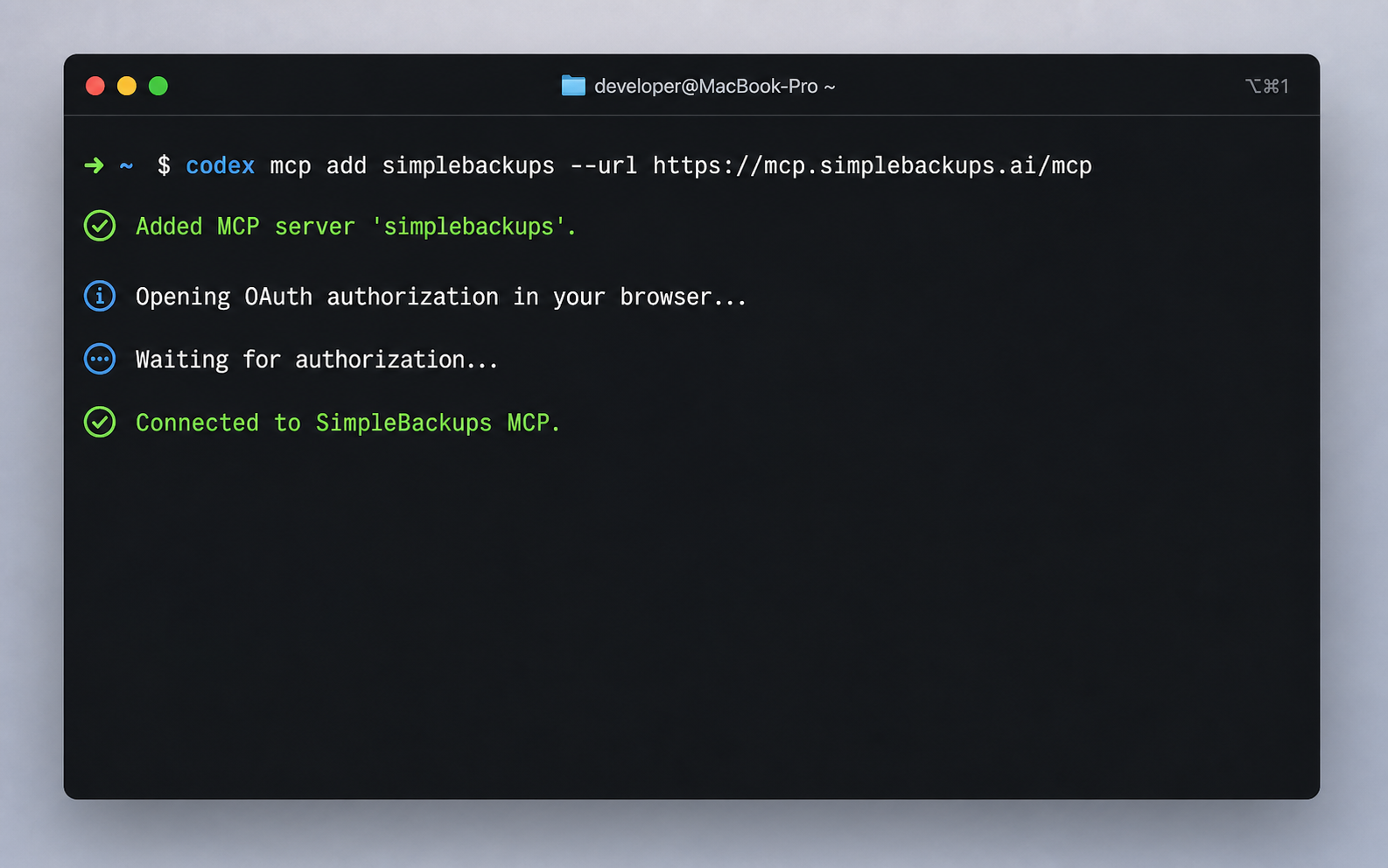
Dans Codex CLI, ajoutez le serveur MCP SimpleBackups :
codex mcp add simplebackups --url https://mcp.simplebackups.ai/mcp
Codex ouvre le flux OAuth dans votre navigateur et enregistre la connexion après votre approbation.
Autres clients MCP
Tout client compatible MCP qui prend en charge le transport streamable-http et OAuth 2.1 avec Dynamic Client Registration peut se connecter en utilisant la même URL de serveur. Consultez la documentation de votre client pour savoir où la coller. Si votre client ne prend pas en charge OAuth, contactez-nous et nous vous aiderons à trouver une solution.
Dépannage
Mon client ne peut pas se connecter directement à l'URL distante
Les configurations ci-dessus utilisent le transport HTTP natif de chaque client, qui ne nécessite aucun logiciel supplémentaire. Si votre client est une version plus ancienne qui ne peut pas se connecter directement à un serveur MCP distant, vous pouvez faire le pont via mcp-remote, un petit proxy qui expose le serveur distant à votre client via stdio :
{
  "mcpServers": {
    "simplebackups": {
      "command": "npx",
      "args": ["-y", "mcp-remote", "https://mcp.simplebackups.ai/mcp"]
    }
  }
}
mcp-remote gère le même flux OAuth pour vous au premier lancement. Préférez le transport HTTP natif lorsque votre client le prend en charge ; n'utilisez mcp-remote que lorsqu'il ne le prend pas en charge.
mcp-remote ne démarre pas, ou mon client affiche une erreur Node
mcp-remote s'exécute via npx, il nécessite donc Node.js 18 ou plus récent (20+ recommandé). Vérifiez votre version avec node --version.
Le piège : votre client lance npx avec le premier Node.js trouvé dans votre PATH. Si votre version par défaut est un Node.js plus ancien, par exemple parce qu'un gestionnaire de versions comme nvm en épingle une pour des projets hérités, la connexion échoue même si un Node.js plus récent est installé. Corrigez-le de deux manières :
- Mettez à niveau votre Node.js par défaut vers la version 18 ou plus récente (
nvm install --lts && nvm alias default 'lts/*'), puis redémarrez votre client, ou - Épinglez des chemins absolus vers un Node.js plus récent et son
npxafin que le proxy n'utilise jamais l'ancienne version par défaut :
{
  "mcpServers": {
    "simplebackups": {
      "command": "/Users/you/.nvm/versions/node/v20.20.2/bin/node",
      "args": [
        "/Users/you/.nvm/versions/node/v20.20.2/bin/npx",
        "-y",
        "mcp-remote",
        "https://mcp.simplebackups.ai/mcp"
      ]
    }
  }
}
Remplacez les chemins par la sortie de which node et which npx depuis un shell où un Node.js moderne est actif.
Outils disponibles
Chaque outil est limité à l'équipe que vous avez choisie au moment de la connexion et s'exécute avec votre rôle existant sur cette équipe.
| Outil | Ce qu'il fait |
|---|---|
whoami | Renvoie l'utilisateur connecté, le rôle et le forfait de l'équipe, l'identifiant de support, ainsi que les URL du tableau de bord et des ressources. |
get-backups-overview | Santé du compte en un seul appel : comptages agrégés plus un échantillon des sauvegardes en échec ou obsolètes. |
list-backups | Liste paginée avec filtres sur le type, le statut, le serveur, le stockage ou le nom. Inclut le dernier statut et un extrait d'erreur en ligne. |
find-failing-backups | Renvoie uniquement les sauvegardes dont l'exécution la plus récente a échoué dans une fenêtre configurable. |
get-backup | Résumé compact pour une sauvegarde, incluant l'identité, le type, le statut, les références de serveur et de stockage, ainsi que le statut de la dernière exécution et un extrait d'erreur. |
get-backup-logs | Historique d'exécution récent pour une seule sauvegarde. |
get-backup-runs-timeline | Grille de statut par jour sur de nombreuses sauvegardes en un seul appel, utile pour repérer les jours instables ou des tendances. |
get-run-output | Renvoie la fin de la sortie console (stdout et stderr) pour une exécution de sauvegarde, y compris les lignes d'erreur exactes produites par le processus de sauvegarde. C'est l'outil qui transforme un générique « la sauvegarde a échoué » en une cause réelle. |
list-storages | Destinations de stockage (S3, B2, SFTP, Dropbox, …) avec le type, l'utilisation en Go et le statut de connexion. Les identifiants ne sont jamais renvoyés. |
list-servers | Serveurs et sources avec le type de connexion, le statut, les indicateurs de pare-feu et Docker, et les versions des outils. Les noms d'hôte et les identifiants ne sont jamais renvoyés. |
run-backups | Déclenche des exécutions à la demande pour jusqu'à 20 sauvegardes par appel. Prend en charge dry_run pour prévisualiser l'ensemble résolu. |
pause-backups | Met en pause une ou plusieurs sauvegardes afin qu'elles cessent de s'exécuter selon la planification. Prend en charge dry_run. |
resume-backups | Reprend les sauvegardes en pause afin qu'elles s'exécutent à nouveau selon la planification. Prend en charge dry_run. |
restore-prep | Prépare une restauration et fournit des instructions de restauration spécifiques au type. |
Exemples de prompts
Une fois connecté, vous pouvez parler à votre agent comme vous parleriez à un collègue. Quelques prompts pour commencer :
- « Des sauvegardes ont-elles échoué au cours des 7 derniers jours ? »
- « Dessine-moi une grille de statut de toutes mes sauvegardes de production pour les 14 derniers jours. »
- « Pourquoi la sauvegarde #28491 a-t-elle échoué cette nuit ? Montre-moi l'erreur. »
- « Déclenche maintenant la sauvegarde de la base de données de staging, je vais déployer. »
- « Mets en pause toutes les sauvegardes MySQL pendant la prochaine heure, je fais de la maintenance. »
- « Donne-moi un lien de restauration pour la dernière exécution réussie de la sauvegarde #28491. »
[!note] Remarque Astuce
Pour les actions à la demande comme l'exécution, la mise en pause ou la restauration, votre agent confirmera avec vous les identifiants des sauvegardes concernées avant d'exécuter. Vous gardez le contrôle.
Sécurité et autorisations
Le serveur MCP traite vos données de la même manière que le tableau de bord SimpleBackups.
- Aucun identifiant n'est jamais renvoyé. Les clés d'accès au stockage, les clés privées SSH, les mots de passe de base de données et les jetons d'API restent à l'intérieur de SimpleBackups. Les réponses des outils ne les incluent jamais, même lors de la liste des stockages ou des serveurs.
- OAuth, pas de clés d'API. Chaque client IA reçoit un jeton d'accès de courte durée limité à une seule équipe. Il n'y a aucun secret de longue durée à copier, stocker ou renouveler manuellement.
- Les artefacts de restauration peuvent être partagés en toute sécurité. La préparation de restauration ne renvoie que des artefacts sûrs sur lesquels vous agissez vous-même ; vos identifiants ne sont jamais envoyés au client IA.
- Les autorisations correspondent à votre rôle dans le tableau de bord. La connexion MCP s'exécute avec le même rôle que celui que vous avez sur l'équipe choisie au moment de la connexion, ainsi un coéquipier en lecture seule reste en lecture seule.
- Limité en débit et audité. Chaque appel est limité en débit par appelant et journalisé dans la piste d'audit de votre équipe. Vous pouvez révoquer toute connexion ou tout jeton depuis Paramètres → Connexions MCP.
[!note] Remarque Révoquer l'accès
Si vous soupçonnez qu'un client connecté a été compromis, révoquez la connexion depuis Paramètres → Connexions MCP. Le jeton d'accès devient immédiatement invalide et le client doit se réauthentifier pour se reconnecter.
Questions fréquentes
Quels forfaits incluent MCP ?
Le serveur MCP est inclus dans l'essai gratuit et dans tous les forfaits payants.
Mon assistant voit-il lui-même mes données de sauvegarde ?
Non. Les outils MCP renvoient des métadonnées, notamment la configuration des sauvegardes, l'historique des exécutions, l'état et les destinations de stockage, mais pas le contenu de vos fichiers ou bases de données sauvegardés. La seule exception est restore-prep, qui renvoie un artefact de restauration sûr sur lequel vous pouvez choisir d'agir ; les données elles-mêmes sont récupérées par vous, et non par l'assistant.
Mon assistant peut-il supprimer une sauvegarde ou un stockage ?
Non. Les opérations destructives comme la suppression d'une sauvegarde, la suppression d'un stockage ou la rotation des identifiants ne sont volontairement pas exposées via MCP. Les seules actions disponibles sont l'exécution, la mise en pause, la reprise et la préparation des restaurations, toutes réversibles ou en lecture seule.
Puis-je connecter plusieurs clients IA au même compte SimpleBackups ?
Oui. Chaque client s'enregistre comme une connexion MCP distincte et obtient son propre jeton d'accès. Vous pouvez voir tous les clients connectés dans Paramètres → Connexions MCP et révoquer chacun d'eux individuellement.
Puis-je choisir l'équipe sur laquelle agit une connexion ?
Oui. Si vous appartenez à plusieurs équipes SimpleBackups, vous choisissez l'équipe lors de l'étape de consentement OAuth. La connexion est ensuite liée à cette équipe pour toute sa durée de vie. Pour agir sur une autre équipe, ajoutez une seconde connexion.
Que faire si mon client MCP ne prend pas en charge OAuth ?
La plupart des clients MCP modernes prennent en charge OAuth 2.1 avec Dynamic Client Registration nativement. Si ce n'est pas le cas du vôtre, contactez-nous et nous vous aiderons à trouver une solution viable ou vous informerons lorsque la prise en charge côté client sera disponible.