Revise
officielTraitement de texte collaboratif que vous pouvez utiliser avec votre agent
Que pouvez-vous faire avec Revise MCP ?
- Trouver et lire des documents — Demandez à votre assistant de lister, rechercher ou lire vos documents Revise, y compris les plans, les informations et les modifications récentes via
list_documents,search_documents,read_document, et plus encore. - Modifier et mettre en forme le contenu — Faites remplacer du texte, styliser des blocs, ajouter des notes de bas de page, définir la mise en page, renommer des documents ou remplacer entièrement le contenu sous forme de suggestions ou de modifications directes à votre assistant à l’aide de
edit_document,style_blocks,insert_footnote,set_page_layout,rename_documentoureplace_document_content. - Commenter et gérer les suggestions — Demandez à votre assistant de laisser des commentaires, d’accepter ou de rejeter ses propres suggestions en attente, ou de nettoyer un document avant de le partager avec
leave_comment,resolve_suggestionsouclean_document. - Créer, importer et exporter — Demandez à votre assistant de créer un nouveau document à partir de Markdown, d’importer depuis une URL publique ou un fichier local, ou d’exporter vers des formats comme Word ou PDF via
create_document,import_document,upload_documentouexport_document. - Partager et collaborer — Demandez à votre assistant d’inviter des collaborateurs par e-mail avec les rôles de lecteur, de suggéreur ou d’éditeur, ou de déplacer des documents vers la corbeille à l’aide de
invite_collaboratoroudelete_document. - Travailler avec des documents ouverts — Demandez des modifications sur « le paragraphe que j’ai sélectionné » ou listez les documents ouverts dans votre navigateur, en utilisant
list_open_documentsetget_selectionpour agir sur votre contexte actuel.
Documentation
Help›Serveur MCP Revise
Serveur MCP Revise
Dernière mise à jour : 26 septembre 2026
Le serveur MCP Revise connecte les applications d'IA externes à votre compte Revise. Claude, ChatGPT et d'autres clients MCP peuvent créer, lire, modifier, commenter, exporter et partager vos documents. Les modifications de l'agent arrivent sous forme de suggestions au nom de l'agent, et vous les acceptez ou les rejetez dans l'éditeur.
Le serveur MCP est gratuit sur tous les forfaits. Il n'a pas de plafonds basés sur le forfait, seulement des limites horaires. Vous avez besoin d'un compte Revise, et l'application d'IA utilise son propre modèle et abonnement.
URL du serveur
https://mcp.revise.io/mcp
Le serveur utilise le transport HTTP streamable. Ajoutez cette URL à tout client MCP prenant en charge les serveurs distants. Les paramètres affichent la même URL sous Agents externes jusqu'à ce que vous connectiez une application.
Connecter Claude
Revise est répertorié dans le répertoire des connecteurs Claude.
- Ouvrez la fiche Revise dans Claude et connectez-la.
- Connectez-vous à Revise et cliquez sur Autoriser. Voir Se connecter et autoriser l'accès.
- Demandez à Claude de travailler sur un document Revise.
Vous pouvez également ajouter l'URL du serveur comme connecteur personnalisé dans les paramètres de connecteurs de Claude. Les connecteurs ajoutés sur claude.ai sont également disponibles dans l'application de bureau Claude.
Dans Claude Code, ajoutez le serveur depuis un terminal :
claude mcp add --transport http revise https://mcp.revise.io/mcp
Exécutez ensuite /mcp dans Claude Code, sélectionnez revise et authentifiez-vous. Claude Code ouvre la page de connexion Revise dans votre navigateur.
Connecter ChatGPT
Revise est disponible comme application dans ChatGPT.
- Ouvrez l'application Revise dans ChatGPT et connectez-la.
- Connectez-vous à Revise et cliquez sur Autoriser.
- Demandez à ChatGPT de travailler sur un document Revise.
Les paramètres comportent des boutons Connecter avec Claude et Connecter avec ChatGPT qui ouvrent ces fiches. Chaque bouton disparaît une fois l'application connectée.
Connecter d'autres clients MCP
Codex, Hermes, OpenClaw et d'autres clients MCP se connectent avec l'URL du serveur. Le client doit prendre en charge la connexion OAuth. Revise prend en charge l'enregistrement dynamique des clients et PKCE, donc le client n'a pas besoin d'un ID client préconfiguré.
Le nom que le client enregistre devient le nom de l'agent dans Revise. Il apparaît sur les suggestions, commentaires et curseur de l'agent. Un client sans nom utilisable apparaît comme agent IA. Le nom Revise est réservé à l'agent intégré, donc un client externe portant ce nom apparaît comme Revise (externe).
Se connecter et autoriser l'accès
Chaque requête au serveur nécessite une information d'identification. Lorsqu'un client se connecte sans en avoir, le serveur répond avec HTTP 401 et le dirige vers la connexion Revise. Le client ouvre ensuite la page de consentement Revise dans votre navigateur.
- Connectez-vous ou créez un compte. La page ouvre le formulaire d'inscription si vous êtes déconnecté.
- Examinez ce que l'application pourra faire, puis cliquez sur Autoriser. Refuser annule la connexion.
- Revise ouvre un document de bienvenue dans un nouvel onglet, et l'onglet d'origine revient à l'application. Si votre navigateur bloque les pop-ups, autorisez-les pour revise.io et cliquez à nouveau sur Autoriser.
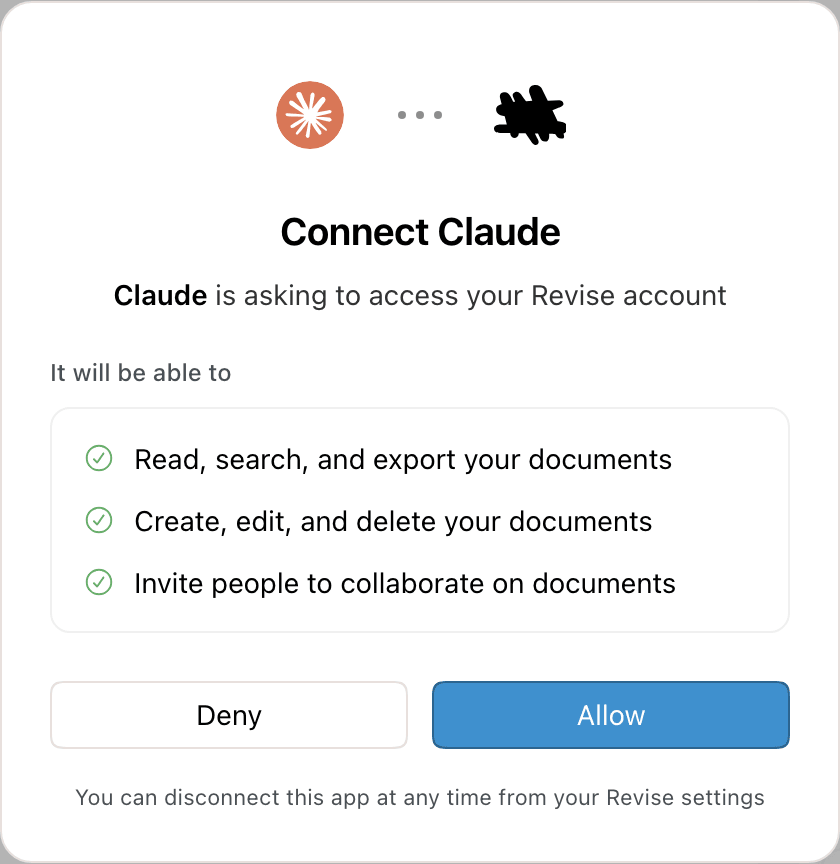
La page de consentement pour une connexion Claude
Une connexion obtient les trois autorisations. L'agent agit uniquement sur le compte qui l'a approuvé.
| Autorisation | Portée | Permet |
|---|---|---|
| Lire, rechercher et exporter vos documents | docs:read | Lister, rechercher, lire et exporter des documents |
| Créer, modifier et supprimer vos documents | docs:write | Créer, importer, modifier, commenter et déplacer des documents vers la corbeille |
| Inviter des personnes à collaborer sur des documents | docs:share | Inviter des personnes spécifiques par e-mail |
Le client reçoit un jeton d'accès valable 24 heures et un jeton d'actualisation valable 30 jours. Il les renouvelle sans vous redemander, jusqu'à ce que vous le déconnectiez.
Jetons d'édition de document
Le serveur accepte également les jetons d'édition de document (rvse_doc_…). Chacun fonctionne pour un seul document, avec uniquement les outils de lecture et d'édition. Un agent qui en détient un peut appeler request_account_access pour obtenir un lien d'approbation pour vous. Si vous l'approuvez dans les 15 minutes, le même jeton obtient un accès à l'ensemble du compte.
Outils MCP
Un agent connecté voit 24 outils. L'agent les choisit à partir de votre demande ; vous ne les appelez pas vous-même. Chaque outil nécessite une autorisation.
Trouver et lire des documents
| Outil | Ce qu'il fait | Autorisation |
|---|---|---|
list_documents | Liste vos documents, les plus récemment modifiés en premier, avec l'état de partage et les dates. | Lecture |
search_documents | Recherche le texte de tous vos documents. Les documents nouveaux ou renommés peuvent prendre quelques secondes à apparaître. | Lecture |
read_document | Lit un document en Markdown, HTML ou texte brut. Le HTML inclut le formatage riche, les ID de blocs et les fils de commentaires. Les suggestions en attente sont lues comme acceptées par défaut, ou comme rejetées sur demande. Les documents longs reviennent par pages. | Lecture |
search_within_document | Trouve des correspondances dans un document, avec les blocs environnants. La casse n'est pas prise en compte. | Lecture |
get_document_outline | Renvoie le plan des titres avec les nombres de mots par section. | Lecture |
get_document_info | Renvoie le titre, l'état de partage, les URL, les dates et le nombre de mots. | Lecture |
get_recent_changes | Renvoie les blocs ajoutés, supprimés ou modifiés depuis la dernière vérification de l'agent, y compris vos modifications. Le premier appel définit une référence. | Lecture |
Travailler avec ce que vous avez ouvert
| Outil | Ce qu'il fait | Autorisation |
|---|---|---|
list_open_documents | Liste les documents que vous avez ouverts dans un onglet de navigateur en ce moment. | Lecture |
get_selection | Lit votre curseur ou le texte sélectionné dans un document ouvert, avec son formatage, ses commentaires et ses suggestions. Le document doit être ouvert dans votre navigateur. | Lecture |
Avec ceux-ci, vous pouvez demander une modification sur « le paragraphe que j'ai sélectionné » sans nommer le document.
Modifier et formater
| Outil | Ce qu'il fait | Autorisation |
|---|---|---|
edit_document | Remplace, insère ou supprime du texte et des blocs, sous forme de suggestions ou appliqués directement. Voir Comment les modifications de l'agent apparaissent. | Écriture |
style_blocks | Modifie le formatage, comme la police ou le poids, sur les blocs ou textes correspondants sans le réécrire. | Écriture |
insert_footnote | Ajoute une note de bas de page après un passage. Les documents sans pagination l'affichent comme note de fin. | Écriture |
set_page_layout | Définit la taille de page, l'orientation, les marges, les colonnes (une à trois), les numéros de page, l'interligne, le mode sans pagination ou le préréglage APA 7. S'applique à tout le document ou à une section. | Écriture |
replace_document_content | Remplace tout le document par un nouveau Markdown. L'ancien contenu reste dans l'historique des révisions. | Écriture |
rename_document | Modifie le titre. | Écriture |
Commentaires et suggestions
| Outil | Ce qu'il fait | Autorisation |
|---|---|---|
leave_comment | Démarre un fil de commentaires sur un passage, ou répond à un fil existant. Ne modifie pas le texte. | Écriture |
resolve_suggestions | Accepte ou rejette les suggestions en attente de l'agent lui-même, dans tout le document ou dans des blocs spécifiques. | Écriture |
clean_document | Prépare un document pour l'envoi. Il peut supprimer les commentaires ou le texte masqué, accepter ou rejeter toutes les suggestions en attente (de n'importe qui), renommer les auteurs en « Auteur » et effacer les propriétés du fichier. Il ne peut pas être annulé, donc l'agent vous demande d'abord. | Écriture |
Créer, importer et exporter
| Outil | Ce qu'il fait | Autorisation |
|---|---|---|
create_document | Crée un document, éventuellement à partir de Markdown. | Écriture |
import_document | Crée un document à partir d'un fichier à une URL publique. | Écriture |
upload_document | Crée un document à partir d'un fichier sur l'ordinateur de l'agent. L'agent exécute une commande curl, donc il a besoin d'un accès shell et réseau. | Écriture |
export_document | Exporte en Markdown, texte brut, HTML, Word (.docx) ou PDF. | Lecture |
Voir Importer et exporter pour les formats et limites.
Partager et supprimer
| Outil | Ce qu'il fait | Autorisation |
|---|---|---|
invite_collaborator | Invite une personne par e-mail comme lecteur, suggéreur ou éditeur. Voir Partage depuis un agent. | Partage |
delete_document | Déplace un document vers la corbeille. Vous pouvez le restaurer. | Écriture |
Comment les modifications de l'agent apparaissent
Par défaut, edit_document, style_blocks et insert_footnote proposent chaque modification comme suggestion : texte ajouté en vert, texte supprimé en rouge. La carte de suggestion nomme l'agent. Rien ne change tant que quelqu'un n'accepte pas.
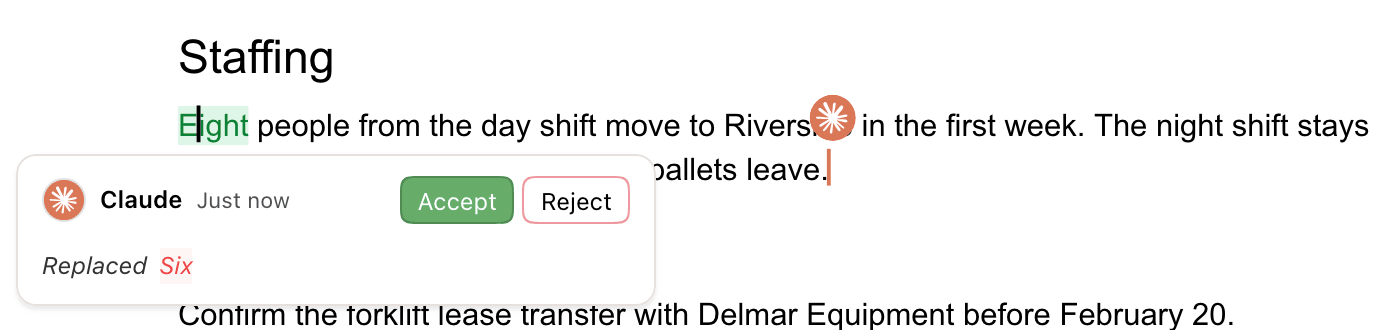
Une suggestion de Claude, et le curseur de Claude à la fin du paragraphe qu'il a modifié
- Sur les documents de moins de 20 mots, les modifications s'appliquent directement, car il n'y a rien à examiner.
- Sur les documents plus longs, demandez à l'agent d'« appliquer les modifications directement » pour ignorer les suggestions. Les modifications appliquées apparaissent toujours dans l'historique des révisions sous le nom de l'agent.
- Le curseur de l'agent se trouve à la fin du bloc qu'il a modifié en dernier. Survolez-le pour voir le logo de l'agent. Il disparaît 5 minutes après la dernière action de l'agent.
- Pendant que l'agent est actif, son logo apparaît dans l'en-tête à côté du titre du document.
- Après 5 minutes sans activité, l'en-tête affiche le nom de l'agent et sa dernière modification, comme Claude actif il y a 5 h.
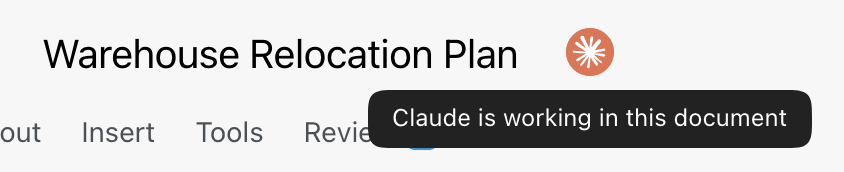
Un agent actif dans l'en-tête de l'éditeur
Tous ceux qui ont le document ouvert voient les mêmes suggestions, curseur et indicateur d'en-tête. Les écritures de l'agent se synchronisent en temps réel, donc vous pouvez continuer à taper pendant qu'il travaille.
Examiner les suggestions d'un agent
- Cliquez sur Accepter ou Rejeter sur la carte de suggestion, ou parcourez-les dans l'onglet Révision. Voir Examiner les modifications IA.
- Dites à l'agent « ça me va » ou « retire celles-ci ». Il accepte ou rejette ses propres suggestions avec
resolve_suggestions. Il ne peut pas résoudre vos suggestions, celles d'un collaborateur ou d'un autre agent.
Tout accepter et Tout rejeter dans le chat de l'agent intégré ignorent les suggestions des agents externes.
Importer et exporter
Les agents importent et exportent avec des outils. Pour comparer avec l'importation dans l'éditeur, voir Importer et exporter avec des agents externes.
| Action | Formats | Limites |
|---|---|---|
| Importer depuis une URL | .docx, .md, .markdown, .txt, .html, .htm, .rtf, .odt | 25 Mo. L'URL doit être un téléchargement direct public. Les pages de partage (comme les aperçus Google Drive) et les fichiers stockés dans l'application d'IA ne fonctionnent pas. |
| Téléverser un fichier local | Identique à l'importation | 25 Mo. Le lien de téléversement expire après 10 minutes. |
| Exporter | Markdown, texte brut, HTML, Word, PDF | Le Markdown revient dans la conversation. Les autres formats renvoient un lien de téléchargement qui expire après environ 24 heures. |
Les PDF et images ne peuvent pas être importés via MCP. Si l'agent ne peut pas atteindre votre fichier, il vous envoie vers revise.io/docs/upload pour le téléverser vous-même et coller le lien du document en retour. Les grandes exportations peuvent renvoyer un lien Revise à la place ; l'ouvrir télécharge le fichier dans votre navigateur.
Partage depuis un agent
Un agent peut inviter une personne spécifique avec invite_collaborator. Les rôles correspondent à la boîte de dialogue de partage (voir rôles) :
| L'agent demande | Rôle |
|---|---|
read | Lecteur |
suggest | Suggéreur |
write | Éditeur |
Les personnes ayant un compte Revise obtiennent l'accès immédiatement. Les autres reçoivent une invitation par e-mail. Les agents ne peuvent pas activer l'accès public ni rendre un document public. Seul vous pouvez le faire, depuis la boîte de dialogue de partage.
Gérer et déconnecter les applications connectées
Ouvrez les paramètres et allez dans Agents externes. Chaque application connectée affiche sa date de connexion et sa dernière activité.
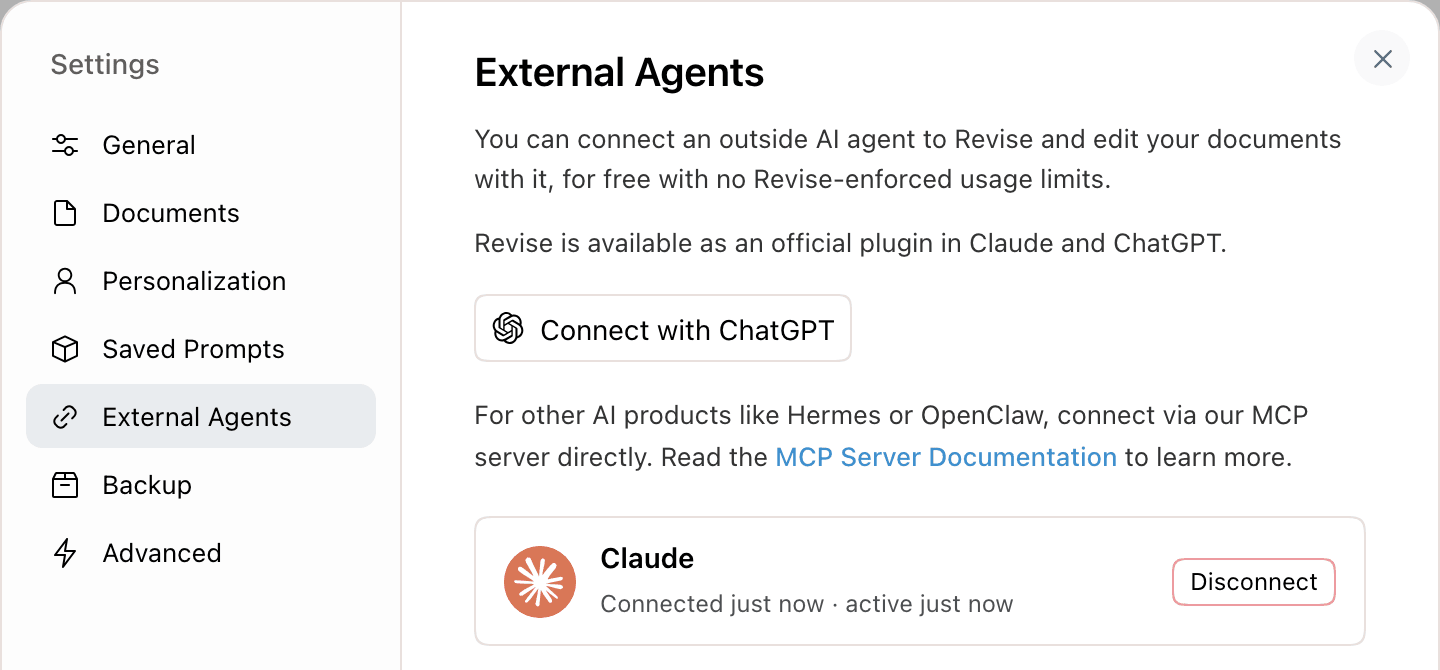
Agents externes dans les paramètres avec Claude connecté
- Cliquez sur Déconnecter à côté de l'application.
- Dans Déconnecter l'application ?, cliquez sur Supprimer.
L'application ne peut plus renouveler son accès. Un jeton qu'elle détient déjà continue de fonctionner jusqu'à son expiration, jusqu'à 24 heures. Pour reconnecter, reconnectez l'application et connectez-vous.
Limites horaires et exigences
| Élément | Limite ou exigence |
|---|---|
| Compte | Requis. Tout plan, y compris gratuit. |
| Appels d’outils | 1 500 par heure |
| Appels modifiant des documents ou partageant | 600 par heure, comptés dans les 1 500 |
| Taille des documents | 5 Mio de données de document stockées. Les documents plus volumineux s’ouvrent dans l’éditeur mais pas via MCP. |
| Taille d’importation et de téléversement | 25 Mo par fichier |
| Utilisation de l’IA | Non comptabilisée dans vos limites d’utilisation Revise. Les limites propres à l’application IA s’appliquent. |
Les limites de débit utilisent une fenêtre glissante d’une heure. Toutes les applications OAuth d’un même compte partagent les mêmes limites. Pour une limite supérieure, écrivez à support@revise.io.
Dépannage
| Problème | Solution |
|---|---|
| L’application vous demande sans cesse de vous connecter | Supprimez la connexion dans l’application, ajoutez-la à nouveau, puis cliquez sur Autoriser. |
| Rien ne se passe après avoir cliqué sur Autoriser | Autorisez les fenêtres contextuelles pour revise.io, puis cliquez à nouveau sur Autoriser. |
| « Limite de débit dépassée » | Attendez que la fenêtre horaire soit passée, ou écrivez à support@revise.io. |
| « Le document dépasse la limite MCP de 5 Mio » | Ouvrez le document dans l’éditeur, ou divisez-le en documents plus petits. Réessayer ne sert à rien. |
| L’agent ne peut pas importer un fichier que vous avez joint | Téléversez-le à revise.io/docs/upload et donnez le lien du document à l’agent. |
| Les modifications de l’agent ne figurent pas dans le texte du document | Ce sont des suggestions en attente. Acceptez-les, ou demandez à l’agent de le faire. |
| L’agent ne trouve pas un document que vous venez de créer | L’indexation de recherche prend quelques secondes. Demandez-lui plutôt de lister vos documents. |
| Une application que vous avez déconnectée fonctionne encore | Son jeton actuel expire sous 24 heures. |
Remarque : Les agents peuvent lire cette page en Markdown en tant que ressource MCP revise-mcp-docs.