Process Street MCP Server
officielServeur MCP Process Street. Connectez des agents IA aux workflows, tâches, exécutions, jeux de données et champs de formulaire via un point de terminaison OAuth hébergé. Déclenchez des listes de contrôle de conformité, effectuez des approbations et extrayez des données opérationnelles de niveau audit. Fonctionne avec Claude, Cursor, ChatGPT, Windsurf, Cline et tout client compatible MCP. SOC 2, HIPAA, GDPR.
Que pouvez-vous faire avec Process Street MCP ?
- Créer et assigner des exécutions de workflow — Demandez à votre assistant de lancer une nouvelle exécution d’un workflow et de l’assigner à une personne spécifique.
- Analyser les goulots d’étranglement des workflows — Trouvez les exécutions récentes et identifiez où les tâches incomplètes causent des retards.
- Rechercher et mettre à jour les enregistrements de jeux de données — Interrogez des enregistrements comme les fournisseurs actifs et marquez-les pour révision selon des critères.
- Générer des rapports et des résumés — Extrayez les données de Process Street et demandez à votre assistant de produire des résumés ou rapports concis.
- Gérer les tâches et les exécutions — Créez, mettez à jour et assignez des tâches et des exécutions de workflow directement depuis votre chat IA.
Serveur MCP hébergé
npx add-mcp 'https://mcp.process.st'S’installe dans Claude Code, Codex, Cursor et plus
Documentation
Utilisation du serveur MCP de Process Street
OK : section Autres clients
Process Street propose un serveur Model Context Protocol (MCP), accessible via l’intégration d’application, qui permet aux assistants IA et à d’autres applications d’accéder à vos workflows, exécutions de workflows, tâches, utilisateurs et ensembles de données depuis l’extérieur de la plateforme Process Street.
Ce serveur offre un moyen d’interagir avec votre organisation Process Street via diverses plateformes et outils d’IA prenant en charge MCP.
La plupart des clients MCP peuvent se connecter automatiquement grâce à l’enregistrement dynamique de client (DCR), sans nécessiter d’identifiant client ni de secret. Les clients qui ne prennent pas en charge DCR peuvent tout de même se connecter à l’aide d’une clé API Process Street.
Avec ce serveur, les clients de Process Street peuvent :
- Accéder aux données Process Street depuis des applications IA compatibles
- Créer et gérer des exécutions de workflows et assigner des tâches
- Générer des rapports et des synthèses à partir des données Process Street
- Analyser les données Process Street et obtenir des suggestions basées sur l’IA
Exemples de demandes que les utilisateurs pourraient formuler depuis l’extérieur de Process Street à l’aide du MCP :
- « Créer une nouvelle exécution du workflow Revue d’accès trimestrielle et l’assigner au responsable de la conformité [[email protected]], si elle n’a pas déjà été assignée à quelqu’un »
- « Trouver les exécutions les plus récentes du workflow Intégration client et me montrer où se trouvent les goulots d’étranglement dus aux tâches incomplètes »
- « Rechercher dans les enregistrements d’ensembles de données les fournisseurs actifs et, s’ils n’ont pas été examinés au cours des 6 derniers mois, les marquer comme À examiner »
Le serveur MCP prend en charge la plupart des points de terminaison API Process Street sous forme d’outils.
Le serveur MCP utilise vos identifiants de connexion Process Street pour y accéder, y compris les organisations avec SAML SSO activé.
Les administrateurs, les Builders et les Utilisateurs peuvent utiliser le serveur MCP et ne peuvent interagir qu’avec les ressources pour lesquelles ils disposent des autorisations.
Conditions préalables
Un client MCP compatible, notamment :
- Claude (claude.ai)
- ChatGPT (plans Business, Enterprise et Edu pour un accès complet ; les plans Pro sont limités aux actions en lecture seule)
- Microsoft Copilot Studio
- VS Code
- Cursor
- Claude Code
- Gemini CLI
- Ou toute autre application ayant implémenté un client MCP
Comment configurer le MCP
Claude
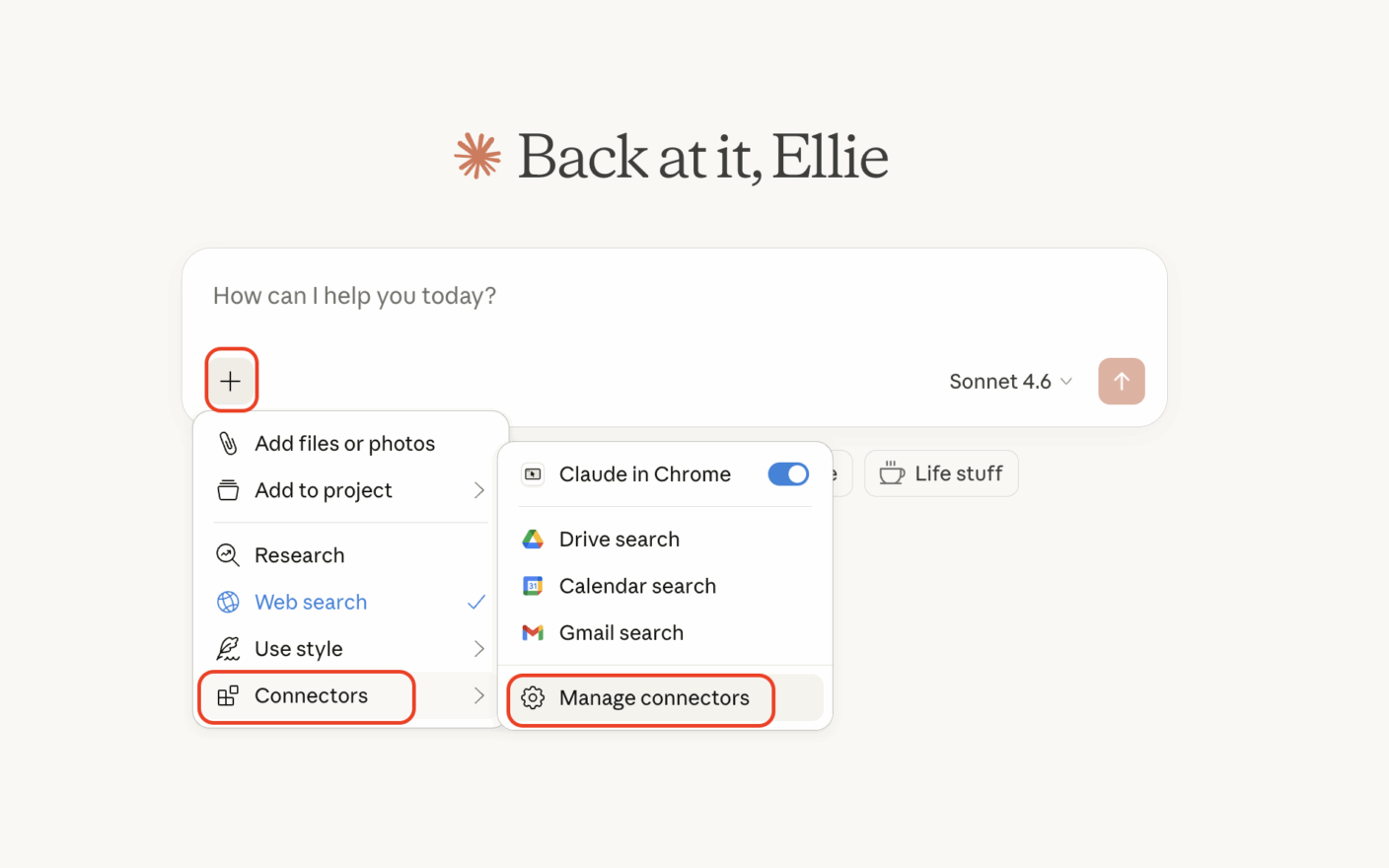
- Connectez-vous à Process Street (si vous faites partie de plusieurs organisations, assurez-vous de passer à celle avec laquelle vous souhaitez connecter le MCP)
- Connectez-vous à Claude
- Cliquez sur le bouton + dans votre conversation
- Sélectionnez Connecteurs, puis Gérer les connecteurs
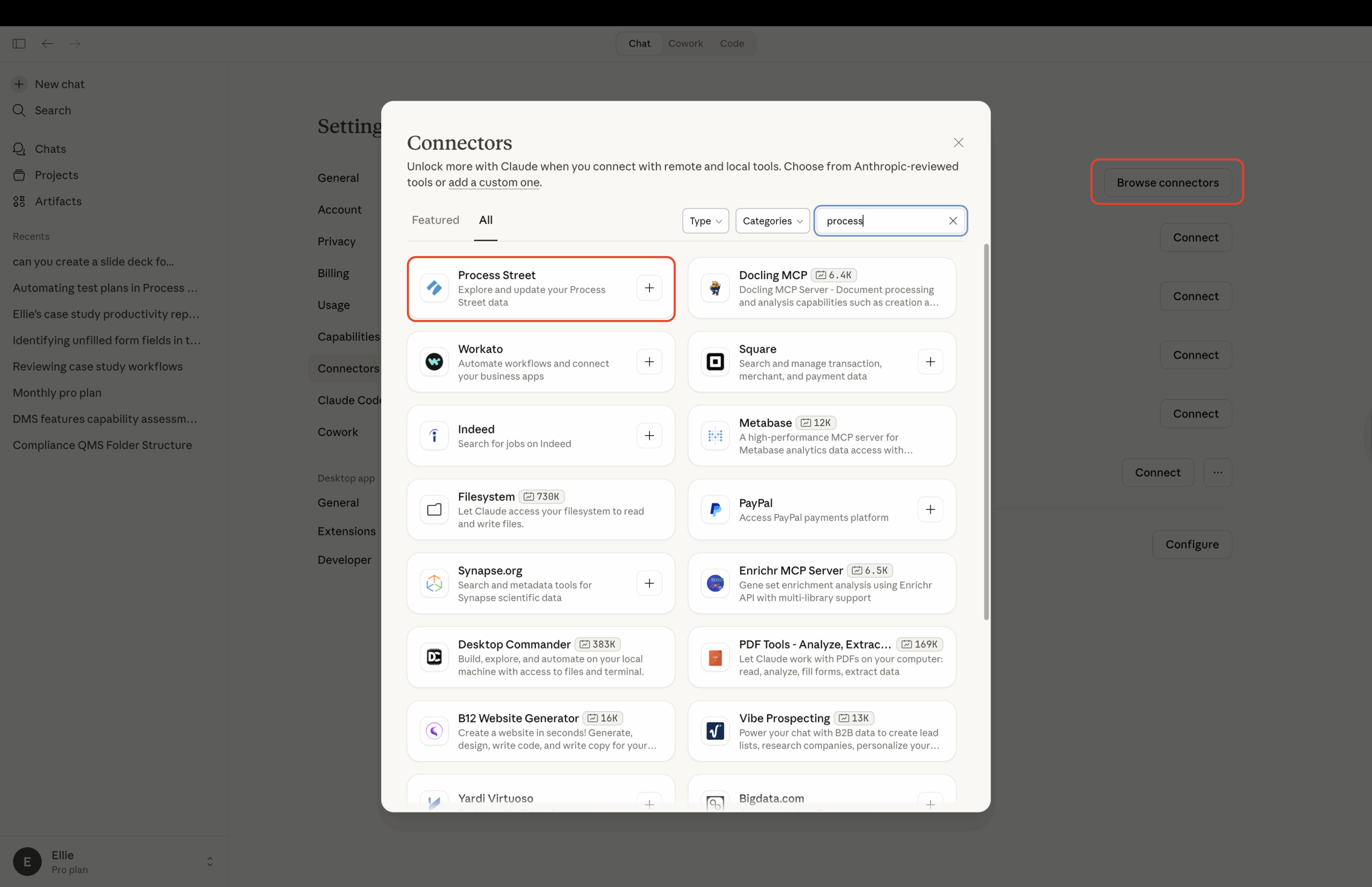
- Sélectionnez Parcourir les connecteurs, puis tapez Process Street dans la zone de recherche
- Cliquez sur le bouton + pour vous connecter avec vos identifiants Process Street
- Autorisez l’application et ouvrez Claude pour terminer
ChatGPT
Remarque : Les plans ChatGPT Business, Enterprise et Edu prennent en charge l’accès MCP complet, y compris la création d’exécutions et la mise à jour de tâches. Les plans Pro peuvent se connecter avec un accès en lecture seule. Sur les plans Business, seuls les administrateurs et propriétaires d’espace de travail peuvent ajouter des applications personnalisées. Sur ChatGPT Enterprise et Edu, votre administrateur ChatGPT devra peut-être d’abord vous donner accès au mode développeur.
- Connectez-vous à Process Street (si vous faites partie de plusieurs organisations, passez à celle avec laquelle vous souhaitez connecter le MCP)
- Dans ChatGPT, allez dans Paramètres → Applications → Paramètres avancés et activez le mode développeur
- Allez dans Paramètres → Applications → Créer et saisissez l’URL du serveur MCP Process Street :
https://mcp.process.st/ - Définissez l’authentification sur OAuth et laissez la méthode d’enregistrement sur Enregistrement dynamique de client. Vous n’avez pas besoin d’identifiant client ni de secret.
- Cliquez sur Analyser les outils, puis connectez-vous avec vos identifiants Process Street et approuvez l’accès
- Cliquez sur Créer. Process Street apparaît sous Applications activées, et ses outils sont disponibles dans vos conversations ChatGPT.
Astuce : ChatGPT vous demande généralement de confirmer avant d’exécuter des actions qui modifient des données dans Process Street (comme créer des exécutions ou mettre à jour des tâches). Les actions en lecture seule comme consulter des workflows ou générer des rapports s’exécutent généralement sans invite de confirmation. Le comportement exact dépend des autorisations de votre application ChatGPT.
Microsoft Copilot Studio
- Connectez-vous à Process Street (si vous faites partie de plusieurs organisations, assurez-vous de passer à celle avec laquelle vous souhaitez connecter le MCP)
- Connectez-vous à Copilot Studio
- Créez un agent
- Ajoutez un outil, sélectionnez Model Context Protocol et recherchez Process Street MCP Server
- Créez une nouvelle connexion
- Terminez l’authentification
- Publiez votre agent
- Connectez les canaux avec lesquels vous souhaitez connecter le MCP
Autorisation de l’accès
Chaque fois que vous connectez un client MCP (via Claude, ChatGPT ou Copilot Studio), Process Street affiche un écran d’autorisation. Cet écran affiche le nom de l’application demandant l’accès, les autorisations (portées) dont elle a besoin et l’URI de redirection, afin que vous puissiez confirmer que vous reconnaissez l’application avant d’accorder l’accès.
Cliquez sur Approuver pour accorder à l’application l’accès à vos données Process Street, ou sur Annuler pour refuser la demande. L’annulation vous ramène à l’application de connexion sans accorder l’accès.
Examen et déconnexion des applications connectées
Après avoir autorisé une application, vous pouvez examiner et gérer toutes vos applications connectées depuis vos paramètres personnels.
- Cliquez sur votre avatar ou photo de profil dans le coin supérieur droit, puis sélectionnez Mon profil
- Cliquez sur l’onglet Applications
L’onglet Applications répertorie chaque application connectée via OAuth dans toutes les organisations dont vous faites partie. Chaque ligne affiche le nom de l’application, sa destination de redirection, les autorisations (portées) dont elle dispose, ainsi que la date de connexion et de dernière activité.
La destination de redirection apparaît directement sous le nom de l’application et vous indique où l’application vous envoie après l’authentification. Les applications web affichent leur domaine enregistré (par exemple, « claude.ai »), tandis que les applications locales affichent « Une application sur votre ordinateur ». Si une application a plusieurs destinations, elles apparaissent sur une seule ligne séparées par des virgules. Cela vous aide à distinguer les applications qui partagent le même nom d’affichage — un client légitime affiche un domaine que vous reconnaissez, tandis qu’un domaine non reconnu est un signe pour déconnecter l’application.
Pour déconnecter une application, cliquez sur Déconnecter à côté de celle-ci, puis confirmez dans la boîte de dialogue. Une fois déconnectée, l’application ne peut plus obtenir de nouveaux jetons d’accès. Tout accès déjà obtenu via des jetons précédemment émis peut rester valide jusqu’à une heure.
Si aucune application n’a encore été autorisée, l’onglet affiche un état vide.
Les applications connectées qui n’ont pas été actives pendant 90 jours sont automatiquement désactivées. Dans ce cas, l’enregistrement de l’application est supprimé et elle disparaît de l’onglet Applications — aucune déconnexion manuelle n’est nécessaire. Si vous souhaitez réutiliser cette application, reconnectez-la via le flux de configuration normal (les clients prenant en charge DCR se réenregistrent automatiquement). Cela maintient votre liste d’applications à jour sans que vous ayez à supprimer vous-même les anciennes connexions.
Autres clients
Le serveur MCP de Process Street fonctionne avec toute application prenant en charge le Model Context Protocol.
Connexion avec l’enregistrement dynamique de client (recommandé)
Si votre client prend en charge OAuth avec l’enregistrement dynamique de client, pointez-le vers l’URL du serveur MCP et le client gère l’enregistrement automatiquement :
- Ajoutez
https://mcp.process.st/comme serveur MCP distant dans votre client - Lorsqu’une méthode d’enregistrement vous est demandée, choisissez Enregistrement dynamique de client (généralement l’option par défaut)
- Laissez l’identifiant client et le secret client vides
- Connectez-vous avec vos identifiants Process Street et approuvez l’accès
Cette méthode fonctionne avec VS Code, Cursor, Claude Code, Gemini CLI et la plupart des autres clients MCP modernes.
Remarque : Certains clients, comme Gemini Enterprise, ne prennent pas en charge DCR et nécessitent la méthode de clé API ci-dessous.
Connexion avec une clé API
Pour les clients qui ne prennent pas en charge OAuth ou DCR, ajoutez Process Street comme serveur MCP distant et authentifiez-vous avec un jeton porteur, en utilisant une clé API Process Street comme jeton.
Vous aurez besoin de deux éléments :
- L’URL du serveur MCP :
https://mcp.process.st/ - Une clé API Process Street. Les administrateurs peuvent en générer une depuis la page des intégrations dans le gestionnaire d’organisation. Consultez API Process Street pour plus de détails, et Clés API restreintes si vous souhaitez limiter ce que la clé peut faire.
Ensuite, ajoutez un en-tête Authorization: Bearer YOUR_API_KEY à la configuration MCP de votre client. Deux exemples courants suivent. Traitez votre clé API comme un mot de passe.
VS Code
Astuce : VS Code prend en charge l’enregistrement dynamique de client. Au lieu de la configuration de clé API ci-dessous, ajoutez Process Street comme serveur MCP distant, choisissez l’enregistrement dynamique de client lorsque vous y êtes invité, et laissez l’identifiant client et le secret vides. VS Code gère le flux OAuth automatiquement.
Si vous préférez vous connecter avec une clé API, ajoutez le serveur à .vscode/mcp.json dans votre espace de travail, ou ouvrez votre configuration utilisateur avec la commande MCP : Ouvrir la configuration utilisateur. L’utilisation d’une entrée interactive garde la clé hors du fichier : VS Code vous la demande une fois et la stocke en toute sécurité.
{
  "servers": {
    "process-street": {
      "type": "http",
      "url": "https://mcp.process.st/",
      "headers": {
        "Authorization": "Bearer ${input:ps-api-key}"
      }
    }
  },
  "inputs": [
    {
      "id": "ps-api-key",
      "type": "promptString",
      "description": "Process Street API key",
      "password": true
    }
  ]
}
Cursor
Astuce : Cursor prend en charge l’enregistrement dynamique de client. Au lieu de la configuration de clé API ci-dessous, ajoutez Process Street comme serveur MCP distant, choisissez l’enregistrement dynamique de client lorsque vous y êtes invité, et laissez l’identifiant client et le secret vides.
Si vous préférez vous connecter avec une clé API, ajoutez le serveur à ~/.cursor/mcp.json (disponible dans chaque projet) ou .cursor/mcp.json (pour un seul projet), puis remplacez YOUR_API_KEY par votre clé API Process Street.
{
  "mcpServers": {
    "process-street": {
      "url": "https://mcp.process.st/",
      "headers": {
        "Authorization": "Bearer YOUR_API_KEY"
      }
    }
  }
}
Le même modèle, un serveur MCP distant avec un en-tête Authorization: Bearer, fonctionne pour tout autre client MCP prenant en charge les serveurs distants mais pas l’enregistrement dynamique de client.
Si vous utilisez un client MCP que nous ne prenons pas encore en charge et que vous avez besoin d’aide, contactez notre équipe d’assistance.
- Découvrez les 5 étapes de création de processus dans notre guide de démarrage
- Regardez des vidéos et webinaires utiles sur notre chaîne YouTube
- En savoir plus sur Process AI
- Collectez des informations avec les Formulaires
- Organisez des données avec les Ensembles de données
- Documentez des informations et des politiques avec les Pages
- Inspirez-vous de notre Blog
Aller à la section
Découvrir Process Street
Utilisez Process Street pour rendre les processus de votre équipe amusants, rapides et sans faille. Nous vous aiderons à transformer les listes de contrôle statiques de votre équipe en puissants workflows interactifs !
En savoir plus sur Process Street
[
Vidéos YouTube
Plongez au cœur de Process Street avec notre série de vidéos YouTube.
](https://www.youtube.com/channel/UCzQ7wReQLxZV-NndyXByfwQ "Chaîne YouTube Process Street")[
Participer à un webinaire
Enregistrez, reproduisez et remplacez efficacement votre workflow !
](https://us02web.zoom.us/webinar/register/WN_NcqMImSlRCy5B4dv8Vig6Q "Participer à un webinaire")[
Voir les dernières versions
Rattrapez les dernières versions et améliorations.
](https://www.process.st/help/blog/ "Voir les dernières versions")[
Rejoindre la communauté
Partagez avec d’autres la façon dont vous utilisez l’application au quotidien.
](https://community.process.st/ "Rejoindre la communauté")