Pixelesq

officiel

Créez des pages, modifiez des sections, rédigez du contenu, corrigez le SEO et consultez les analyses sur votre site Pixelesq, chaque modification étant enregistrée comme brouillon jusqu'à publication. Serveur MCP distant avec connexion OAuth sur https://mcp.pixelesq.app/mcp.

Que pouvez-vous faire avec Pixelesq MCP ?

  • Créer et modifier des pages — Demandez à Claude de construire une page d’atterrissage à partir de modèles de sections, puis ajustez des sections individuelles avec save_section_content et prévisualisez en tant que brouillon.
  • Gérer les collections et les entrées — Faites écrire à Claude des articles de blog ou des profils d’équipe dans une collection, en respectant le schéma via list_collections avant de rédiger le contenu.
  • Auditer le référencement et les performances de recherche — Interrogez get_search_performance et get_all_page_statuses pour trouver les pages non indexées, puis proposez des corrections de métadonnées et des redirections.
  • Publier ou annuler des modifications — Demandez à Claude de publier un brouillon relu avec publish_page, ou de restaurer une page à une révision antérieure à l’aide de revert_page_revision.
  • Ajuster le thème et les ressources — Demandez à Claude de modifier les couleurs ou les polices via update_theme, ou de rechercher et importer des photos libres de droits avec search_stock_images.

Documentation

Intégration avec Claude

Le connecteur Claude vous permet de gérer un site Pixelesq depuis une conversation : créer des pages et les modifier section par section, rédiger du contenu dans des collections, définir les métadonnées SEO et les données structurées, consulter Google Search Console et les statistiques du site, gérer les redirections et les images, et ajuster le thème. Chaque modification est enregistrée dans un brouillon. Le site en ligne ne change que lorsque vous demandez à Claude de publier.

Fonctionne avec Claude.ai, Claude Desktop, Claude mobile, Claude Code et Cowork. Le même serveur fonctionne également avec ChatGPT, Cursor, VS Code et tout autre client MCP.

Connecter Claude

1. Dans Claude, ouvrez Paramètres, puis Connecteurs.

2. Choisissez Ajouter un connecteur personnalisé.

3. Saisissez l'URL du serveur : https://mcp.pixelesq.app/mcp

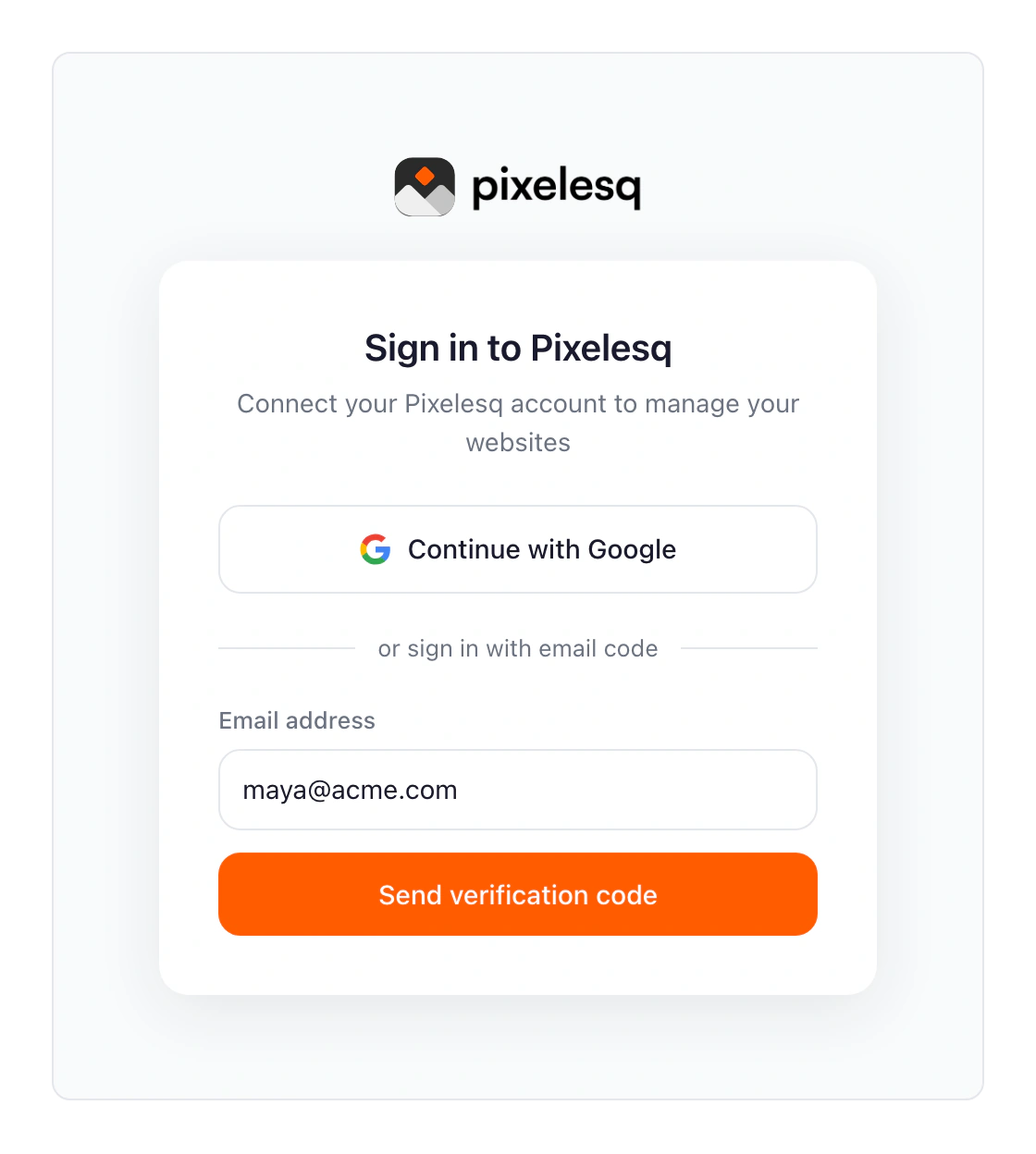
4. Connectez-vous avec Google, en utilisant le compte que vous utilisez pour Pixelesq, ou avec votre e-mail Pixelesq et le code à six chiffres envoyé.

5. Approuvez les autorisations. Lorsque vous avez plusieurs projets, Claude vous demande avec lequel travailler.

Claude Code : exécutez claude mcp add --transport http pixelesq https://mcp.pixelesq.app/mcp, puis /mcp pour vous connecter. Le plugin Pixelesq ajoute le connecteur avec sept compétences et quatre agents spécialisés : /plugin marketplace add pixelesq/pixelesq-skills, puis /plugin install pixelesq@pixelesq.

Connexion et autorisations

Le connecteur utilise OAuth 2.1 avec PKCE. Les deux méthodes de connexion nécessitent un compte Pixelesq existant. Inscrivez-vous sur app.pixelesq.ai d'abord si vous n'en avez pas.

Les autorisations sont accordées lors de la connexion : lire les projets, lire le contenu, écrire des brouillons, publier et lire les statistiques. Un outil hors de cette autorisation répond avec un message vous demandant de vous reconnecter avec l'autorisation manquante.

Comment fonctionnent les modifications

Chaque enregistrement modifie un brouillon. Le site en ligne ne change que via les outils de publication, et Claude demande avant de publier. Une publication est liée à la révision que vous avez examinée : si le brouillon a changé depuis, la publication est refusée et Claude relit la page.

Les enregistrements fusionnent champ par champ, donc Claude ne touche que ce que vous avez demandé de modifier. Un enregistrement sur une version obsolète est refusé au lieu d'écraser le travail d'un autre ; Claude relit et réapplique votre modification.

Ce que vous pouvez faire

Pages et sections

Créez des pages, puis construisez-les à partir du catalogue de types de sections avec images d'aperçu. Lisez les sections d'une page, modifiez une section à la fois, insérez, supprimez et réorganisez des sections, connectez une section à une collection pour lister ses entrées, et revenez à une révision antérieure d'une page. Publiez, dépubliez, dupliquez ou supprimez des pages.

Définissez les métadonnées SEO : titre, description, image Open Graph, préférence d'indexation et données structurées JSON-LD, remplacées en entier ou corrigées clé par clé.

Collections et entrées

Listez les collections et leurs schémas de champs, créez des collections et définissez leurs champs, et créez, modifiez, dupliquez, publiez ou supprimez des entrées : articles de blog, membres d'équipe, études de cas, produits. Claude lit d'abord le schéma pour que le contenu qu'il écrit corresponde aux champs.

En-têtes et pieds de page

Lisez et modifiez les partiels, les sections réutilisables telles que l'en-tête et le pied de page, et publiez-les sur chaque page.

SEO et Google Search Console

Nécessite que Search Console soit connecté dans votre tableau de bord Pixelesq. Performances de recherche par requête, page, appareil et pays avec variation d'une période à l'autre ; statut d'indexation pour une page ou toutes les pages ; inspection d'URL avec détails d'exploration, robots et canonique.

Statistiques

Trafic du site sur 7, 30 ou 90 jours : visites, pages vues, taux de rebond, durée des sessions, pages principales, sources, appareils et emplacements. Une vue séparée montre le trafic que les assistants IA référent vers votre site.

Redirections, formulaires et domaines

Listez, créez, mettez à jour et supprimez des redirections. Listez les formulaires et lisez leurs soumissions. Listez les domaines personnalisés et leur état de vérification.

Images et thème

Parcourez la bibliothèque d'actifs, recherchez des photos de stock et importez-les, ou téléchargez une image depuis la conversation. Lisez le thème et modifiez les couleurs, polices, espacements, rayons et apparence, en brouillon ou publiés immédiatement.

Vues interactives

Là où le client le prend en charge, Claude affiche les listes de pages, le catalogue de sections, les performances de recherche, le statut d'indexation, le trafic, le thème et les plans de page directement dans la conversation.

Exemples

Créer une page d'atterrissage

Invite : « Créez une page d'atterrissage pour mon agence avec un hero, nos trois services avec icônes, des témoignages clients et un formulaire de contact. »

Claude crée la page, choisit les types de sections dans le catalogue, rédige le contenu à partir du contexte de marque de votre projet et enregistre la page comme brouillon pour que vous la révisiez.

Modifier une seule chose

Invite : « Changez le titre du hero sur la page d'accueil en "Des sites web qui s'écrivent tout seuls". »

Claude lit la section hero, change uniquement le titre et propose de publier.

Auditer les performances de recherche

Invite : « Quelles pages ne sont pas indexées, et quelles requêtes se situent entre les positions 5 et 20 ? »

Claude lit le statut d'indexation de chaque page et les 28 derniers jours de performances de recherche, puis propose des modifications de métadonnées et des redirections pour les pages qui en ont besoin.

Écrire dans une collection

Invite : « Rédigez un article de blog sur notre nouveau processus d'intégration et publiez-le. »

Claude lit le schéma de la collection Blog, rédige l'entrée dans votre voix de marque, définit ses métadonnées et publie après votre confirmation.

Restyler le site

Invite : « Faites de la couleur d'accent un vert profond et passez les titres à Fraunces. »

Claude lit le thème, modifie les deux variables et laisse la modification en brouillon pour que vous la révisiez dans l'éditeur de thème.

Référence des outils

Claude voit 62 outils. Les trois outils de génération d'images IA (generate_image, get_image_job, get_imagegen_quota) ne sont pas proposés dans Claude et restent disponibles dans d'autres clients.

Projets

  • list_projects, get_project : vos projets et les paramètres et le contexte de marque d'un projet (lecture)
  • list_domains : domaines personnalisés et état de vérification (lecture)
  • search_content : recherche de pages, entrées et collections (lecture)

Pages

  • list_pages, get_page, get_page_content, get_page_revisions (lecture)
  • create_page, duplicate_page, update_page_meta, save_page_content (écriture)
  • publish_page, unpublish_page, delete_page (écriture)
  • revert_page_revision, revert_page_revision_to_version : revenir en arrière sur une page (écriture)

Sections

  • list_section_types, get_section_defaults, get_section_content (lecture)
  • save_section_content, insert_section, remove_section, reorder_sections (écriture)
  • bind_section_to_collection, unbind_section_from_collection : connecter une section à une collection (écriture)

Collections et entrées

  • list_collections, get_collection, list_entries, get_entry (lecture)
  • create_collection, update_collection_schema (écriture)
  • create_entry, save_entry_content, update_entry, duplicate_entry, publish_entry, delete_entry (écriture)

En-têtes et pieds de page

  • list_partials, get_partial_content (lecture)
  • save_partial_content, publish_partial, unpublish_partial (écriture)

SEO et statistiques

  • get_gsc_connection_status, get_search_performance, get_page_index_status, get_all_page_statuses, inspect_url (lecture)
  • get_site_analytics, get_ai_referral_analytics (lecture)

Redirections et formulaires

  • list_redirects (lecture) ; create_redirect, update_redirect, delete_redirect (écriture)
  • list_forms, get_form_submissions (lecture)

Images et thème

  • list_assets, search_stock_images (lecture)
  • upload_asset, upload_image (écriture)
  • get_theme (lecture) ; update_theme (écriture)

Bonnes pratiques

Soyez précis. Au lieu de « créez une page », décrivez les sections, le message et les appels à l'action souhaités.

Commencez par une liste. Si vous n'êtes pas sûr des projets, pages ou collections dont vous disposez, demandez à Claude de les lister d'abord.

Révisez avant de publier. Claude enregistre des brouillons ; vérifiez-les dans votre tableau de bord ou demandez à Claude de vous montrer la modification, puis demandez-lui de publier.

Utilisez les suivis. Claude conserve le contexte de la conversation et peut itérer sur n'importe quelle page ou entrée.

Dépannage

« Aucun compte Pixelesq trouvé » : l'e-mail avec lequel vous vous êtes connecté ne correspond pas à un compte Pixelesq. Inscrivez-vous sur app.pixelesq.ai d'abord, puis reconnectez-vous.

Les outils Search Console répondent « non connecté » : connectez Google Search Console dans votre tableau de bord Pixelesq sous Paramètres, Intégrations, puis redemandez.

Un enregistrement a été refusé comme obsolète : la page a changé depuis la dernière lecture de Claude, par exemple dans l'éditeur. Demandez à Claude de relire la page et de réappliquer la modification.

Claude ne peut pas publier : l'autorisation de publication n'a pas été accordée lors de la connexion. Supprimez le connecteur et ajoutez-le à nouveau, en approuvant toutes les autorisations.

Contenu absent du site en ligne : les pages et entrées sont enregistrées comme brouillons. Demandez à Claude de publier la page ou l'entrée.

Pour toute autre question, écrivez à hello@pixelesq.com.

Laptops