Pexafy
officielRecherche sémantique sur 9 sources de photos libres de droits. Serveur distant hébergé avec OAuth — aucune clé API à coller.
Que pouvez-vous faire avec Pexafy MCP ?
- Rechercher par description de scène — Demandez à votre assistant de trouver des photos à partir d’une description en phrase complète, car Pexafy fait correspondre le sens plutôt que les tags avec
search_photos. - Trouver des photos similaires — Fournissez un lien vers une image de référence, une pièce jointe ou une photo déjà trouvée pour obtenir des résultats visuellement similaires avec
search_photos_by_image. - Récupérer un fichier photo — Obtenez une photo sous forme de fichier image, accompagnée de sa ligne de crédit, pour un document, une diapositive ou une publication avec
get_photo_file_by_photo_id. - Utiliser vos choix dans la grille — Demandez à l’assistant de travailler exactement avec les photos que vous avez aimées dans la grille de résultats, dans l’ordre de votre choix, via
get_grid_selected_photos. - Connecter votre compte — Demandez à l’agent de « connecter mon compte Pexafy » pour vous connecter via OAuth depuis la conversation avec
connect_account.
Documentation
Connectez-vous en un clic
Installez Pexafy en un clic. Dans VS Code et Cursor, vous pouvez lancer une recherche immédiatement, sans compte ; ChatGPT vous demande de vous connecter une fois à Pexafy, et un compte gratuit suffit. Claude est en préversion.
- ChatGPT
- Visual Studio Code
- VS Code Insiders
- GitHub Copilot app
- Cursor
- Goose
- Kiro
- GitHub MCP Registry
- Claude En préversion Configurez-le manuellement
ChatGPT, Claude, Cursor, GitHub, Goose, Kiro et Visual Studio Code sont des marques déposées appartenant à leurs propriétaires respectifs.
Configuration manuelle
Rien à installer, aucune clé à coller. La plupart des clients ci-dessous fonctionnent immédiatement, sans compte ; connectez votre compte Pexafy avec OAuth lorsque vous souhaitez l’utiliser. Claude et ChatGPT vous demandent de vous connecter une fois, dans une fenêtre de navigateur.
Connexion via OAuth — vous vous connectez avec votre compte Pexafy, aucune clé à coller.
- Ouvrez Customize → Connectors.
- Cliquez sur +, puis sur Add custom connector.
- Collez l’URL du serveur et cliquez sur Add : https://mcp.pexafy.com/mcp
- Connectez-vous à Pexafy dans la fenêtre ouverte par Claude, puis autorisez l’accès.
Disponible avec les offres Free, Pro, Max, Team et Enterprise. Les comptes Free peuvent avoir un connecteur.
Les serveurs MCP personnalisés sont accessibles derrière le mode développeur, dans l’application Web.
- Ouvrez Settings → Security and login et activez Developer mode.
- Accédez à Plugins et cliquez sur + pour créer une application en mode développeur.
- Nommez-la Pexafy et collez l’URL du serveur : https://mcp.pexafy.com/mcp
- Choisissez OAuth comme méthode d’authentification, puis connectez-vous à Pexafy.
Le mode développeur est disponible sur le Web pour les comptes Plus, Pro, Business, Enterprise et Education.
Une seule commande ajoute le serveur à Claude Code depuis sa ligne de commande.
- Exécutez cette commande depuis n’importe quel projet : claude mcp add --transport http pexafy https://mcp.pexafy.com/mcp
- Demandez des photos en langage naturel : cela fonctionne immédiatement, sans compte.
- Pour utiliser votre compte Pexafy, demandez à l’agent de « connecter mon compte Pexafy » : la page de connexion Pexafy s’ouvre dans votre navigateur (OAuth), sans clé à coller.
Vous pouvez aussi vous connecter depuis le terminal :
claude mcp login pexafy
Vous préférez un fichier de projet ? Ajoutez la même entrée à .mcp.json — une url sans champ type est rejetée.
{ "mcpServers": { "pexafy": { "type": "http", "url": "https://mcp.pexafy.com/mcp" } } }
Facultatif : ajoutez la skill Pexafy, qui indique à l’agent quand et comment utiliser ces outils :
npx skills add Pexafy/pexafy-mcp --skill find-stock-photos
Une seule commande ajoute le serveur à Codex depuis sa ligne de commande.
- Exécutez cette commande depuis n’importe quel projet : codex mcp add pexafy --url https://mcp.pexafy.com/mcp
- Codex ouvre la page de connexion Pexafy dès que vous ajoutez le serveur : connectez-vous, ou fermez-la et continuez sans compte.
- Demandez des photos en langage naturel : cela fonctionne immédiatement, sans compte.
- Pour utiliser votre compte Pexafy, demandez à l’agent de « connecter mon compte Pexafy » : la page de connexion Pexafy s’ouvre dans votre navigateur (OAuth), sans clé à coller.
Vous pouvez aussi vous connecter depuis le terminal :
codex mcp login pexafy
Une seule commande ajoute le serveur à Gemini CLI depuis sa ligne de commande.
- Exécutez cette commande depuis n’importe quel projet : gemini mcp add -s user --transport http pexafy https://mcp.pexafy.com/mcp
- Demandez des photos en langage naturel : cela fonctionne immédiatement, sans compte.
- Pour utiliser votre compte Pexafy, demandez à l’agent de « connecter mon compte Pexafy » : la page de connexion Pexafy s’ouvre dans votre navigateur (OAuth), sans clé à coller.
Une seule commande ajoute le serveur à GitHub Copilot CLI depuis sa ligne de commande.
- Exécutez cette commande depuis n’importe quel projet : copilot mcp add --transport http pexafy https://mcp.pexafy.com/mcp
- Demandez des photos en langage naturel : cela fonctionne immédiatement, sans compte.
- Pour utiliser votre compte Pexafy, demandez à l’agent de « connecter mon compte Pexafy » : la page de connexion Pexafy s’ouvre dans votre navigateur (OAuth), sans clé à coller.
Une seule commande ajoute le serveur à OpenCode depuis sa ligne de commande.
- Exécutez cette commande depuis n’importe quel projet : opencode mcp add pexafy --url https://mcp.pexafy.com/mcp
- Demandez des photos en langage naturel : cela fonctionne immédiatement, sans compte.
- Pour utiliser votre compte Pexafy, demandez à l’agent de « connecter mon compte Pexafy » : la page de connexion Pexafy s’ouvre dans votre navigateur (OAuth), sans clé à coller.
Vous pouvez aussi vous connecter depuis le terminal :
opencode mcp auth pexafy
Une seule commande ajoute le serveur à Factory Droid depuis sa ligne de commande.
- Exécutez cette commande depuis n’importe quel projet : droid mcp add pexafy https://mcp.pexafy.com/mcp --type http
- Demandez des photos en langage naturel : cela fonctionne immédiatement, sans compte.
- Pour utiliser votre compte Pexafy, demandez à l’agent de « connecter mon compte Pexafy » : la page de connexion Pexafy s’ouvre dans votre navigateur (OAuth), sans clé à coller.
Cursor lit les serveurs MCP depuis un fichier JSON et prend en charge OAuth pour les serveurs qui l’exigent.
- Créez
.cursor/mcp.jsondans votre projet (ou~/.cursor/mcp.jsonpour tous les projets) : { "mcpServers": { "pexafy": { "url": "https://mcp.pexafy.com/mcp" } } } - Rouvrez Cursor et vérifiez que Pexafy apparaît sous Customize dans la barre latérale.
- Demandez des photos en langage naturel : cela fonctionne immédiatement, sans compte.
- Pour utiliser votre compte Pexafy, demandez à l’agent de « connecter mon compte Pexafy » : la page de connexion Pexafy s’ouvre dans votre navigateur (OAuth), sans clé à coller.
Facultatif : ajoutez la skill Pexafy, qui indique à l’agent quand et comment utiliser ces outils :
npx skills add Pexafy/pexafy-mcp --skill find-stock-photos
GitHub Copilot dans VS Code lit les serveurs MCP depuis mcp.json.
- Exécutez
MCP: Add Serverdepuis la palette de commandes, ou créez vous-même.vscode/mcp.json: { "servers": { "pexafy": { "type": "http", "url": "https://mcp.pexafy.com/mcp" } } } - Ouvrez Chat en mode Agent et sélectionnez Pexafy dans la liste des outils.
- Demandez des photos en langage naturel : cela fonctionne immédiatement, sans compte.
- Pour utiliser votre compte Pexafy, demandez à l’agent de « connecter mon compte Pexafy » : la page de connexion Pexafy s’ouvre dans votre navigateur (OAuth), sans clé à coller.
Facultatif : ajoutez la skill Pexafy, qui indique à l’agent quand et comment utiliser ces outils :
npx skills add Pexafy/pexafy-mcp --skill find-stock-photos
Une seule commande ajoute le serveur à Cline depuis sa ligne de commande.
- Exécutez cette commande depuis n’importe quel projet : cline mcp install pexafy --transport http https://mcp.pexafy.com/mcp
- Demandez des photos en langage naturel : cela fonctionne immédiatement, sans compte.
- Pour utiliser votre compte Pexafy, demandez à l’agent de « connecter mon compte Pexafy » : la page de connexion Pexafy s’ouvre dans votre navigateur (OAuth), sans clé à coller.
Facultatif : ajoutez la skill Pexafy, qui indique à l’agent quand et comment utiliser ces outils :
cline skill install Pexafy/pexafy-mcp --skill find-stock-photos
Connexion via OAuth — vous vous connectez avec votre compte Pexafy, aucune clé à coller.
- Ouvrez MCP Settings et cliquez sur +.
- Nommez le serveur Pexafy et collez son URL : https://mcp.pexafy.com/mcp
- Laissez Streamable HTTPS et None (Auto-detect) tels quels, cochez I trust this application, puis cliquez sur Create.
- Cliquez sur Connect, puis sur Continue with OAuth, et connectez-vous à Pexafy.
Si vous utilisez LibreChat, vous pouvez plutôt ajouter Pexafy pour tous les utilisateurs dans librechat.yaml, puis le redémarrer. Chaque utilisateur se connecte tout de même une fois à Pexafy.
mcpServers: pexafy: type: streamable-http url: https://mcp.pexafy.com/mcp
Une seule commande ajoute le serveur à Devin depuis sa ligne de commande.
- Exécutez cette commande depuis n’importe quel projet : devin mcp add -s user pexafy https://mcp.pexafy.com/mcp
- Devin ouvre la page de connexion Pexafy : autorisez l’accès, puis demandez une photo en langage naturel.
Zed se connecte nativement aux serveurs MCP distants, sans extension.
- Ouvrez Settings → AI → MCP Servers.
- Cliquez sur Add Server, choisissez Add Remote Server et collez l’URL du serveur : https://mcp.pexafy.com/mcp
- Demandez des photos en langage naturel dans le panneau Agent : cela fonctionne immédiatement, sans compte.
- Pour utiliser votre compte Pexafy, demandez à l’agent de « connecter mon compte Pexafy » : la page de connexion Pexafy s’ouvre dans votre navigateur (OAuth), sans clé à coller.
Vous préférez le fichier de paramètres ? Ajoutez la même entrée à settings.json :
{ "context_servers": { "pexafy": { "url": "https://mcp.pexafy.com/mcp" } } }
Claude Code, Cline, Codex, Devin, Factory, Gemini, GitHub Copilot, LibreChat, OpenCode et Zed sont des marques déposées appartenant à leurs propriétaires respectifs.
Bon à savoir
Ai-je besoin d’une clé API ?
Non. ChatGPT, Claude et la plupart des assistants se connectent plutôt à Pexafy : lorsque vous les autorisez, la connexion crée sa propre clé. Seul un outil qui ne peut pas ouvrir de fenêtre de connexion demande une clé dans ses paramètres — créez-en une dans API Keys et choisissez « In an AI assistant ».
La connexion me demande de libérer une clé
L’offre Free comprend une clé, utilisée par un assistant connecté. Si vous en avez déjà créé une pour votre code, la page de connexion vous permet de la révoquer ; vous pouvez aussi la conserver et utiliser l’API depuis votre code.
Vous créez votre propre application ou script ?
Appelez l’API REST avec une clé : copiez-collez du code en Python, JavaScript, PHP et plus encore, ainsi que des bibliothèques pour LangChain et le Vercel AI SDK.
Guide de démarrage rapide de l’API →
La documentation complète
Les instructions détaillées pour chaque assistant, la connexion ou la clé, les cinq outils, la skill, les limites et le dépannage.
Demandez. Choisissez ensemble. Mettez-les à contribution.
Demandez avec vos propres mots
Expliquez à votre assistant sur quoi vous travaillez, comme vous le diriez à un collègue : « J’écris un court article sur Kyoto en automne. Trouve des photos d’un jardin de temple avec des feuilles d’érable rouges. » Il formule la recherche ; Pexafy trouve des images correspondant à la scène, pas aux étiquettes.
Choisissez ensemble
Seize photos s’affichent. Ouvrez-en une en grand, faites défiler, ajoutez un cœur à celles que vous gardez, appuyez sur ≈ pour en voir d’autres similaires : vos choix sont renvoyés à l’assistant, dans l’ordre où vous les avez faits. Ou répondez simplement avec des mots : « la troisième, mais plus large ».
Mettez-les à contribution
L’assistant poursuit son travail avec elles : l’article avec ses photos intégrées, la diapositive, la page d’accueil, la publication. Chaque photo conserve sa licence et la ligne de crédit à afficher, et est fournie sous forme de fichier image lorsque le travail le nécessite.
Avec la grille, ou sans
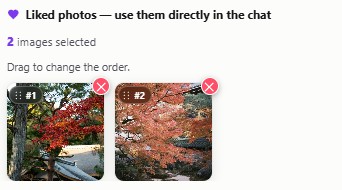
Dans une conversation qui affiche des images
ChatGPT, Claude, VS Code, Cursor. Les photos apparaissent sous forme de grille dans la conversation. Vous les voyez, les ouvrez, les aimez ; l’assistant travaille à partir de vos choix.
Dans un agent, un terminal ou un script
Claude Code, Codex, tout client MCP. Chaque résultat arrive sous forme de lien avec sa licence et sa ligne de crédit. L’assistant choisit, récupère le fichier et l’insère dans votre Markdown, HTML, vos diapositives ou votre CMS.
Cinq outils, en lecture seule
Le connecteur peut effectuer des recherches. Il ne peut pas écrire dans votre compte et ne vous demande jamais l’autorisation de le faire.
search_photos
Décrivez une scène dans une phrase complète. Pexafy effectue une recherche par sens : « deux personnes partageant un banc dans un silence apaisant » fonctionne mieux qu’une liste de mots-clés.
search_photos_by_image
Fournissez une référence — un lien vers une image, une image jointe ou une photo déjà trouvée — pour obtenir des photos qui lui ressemblent, avec la possibilité de préciser le résultat avec des mots : « comme celle-ci, mais de nuit ».
get_photo_file_by_photo_id
Une photo sous forme de fichier image, avec sa ligne de crédit — à insérer dans un document, une diapositive ou une publication.
get_grid_selected_photos
Les photos que vous avez aimées dans la grille de résultats, dans l’ordre de votre choix, pour que l’assistant travaille exactement avec celles-ci.
connect_account
Connecte votre compte Pexafy depuis la conversation si vous avez commencé sans compte.
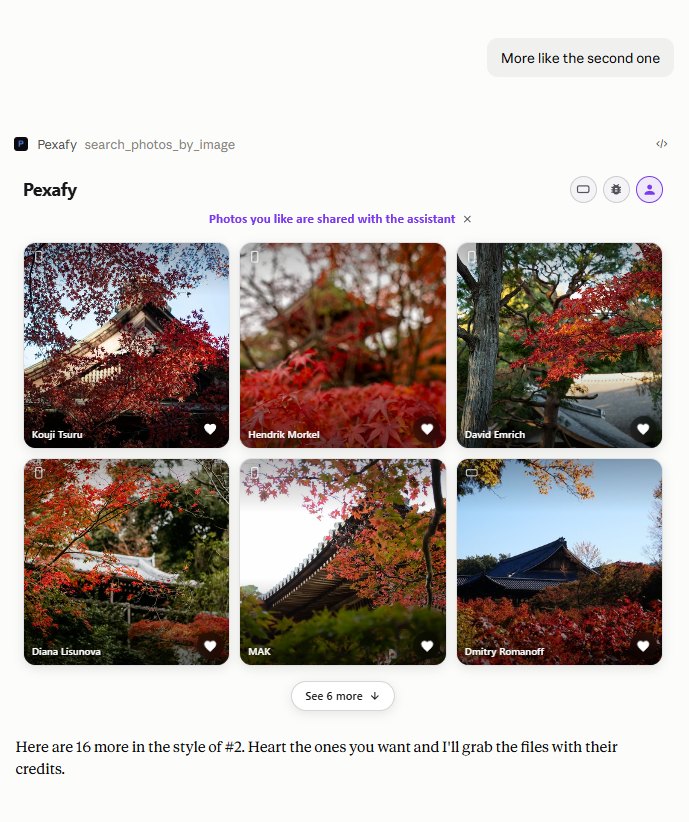
Pexafy — Une demande de suivi dans la même conversation, « d’autres comme la deuxième », à laquelle répondent d’autres photos de la même scène automnale.
Chaque résultat comporte le crédit à afficher et provient de l’une des 9 sources à licence libre.
Gratuit
L’offre Free comprend 5000 recherches par mois — de quoi l’utiliser régulièrement, sans carte bancaire. Lorsque vous atteignez une limite, l’assistant vous en informe dans la conversation au lieu d’échouer avec une erreur illisible.
Open source
Le serveur est public et sous licence MIT. Consultez précisément ce qu’il envoie et ce qu’il demande à votre compte.
Pexafy/pexafy-mcp sur GitHub →
Hébergé et surveillé
Nous l’exécutons pour que vous n’ayez pas à le faire. Son point de terminaison de santé est public.
Révocable à tout moment
Le connecteur possède ses propres identifiants, distincts de votre mot de passe. Supprimez-le de votre assistant et l’accès est révoqué. Gérez votre accès →