GitKraken
officielA CLI for interacting with GitKraken APIs. Includes an MCP server via `gk mcp` that not only wraps GitKraken APIs, but also Jira, GitHub, GitLab, and more.
Que pouvez-vous faire avec GitKraken MCP ?
- Créer et gérer des éléments de travail sur plusieurs dépôts — Utilisez
gk work createetgk work addpour regrouper les modifications de plusieurs dépôts sous un même élément de travail. - Générer des messages de commit assistés par IA — Exécutez
gk work commit --aipour produire un message de commit basé sur vos modifications indexées. - Créer des demandes de tirage avec assistance IA — Exécutez
gk work pr create --aipour générer une demande de tirage à partir de l’élément de travail actuel. - Transmettre n’importe quelle commande git native — Invoquez des commandes comme
gk statusou directement via le passage direct git de l’interface CLI. - Gérer les problèmes depuis la ligne de commande — Utilisez pour interagir avec les problèmes des fournisseurs connectés tels que GitHub ou Jira.
Documentation
🚀 GitKraken CLI
gk est GitKraken en ligne de commande. La fonctionnalité principale est centrée sur les « Éléments de travail », que l’on peut considérer comme la fonctionnalité ou le problème que vous essayez de résoudre. Cela vous permet de travailler avec plusieurs dépôts à la fois et d’obtenir la même expérience utilisateur que si vous étiez dans un monorepo. Nous proposons également une génération robuste de messages de commit et de Pull Requests assistée par IA. Il fournit aussi un serveur MCP qui simplifie le travail avec git et vos fournisseurs d’hébergement de tickets et de dépôts.
GitKraken CLI est disponible sur macOS, Windows et les systèmes Unix.

Table des matières
- Serveur MCP
- Documentation
- Flux de travail
- Transmission de commandes
git - Installation
- Dépannage
- Support
Serveur MCP
Le serveur MCP GitKraken est un serveur MCP local à la fois puissant et facile à utiliser. Il encapsule les actions MCP de git, GitHub, Jira et fournit aux LLM des outils qui fonctionnent avec les API et les fonctionnalités de GitKraken. Vous trouverez des instructions d’installation spécifiques selon l’application IA choisie dans le Centre d’aide.
Si vous souhaitez en savoir plus sur le serveur MCP, vous pouvez consulter le billet de blog de présentation
Documentation
gk help sera votre meilleure source pour explorer la CLI. Mais consultez également les flux de travail ci-dessous.
Welcome to GitKraken CLI, a premium CLI experience for managing multiple repositories with familiar GIT CLI commands

Usage:
  gk [flags]
  gk [command]

AUTHENTICATING
  auth         Authenticate with the GitKraken platform
  provider     Add or remove provider tokens

CORE COMMANDS
  graph        Display commit graph in current repository
  issue        Manage your issues
  organization Manage your Gitkraken organizations
  work         Interact with your work.
  workspace    Interact with your workspaces. Alias: 'ws'

Additional Commands:
  help         Help about any command
  setup        Display information about your current system configuration
  version      Print the version number of GK CLI

Flags:
  -h, --help   help for gk

Use "gk [command] --help" for more information about a command.
Flux de travail
Commencez avec un seul dépôt. Vous pourrez en ajouter d’autres plus tard.
En général, votre processus ressemblera à ceci :
# Authenticate
gk auth login

# Navigate to a git repo directory on your filesystem
cd ./path/to/repo

# Then create a Work Item and the current directory
# will be automatically added to the Work Item
gk work create "My new work item"

# Edit files...
# ...

# Commit your changes using AI
gk work commit --ai

# Push your changes
gk work push

# Create a Pull Request
gk work pr create --ai
Une fois que vous vous êtes familiarisé avec l’utilisation d’un seul dépôt, essayez de créer des éléments de travail et de générer des commits et des PR pour plusieurs dépôts à la fois en ajoutant simplement plusieurs dépôts à un nouvel élément de travail.
# Add a repo to the current work item
gk work add ./path/to/repo # path could be as simple as "." if you are in the directory already
Transmission de commandes git
Vous pouvez également utiliser gk pour transmettre n’importe quelle commande git. Par exemple :
gk status
gk remote -v
# etc
Installation
macOS
gk est disponible via Homebrew avec la commande suivante :
Homebrew :
brew install gitkraken-cli
Ou téléchargez-le depuis la page des releases et ajoutez-le à votre dossier de binaires :
mv ~/Downloads/gk /usr/local/bin/gk
Unix / Ubuntu

gk est disponible en tant que binaire téléchargeable depuis la page des releases. Une fois que vous l’avez, ajoutez-le à votre dossier de binaires :
mv ~/Downloads/gk /usr/local/bin/gk
Ou créez un nouveau répertoire, déplacez le binaire et ajoutez-le au $PATH :
mkdir "$HOME/cli"
mv ~/Downloads/gk "$HOME/cli"
export PATH="$HOME/gk:$PATH"
Vous pouvez également [télécharger][page des releases] le paquet correspondant (.deb, .rpm) et l’installer avec :
sudo apt install ./gk.deb
ou
sudo rpm -i ./gk.rpm
Windows
gk est disponible via [Winget][winget] avec la commande suivante :
winget install gitkraken.cli
⚙️ Configuration
Polices Nerd
La CLI GitKraken prend en charge les polices Nerd pour afficher des icônes pour certaines commandes. Pour garantir un rendu correct des icônes, veuillez vous procurer et installer une police Nerd disponible sur https://www.nerdfonts.com/.. Après l’installation, définissez la police Nerd choisie comme police par défaut pour votre terminal.
Dépannage
gk login se fige après l’authentification dans le navigateur
Ce problème est dû au navigateur. Actuellement, nous savons que Safari et Brave ne permettent pas de répondre à localhost via le port 1314. Pour résoudre ce problème, changez votre navigateur par défaut ou copiez l’URL avant la redirection et ouvrez-la dans un autre navigateur.
gk depuis Oh-My-Zsh
Oh-My-Zsh a un alias gitk pour gk, ce qui peut créer des problèmes. Pour résoudre cela, tapez dans votre terminal :
unalias gk
Installation manuelle sur macOS
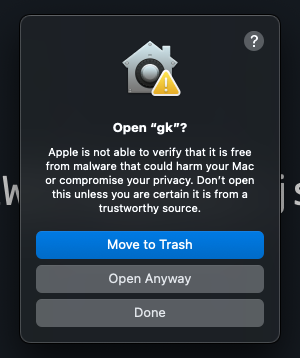
Si vous installez la CLI manuellement depuis la page des releases sur macOS, vous rencontrerez probablement une erreur de sécurité qui ressemble à ceci :
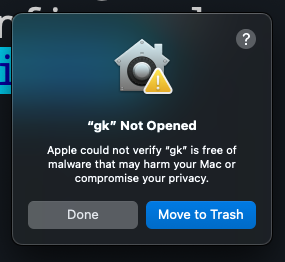
Pour résoudre cela, allez dans Réglages > Sécurité et confidentialité > Général et cliquez sur « Autoriser quand même ».
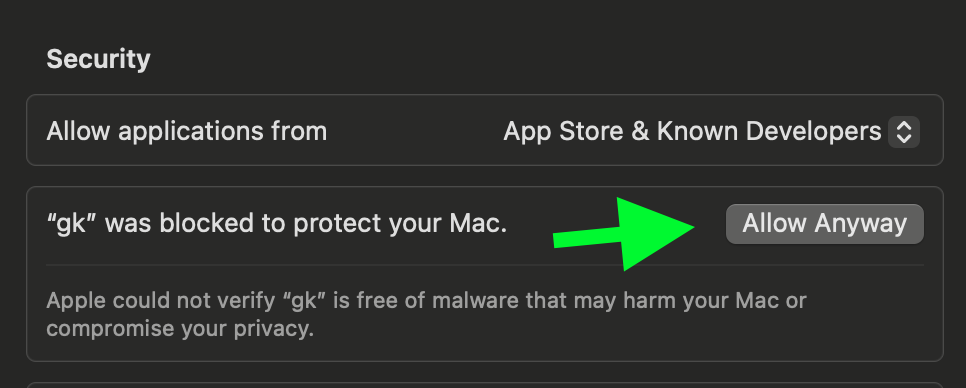
Essayez d’exécuter à nouveau gk setup, puis cliquez sur « Ouvrir quand même » pour continuer.