EmbedSocial MCP
officielImportez vos publications sur les réseaux sociaux, avis, mentions de marque et contenus générés par les utilisateurs dans Claude ou ChatGPT et transformez-les en rapports et outils.
Que pouvez-vous faire avec EmbedSocial MCP ?
Connectez votre compte EmbedSocial à Claude ou ChatGPT via https://embedsocial.com/admin/mcp pour lire votre propre contenu et vos analyses dans le chat.
- Extraire le contenu du compte — Nommez un compte social pour récupérer ses publications, son contenu généré par les utilisateurs (UGC) et ses avis, filtrés par plage de dates ou par mot-clé.
- Consulter des éléments individuels — Demandez une publication ou un avis spécifique provenant d'un compte social nommé.
- Lire les analyses des widgets — Obtenez l'activité des clics sur les publications, les icônes, la lightbox et les CTA pour un widget nommé sur une période choisie.
- Récupérer des médias — Récupérez les éléments de votre bibliothèque de médias en nommant leur source.
- Rédiger des récapitulatifs et des légendes — Résumez ou thématisez le contenu extrait sous forme de rapports, de récapitulatifs et de brouillons pour les réseaux sociaux directement dans le chat.
Documentation
Vous pouvez désormais connecter votre compte EmbedSocial directement à des assistants IA comme Claude grâce à MCP (Model Context Protocol). Il suffit de nommer un compte social, un widget ou une source, et Claude peut récupérer directement votre contenu, vos analyses ou vos médias. Aucun export, aucun copier-coller. 🤖
Vous utilisez plutôt ChatGPT ? Le même serveur MCP fonctionne aussi là-bas, voir Connecter EmbedSocial à ChatGPT avec MCP.
Vous connectez Instagram ? La page du serveur MCP Instagram répertorie les cinq outils et les prompts qui s'exécutent sur vos flux, hashtags et mentions Instagram. Les agences peuvent suivre toute la boucle, des mentions clients aux repartages et aux rapports, dans Claude, ChatGPT et Instagram pour les agences.
Serveur MCP LinkedIn pour Claude et ChatGPT
Qu'est-ce que MCP ?
MCP est un standard ouvert qui permet aux assistants IA de se connecter en toute sécurité à des outils et des données externes. EmbedSocial fournit un serveur MCP, donc une fois connecté, Claude peut lire votre contenu et vos analyses EmbedSocial en votre nom, en utilisant votre compte et vos autorisations existants.
Considérez-le comme un pont sécurisé : votre assistant IA peut accéder aux mêmes contenus et métriques que vous voyez dans EmbedSocial, sans que vous ayez à exporter, coller ou basculer entre les outils.
Ce que vous pouvez faire une fois connecté
Donnez à Claude le nom d'un compte social connecté et il peut récupérer les publications, le contenu généré par les utilisateurs (UGC) et les avis de ce compte. Pour les analyses d'engagement (clics sur les publications, l'icône, la lightbox et les CTA), nommez plutôt le widget. Votre bibliothèque de médias fonctionne encore différemment : nommez la source dont les médias doivent provenir. Une fois connecté, Claude peut :
- Récupérer les publications sociales, le contenu généré par les utilisateurs et les avis d'un compte social que vous nommez
- Filtrer ce contenu par plage de dates ou par mot-clé
- Rechercher une publication ou un avis individuel de ce compte
- Lire les analyses d'engagement d'un widget, l'activité des clics sur les publications, l'icône, la lightbox et les CTA sur une période choisie
- Résumer, thématiser et transformer ce contenu en rapports, récapitulatifs et brouillons directement dans le chat
- Récupérer vos médias en nommant la source dont ils proviennent
Claude ne lit que ce qui se trouve déjà dans votre compte. Il fonctionne via votre clé API EmbedSocial, il peut donc accéder aux mêmes données que vous, et rien de plus.
Comment connecter votre connecteur personnalisé EmbedSocial
Intégrez EmbedSocial en tant que connecteur personnalisé pour analyser vos données de médias sociaux directement. Ces étapes couvrent la configuration, la connexion et l'activation.
Étape 1 : Lancer la configuration du connecteur personnalisé
Lancez l'application Claude ou ouvrez claude.ai. Cliquez sur l'icône plus (+) dans l'interface de chat et accédez à Add connector. De là, sélectionnez l'option Add custom connector pour commencer.
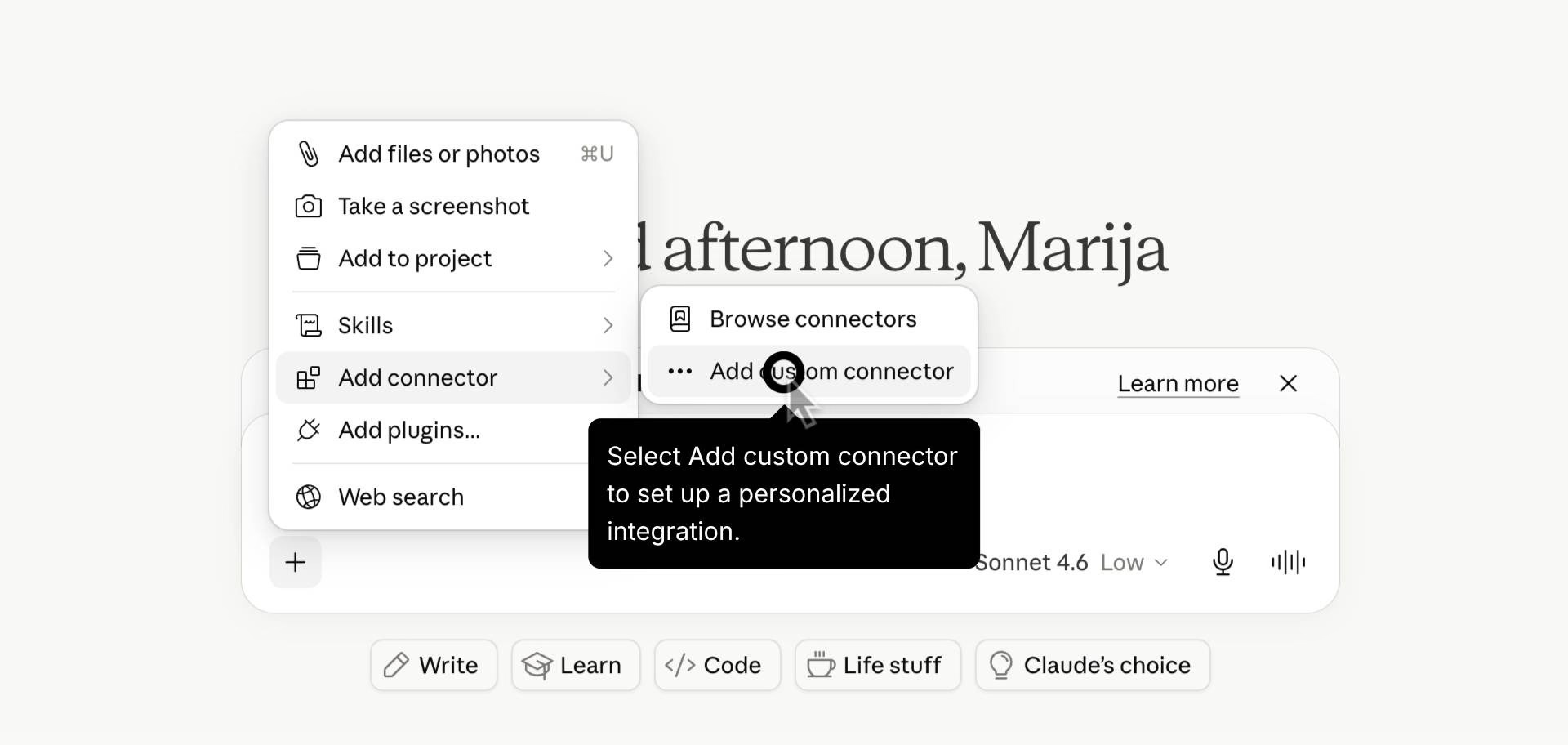
Accès au menu du connecteur personnalisé.
Étape 2 : Configurer les détails du connecteur
Saisissez « EmbedSocial » dans le champ du nom et fournissez l'URL du serveur MCP distant spécifique requise pour votre configuration : https://embedsocial.com/admin/mcp. Ensuite, cliquez sur Add dans le bouton en bas à droite.
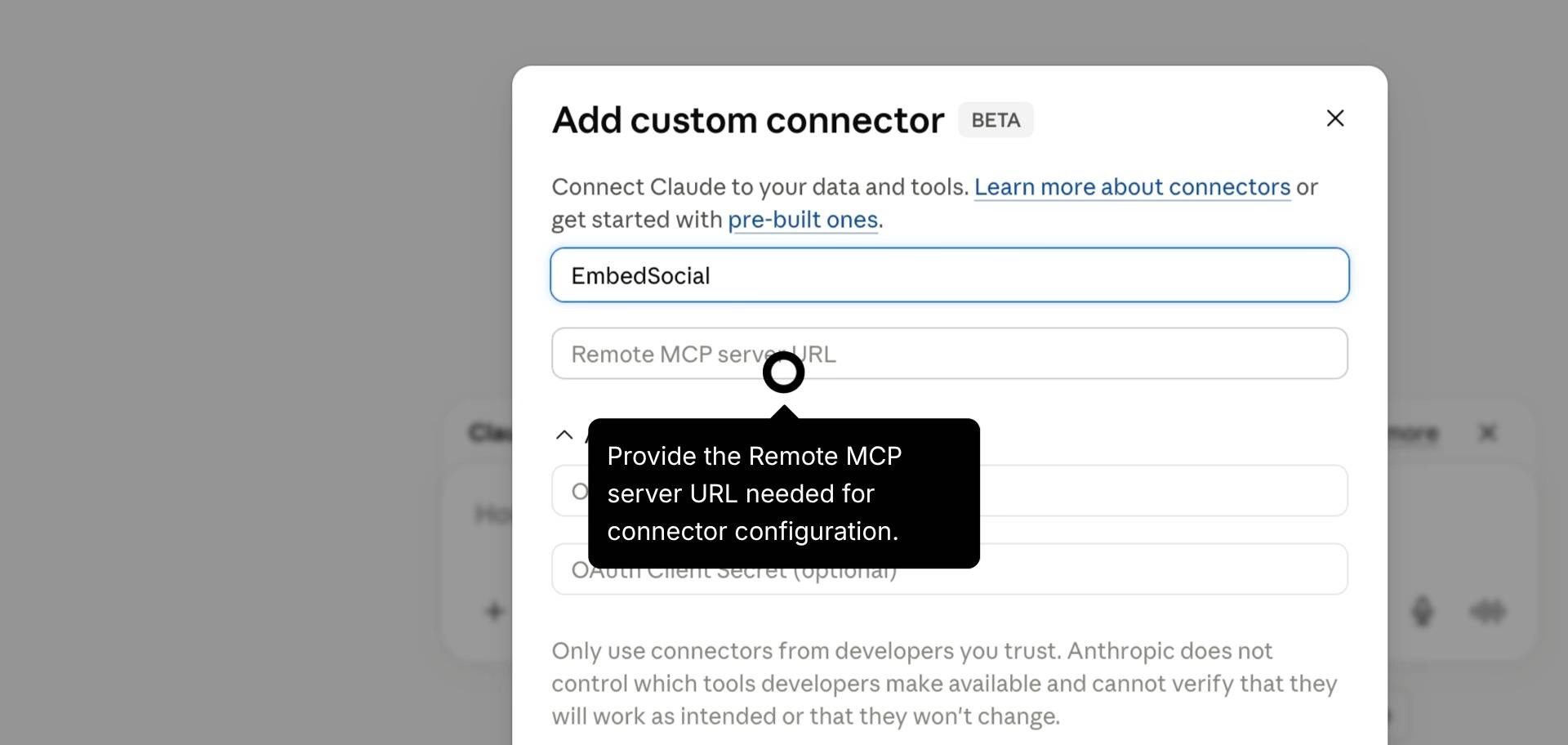
Saisie du nom du connecteur et de l'URL du serveur.
Étape 3 : Accéder aux paramètres du connecteur
Ouvrez les paramètres de votre compte en cliquant sur l'icône de votre profil. Localisez et sélectionnez la section Connectors pour gérer vos intégrations.
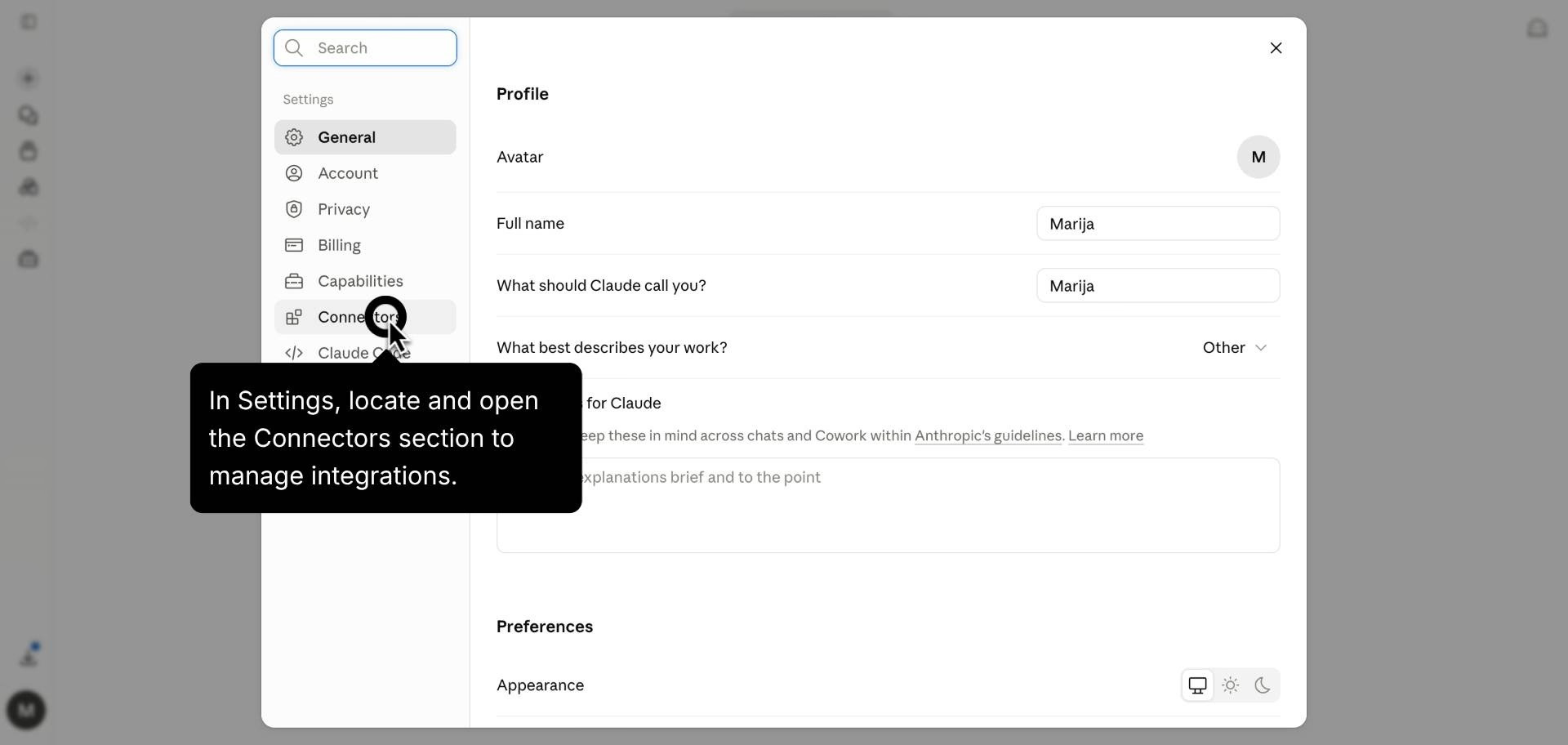
Ouverture de la section Connectors dans les paramètres.
Étape 4 : Finaliser la connexion
Trouvez EmbedSocial dans la liste des non connectés. Cliquez sur le bouton Connect pour autoriser l'intégration et activer les permissions des outils.
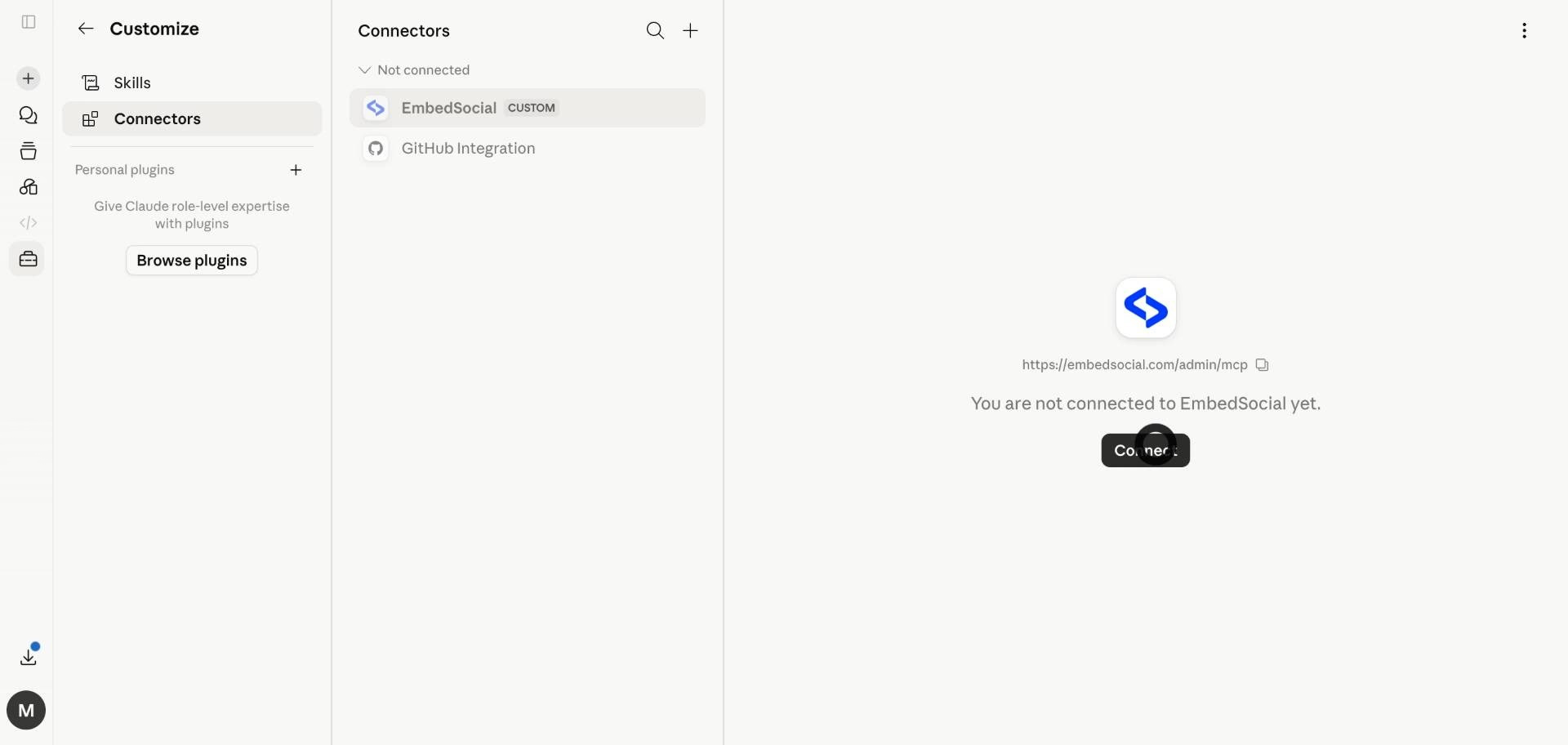
Clic sur le bouton Connect pour EmbedSocial.
Étape 5 : Analyser vos données
Une fois connecté, utilisez le chat pour demander une analyse de données. Claude accédera désormais à vos outils EmbedSocial pour traiter vos avis sociaux.
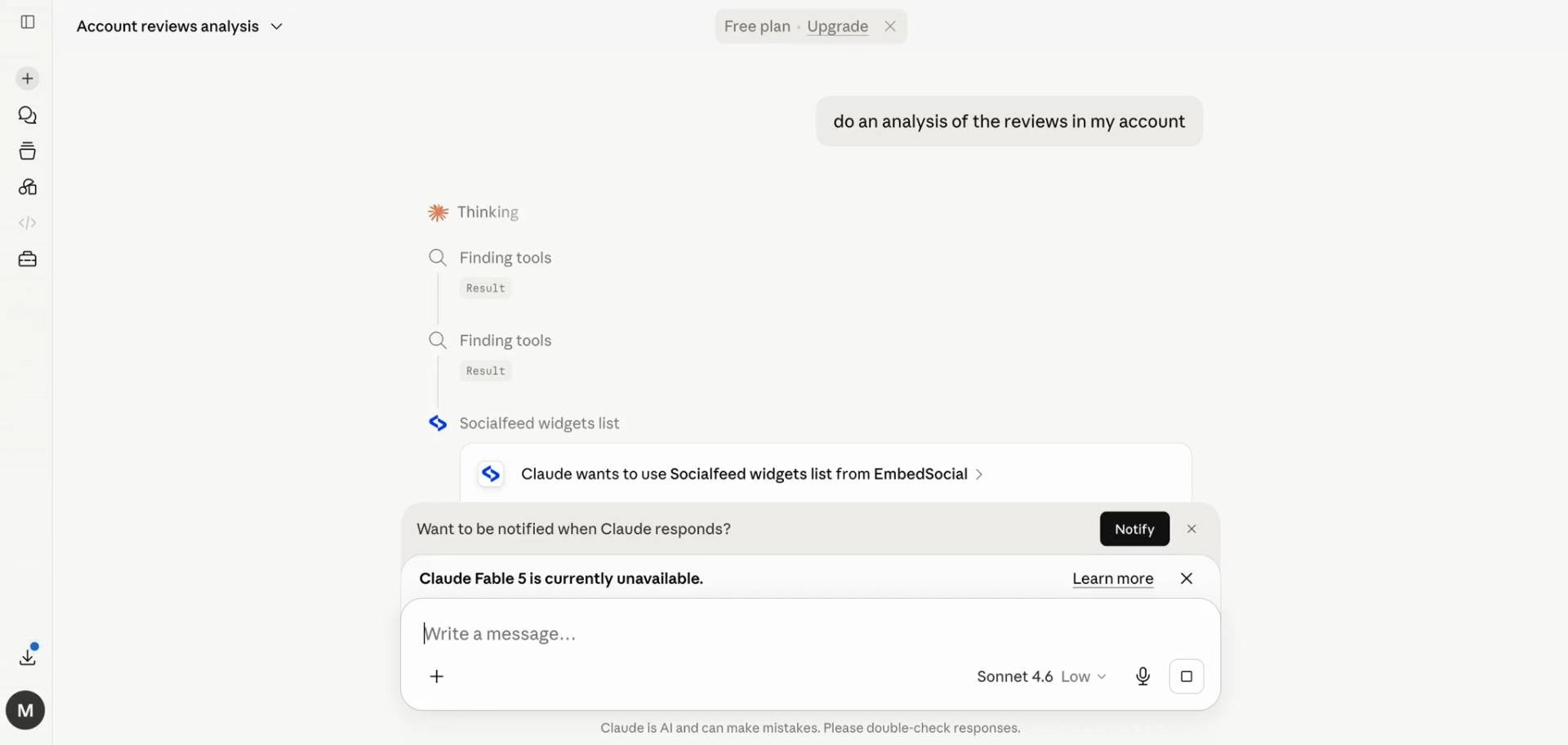
Vérification de la connexion via une demande dans le chat.
Cas d'usage et exemples de prompts
Nommez un compte social pour le contenu, un widget pour les analyses, ou une source pour les médias, puis demandez à Claude de travailler avec. Remplacez par vos propres noms dans les exemples ci-dessous :
Résumer le contenu d'un compte
- « Récupère les avis de mon compte "Google Business Profile" et résume ce dont les clients font l'éloge et ce dont ils se plaignent. »
- « Montre-moi les dernières publications de mon compte "Instagram" et regroupe-les par thèmes. »
- « Trouve dans mon compte "Trustpilot" le contenu qui mentionne "livraison". »
Suivre les performances d'un widget
- « Combien de clics CTA mon widget "Homepage Reviews" a-t-il reçus au cours des 30 derniers jours ? »
- « Montre-moi les clics sur les publications, la lightbox et les CTA de mon widget "Summer Campaign" sur les 90 derniers jours. »
- « Quelle interaction est la plus élevée sur mon widget "Instagram Feed" au cours des 7 derniers jours : publications, icône, lightbox ou CTA ? »
- « Rédige un court récapitulatif de performance pour mon widget "Testimonials" à partir de ses analyses des 30 derniers jours. »
Réutiliser et produire des rapports
- « Récupère les données de mon compte "Trustpilot" et rédige un court récapitulatif que je peux partager avec mon responsable. »
- « Écris trois légendes pour les réseaux sociaux à partir des meilleurs avis de mon compte "Google Business Profile". »
- « Résume les retours de ce mois-ci de mon compte "Yelp" en thèmes pour l'équipe produit. »
Travailler avec vos médias
- « Récupère mes médias récents depuis "Instagram" pour que je puisse choisir quelques images pour la publication de la semaine prochaine. »
- « Montre-moi mes images les plus récemment téléversées depuis "Google". »
À quelles données l'IA peut-elle accéder ?
La connexion est un accès en lecture à votre propre contenu EmbedSocial. Nommez un compte social pour les publications, le contenu généré par les utilisateurs et les avis ; nommez un widget pour les analyses d'engagement ; nommez une source pour les médias. Dans tous les cas, elle utilise la clé API de votre compte, donc Claude voit les mêmes données que vous et ne peut accéder à rien en dehors de votre compte.
Ressources MCP associées
- Serveur MCP TikTok
- Parcourir les workflows d'automatisation des médias sociaux
- Comment utiliser EmbedSocial MCP pour automatiser le contenu généré par les utilisateurs, les avis et les widgets
- Serveurs MCP pour les médias sociaux : un guide complet pour les marketeurs (2026)
Si vous avez des questions, cliquez sur l'icône de chat en bas à droite pour parler avec notre équipe de réussite client ou envoyez-nous un e-mail à support@embedsocial.com. Nous sommes là pour vous 🙏