DeepLedger — QuickBooks Online MCP Server
officielServeur MCP QuickBooks Online hébergé, créé par deux comptables, un CPA et un expert-comptable agréé. Fonctionne avec Claude, ChatGPT, Copilot, Gemini, Grok, Perplexity, Cursor, Codex, Ollama, LangChain, CrewAI et tout client MCP. Enregistrez des transactions, examinez les flux bancaires, générez des rapports et gérez plusieurs entreprises depuis une seule connexion. Prend également en charge Intuit Enterprise Suite. Rien à installer.
Que pouvez-vous faire avec DeepLedger — QuickBooks Online MCP ?
- Catégoriser les transactions bancaires — Lister les transactions bancaires non catégorisées, suggérer des comptes à partir de l’historique des fournisseurs et enregistrer uniquement celles dont l’IA est sûre.
- Préparer les rapprochements bancaires — Rapprocher un compte avec le solde de clôture d’un relevé, en affichant les éléments rapprochés, manquants et en double pour validation.
- Effectuer la clôture de fin de mois — Démarrer une liste de contrôle de clôture, signaler les éléments inhabituels par rapport au mois précédent et proposer des écritures d’ajustement à examiner.
- Examiner les créances et les dettes — Afficher l’ancienneté des créances clients avec les factures en retard, rédiger des rappels sans les envoyer et vérifier les factures fournisseurs pour détecter les doublons avant leur enregistrement.
- Comparer les rapports — Comparer les comptes de résultat de différentes périodes selon la comptabilité de trésorerie ou d’exercice et expliquer les principaux écarts à l’aide des transactions correspondantes.
- Tableau de bord multi-entreprises — Lister les entreprises et passer de l’une à l’autre, puis afficher la trésorerie, les revenus, les Tasks ouverts et l’état de clôture de chacune dans un seul tableau.
Serveur MCP hébergé
npx add-mcp 'https://mcp.deepledger.ai/mcp'S’installe dans Claude Code, Codex, Cursor et plus
Documentation
Un serveur MCP QuickBooks permet à une application d’IA comme Claude, ChatGPT, Cursor ou Grok de lire vos comptes QuickBooks Online et d’y effectuer des opérations. Vous pouvez héberger vous-même un serveur, utiliser une plateforme de connecteurs généraliste ou connecter un service hébergé comme DeepLedger en environ cinq minutes. Ce guide compare honnêtement les options, explique la configuration dans chaque application d’IA et montre quelles questions poser une fois connecté.
Ce guide s’adresse aux comptables, aux teneurs de livres et aux équipes financières, pas aux développeurs. Lorsqu’une étape nécessite un détail technique, nous le précisons brièvement. Si votre comptabilité est dans Xero, consultez plutôt le guide MCP pour Xero.
Qu’est-ce qu’un serveur MCP QuickBooks, en termes simples ?
MCP signifie Model Context Protocol. C’est une norme commune qui permet à une application d’IA de se connecter à un autre système, comme un câble USB permet de relier un appareil à un autre. L’application d’IA se trouve à une extrémité, vos comptes à l’autre, et le serveur MCP se situe entre les deux.
Le serveur met à la disposition de l’IA une liste d’outils. Un outil correspond à une tâche précise, comme « exécuter un rapport de résultat », « rechercher un fournisseur » ou « enregistrer une facture fournisseur ». Lorsque vous posez une question en langage courant, l’IA choisit les outils dont elle a besoin, le serveur les exécute dans QuickBooks, puis l’IA vous explique le résultat.
Trois conséquences en découlent :
- Le serveur détermine ce que l’IA peut faire. Si un serveur ne dispose d’aucun outil de rapprochement bancaire, l’IA ne peut pas effectuer de rapprochement, quelle que soit la formulation de votre demande.
- La lecture et l’écriture font appel à des outils différents. Un outil de rapport ne fait que lire. Un outil de facturation modifie vos comptes. Vérifiez les types d’outils proposés par un serveur avant de le connecter à une entreprise réelle.
- MCP n’ajoute aucune règle comptable. Les contrôles des doublons, les approbations et les pistes d’audit n’existent que si le serveur les met en place.
Serveur MCP ou API QuickBooks ?
Ce sont des couches complémentaires, pas des solutions concurrentes. L’API QuickBooks Online est l’interface d’Intuit destinée aux programmeurs. Tous les serveurs MCP QuickBooks l’utilisent en arrière-plan.
| API QuickBooks directement | Serveur MCP QuickBooks | |
|---|---|---|
| Qui effectue le travail ? | Votre développeur écrit du code pour chaque tâche | L’application d’IA choisit les outils et les appelle |
| Qui gère la connexion à Intuit ? | Votre application | Le serveur (sur votre ordinateur ou hébergé) |
| Quelles limites s’appliquent ? | Les autorisations et limites de débit d’Intuit | Les mêmes limites, auxquelles s’ajoutent celles imposées par le serveur |
| Idéal pour | Un produit ou un flux de travail fixe que vous développez | Permettre à une application d’IA que vous utilisez déjà d’intervenir dans vos comptes |
Comparaison des options
Aujourd’hui, il existe trois façons réalistes d’intégrer QuickBooks Online à une application d’IA. Elles diffèrent selon la personne qui héberge le serveur, le nombre d’entreprises auxquelles il peut accéder et les mesures appliquées lors de chaque écriture.
| Serveur auto-hébergé | Plateformes de connecteurs | DeepLedger (hébergé) | |
|---|---|---|---|
| Qui l’héberge | Vous ou votre équipe | La plateforme | DeepLedger |
| Comment l’IA y accède | Lancé localement par une application de bureau, ou selon votre déploiement | Une URL fournie par la plateforme | Une URL : mcp.deepledger.ai/mcp |
| Fonctionne dans les applications Web et mobiles | Uniquement si vous l’hébergez publiquement | Oui | Oui |
| Entreprises par connexion | Généralement une par configuration | Généralement une par compte connecté | Toutes les entreprises auxquelles vous avez accès |
| Écritures dans les comptes | Selon le code | Selon la plateforme | Oui, avec des contrôles et une vérification |
| Vérification et approbation | À mettre en place vous-même | Variable selon la plateforme | Tâches, approbation de clôture, justificatifs de rapprochement |
| Piste d’audit | Vos propres journaux | Journaux de la plateforme | Historique d’audit par entreprise |
| Configuration | Application développeur, clés et installation | Compte sur la plateforme | Connectez-vous une fois, puis collez une URL |
| Coût | Votre hébergement et le temps consacré | Forfait de la plateforme | $20 par connexion et par mois |
Les détails changent souvent, en particulier pour les plateformes. Consultez la page actuelle de chaque fournisseur avant de faire votre choix.
Auto-héberger un serveur open source
Plusieurs projets sur GitHub adaptent l’API QuickBooks pour en faire un serveur MCP. Pour en exécuter un, vous devez enregistrer une application sur le portail développeur d’Intuit, suivre une procédure de connexion pour obtenir des clés et les enregistrer dans un fichier de paramètres. Sur votre ordinateur, le serveur s’exécute comme un programme local lancé par une application d’IA de bureau ; les applications Web et mobiles comme claude.ai ou ChatGPT ne peuvent pas y accéder. Votre équipe peut plutôt l’exécuter sur son propre serveur afin que les applications d’IA Web puissent y accéder.
Votre équipe est alors responsable de tout ce qui l’entoure : stocker les clés Intuit en toute sécurité, renouveler les jetons, séparer les entreprises, mettre à jour le code lorsque Intuit modifie son API et conserver des journaux. C’est un véritable travail, pas une simple installation ponctuelle.
Idéal pour : les cabinets qui disposent de développeurs en interne et ont un besoin précis auquel aucune option hébergée ne répond.
Plateformes de connecteurs
Les plateformes de connecteurs généralistes donnent aux applications d’IA un accès hébergé à des centaines d’applications professionnelles, dont QuickBooks. Elles gèrent la connexion pour vous et vous fournissent une seule URL.
Elles sont conçues pour offrir un large éventail de services, QuickBooks n’étant qu’une application parmi d’autres. Avant de vous en servir pour la tenue de livres, vérifiez les fonctionnalités de contrôle des doublons, d’approbation, de séparation des clients et de piste d’audit, car elles varient selon la plateforme. La tarification dépend du forfait de la plateforme ou du nombre de tâches.
Idéal pour : les créateurs d’automatisations qui veulent intégrer QuickBooks à un flux de travail comprenant de nombreuses applications.
Le dispositif hébergé de DeepLedger
DeepLedger est le dispositif comptable pour l’IA : connectez QuickBooks ou Xero une seule fois, et toutes les IA utilisées par votre cabinet peuvent travailler en toute sécurité avec l’ensemble de vos clients, grâce aux règles, à la mémoire et à la vérification intégrées de votre cabinet. En termes simples, un dispositif est la couche qui entoure l’IA : qui peut faire quoi dans chaque entreprise, ce que l’IA doit retenir sur chaque client et à quel moment une personne vérifie et approuve le travail.
En pratique :
- Une seule adresse fonctionne dans toutes les applications d’IA :
https://mcp.deepledger.ai/mcp. - Une seule connexion donne accès à toutes les entreprises auxquelles vous avez accès. Les résultats des outils indiquent l’entreprise concernée, ce qui vous permet de la confirmer avant de vous fier à une réponse.
- QuickBooks et les outils de flux de travail couvrent l’enregistrement des opérations, 30 rapports QuickBooks, le flux bancaire, la clôture de fin de mois, le rapprochement, les documents et les ensembles de rapports enregistrés.
- Le dispositif fonctionne à votre demande. Rien ne s’exécute de manière autonome : l’IA n’agit que lorsque vous le lui demandez, et vous pouvez lui demander de consulter d’abord le cerveau IA et les compétences de l’entreprise.
- Une personne garde le contrôle. L’IA est invitée à transformer les éléments incertains en tâches, la clôture se termine par l’approbation d’une personne et chaque action de l’IA est consignée dans l’historique d’audit.
Le compromis à connaître : il s’agit d’un service payant ($20 par connexion et par mois après un essai gratuit de 14 jours), et vos données transitent par DeepLedger, ainsi que par Intuit et votre fournisseur d’IA.
Idéal pour : les cabinets comptables, les teneurs de livres et les équipes internes qui gèrent plusieurs entreprises et veulent que l’IA effectue de véritables opérations comptables avec un processus de vérification.
Lequel choisir ?
- Vous êtes développeur et voulez que tout reste en local : exécutez un serveur auto-hébergé.
- QuickBooks n’est qu’une étape d’une automatisation plus vaste : une plateforme de connecteurs est adaptée.
- Vous tenez les comptes de plusieurs entreprises et avez besoin de vérification, de mémoire et d’une piste d’audit : utilisez un dispositif hébergé comme DeepLedger.
Configurer le MCP QuickBooks de DeepLedger en 3 étapes
Avant de commencer, vous avez besoin d’un compte DeepLedger (l’essai de 14 jours ne nécessite pas de carte), d’un accès à l’entreprise QuickBooks Online et d’une application d’IA permettant d’ajouter un connecteur personnalisé. Les étapes correspondent à la page Connect AI agent du portail DeepLedger.
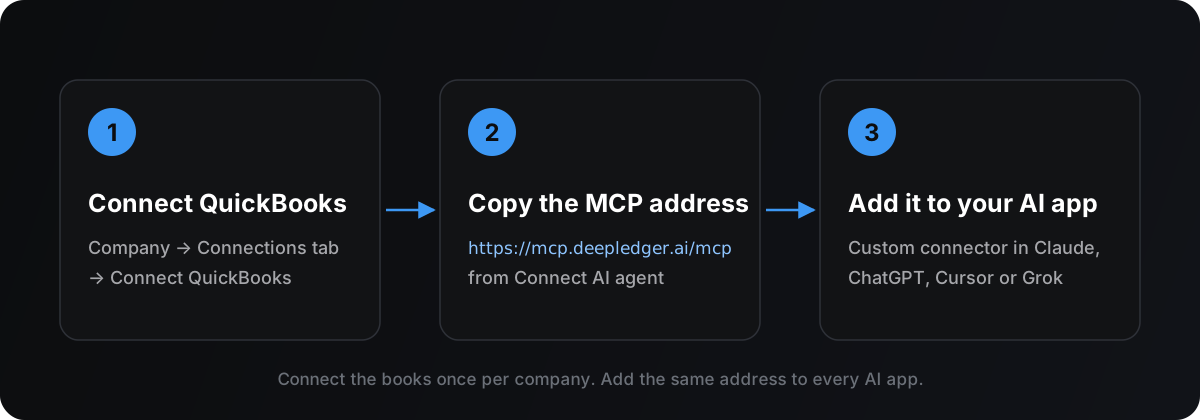
Configuration complète : connectez vos comptes une seule fois, puis ajoutez une adresse à chaque application d’IA.
Étape 1 : Connecter QuickBooks à DeepLedger
Dans le portail DeepLedger, ouvrez Companies, choisissez l’entreprise (ou Add company), puis ouvrez son onglet Connections. Sous Accounting software, choisissez Connect QuickBooks et connectez-vous à Intuit. DeepLedger ne voit jamais votre mot de passe QuickBooks ; la connexion propre à Intuit accorde l’accès.
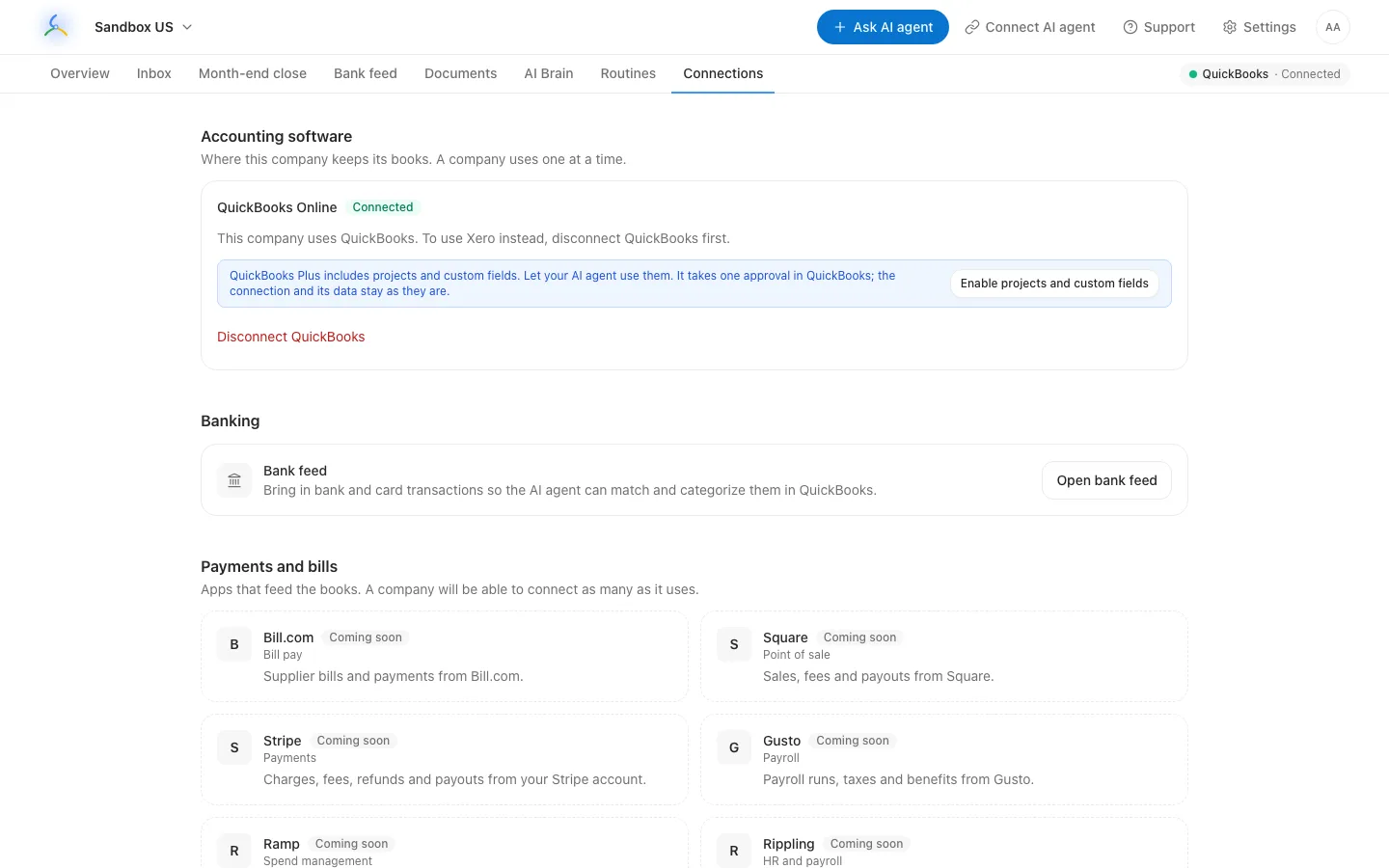
Onglet Connections d’une entreprise. Chaque entreprise utilise un seul système comptable : QuickBooks ou Xero. L’onglet Inbox affiché ici est en cours de renommage en Tasks.
Répétez cette opération une fois par entreprise. Un cabinet qui compte 40 clients connecte ici 40 entreprises, auxquelles toutes les applications d’IA peuvent ensuite accéder par la même adresse.
Étape 2 : Copier l’adresse MCP
Ouvrez Connect AI agent dans la barre supérieure du portail, ou copiez l’adresse ici :
https://mcp.deepledger.ai/mcp
Conservez le /mcp à la fin. Il s’agit d’une adresse publique, pas d’un mot de passe ; vous pouvez donc la coller sans risque dans n’importe quelle application d’IA.
Étape 3 : L’ajouter à votre application d’IA comme connecteur personnalisé
Dans votre application d’IA, ajoutez un connecteur personnalisé (certaines applications l’appellent serveur MCP personnalisé ou plug-in) avec cette adresse. Lorsque l’application ouvre une fenêtre de connexion, connectez-vous à votre compte DeepLedger et choisissez Allow. Posez ensuite la question suivante :
Dans quelle entreprise suis-je ? Dresse la liste des entreprises auxquelles j’ai accès.
Si l’IA nomme votre entreprise, la connexion est établie. Si votre application ne figure pas ci-dessous, collez-y l’adresse et demandez : « Comment ajouter ceci comme connecteur MCP personnalisé ? »
Ajouter DeepLedger à chaque application d’IA
Les noms des menus changent au fil des mises à jour des applications. Ces chemins proviennent de la documentation de chaque fournisseur, vérifiée le 6 novembre 2026. Si un menu a changé d’emplacement, la page liée indique la procédure à jour.
Claude (Web, ordinateur et mobile)
- Ouvrez Customize → Connectors, sélectionnez + Add, puis Add custom connector.
- Nommez-le DeepLedger QuickBooks et collez
https://mcp.deepledger.ai/mcp. Sélectionnez Continue. - Laissez Sign in now sélectionné. Pour le client OAuth, Register automatically fonctionne avec DeepLedger. Sélectionnez Add, puis connectez-vous à DeepLedger et autorisez l’accès.
- Dans une conversation, activez-le depuis + → Connectors.
Avec les forfaits Team et Enterprise, un propriétaire doit d’abord l’ajouter sous Organization settings → Connectors → Add → Custom → Web. Les membres le trouvent ensuite dans Customize → Connectors et sélectionnent Connect. Les comptes gratuits peuvent ajouter un connecteur personnalisé. Source : guide de Claude sur les connecteurs personnalisés. Notre guide pas à pas pour Claude contient des captures d’écran.
ChatGPT
- Accédez à Plugins, sélectionnez le bouton +, puis Add custom MCP server.
- Nommez-le DeepLedger QuickBooks. Sous Connection, collez
https://mcp.deepledger.ai/mcpet choisissez OAuth pour l’authentification. - Cochez I understand and want to continue, puis Create as a plugin. Installez-le, connectez-vous à DeepLedger et mentionnez-le avec @ dans une conversation.
OpenAI réserve actuellement l’accès complet à MCP, y compris aux outils d’écriture, aux espaces de travail Web Business, Enterprise et Edu ; les comptes Pro n’ont accès qu’à la lecture et à la récupération. Dans les espaces de travail Business, seuls les administrateurs et les propriétaires peuvent créer et publier ces plug-ins. Source : guide d’OpenAI sur les serveurs MCP personnalisés. Consultez également notre guide pas à pas pour ChatGPT.
Cursor
Ajoutez ceci à ~/.cursor/mcp.json (tous les projets) ou à .cursor/mcp.json (un seul projet), en conservant les serveurs déjà présents :
{
  "mcpServers": {
    "deepledger": {
      "url": "https://mcp.deepledger.ai/mcp"
    }
  }
}
Ouvrez la page Customize dans la barre latérale de Cursor, activez DeepLedger et terminez la connexion lorsque vous y êtes invité. Source : documentation MCP de Cursor. Notre guide Cursor explique également l’option de clé API.
Grok
- Ouvrez grok.com/connectors.
- Sélectionnez New Connector, puis Custom.
- Collez
https://mcp.deepledger.ai/mcp, puis connectez-vous à DeepLedger lorsque vous y êtes invité.
xAI indique que les connecteurs sont accessibles à tous les utilisateurs de Grok. Avec Grok Business et Enterprise, un administrateur d’équipe doit d’abord l’ajouter dans la console xAI sous Grok Business → Connectors → Add Connector → Other. Sources : connecteurs Grok et gestion des connecteurs. Notre guide Grok couvre également Grok Bot et l’API xAI.
Pour les développeurs : agents personnalisés et API
Cette partie s’adresse aux personnes qui développent les outils d’IA propres à votre cabinet. Les agents que vous développez utilisent une clé API DeepLedger plutôt qu’une fenêtre de connexion. Tout membre de l’équipe peut en créer une dans le portail sous Settings → API keys → Create key, pour All my companies (option par défaut) ou One company. Conservez-la dans une variable d’environnement et transmettez-la comme jeton bearer. La clé agit en votre nom et avec vos droits d’accès : une clé couvrant toutes les entreprises fonctionne dans votre entreprise active, tandis qu’une clé limitée à une entreprise reste dans cette entreprise.
- API Anthropic Messages : ajoutez le serveur sous
mcp_servers(typeurl, avecauthorization_token) et une entréemcp_toolsetsoustools, avec l’en-tête bêta du connecteur MCP. Consultez la documentation du connecteur MCP d’Anthropic. - API OpenAI Responses : ajoutez un outil de type
mcpavecserver_label,server_urletauthorization, et laissezrequire_approvalactivé pour les écritures. Consultez le guide des outils MCP d’OpenAI. - API xAI Responses : même structure d’outil
mcpavecserver_url,server_labeletauthorization; xAI ne prend pas en chargerequire_approval. Consultez la documentation MCP à distance de xAI.
Vous trouverez des exemples de frameworks pour LangChain, CrewAI et d’autres dans notre guide des agents personnalisés.
Ce que vous pouvez lui demander
Commencez par une vérification que vous pouvez comparer à QuickBooks, par exemple un rapport, avant de demander des écritures. Indiquez le nom de l’entreprise, les dates et, pour les rapports, la comptabilité de caisse ou d’exercice. Ces invites fonctionnent dans toutes les applications ci-dessus.
Catégoriser les transactions
Dans Sandbox Bakery, liste les transactions bancaires non catégorisées du mois dernier. Suggère un compte pour chacune en fonction de la façon dont ce fournisseur a été enregistré auparavant. Enregistre celles dont tu es sûr et crée une tâche pour celles qui te posent problème.
L’IA reçoit pour consigne de vérifier l’historique du fournisseur dans QuickBooks et les règles de l’entreprise dans AI Brain avant de suggérer un compte. Consultez corriger les transactions non catégorisées.
Rapprocher un compte bancaire
Prépare le rapprochement d’octobre pour le compte courant principal. Le solde final du relevé est de 48 210,55 $. Indique les éléments rapprochés, ceux qui manquent et les éventuels doublons.
Le rapprochement conserve ses justificatifs (solde du relevé, éléments rapprochés et différence) pour qu’une personne puisse le valider. Consultez le rapprochement bancaire par IA.
Clôturer le mois
Lance la clôture d’octobre pour Acme Consulting. Exécute la liste de contrôle, signale tout élément inhabituel par rapport à septembre et propose des écritures d’ajustement pour que je les examine.
La clôture suit une liste de contrôle dans Month-end close et, une fois terminée, crée une tâche de validation pour une personne. Consultez la liste de contrôle de clôture mensuelle.
Créances et dettes
Affiche l’ancienneté des comptes clients à la date d’aujourd’hui. Liste les factures en retard de plus de 30 jours avec le client, le montant et la date du dernier paiement. Rédige un rappel courtois pour chacune, mais n’envoie rien.
Voici une facture fournisseur (en pièce jointe). Vérifie qu’elle n’a pas déjà été saisie, puis montre-moi la facture que tu enregistrerais avant de la sauvegarder.
L’envoi d’un e-mail à un client est une action distincte, qui ne fait jamais partie de l’enregistrement, et l’IA reçoit pour consigne de demander votre approbation au préalable. Consultez également repérer les factures fournisseurs et clients en double.
Rapports et analyses
Compare le compte de résultat du T3 à celui du T2 selon la comptabilité d’exercice. Explique en termes simples les trois changements les plus importants et affiche les transactions correspondantes.
Enregistre un rapport intitulé « Revue mensuelle » : le compte de résultat du mois dernier comparé à celui du mois précédent, ainsi que le bilan à la fin du mois. Exécute-le maintenant.
Lorsque vous relancez un rapport enregistré utilisant des dates relatives, comme « le mois dernier », ces dates sont mises à jour automatiquement ; les plages de dates fixes restent telles qu’elles ont été enregistrées. Pour les prévisions, consultez le guide de trésorerie sur 13 semaines.
Tableaux de bord pour plusieurs entreprises
Pour chacune de mes entreprises, affiche la trésorerie en banque, le chiffre d’affaires de ce mois, les tâches ouvertes et indique si la dernière clôture a été validée. Présente le tout dans un seul tableau.
Les applications qui génèrent des graphiques, comme Claude et ChatGPT, peuvent transformer la même demande en un tableau de bord réutilisable.
Sécurité et vérification : comment garder le contrôle
QuickBooks ne propose pas d’état « brouillon » pour la plupart des transactions : une facture fournisseur ou une dépense est soit enregistrée, soit non. DeepLedger organise donc la vérification autour de l’écriture. Une partie consiste en consignes que l’IA suit, et une autre est imposée par DeepLedger, quel que soit le comportement de l’IA.
Consignes données par DeepLedger à l’IA :
- Lire avant d’écrire. Avant tout enregistrement, rechercher le fournisseur ou le client, son historique, les factures fournisseurs et clients ouvertes, ainsi que tout élément du même montant datant d’environ deux semaines qui pourrait être un doublon.
- N’écrire que pour une raison valable. Procéder lorsque vous l’avez demandé, lorsqu’une personne l’a approuvé dans Tasks ou lorsque l’historique QuickBooks de l’entreprise le justifie clairement. Sinon, créer une Task en expliquant le raisonnement plutôt que de deviner un compte.
- S’arrêter en cas de signe d’alerte. Un doublon probable, un montant très supérieur à celui habituellement associé au fournisseur ou un conflit (une facture fournisseur déjà ouverte alors que vous avez demandé une dépense) implique de vous demander d’abord.
- Corriger sans effacer. Annuler les écritures erronées lorsque QuickBooks le permet, plutôt que de les supprimer.
Les modèles d’IA suivent généralement ces consignes, mais elles ne constituent pas un verrou. C’est pourquoi les contrôles ci-dessous existent.
Ce que DeepLedger impose :
- Les membres en lecture seule peuvent tout demander, mais ne peuvent pas modifier les comptes. Les propriétaires et les administrateurs peuvent également rendre certaines zones, comme les écritures de journal ou les annulations, accessibles en lecture seule à un membre.
- La bonne entreprise. Chaque écriture doit indiquer son entreprise. Si l’entreprise n’est pas précisée ou diffère de l’entreprise active, DeepLedger refuse l’écriture, rien n’est enregistré et l’IA doit vous demander des précisions.
- Les annulations et suppressions nécessitent une confirmation. Une annulation conserve l’enregistrement ; la suppression d’une transaction comptabilisée est refusée à la date de clôture de l’entreprise ou avant celle-ci.
- Les e-mails aux clients ne sont envoyés que par une action d’envoi distincte, jamais comme effet secondaire d’un enregistrement.
- Vérification de l’abonnement. Les outils comptables ne fonctionnent que pour les entreprises en période d’essai ou disposant d’un abonnement.
- La connexion en deux étapes est disponible pour chaque compte ; activez-la sous Settings → Account.
- L’historique d’audit répertorie les actions de l’IA dans chaque entreprise : l’outil utilisé, la date, l’auteur et le résultat.
Où les personnes effectuent les vérifications :
- Tasks est la liste de tâches partagée entre votre équipe et l’IA (cette liste s’appelait Inbox jusqu’en novembre 2026). Les questions, approbations et demandes de documents y sont consignées.
- Month-end close se termine par la validation d’une personne, et un rapprochement conserve ses justificatifs.
Une invite qui dit « ne change rien » n’équivaut pas à un accès en lecture seule. Pour un client dont vous souhaitez uniquement consulter les données, attribuez à la personne le rôle de membre en lecture seule. Pour en savoir plus, consultez l’accès en écriture de l’IA et la sécurité et l’accès MCP QuickBooks en lecture seule.
Travailler avec de nombreuses entreprises
C’est avec les cabinets que l’intérêt d’un environnement hébergé se révèle. Avec DeepLedger :
- Une seule connexion pour toutes les entreprises. Demandez « Liste mes entreprises » puis « Passe à Acme Consulting ». Le changement s’applique à toutes vos applications d’IA jusqu’à ce que vous changiez à nouveau d’entreprise.
- Chaque résultat d’outil indique son entreprise, afin que vous puissiez vérifier de quels comptes provient une réponse avant de l’utiliser.
- Les règles restent propres à chaque entreprise. L’AI Brain de chaque entreprise contient ses règles et notes sur les fournisseurs ; ainsi, « Uber est toujours classé dans Déplacements » pour un client ne s’applique pas aux autres.
- Une seule file de vérification. La page Companies du portail affiche en un coup d’œil les tâches ouvertes et l’état de clôture de chaque entreprise.
- Le tarif est calculé par connexion, de sorte que la connexion QuickBooks d’un petit client coûte les mêmes 20 $ par mois que celle d’un grand client, avec un nombre illimité d’utilisateurs.
Si vous utilisez Intuit Enterprise Suite, la même connexion fonctionne pour ses entités ; consultez connecter Intuit Enterprise Suite à l’IA. Pour savoir comment le changement d’entreprise fonctionne d’une application à l’autre, consultez plusieurs entreprises, une seule connexion IA.
Limites à connaître
- QuickBooks Desktop est distinct. Ces outils ne lisent pas les fichiers QuickBooks Desktop ; Desktop Enterprise se connecte séparément. Consultez Desktop ou Online pour l’IA.
- Limites de débit d’Intuit. Intuit autorise environ 500 requêtes API par minute et par entreprise, et 10 par seconde. DeepLedger impose sa propre limite de 100 appels d’outil par minute et par entreprise. Les extractions d’historique volumineuses sont réparties en pages ; demandez donc une plage de dates plutôt que « tout ».
- Certaines fonctionnalités nécessitent une approbation supplémentaire. Les projets et les champs personnalisés utilisent les API premium d’Intuit. Avec les abonnements QuickBooks qui les incluent, l’onglet Connections de l’entreprise propose Enable projects and custom fields, ce qui nécessite une approbation dans QuickBooks.
- Votre application d’IA a ses propres limites. L’offre gratuite de Claude autorise un connecteur personnalisé, et ChatGPT réserve les outils d’écriture aux espaces de travail Business, Enterprise et Edu. Les longues conversations peuvent également atteindre les limites de messages propres à l’application.
- Votre fournisseur d’IA voit vos demandes. Les données des rapports dans une conversation sont traitées conformément aux conditions de votre fournisseur d’IA. Vérifiez les paramètres de données de votre abonnement et obtenez l’approbation de votre cabinet avant d’utiliser des données client.
- L’IA peut toujours se tromper. Vérifiez les premiers résultats dans QuickBooks et faites examiner par une personne tout ce qui est important.
Dépannage
| Ce que vous voyez | Que faire |
|---|---|
| L’application affiche DeepLedger, mais aucun outil | Supprimez le connecteur, ajoutez-le à nouveau avec l’adresse complète, y compris /mcp, puis reconnectez-vous. |
| « Aucune entreprise active » | Demandez à l’IA de lister vos entreprises, puis passez à l’une d’elles. |
| « Reconnecter QuickBooks » | La connexion Intuit a expiré. Ouvrez l’onglet Connections de l’entreprise et choisissez Reconnect. |
| « Abonnement requis » | La période d’essai de l’entreprise est terminée ou elle n’a pas d’abonnement. Vérifiez Settings → Billing. |
| « Lecture seule » ou « non activé pour vous » | Votre accès dans cette entreprise est en lecture seule pour cette action. Demandez à un propriétaire ou à un administrateur. |
| La fenêtre de connexion tourne en boucle | Terminez d’abord la connexion en deux étapes dans DeepLedger, puis réessayez avec le connecteur. |
| « Limite de débit atteinte » | Attendez une minute et réessayez, ou demandez une plage de dates plus restreinte. |
| L’IA répond au sujet de la mauvaise entreprise | Demandez « Dans quelle entreprise suis-je ? », puis changez d’entreprise. Une autre application a peut-être changé l’entreprise active. |
Vous trouverez des solutions détaillées dans le guide de dépannage MCP QuickBooks.
Foire aux questions
Qu’est-ce qu’un serveur MCP QuickBooks ?
C’est un service qui fournit à une application d’IA un ensemble d’outils pour travailler avec une entreprise QuickBooks Online, à l’aide du Model Context Protocol. Le serveur détermine les rapports, les enregistrements et les actions d’écriture auxquels l’IA peut accéder. Le protocole lui-même n’ajoute aucune règle comptable ni procédure de vérification.
Dois-je exécuter mon propre serveur MCP QuickBooks ?
Non. Un service hébergé comme DeepLedger exécute le serveur pour vous. Un serveur que vous exécutez vous-même fonctionne sur votre ordinateur ou votre infrastructure, se connecte généralement à une seule entreprise par configuration et nécessite une application développeur Intuit ainsi que des clés OAuth que vous configurez vous-même.
Un serveur MCP QuickBooks est-il la même chose que l’API QuickBooks ?
Non. L’API QuickBooks Online est l’interface d’Intuit destinée aux programmeurs. Un serveur MCP s’appuie sur cette API et transforme ses opérations en outils qu’une application d’IA peut découvrir et utiliser sans code personnalisé. Les autorisations et les limites de débit d’Intuit restent applicables.
Quelles applications d’IA fonctionnent avec le MCP QuickBooks de DeepLedger ?
Toutes les applications qui peuvent ajouter un serveur MCP distant, notamment Claude, ChatGPT, Cursor et Grok, ainsi que les agents que vous créez avec les API Anthropic, OpenAI ou xAI. Ajoutez la même adresse, https://mcp.deepledger.ai/mcp, dans chacune d’elles et connectez-vous avec votre compte DeepLedger.
L’IA peut-elle modifier mes comptes sans que je le sache ?
Chaque appel d’outil est consigné dans l’historique d’audit, et chaque écriture renvoie les informations enregistrées. DeepLedger indique à l’IA de n’écrire que lorsque vous l’avez demandé, qu’une personne l’a approuvé dans Tasks ou que l’historique de l’entreprise le justifie clairement, et de créer une tâche dans les autres cas. Ce sont des consignes que l’IA suit, pas un verrou ; pour les clients dont vous souhaitez uniquement consulter les données, attribuez à la personne le rôle de membre en lecture seule : ces membres ne peuvent effectuer aucune écriture.
Une seule connexion peut-elle accéder aux entreprises de tous mes clients ?
Oui. Une seule connexion DeepLedger donne accès à toutes les entreprises QuickBooks auxquelles vous pouvez accéder. Vous demandez à l’IA de lister les entreprises ou de passer de l’une à l’autre, et chaque résultat d’outil indique l’entreprise dont il provient. Vérifiez l’entreprise avant de vous fier à un rapport ou d’approuver une écriture.
Est-ce compatible avec QuickBooks Desktop ?
Oui. DeepLedger se connecte à QuickBooks Desktop Enterprise, édition américaine, par l’intermédiaire d’Intuit Web Connector. QuickBooks Online et Intuit Enterprise Suite se connectent sans cet outil.
Combien coûte le MCP QuickBooks de DeepLedger ?
DeepLedger MCP coûte 20 $ par connexion QuickBooks et par mois, avec un nombre illimité d’utilisateurs, un essai gratuit de 14 jours et sans carte de crédit. Vous l’utilisez avec votre propre abonnement à une application d’IA, comme Claude ou ChatGPT.
Commencez avec une entreprise
Créez un compte DeepLedger, connectez une entreprise QuickBooks, ajoutez https://mcp.deepledger.ai/mcp à l’application d’IA que vous utilisez déjà et demandez le compte de résultat du mois dernier. Comparez-le avec QuickBooks. Lorsque les chiffres correspondent, passez aux tâches ci-dessus. Les tarifs sont indiqués sur la page des tarifs.