CookieYes
officielGérez le consentement aux cookies et la conformité sans quitter votre assistant IA. Les lois sur la protection des données comme le RGPD et le CCPA exigent que les sites web obtiennent le consentement des visiteurs avant d'utiliser des cookies. CookieYes est la plateforme de gestion du consentement (CMP) qui s'en charge pour plus de 1,5 million de sites web. Ce serveur MCP l'intègre dans votre conversation. Vérifiez si votre bannière de cookies est active. Lancez une analyse des cookies pour identifier chaque cookie et traceur sur votre site. Consultez vos paramètres de conformité au RGPD et au CCPA. Mettez à jour votre bannière de cookies en quelques secondes. CookieYes prend en charge le RGPD, le CCPA/CPRA, les lois des États américains sur la protection de la vie privée et Google Consent Mode v2, avec un consentement opt-in pour les lois européennes et un opt-out avec « Do Not Sell or Share » pour les lois américaines. Conçu pour les équipes juridiques et de protection de la vie privée qui confirment la conformité, les marketeurs qui vérifient les sites clients et les développeurs qui gèrent les bannières de cookies. Le serveur MCP couvre la gestion du consentement, les analyses de cookies et les vérifications de conformité en conversation simple.
Que pouvez-vous faire avec CookieYes MCP ?
- Vérifier l'état de la bannière — Demandez si votre bannière de cookies est en ligne et active sur un domaine, et listez les bannières de tous vos sites.
- Obtenir le code d'installation — Récupérez le code d'intégration JavaScript pour un domaine afin d'installer ou de vérifier la bannière.
- Mettre à jour l'apparence de la bannière — Modifiez les couleurs, le thème, la mise en page et la position de la bannière pour qu'ils correspondent au design de votre site.
- Lancer des analyses de cookies — Déclenchez une nouvelle analyse des cookies et examinez les cookies détectés et les traceurs tiers par catégorie.
- Examiner la configuration de conformité — Vérifiez quelles réglementations en matière de confidentialité et quels paramètres de ciblage géographique sont activés pour un domaine.
- Lister les domaines — Consultez tous les sites web de votre compte et repérez ceux dont les bannières sont inactives.
Serveur MCP hébergé
npx add-mcp 'https://app.cookieyes.com/mcp'S’installe dans Claude Code, Codex, Cursor et plus
Documentation
Serveur MCP CookieYes
Pour l'index complet du site, consultez llms.txt. Chaque page est également disponible au format Markdown : remplacez la barre oblique finale par
.md(/pricing/devient/pricing.md), ou envoyezAccept: text/markdownà l'URL de la page elle-même.
Connectez votre assistant IA ou votre IDE (Claude, ChatGPT, Cursor, VS Code, et plus encore) à CookieYes et gérez le consentement aux cookies et la conformité en langage naturel.
Catégories : Documentation des fonctionnalités, Documentation des intégrations Dernière mise à jour : 9 septembre 2026 URL : https://www.cookieyes.com/documentation/mcp-server/
Aperçu
Le Model Context Protocol (MCP) est un standard ouvert qui permet à tout assistant IA de communiquer avec un service externe via un ensemble d'outils partagés. Le serveur MCP CookieYes est notre serveur hébergé : votre client IA (Claude, ChatGPT, Cursor, VS Code, et plus encore) se connecte via HTTP, et il relaie vos requêtes vers votre compte CookieYes.
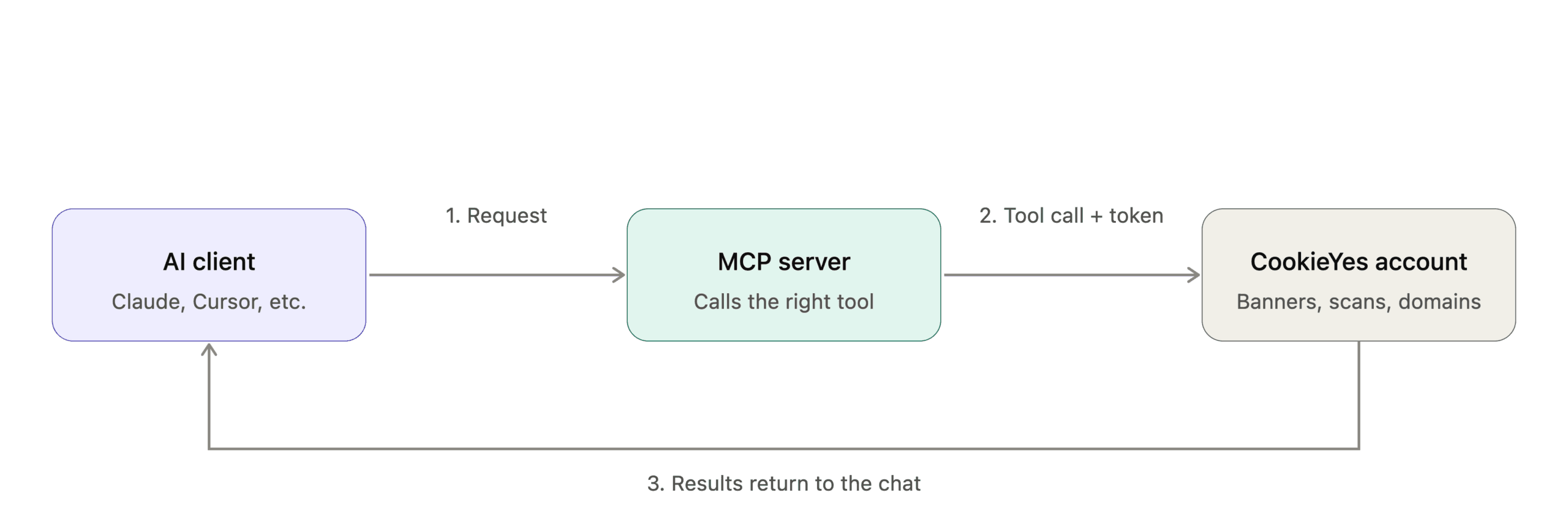
Que pouvez-vous faire avec CookieYes MCP ?
- Surveiller : vérifiez l'état de la bannière, validez la configuration et récupérez la liste des bannières de vos domaines.
- Implémenter : récupérez et validez les codes d'intégration des bannières pour n'importe quel domaine.
- Personnaliser : modifiez les couleurs, la position et la mise en page de la bannière pour l'adapter au design de votre site web.
- Analyser : lancez des analyses de cookies, détectez les cookies utilisés et consultez les résultats des analyses.
- Gérer : listez tous les domaines de votre compte et effectuez des actions limitées à un domaine spécifique. Consultez la section Outils ci-dessous pour l'ensemble complet des outils associés à ces actions.
Avant de commencer
Assurez-vous de disposer des éléments suivants avant de commencer :
- Point de terminaison MCP :
https://app.cookieyes.com/mcp - Un compte CookieYes : inscrivez-vous si vous n'en avez pas.
- Accès MCP activé : le propriétaire du compte doit activer l'interrupteur Enable OAuth-based access pour connecter le compte au client IA.
- Un client pris en charge : tout assistant IA ou IDE.
Connexion au serveur MCP CookieYes
Suivez ces étapes pour connecter votre outil IA à votre compte CookieYes. Cela comprend l'authentification, l'autorisation des permissions et la confirmation de la connexion. Choisissez votre client ci-dessous et suivez les étapes spécifiques au client pour ajouter le serveur MCP CookieYes.
Claude Code
- Ouvrez l'interface de terminal de Claude Code.
- Ajoutez le serveur avec le transport HTTP :
claude mcp add --transport http cookieyes https://app.cookieyes.com/mcp
- Si l'invite
This command requires approval. Do you want to proceed?s'affiche, tapezyet appuyez sur Entrée. - Lancez le processus de connexion en exécutant la commande suivante dans un nouveau terminal :
! claude mcp login cookieyes
Codex
- Ouvrez le panneau de paramètres des serveurs MCP et cliquez sur + Add server dans la section Servers.
- Dans la fenêtre Connect to a custom MCP, passez le protocole de STDIO à Streamable HTTP.
- Dans le champ URL, saisissez
https://app.cookieyes.com/mcp
- Dans le champ Name, attribuez un nom (par exemple, cookieyes-mcp), puis cliquez sur Save.
- Cliquez sur Authenticate.
Cursor
- Ouvrez Settings (
Ctrl+, /Cmd+,). - Accédez à Tools & Integrations > MCP Tools.
- Cliquez sur Add Custom MCP (ou New MCP Server).
- Ajoutez ce qui suit à
mcp.json:
{
  "mcpServers": {
    "cookieyes-mcp": {
      "url": "https://app.cookieyes.com/mcp"
    }
  }
}
Remarque : Cursor appelle les outils MCP en mode Agent . Passez en mode Agent à l'aide du menu déroulant situé à côté du sélecteur de modèle
Claude / Claude Desktop
- Dans le menu de profil, sélectionnez Settings.
- Sous Customize, sélectionnez Connectors.
- Cliquez sur Browse, puis recherchez CookieYes.
- Sélectionnez CookieYes dans les résultats, puis cliquez sur Connect to Claude.
Remarque : si Browse n'est pas affiché sur la page Connectors, cliquez sur Add et sélectionnez Browse connectors dans le menu déroulant.
ChatGPT
Vous pouvez installer CookieYes depuis Settings ou depuis la barre latérale. Installer depuis Settings
- Dans le menu de profil, sélectionnez Settings.
- Sélectionnez Plugins.
- Cliquez sur Browse plugins.
- Recherchez CookieYes et sélectionnez-le dans les résultats.
- Cliquez sur Install plugin. Installer depuis la barre latérale
- Sélectionnez Plugins dans la barre latérale.
- Recherchez CookieYes dans la barre de recherche et sélectionnez-le dans les résultats.
- Cliquez sur Install plugin.
Remarque : vous pouvez également installer CookieYes depuis n'importe quelle conversation. Cliquez sur l'icône + (Add), recherchez CookieYes , sélectionnez CookieYes dans les résultats et cliquez sur Install plugin .
Plus
Cloudflare AI Playground
- Ouvrez le panneau Run settings sur le côté droit du tableau de bord de Cloudflare AI Playground.
- Dans la section MCP Servers, cliquez sur + Add.
- Dans le champ de saisie, saisissez l'URL du serveur :
https://app.cookieyes.com/mcp - Cliquez sur l'icône d'enregistrement à côté du champ d'URL du serveur.
- Cliquez sur le bouton Authenticating….
GitHub Copilot CLI
- Dans votre terminal, tapez
/mcp addet appuyez sur Entrée pour ouvrir l'assistant de configuration. - Dans l'assistant de configuration :
- Name : fournissez un identifiant unique comme nom du serveur.
- Server Type : utilisez les touches fléchées pour sélectionner 3. SSE (Server-Sent Events).
- URL : collez
https://app.cookieyes.com/mcp - Laissez les autres champs facultatifs par défaut, puis appuyez sur Enter pour valider.
- Appuyez sur Enter pour démarrer l'authentification.
opencode
- Créez opencode.json à la racine du projet avec la configuration du serveur MCP :
{
  "mcp": {
    "cookieyes": {
      "type": "remote",
      "url": "https://app.cookieyes.com/mcp"
    }
  }
}
- Exécutez l'authentification OAuth pour connecter le serveur : opencode mcp auth cookieyes
Visual Studio Code (VS Code)
- Ouvrez la palette de commandes (Ctrl+Shift+P / Cmd+Shift+P).
- Exécutez MCP: Add Server.
- Choisissez HTTP/Remote Server.
- Collez votre URL MCP : https://app.cookieyes.com/mcp Si vous configurez VS Code en modifiant directement mcp.json, utilisez ce format :
{
  "servers": {
    "cookieyes": {
      "type": "http",
      "url": "https://app.cookieyes.com/mcp"
    }
  }
}
Windsurf
- Ouvrez la palette de commandes, recherchez
Cascade MCP Registryet sélectionnez Devin: Cascade MCP Registry. - Cliquez sur Edit config pour ouvrir
mcp_config.json. - Dans votre
mcp_config.json, collez la configuration de votre serveur :
{
  "mcpServers": {
    "cookieyes-mcp": {
      "url": "https://app.cookieyes.com/mcp"
    }
  }
}
- Enregistrez le fichier. La place de marché s'actualise et liste votre serveur sous Installed avec un statut Connect (ou Error).
- Cliquez sur Connect à côté de
cookieyes-mcp, puis cliquez sur Open dans la fenêtre modale qui s'affiche.
Éditeur Zed
- Ouvrez votre projet dans Zed.
- Dans la barre latérale du chat de l'agent, cliquez sur l'icône d'engrenage ou de prise dans l'en-tête supérieur pour ouvrir le menu déroulant de configuration MCP.
- Sélectionnez Add Custom Server.
- Passez l'onglet de configuration de Local à Remote.
- Dans l'éditeur de configuration, remplacez la clé
some-remote-serverparcookieyeset définissez la valeur deurlsurhttps://app.cookieyes.com/mcp. - Supprimez les objets facultatifs
authetheadersde la définition. - Cliquez sur Add Server dans le coin inférieur droit.
- Cliquez sur Authenticate.
Une fois la connexion lancée, vous êtes redirigé vers le processus d'authentification CookieYes (identique pour tous les clients). Connectez-vous ou inscrivez-vous, examinez les permissions et cliquez sur Allow. Une fois que vous voyez Your CookieYes account is now connected, revenez à votre client.
Permissions et accès
Le serveur MCP CookieYes utilise OAuth 2.1 avec PKCE pour connecter votre client à votre compte CookieYes. Lorsque vous vous connectez, CookieYes délivre à votre client un jeton d'accès sécurisé et limité qu'il utilise pour tous les appels d'outils. Votre mot de passe CookieYes et les données sensibles telles que les informations personnelles (PII), les journaux de consentement et les valeurs des cookies ne sont jamais partagés.
Gérer les sessions des clients MCP
Pour vérifier si l'accès MCP est activé pour votre compte, cliquez sur le menu de profil et accédez à Organisations & Sites. Si MCP est activé, un badge MCP enabled apparaît sur la page. Tout utilisateur peut consulter ce statut, mais seul le propriétaire du compte peut le modifier (voir Gérer l'accès MCP ci-dessous).
Gérer l'accès MCP
Le propriétaire du compte contrôle l'accès MCP pour l'ensemble du compte à l'aide de l'interrupteur Enable OAuth-based access sous menu de profil > MCP access. L'activer permet aux clients IA de se connecter ; le désactiver restreint l'accès. Vous pouvez également révoquer l'accès d'un client IA à tout moment, des deux côtés : Depuis CookieYes : ouvrez le menu de profil > MCP access, trouvez le client dans la liste Connectors, cliquez sur Disconnect et confirmez. Depuis le client : supprimez la connexion dans les paramètres du client lui-même.
Outils
Le serveur MCP CookieYes fournit à votre assistant IA un ensemble d'outils pour interagir avec votre compte. Les outils sont soit en lecture seule (récupèrent des données, aucune modification effectuée), soit en écriture (créent, mettent à jour ou déclenchent des actions). Votre assistant IA demandera une confirmation avant d'exécuter tout outil en écriture, lorsque le client le prend en charge.
| Catégorie | Outil | Type | Description | Exemples d'invites |
|---|---|---|---|---|
| Domaines et configuration | list_domains | Lecture seule | Liste tous les sites web de votre compte CookieYes | – Affiche tous mes sites. – Lesquels de mes sites ont une bannière inactive ? |
| get_website_details | Lecture seule | Obtient la configuration détaillée d'un domaine spécifique. | – Liste les détails de mes sites web. – Montre-moi les détails de example.com. | |
| get_embed_code | Lecture seule | Obtient le code d'installation JavaScript de votre site | – Donne-moi le code d'installation de mon site. – Comment installer CookieYes ? | |
| Gestion des bannières | list_banners | Lecture seule | Liste toutes les bannières de consentement configurées sur un domaine | – Montre-moi toutes mes bannières. – Quelles bannières sont actives sur mon site ? |
| get_banner_status | Lecture seule | Vérifie si votre bannière de cookies est en ligne et active | – Ma bannière est-elle en ligne ? – Le code d'installation est-il ajouté à mon site ? | |
| update_banner_colours | Écriture/suppression | Met à jour le thème et les couleurs de la bannière | – Passe ma bannière sur example.com en thème sombre. – Définis le bouton d'acceptation en bleu marine. | |
| update_banner_layout | Écriture/suppression | Modifie la mise en page, la position et le style du centre de préférences de la bannière | – Déplace ma bannière en bas à droite – Change la position de ma bannière en haut à gauche. | |
| Conformité et analyse | get_scan_results | Lecture seule | Affiche les derniers résultats d'analyse de cookies par catégorie | – Quels cookies se trouvent sur mon site ? – Montre-moi tous les traqueurs tiers sur example.com. |
| get_compliance_status | Lecture seule | Vérifie quelles lois sur la vie privée et quel ciblage géographique sont activés | – Mon site est-il conforme au RGPD ? – Quelles réglementations sont couvertes pour moi ? | |
| trigger_cookie_scan | Écriture/suppression | Lance une nouvelle analyse de cookies sur votre domaine | – Lance une nouvelle analyse sur mon site – Analyse mon site web pour les cookies. |
Considérations de sécurité et de confidentialité
Le serveur MCP CookieYes expose à la fois des outils en lecture seule (qui récupèrent des données) et des outils en écriture (qui modifient la configuration de votre bannière ou déclenchent des analyses). L'accès est géré à l'aide d'OAuth 2.1 avec PKCE, et seules des données de configuration limitées sont accessibles au serveur. Les données sensibles telles que les informations personnelles, les journaux de consentement et les valeurs des cookies ne sont jamais exposées.
Remarque La plupart des clients MCP, comme Claude, vous demandent d'approuver chaque appel d'outil avant son exécution. Laissez cette option activée et examinez chaque appel, en particulier les outils en écriture, qui peuvent modifier votre compte. Nous recommandons également de ne connecter que des clients vérifiés ou des clients personnalisés auxquels vous faites confiance. N'oubliez pas que le propriétaire du compte doit activer l'accès MCP avant que tout client puisse se connecter.
Pour plus de détails, consultez la politique de confidentialité :👉 Politique de confidentialité - CookieYes Si vous avez besoin d'aide pour la configuration ou le dépannage, contactez le support CookieYes :👉 Contact - CookieYes
Cas d'utilisation
1. Vérifier l'état de la bannière
Invite utilisateur : « Ma bannière est-elle active ? » Ce qui se passe :
- Le serveur récupère l'état d'installation et d'affichage de la bannière.
- Renvoie si la bannière est active ou inactive.
- Suggère de récupérer le code d'installation si la bannière n'est pas détectée.
2. Découvrir les cookies sur votre site
Invite utilisateur : « Analyse mon site pour les cookies » Ce qui se passe :
- Le serveur vérifie la disponibilité de l'analyse pour le domaine sélectionné.
- Demande une confirmation (si nécessaire) avant de lancer l'analyse.
- Lance une analyse de cookies.
- Renvoie l'état de l'analyse (par exemple, en file d'attente ou en cours).
- Vous permet de récupérer les résultats une fois l'analyse terminée.
3. Mettre à jour l'apparence de la bannière
Invite utilisateur : « Change ma bannière en thème sombre » Ce qui se passe :
- Si plusieurs domaines existent, il vous est demandé de sélectionner un domaine.
- Le serveur valide la modification demandée.
- Il demande une confirmation avant d'appliquer la mise à jour.
- Il met à jour la configuration de la bannière.
- Il applique les modifications immédiatement et les rend visibles sur votre site web.
4. Vérifier la configuration de conformité
Invite utilisateur : « Vérifie ma configuration RGPD » Ce qui se passe :
- Le serveur récupère le modèle de consentement et les paramètres de ciblage géographique.
- Il renvoie les réglementations applicables (par exemple, RGPD, CCPA).
- Il confirme l'état d'installation de la bannière.
- Il inclut une note indiquant qu'il s'agit d'une vérification de configuration et non d'un avis juridique.
5. Surveiller plusieurs domaines
Invite utilisateur : « Lesquels de mes sites ont des bannières inactives ? » Ce qui se passe :
- Le serveur récupère tous les domaines de votre compte.
- Il renvoie l'état de la bannière pour chaque domaine.
- Il met en évidence les domaines dont les bannières sont inactives ou absentes.
- Il vous permet de sélectionner un domaine pour d'autres actions.
Questions fréquentes
1. Qu'est-ce que le serveur MCP CookieYes ?
Le serveur MCP CookieYes est un serveur hébergé qui permet aux assistants IA et aux IDE (Claude, ChatGPT, Cursor, VS Code, et plus encore) d'accéder en toute sécurité à votre compte CookieYes via le Model Context Protocol (MCP). Il transmet vos demandes en langage naturel à un ensemble défini d'outils, afin que vous puissiez gérer le consentement aux cookies et la conformité sans ouvrir le tableau de bord.
2. Le serveur MCP CookieYes est-il identique à un connecteur Claude ?
Pas tout à fait. Le serveur MCP est le service hébergé unique auquel tout client compatible MCP se connecte. « Connecteur » est le terme propre à Claude pour désigner la façon dont il ajoute un serveur MCP ; ainsi, dans Claude, vous vous connectez au serveur MCP CookieYes en tant que connecteur. Les autres clients (Cursor, VS Code, et autres) se connectent au même serveur via leurs propres paramètres MCP.
3. Le serveur MCP CookieYes est-il sûr à utiliser ?
Oui. L'accès utilise OAuth 2.1 avec PKCE, de sorte que votre mot de passe CookieYes n'est jamais partagé, et seules des données de configuration limitées sont accessibles au serveur ; les données sensibles telles que les informations personnelles, les journaux de consentement et les valeurs des cookies ne sont jamais exposées. La plupart des clients vous demandent également d'approuver chaque appel d'outil avant son exécution, et un propriétaire de compte doit explicitement activer l'accès MCP avant qu'un client puisse se connecter.
4. Le serveur MCP CookieYes fonctionne-t-il avec le forfait gratuit ?
Oui. Il est disponible sur tous les types de comptes CookieYes, y compris le forfait gratuit, sans abonnement payant requis pour se connecter. Certains outils ont toutefois des limites d'utilisation selon le forfait ; par exemple, le nombre d'analyses de cookies que vous pouvez déclencher par domaine et par mois augmente avec les forfaits payants.
5. À quelles données CookieYes le serveur MCP a-t-il accès ?
Le serveur MCP CookieYes dispose d'un accès sécurisé et limité à des données de configuration spécifiques de votre compte, uniquement celles nécessaires pour prendre en charge l'intégration. Ce à quoi le serveur MCP peut accéder :
- Configuration au niveau du domaine : état et paramètres de la bannière pour vos domaines connectés.
- Vos domaines et configurations de bannière : disposition, position, paramètres de couleur et modèle de conformité.
- Métadonnées et résultats de l'analyse des cookies : pages analysées, nombre total de cookies et nombre total de scripts identifiés lors de votre dernière analyse. Ce à quoi le serveur MCP ne peut pas accéder ni traiter :
- Données personnelles (PII), journaux de consentement ou données des visiteurs : les enregistrements de consentement individuels ne sont jamais exposés.
- Valeurs des cookies, données de session ou identifiants utilisateur : seules les métadonnées sont renvoyées, jamais les valeurs réelles des cookies.
- Contenu juridique : le texte de votre politique relative aux cookies, le titre de la bannière ou tout texte juridique sont bloqués.
- Informations de facturation, identifiants de compte ou données d'équipe : les détails de paiement, les mots de passe et les informations des membres de l'équipe ne sont jamais accessibles.
6. Le serveur MCP prend-il en charge plusieurs langues ?
Non. Le serveur MCP CookieYes fonctionne actuellement en anglais uniquement.
Données structurées
{
  "@context": "https://schema.org",
  "@graph": [
    {
      "@type": "Article",
      "headline": "CookieYes MCP Server",
      "mainEntityOfPage": {
        "@type": "WebPage",
        "@id": "https://www.cookieyes.com/documentation/mcp-server/"
      },
      "url": "https://www.cookieyes.com/documentation/mcp-server/",
      "publisher": {
        "@type": "Organization",
        "name": "CookieYes",
        "url": "https://www.cookieyes.com",
        "logo": {
          "@type": "ImageObject",
          "url": "https://www.cookieyes.com/cookieyes-logo.png",
          "width": 2048,
          "height": 2048
        }
      },
      "description": "Connect your AI assistant or IDE (Claude, ChatGPT, Cursor, VS Code, and more) to CookieYes and manage cookie consent and compliance in natural language.",
      "datePublished": "2026-04-16T17:42:25+00:00",
      "dateModified": "2026-09-09T07:00:34+00:00",
      "author": {
        "@type": "Person",
        "name": "CookieYes Doc Team"
      },
      "image": [
        "https://assets.cookieyes.com/claude_cookieyes_8770ff8228.png"
      ]
    },
    {
      "@type": "BreadcrumbList",
      "@id": "https://www.cookieyes.com/documentation/mcp-server/#breadcrumb",
      "itemListElement": [
        {
          "@type": "ListItem",
          "position": 1,
          "name": "Home",
          "item": "https://www.cookieyes.com/"
        },
        {
          "@type": "ListItem",
          "position": 2,
          "name": "Documentation",
          "item": "https://www.cookieyes.com/documentation/"
        },
        {
          "@type": "ListItem",
          "position": 3,
          "name": "Features Documentation",
          "item": "https://www.cookieyes.com/category/documentation/features/"
        },
        {
          "@type": "ListItem",
          "position": 4,
          "name": "CookieYes MCP Server",
          "item": "https://www.cookieyes.com/documentation/mcp-server/"
        }
      ]
    },
    {
      "@type": "WebSite",
      "@id": "https://www.cookieyes.com/#website",
      "url": "https://www.cookieyes.com/",
      "name": "CookieYes",
      "description": "CookieYes is a Google-certified consent management platform that helps businesses comply with GDPR, CCPA, and other global privacy laws.",
      "inLanguage": "en-US",
      "publisher": {
        "@id": "https://www.cookieyes.com/#organization"
      },
      "potentialAction": {
        "@type": "SearchAction",
        "target": {
          "@type": "EntryPoint",
          "urlTemplate": "https://www.cookieyes.com/?s={search_term_string}"
        },
        "query-input": {
          "@type": "PropertyValueSpecification",
          "valueRequired": true,
          "valueName": "search_term_string"
        }
      }
    },
    {
      "@type": "Organization",
      "@id": "https://www.cookieyes.com/#organization",
      "name": "CookieYes",
      "url": "https://www.cookieyes.com/",
      "logo": {
        "@type": "ImageObject",
        "@id": "https://www.cookieyes.com/#/schema/logo/image/",
        "inLanguage": "en-US",
        "url": "https://www.cookieyes.com/cookieyes-logo.png",
        "contentUrl": "https://www.cookieyes.com/cookieyes-logo.png",
        "width": 2048,
        "height": 2048,
        "caption": "CookieYes"
      },
      "image": {
        "@id": "https://www.cookieyes.com/#/schema/logo/image/"
      }
    }
  ]
}