Chargebee
officielServeur MCP qui connecte les agents IA à la plateforme Chargebee.
Que pouvez-vous faire avec Chargebee MCP ?
- Search Chargebee documentation — Posez des questions sur les API, les fonctionnalités ou les concepts de facturation et obtenez des réponses à partir de la documentation officielle via
chargebee_documentation_search. - Generate integration code outlines — Demandez des plans de code structurés et des extraits d'exemple pour votre intégration Chargebee avec
chargebee_code_planner. - Look up release notes and FAQs — Récupérez les dernières mises à jour du produit, les questions fréquemment posées et d'autres contenus de la base de connaissances.
Documentation
Serveur Chargebee Model Context Protocol (MCP)


⚠️ Avis d'obsolescence
Ce package est obsolète et ne recevra plus de mises à jour ni de support. Veuillez migrer vers notre nouveau serveur MCP KnowledgeBase, qui offre des capacités améliorées et une précision accrue. En savoir plus et mettre à niveau ici : Documentation du serveur MCP Chargebee
Le Model Context Protocol (MCP) est un protocole standardisé conçu pour gérer le contexte entre les grands modèles de langage (LLM) et les systèmes externes.
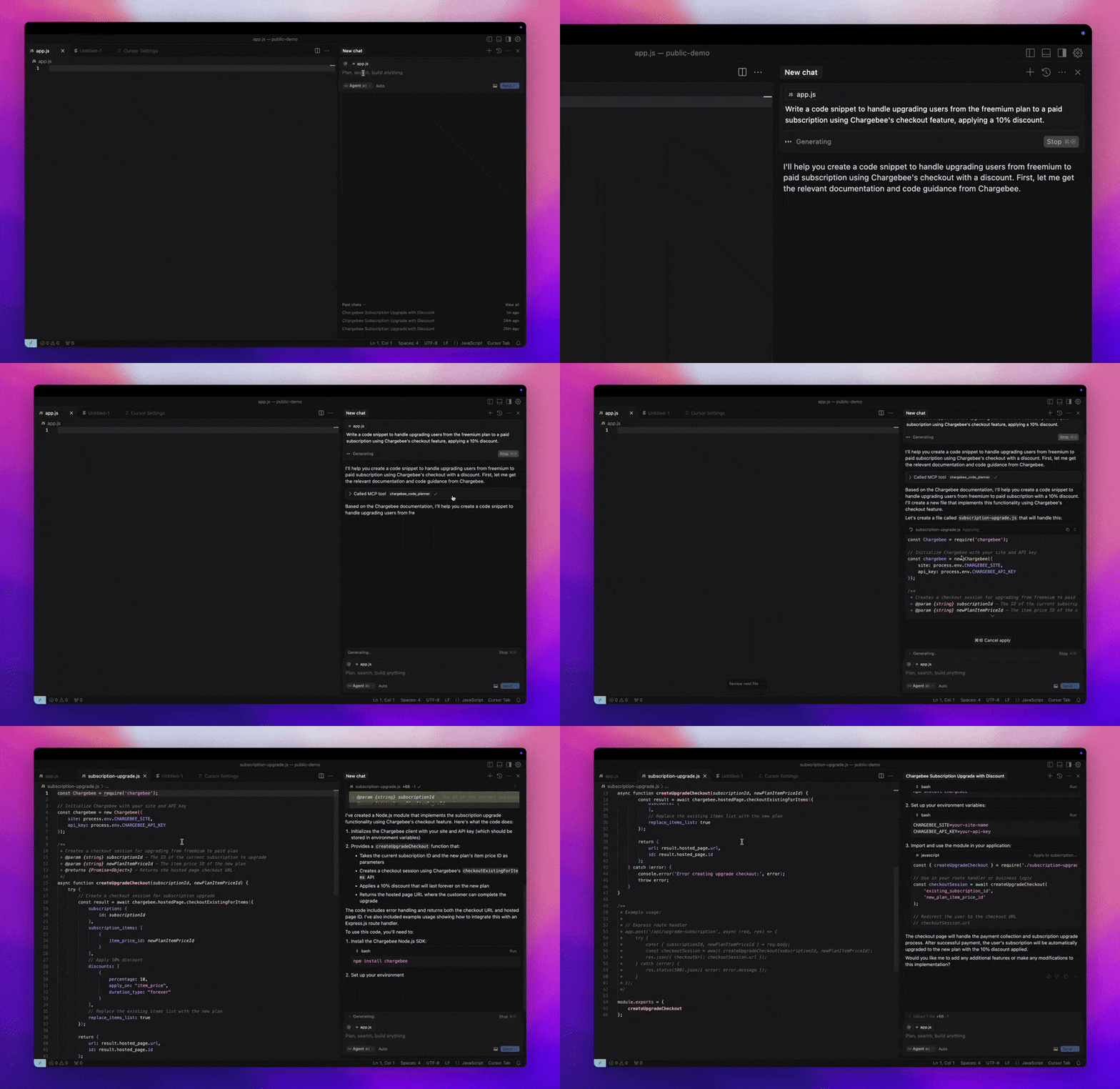
Le serveur MCP Chargebee propose un ensemble robuste d'outils pour améliorer l'efficacité des développeurs. Il s'intègre avec des éditeurs de code assistés par IA comme Cursor, Windsurf et Cline, ainsi qu'avec des outils généralistes tels que Claude Desktop. Il est compatible avec tout client MCP.
Avec ce serveur MCP, vous pouvez :
-
Obtenir des réponses immédiates sur les produits Chargebee et les services API.
-
Recevoir des extraits de code contextuels adaptés à vos besoins d'intégration.
-
Accéder à la base de connaissances de Chargebee, incluant :
- Documentation
- FAQ
- Notes de version
- Et bien plus encore
Prérequis
- Node.js LTS - Le serveur MCP Chargebee nécessite la version LTS de Node.js pour fonctionner correctement.
Configuration
Pour exécuter le serveur MCP Chargebee avec Node.js npx, exécutez la commande suivante :
npx -y @chargebee/mcp@latest
Outils disponibles
| Outil | Description |
|---|---|
chargebee_documentation_search | Rechercher dans la documentation Chargebee pour obtenir des informations détaillées et des guides d'utilisation. |
chargebee_code_planner | Générer des plans de code structurés et des exemples de code pour intégrer les API et fonctionnalités Chargebee. |
Installation
Cursor
Pour ajouter ce serveur à l'IDE Cursor :
- Accédez à
Cursor Settings>MCP. - Cliquez sur
+ Add new Global MCP Server. - Ajoutez la configuration suivante à votre fichier global
.cursor/mcp.json:
{
  "mcpServers": {
    "chargebee": {
      "command": "npx",
      "args": [
          "-y",
          "@chargebee/mcp"
      ]
    }
  }
}
Consultez la documentation Cursor pour plus de détails. Remarque : Vous pouvez également l'ajouter à votre configuration Cursor spécifique au projet (pris en charge dans Cursor 0.46+).
Windsurf
Pour configurer MCP avec Cascade :
- Ouvrez Windsurf et accédez à
Settings>Advanced Settingsou utilisez la palette de commandes >Open Windsurf Settings Page. - Faites défiler jusqu'à la section Cascade pour ajouter un nouveau serveur, voir les serveurs existants ou accéder au fichier de configuration JSON brut dans
mcp_config.json. - Cliquez sur « Ajouter un serveur personnalisé + » pour inclure le serveur MCP Chargebee directement dans
mcp_config.json:
{
  "mcpServers": {
    "chargebee": {
      "command": "npx",
      "args": [
          "-y",
          "@chargebee/mcp"
      ]
    }
  }
}
Consultez la documentation Windsurf pour plus d'informations.
VS Code
Installez le serveur MCP Chargebee dans VS Code en utilisant l'un de ces boutons :

Vous pouvez également installer le serveur MCP Chargebee via la CLI de VS Code :
# For VS Code
code --add-mcp '{"name":"chargebee","command":"npx","args":["-y","@chargebee/mcp"]}'
# For VS Code Insiders
code-insiders --add-mcp '{"name":"chargebee","command":"npx","args":["-y","@chargebee/mcp"]}'
Après l'installation, le serveur MCP Chargebee sera disponible pour une utilisation avec votre agent GitHub Copilot dans VS Code.
Claude
Ajoutez la configuration suivante à votre fichier claude_desktop_config.json. Consultez la documentation Claude Desktop pour plus de détails :
{
  "mcpServers": {
    "chargebee": {
      "command": "npx",
      "args": [
          "-y",
          "@chargebee/mcp"
      ]
    }
  }
}
Cline
Ajoutez manuellement le JSON suivant à votre fichier cline_mcp_settings.json via les paramètres du serveur MCP de Cline :
{
  "mcpServers": {
    "chargebee": {
      "command": "npx",
      "args": [
          "-y",
          "@chargebee/mcp"
      ]
    }
  }
}
Roo Code
Accédez aux paramètres MCP en sélectionnant Edit MCP Settings dans les paramètres de Roo Code ou en utilisant la commande Roo Code: Open MCP Config dans la palette de commandes de VS Code :
{
  "mcpServers": {
    "chargebee": {
      "command": "npx",
      "args": [
          "-y",
          "@chargebee/mcp"
      ]
    }
  }
}
Contribution
Pour contribuer à ce projet, consultez le guide de contribution.