BrowserStack
officielApportez toute la puissance de la plateforme de test BrowserStack à vos outils d'IA, rendant les tests plus rapides et plus faciles pour chaque développeur et testeur de votre équipe.
Que pouvez-vous faire avec Browser Stack MCP ?
- Créer et gérer des cas de test — Ajouter, mettre à jour, lister et générer en masse des cas de test dans les projets de gestion de tests à l'aide de
createTestCase,listTestCasesoucreateTestCasesFromFile. - Exécuter des tests manuels d'applications et de navigateurs sur des appareils réels — Démarrer des sessions de test en direct sur des combinaisons spécifiques d'appareil/système d'exploitation/navigateur via
runAppLiveSessionetrunBrowserLiveSession. - Exécuter et déboguer des suites de tests automatisés — Configurer des exécutions de tests basées sur SDK, récupérer les journaux d'échec et obtenir une analyse des causes racines par IA avec
setupBrowserStackAutomateTests,getFailureLogsetfetchRCA. - Analyser les problèmes d'accessibilité — Lancer des analyses de conformité WCAG sur une URL et récupérer les problèmes signalés à l'aide de
startAccessibilityScanetfetchAccessibilityIssues. - Intégrer les tests visuels Percy — Ajouter des commandes de capture visuelle, exécuter des builds Percy et examiner les changements visuels détectés avec
addPercySnapshotCommands,runPercyScanetfetchPercyChanges.
Documentation
Serveur MCP BrowserStack



Plateforme de test complète
Gérez les cas de test, exécutez des tests manuels ou automatisés, déboguez les problèmes et même corrigez le code, directement dans des outils comme Cursor, Claude ou tout client compatible MCP, en utilisant un langage simple.
Testez depuis n'importe où :
Connectez facilement la plateforme de test BrowserStack à vos outils d'IA préférés, tels que les IDE, les LLM ou les flux de travail agentiques.
Testez en langage naturel :
Gérez, exécutez, déboguez les tests et même corrigez le code à l'aide d'invites en langage simple.
Changement de contexte réduit :
Restez concentré, conservez tout le contexte du projet au même endroit et déclenchez des actions directement depuis votre IDE ou LLM.
⚡️ Configuration MCP en un clic
Cliquez sur les boutons ci-dessous pour installer MCP dans votre IDE respectif :


Remarque : Assurez-vous d'utiliser une version de Node >= 18.0
- Vérifiez votre version de node en utilisant
node --version. Version recommandée :v22.15.0(LTS) - Pour mettre à niveau Node :
-
- Sur macOS
(Homebrew) - brew update && brew upgrade node or if using (nvm) - nvm install 22.15.0 && nvm use 22.15.0 && nvm alias default 22.15.0
- Sur macOS
-
- Sur Windows
(nvm-windows) : nvm install 22.15.0 && nvm use 22.15.0
- Sur Windows
- 👉 Ou téléchargez directement le programme d'installation de Node.js LTS
.
💡 Exemples d'utilisation
📱 Test manuel d'applications
Testez des applications mobiles sur des appareils réels avec les dernières versions de système d'exploitation. Reproduisez les bugs et déboguez les plantages sans les tracas de configuration. Voici quelques exemples d'invites pour utiliser vos applications mobiles sur le vaste cloud d'appareils réels de BrowserStack
# Open app on specific device
"open my app on a iPhone 15 Pro Max"

# Debug app crashes
"My app crashed on Android 14 device, can you help me debug?"
- Contrairement aux émulateurs, testez les performances réelles de votre application sur des appareils physiques. Grâce aux fonctionnalités avancées de Profilage d'application, vous pouvez déboguer les plantages et les problèmes de performance en temps réel.
- Accédez à tous les principaux appareils et versions de système d'exploitation depuis notre grille d'appareils. Nous avons des SLA stricts pour approvisionner nos centres de données mondiaux avec les appareils nouvellement sortis le jour du lancement.
🌐 Test manuel Web
Comme pour les tests d'applications, vous pouvez utiliser les invites suivantes pour tester vos sites web sur le vaste cloud de navigateurs et d'appareils réels de BrowserStack. Vous n'avez pas le navigateur Edge installé sur votre machine ? Nous avons ce qu'il vous faut !
# Test your websites
"open my website hosted on localhost:3001 on Edge"
"open browserstack.com on latest version of Chrome"
- Testez des sites web sur différents navigateurs et appareils. Nous prenons en charge tous les principaux navigateurs sur tous les principaux systèmes d'exploitation.
- Testez de manière transparente les sites web hébergés localement sur votre machine, sans avoir besoin de les déployer sur un serveur distant !
🧪 Tests automatisés (Playwright, Selenium, A11y et plus encore..)
Analysez, diagnostiquez et même corrigez automatiquement les scripts de test défaillants directement dans votre IDE ou LLM. Récupérez instantanément les journaux, identifiez les causes racines et appliquez des correctifs contextuels. Finis les boucles de débogage. Voici quelques exemples d'invites pour exécuter/déboguer/corriger vos tests automatisés sur la Plateforme de test de BrowserStack.
Remarque : Lors de la récupération de l'analyse des causes racines (RCA) pour un test, le serveur renvoie la correction suggérée uniquement à titre de proposition. Il n'applique jamais automatiquement les modifications de code — votre assistant doit présenter la suggestion et attendre votre approbation explicite avant de modifier des fichiers.
#Port test suite to BrowserStack
"Setup test suite to run on BrowserStack infra"

#Run tests on BrowserStack
“Run my tests on BrowserStack”

#AI powered debugging of test failures
"My App Automate tests have failed, can you help me fix the new failures?"
- Corrigez les échecs de test signalés par votre pipeline CI/CD en utilisant nos fonctionnalités de Test Observability de pointe. Trouvez plus d'informations ici.
- Exécutez des tests écrits en Jest, Playwright, Selenium et plus encore sur la Plateforme de test de BrowserStack
🌐 Accessibilité
Détectez les problèmes d'accessibilité dès le début grâce à des analyses a11y locales automatisées. Obtenez des corrections suggérées par l'IA en un clic. Plus besoin de chercher dans la documentation, plus de surprises en CI. Assurez la conformité WCAG et ADA avec notre outil de test d'accessibilité
#Scan accessibility issues while development
"Scan & help fix accessibility issues for my website running locally on localhost:3000"

#Scan accessibility issues on production site
“Run accessibility scan & identify issues on my website - www.bstackdemo.com”
📋 Gestion des tests
Créez et gérez des cas de test, créez des plans de test et déclenchez des exécutions de test en utilisant le langage naturel. Voici quelques exemples d'invites pour utiliser les capacités de la Gestion des tests de BrowserStack avec le serveur MCP.
# Create project & folder structure
"create new Test management project named My Demo Project with two sub folders - Login & Checkout"

# Add test cases
"add invalid login test case in Test Management project named My Demo Project"

# List added test cases
"list high priority Login test cases from Test Management project - My Demo Project"

# Create test run
"create a test run for Login tests from Test Management project - My Demo Project"

# Update test results
"update test results as passed for Login tests test run from My Demo Project"
🧪 Accéder aux agents IA de BrowserStack
Générez des cas de test à partir de PRD, convertissez des tests manuels en automatisation low-code et auto-réparez les scripts instables grâce aux agents IA de BrowserStack, intégrés de manière transparente dans votre flux de travail. Voici quelques exemples d'invites pour accéder aux agents IA de BrowserStack
#Test case generator agent
"With Browserstack AI, create relevant test cases for my PRD located at /usr/file/location"


#Low code authoring agent
“With Browserstack AI, automate my manual test case X, added in Test Management”


#Self healing agent
“Help fix flaky tests in my test script with Browserstack AI self healing”
🛠️ Installation
📋 Prérequis pour la configuration MCP
Remarque : Assurez-vous d'utiliser une version de Node >= 18.0
- Vérifiez votre version de node en utilisant
node --version. Version recommandée :v22.15.0(LTS)
Configuration MCP en un clic
Cliquez sur les boutons ci-dessous pour installer MCP dans votre IDE respectif :
Autres façons de configurer le serveur MCP
-
Créez un compte BrowserStack
-
Inscrivez-vous sur BrowserStack si vous n'avez pas encore de compte.
-
ℹ️ Si vous avez un projet open-source, nous pourrons vous fournir un plan gratuit.
-
Une fois que vous avez un compte (et acheté le plan approprié), notez votre
usernameet votreaccess_keydepuis les Paramètres du compte.
-
-
Remarque : Assurez-vous d'utiliser une version de Node >=
18.0- Vérifiez votre version de node en utilisant
node --version. Version recommandée :v22.15.0(LTS)
- Vérifiez votre version de node en utilisant
-
Installez le serveur MCP
-
VSCode (Copilot - Mode Agent) :
.vscode/mcp.json:-
Localisez ou créez le fichier de configuration : Dans le répertoire racine de votre projet, cherchez un dossier nommé .vscode. Ce dossier est généralement caché, vous devrez donc le trouver comme mentionné dans le développement.
-
Si ce dossier n'existe pas, créez-le.
-
À l'intérieur du dossier .vscode, créez un nouveau fichier nommé mcp.json
-
Ajoutez la configuration : Ouvrez le fichier mcp.json et ajoutez le contenu JSON suivant.
-
Remplacez le nom d'utilisateur et le <access_key> par vos identifiants BrowserStack.
-
{ "servers": { "browserstack": { "command": "npx", "args": ["-y", "@browserstack/mcp-server@latest"], "env": { "BROWSERSTACK_USERNAME": "<username>", "BROWSERSTACK_ACCESS_KEY": "<access_key>" } } } }- Dans VSCode, assurez-vous de cliquer sur le bouton
Startdans le serveur MCP pour démarrer le serveur.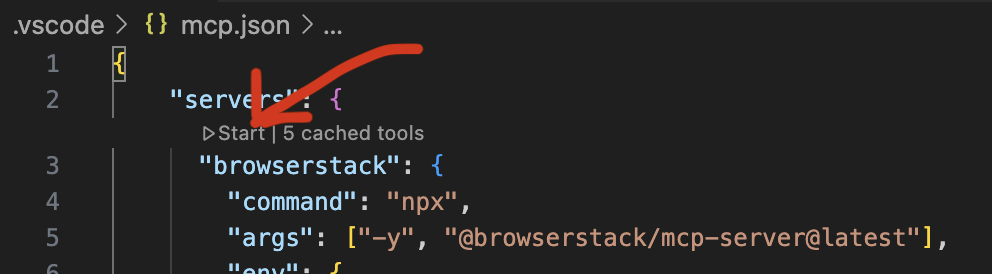
** Autre façon de configurer MCP sur VSCode Copilot
- Cliquez sur l'icône d'engrenage pour sélectionner les outils
2. Un menu d'outils apparaîtra en haut au centre, faites défiler vers le bas dans le menu en haut puis cliquez sur Ajouter un serveur MCP 3. Sélectionnez l'option Paquet NPM (Installer depuis un paquet NPM) - 3ème dans la liste
 4. Entrez le nom du paquet NPM (@browserstack/mcp-server)
 5. Entrez le nom d'utilisateur et la clé d'accès BrowserStack
- Pour Cursor :
.cursor/mcp.json:
{ "mcpServers": { "browserstack": { "command": "npx", "args": ["-y", "@browserstack/mcp-server@latest"], "env": { "BROWSERSTACK_USERNAME": "<username>", "BROWSERSTACK_ACCESS_KEY": "<access_key>" } } } }- Claude Desktop :
~/claude_desktop_config.json:
{ "mcpServers": { "browserstack": { "command": "npx", "args": ["-y", "@browserstack/mcp-server@latest"], "env": { "BROWSERSTACK_USERNAME": "<username>", "BROWSERSTACK_ACCESS_KEY": "<access_key>" } } } }- Cline
-
Cliquez sur l'icône « Serveurs MCP » dans la barre de navigation Sélectionnez l'onglet « Installé ». Cliquez sur le bouton « Configurer les serveurs MCP » en bas du volet.
{
  "mcpServers": {
    "browserstack": {
      "command": "npx",
      "args": ["-y", "@browserstack/mcp-server@latest"],
      "env": {
        "BROWSERSTACK_USERNAME": "<username>",
        "BROWSERSTACK_ACCESS_KEY": "<access_key>"
      }
    }
  }
}
💡 Liste des outils MCP de BrowserStack
À ce jour, nous prenons en charge 44 outils.
Remarque sur le MCP distant : Les outils marqués (non disponible en MCP distant) dépendent de l'état local des fichiers/processus et sont désactivés dans le Serveur MCP distant multi-tenant. Ils sont disponibles dans la configuration locale (npx).
🧾 Gestion des tests
createProjectOrFolder— Créez un projet de gestion des tests et/ou des dossiers pour organiser les cas de test. Renvoie l'ID du dossier, l'ID du projet et le lien de gestion des tests pour accéder au tableau de bord du projet TM. Exemple d'invite
Create a new Test Management project named 'Shopping App' with two folders - Login and Checkout
createTestCase— Ajoutez un cas de test manuel sous un projet/dossier spécifique (utilise un identifiant de projet comme PR-xxxxx et un ID de dossier). Exemple d'invite
Add a test case named 'Invalid Login Scenario' to the Login folder in the 'Shopping App' project with PR-53617, Folder ID: 117869
updateTestCase— Mettez à jour un cas de test existant. N'importe quel sous-ensemble de champs peut être modifié (nom, priorité, statut, étapes, balises, etc.) ; seuls les champs fournis sont modifiés. Exemple d'invite
Update test case TC-482 in the 'Shopping App' project and set its priority to high
listTestCases— Listez les cas de test pour un projet, éventuellement limités à un dossier (prend en charge les filtres comme case_type, priorité et la pagination). Exemple d'invite
List all high-priority test cases in the 'Shopping App' project with project_identifier: PR-59457
listFolders— Listez les dossiers dans un projet de gestion des tests (renvoie l'ID, le nom, le nombre de cas et le nombre de sous-dossiers de chaque dossier). Passez un parent_id pour lister les sous-dossiers. Exemple d'invite
List all folders in the 'Shopping App' project with project_identifier: PR-59457
listTestCaseTemplates— Listez les modèles de cas de test avec leur template_id numérique, à utiliser aveccreateTestCasepour appliquer un modèle personnalisé. Exemple d'invite
List the available test case templates in the 'Shopping App' project
createTestRun— Créez une exécution de test (suite) pour les cas de test sélectionnés dans un projet. Exemple d'invite
Create a test run for the Login folder in the 'Shopping App' project and name it 'Release v1.0 Login Flow'
listTestRuns— Listez les exécutions de test pour un projet (filtrez par dates, assigné, état). Exemple d'invite
List all test runs from the 'Shopping App' project that were executed last week and are currently marked in-progress
updateTestRun— Mettez à jour le nom/l'état d'une exécution de test et/ou ajoutez-y des cas de test. Exemple d'invite
Update test run ID 1043 in the 'Shopping App' project and mark it as complete with the note 'Regression cycle done'
addTestResult— Ajoutez un résultat d'exécution manuelle (réussi/échoué/bloqué/ignoré) pour un cas de test dans une exécution. Exemple d'invite
Mark the test case 'Invalid Login Scenario' as passed in test run ID 1043 of the 'Shopping App' project
createTestCasesFromFile— Générez des cas de test en masse à partir d'un fichier téléchargé en utilisant l'agent IA Test Case Generator. (non disponible en MCP distant) Exemple d'invite
Upload test cases from '/Users/xyz/testcases.pdf' to the 'Shopping App' project in Test Management
listTestPlans— Listez les plans de test (TP-*) dans un projet, avec le nom, le statut, les dates et le nombre d'exécutions actives/fermées. Prend en charge la pagination. Exemple d'invite
List all test plans in the 'Shopping App' project with project_identifier: PR-59457
getTestPlan— Récupérez un plan de test par identifiant (TP-*) avec ses métadonnées, les exécutions de test liées, le nombre total de cas de test et le résumé du statut. Exemple d'invite
Get the details of test plan TP-120 in the 'Shopping App' project
listSubTestPlans— Listez les sous-plans de test (STP-) sous un plan de test parent (TP-). Prend en charge la pagination. Exemple d'invite
List sub-test-plans under test plan TP-120 in the 'Shopping App' project
getSubTestPlan— Récupérez un sous-plan de test (STP-*) sous un plan parent, avec ses métadonnées et les exécutions de test liées. Exemple d'invite
Get sub-test-plan STP-45 under test plan TP-120 in the 'Shopping App' project
⚙️ Configuration du SDK BrowserStack / Automatiser les tests
setupBrowserStackAutomateTests— Intégrez le SDK BrowserStack et exécutez des tests web sur BrowserStack. Pour les tests visuels/Percy, utilisez les outils Percy dédiés. Exemple d'invite
Run my Selenium-JUnit5 tests written in Java on Chrome and Firefox.
fetchAutomationScreenshots— Récupérez les captures d'écran prises lors d'une session Automate/App Automate donnée. Exemple d'invite
Get screenshots from Automate session ID abc123xyz for my desktop test run
🔍 Observabilité
getFailureLogs— Récupérez les journaux d'erreurs pour les sessions Automate/App Automate (éventuellement par ID de build pour App Automate). Exemple d'invite
Get the error logs from the session ID: 21a864032a7459f1e7634222249b316759d6827f, Build ID: dt7ung4wmjittzff8kksrjadjax9gzvbscoyf9qn of App Automate test session
fetchBuildInsights— Récupérez des informations sur une build BrowserStack en combinant les détails de la build et les résultats de la porte de qualité. Exemple d'invite
Get the build insights for build UUID <your-build-uuid> on BrowserStack
📱 App Live
runAppLiveSession— Démarrez une session de test manuel d'application sur un appareil réel dans le cloud. Exemple d'invite
Open my app on iPhone 15 Pro Max with iOS 17. App path is /Users/xyz/app.ipa
💻 Live
runBrowserLiveSession— Démarrez une session Live pour tester un site web sur des navigateurs de bureau ou mobiles. Exemple d'invite
Open www.google.com on the latest version of Microsoft Edge on Windows 11
📲 App Automate
takeAppScreenshot— Lancez l'application sur un appareil spécifié et capturez une capture d'écran de vérification rapide pour confirmer que votre application s'est lancée. Exemple d'invite
Take a screenshot of my app on Google Pixel 6 with Android 12 while testing on App Automate. App file path: /Users/xyz/app-debug.apk
runAppTestsOnBrowserStack— Exécutez des suites de tests mobiles natifs pré-construites (Espresso/XCUITest) par téléchargement direct de fichiers de test .apk/.ipa compilés. Exemple d'invite
Run Espresso tests from /tests/checkout.zip on Galaxy S21 and Pixel 6 with Android 12. App path is /apps/beta-release.apk under project 'Checkout Flow'
setupBrowserStackAppAutomateTests— Configurez l'intégration du SDK BrowserStack App Automate pour les tests d'applications mobiles basés sur Appium. Exemple d'invite
Set up my Appium test suite to run on BrowserStack App Automate
♿ Accessibilité
accessibilityExpert— Interrogez l'expert A11y (WCAG 2.0/2.1/2.2, utilisabilité mobile/web, meilleures pratiques). Exemple d'invite
What WCAG guidelines apply to form field error messages on mobile web?
startAccessibilityScan— Démarrer un scan d'accessibilité web et récupérer un chemin de rapport CSV local. Exemple de prompt
Run accessibility scan for "www.example.com"
createAccessibilityAuthConfig— Créer une configuration d'authentification (par formulaire ou basique) pour les scans d'accessibilité derrière une connexion. Exemple de prompt
Create a basic-auth accessibility config named 'site-login' for https://www.example.com with username testuser and password <password>
getAccessibilityAuthConfig— Récupérer une configuration d'authentification d'accessibilité existante par ID. Exemple de prompt
Get accessibility auth config with ID <config-id>
fetchAccessibilityIssues— Récupérer les problèmes d'accessibilité d'un scan terminé, avec prise en charge de la pagination. Exemple de prompt
Fetch the accessibility issues for scan ID <scan-id> and scan run ID <scan-run-id>
🎨 Tests Visuels Percy
percyVisualTestIntegrationAgent— Intégrer les tests visuels Percy dans un nouveau projet et démontrer la détection de changements visuels avec une simulation étape par étape. Exemple de prompt
Integrate Percy for this project
expandPercyVisualTesting— Configurer ou étendre la couverture des tests visuels Percy pour des projets existants (Percy Web Standalone et Percy Automate). Exemple de prompt
Expand Percy coverage for this project
addPercySnapshotCommands— Ajouter des commandes de snapshot Percy aux fichiers de test spécifiés. (non disponible dans Remote MCP) Exemple de prompt
Add Percy snapshot commands to my Cypress test files
listTestFiles— Lister tous les fichiers de test pour un ensemble de répertoires donné. (non disponible dans Remote MCP) Exemple de prompt
List the test files under my ./tests directory
runPercyScan— Lancer un scan de test visuel Percy. (non disponible dans Remote MCP) Exemple de prompt
Run this Percy build
fetchPercyChanges— Récupérer et résumer les changements visuels détectés par Percy AI entre la dernière build et la précédente. Exemple de prompt
Summarize the visual changes Percy detected in my latest build
managePercyBuildApproval— Approuver ou rejeter une build Percy. Exemple de prompt
Approve the latest Percy build
🤖 Agents IA BrowserStack
uploadProductRequirementFile— Télécharger un PRD/capture d'écran/PDF et obtenir un ID de mappage de fichier (utilisé aveccreateTestCasesFromFile). (non disponible dans Remote MCP) Exemple de prompt
Upload PRD from /Users/xyz/Desktop/login-flow.pdf and use BrowserStack AI to generate test cases
createLCASteps— Générer des étapes d'Automatisation Low Code (LCA) à partir d'un cas de test manuel dans Test Management. Exemple de prompt
Convert the manual test case 'Add to Cart' in the 'Shopping App' project into LCA steps
fetchSelfHealedSelectors— Récupérer les sélecteurs auto-réparés par l'IA (plus la source du test) pour corriger les tests instables causés par des changements du DOM. Exemple de prompt
Fetch and fix flaky test selectors in Automate session ID session_9482 using MCP
prepareSelfHealingPlan— Construire un plan d'édition auto-réparateur qui regroupe les paires de localisateurs avec la source du test pour que votre LLM l'applique. Ne modifie PAS les fichiers lui-même. Exemple de prompt
Prepare a self-healing plan from the self-healed selectors for my build
fetchRCA— Récupérer l'Analyse de Cause Racine par IA pour vos tests Automate/App-Automate échoués (par ID de test numérique). Suggère uniquement des corrections ; ne les applique jamais automatiquement. Exemple de prompt
Fetch the root cause analysis for failed test IDs 101 and 102 on BrowserStack
getBuildId— Obtenir l'ID de build BrowserStack pour un projet et un nom de build donnés, limité à vos builds. Exemple de prompt
Get the build ID for build 'nightly-regression' in project 'Checkout Flow'
listBuildId— Obtenir le dernier ID de build pour un projet et un nom de build, parmi tous les utilisateurs (sans filtre utilisateur). Exemple de prompt
Get the latest build ID for build 'nightly-regression' in project 'Checkout Flow'
listTestIds— Lister les ID de test d'une build BrowserStack Automate, filtrés par statut (réussi/échoué/en attente/ignoré). Exemple de prompt
List the failed test IDs from build UUID <your-build-uuid> on BrowserStack
🚀 Serveur MCP distant
Le MCP distant offre toutes les fonctionnalités d'un serveur MCP sans les tracas d'une configuration complexe ou d'une installation locale.
Avantages clés :
-
✅ Fonctionne parfaitement dans les réseaux d'entreprise sans se soucier des pare-feux, des binaires ou lorsque l'installation locale n'est pas autorisée.
-
✅ Intégration OAuth sécurisée – pas de partage de mot de passe ni de gestion manuelle des identifiants.
Limitations :
- ❌ Pas de prise en charge des Tests Locaux (ne peut pas tester les applications derrière des VPN, pare-feux ou localhost). Si vous devez effectuer des Tests Locaux, vous devrez utiliser un serveur MCP local BrowserStack.
- ❌ La latence peut être légèrement plus élevée, mais rien de considérable — vous ne le remarquerez généralement pas en utilisation normale.
Étapes d'installation :
-
Sur VSCode (Copilot - Mode Agent) :
.vscode/mcp.json:-
Localisez ou créez le fichier de configuration :
-
Dans le répertoire racine de votre projet, cherchez un dossier nommé .vscode. Ce dossier est généralement caché, vous devrez donc le trouver comme mentionné dans le développement.
-
Si ce dossier n'existe pas, créez-le.
-
À l'intérieur du dossier .vscode, créez un nouveau fichier nommé mcp.json
-
Pour configurer le MCP distant BrowserStack au lieu du MCP local BrowserStack, vous pouvez ajouter le contenu JSON suivant :

Méthode alternative pour configurer le MCP distant
-
Étape 1. Cliquez sur l'icône d'engrenage pour sélectionner Outils
-
Étape 2. Un menu d'outils apparaîtra en haut au centre, faites défiler le menu en haut puis cliquez sur Ajouter un serveur MCP
-
Étape 3. Cliquez sur l'option HTTP

-
Étape 4. Collez l'URL du serveur MCP distant : https://mcp.browserstack.com/mcp

-
Étape 5. Donnez l'ID de serveur : browserstack

-
Étape 6. Dans VSCode, cliquez sur Démarrer le serveur MCP puis cliquez sur "Autoriser"


-
🤝 Clients MCP recommandés
- Nous recommandons d'utiliser Github Copilot ou Cursor pour les cas d'utilisation de tests automatisés + débogage.
- Pour les cas d'utilisation de tests manuels (Tests en direct), nous recommandons d'utiliser Claude Desktop.
⚠️ Notes importantes
- Le serveur MCP BrowserStack est en développement actif et prend actuellement en charge un sous-ensemble de la spécification MCP. D'autres fonctionnalités seront bientôt ajoutées.
- Les invocations d'outils reposent sur le client MCP qui, à son tour, s'appuie sur un LLM, il peut donc y avoir un comportement non déterministe pouvant conduire à des résultats inattendus. Si vous avez des suggestions ou des retours, veuillez ouvrir une issue pour en discuter.
📝 Contribution
Nous accueillons les contributions avec plaisir ! Veuillez ouvrir une issue pour discuter de toute modification que vous aimeriez apporter. 👉 Cliquez ici pour consulter nos directives de contribution
📞 Support
Pour obtenir de l'aide, veuillez :
- Ouvrir une issue dans notre dépôt GitHub si vous rencontrez des problèmes liés au serveur MCP.
- Contacter notre équipe de support pour toute autre question.
🚀 Plus de fonctionnalités à venir
Restez à l'écoute pour des mises à jour passionnantes ! Vous avez des suggestions ? Veuillez ouvrir une issue pour en discuter.