Armor Crypto MCP
officielMCP pour interagir avec plusieurs blockchains, staking, DeFi, swap, ponts, gestion de portefeuille, DCA, ordres limités, recherche de pièces, suivi et plus encore.
Que pouvez-vous faire avec Armor Crypto MCP ?
- Créer et gérer des portefeuilles Solana — Générer de nouveaux portefeuilles, les organiser en groupes et archiver ceux inutilisés via des outils de gestion de portefeuilles.
- Exécuter des échanges de jetons — Effectuer des échanges normaux sur Solana à l'aide de l'outil d'échange.
- Configurer des stratégies de trading automatisées — Passer, lister et annuler des ordres DCA, des ordres limités et des transactions programmées.
- Staker et déstaker des jetons — Utiliser des outils de staking pour staker des actifs ou retirer des positions stakées.
- Découvrir les jetons tendance — Rechercher des jetons et récupérer les données des jetons tendance sur Solana.
- Effectuer une analyse statistique — Appliquer l'outil de calcul statistique pour une analyse précise des données on-chain.
Documentation
Armor Crypto MCP
Version Alpha Test 0.1.24
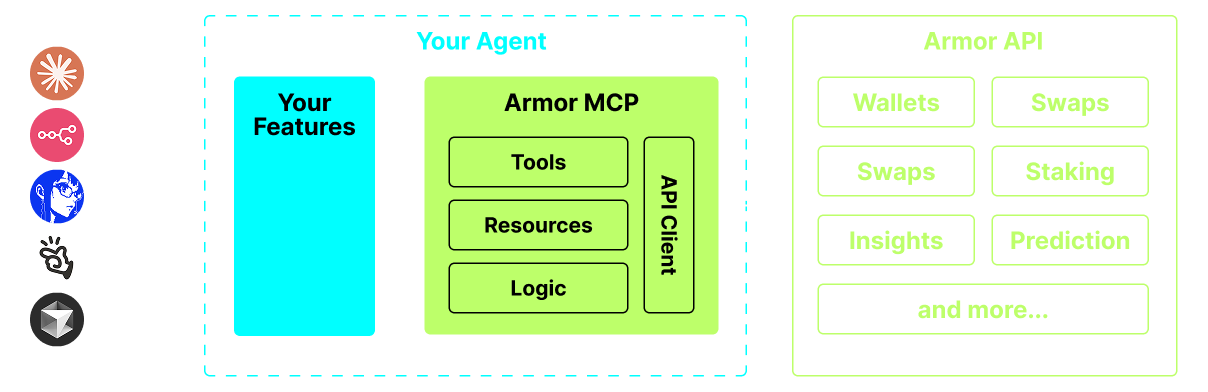
Une source unique pour intégrer les agents IA à l'écosystème Crypto. Cela inclut la création et la gestion de portefeuilles, les échanges, les transferts, les transactions basées sur des événements comme le DCA, le stop loss et le take profit, et bien plus encore. L'Armor MCP prend en charge Solana en Alpha et, en version bêta, prendra en charge plus d'une douzaine de blockchains, dont Ethereum, Base, Avalanche, Bitcoin, Sui, Berachain, megaETH, Optimism, Ton, BNB et Arbitrum, entre autres. En utilisant l'Armor MCP, vous pouvez intégrer tout l'univers crypto dans votre agent IA avec une logique unifiée et un ensemble complet d'outils.
Fonctionnalités
🧠 IA Native
📙 Gestion de portefeuille
🔃 Échanges
🌈 Transactions spécialisées (DCA, Stop Loss, etc.)
⛓️ Multi-chaîne
↔️ Transactions inter-chaînes
🥩 Staking
🤖 Intégration rapide aux frameworks agentiques
👫 Sentiment social
🔮 Prédiction
Prérequis
1. Assurez-vous d'avoir Python installé
2. Installez uv
Linux / Windows
pip install uv
Mac
brew install uv
3. Claude Desktop ou votre agent IA exécutera le MCP
Voir Utilisation & Configuration pour plus de détails.
Test Alpha
Nous sommes actuellement en pré-alpha et nous testons les capacités de divers agents et frameworks agentiques comme Claude Desktop, Cline, Cursor, n8n, etc.
Fonctionnalités et outils actuels
- Gestion de portefeuille
- Regroupement et organisation
- Archivage
- Échange et transactions
- Échange normal
- DCA (placer / lister / annuler)
- Ordres planifiés
- Ordres limites (placer / lister / annuler)
- Staking et unstaking
- Recherche de tokens et tokens tendance
- Calculateur statistique pour une analyse précise
- Prend en charge la blockchain Solana
Prochainement
- Prise en charge de plus de blockchains
- Minting
- Armor Agents en tant qu'outil (ou A2A)
Configuration MCP
Actuellement, vous devez posséder le NFT Armor pour obtenir une clé API. Obtenez-le ici
Utilisation et configuration
Pour utiliser l'Armor MCP avec votre agent, vous avez besoin de la configuration suivante, remplacez <PUT-YOUR-KEY-HERE> par votre clé API :
{
  "mcpServers": {
    "armor-crypto-mcp": {
      "command": "uvx",
      "args": ["armor-crypto-mcp@latest", "--version"],
      "env": {
        "ARMOR_API_KEY": "<PUT-YOUR-KEY-HERE>"
      }
    }
  }
}
Utilisation dans Claude Desktop
- Le mode développeur doit être activé
- Ouvrez le menu Fichier de Claude Desktop en haut à gauche de la fenêtre.
- Allez dans Fichier > Paramètres
- Sous Développeur, cliquez sur Modifier la configuration
- Dans le fichier de configuration, insérez la section
armor-wallet-mcpci-dessus - Assurez-vous de remplacer l'espace réservé par votre clé API
- Enregistrez le fichier et démarrez une nouvelle discussion dans Claude Desktop
Utilisation dans Cline
- Cliquez sur le bouton
MCP Serversdans l'onglet Cline de VSCode sur le panneau de gauche - Faites défiler vers le bas du panneau de gauche et cliquez sur
Configure MCP Servers - Dans le fichier de configuration, insérez la section
armor-wallet-mcpci-dessus - Assurez-vous de remplacer l'espace réservé par votre clé API
- Enregistrez le fichier, cliquez sur
Donesous l'ongletMCP Serverset commencez à discuter avec Cline
Utilisation dans n8n
- Ouvrez l'application n8n
- En bas à gauche de l'écran, cliquez sur
...à côté de votre nom d'utilisateur et cliquez surSettings - Sur le panneau de gauche, cliquez sur
Community nodespuis sur le boutonInstall a Community Node - Dans le champ de recherche pour
npm Package Name, tapez mcp - Installez
MCP Nodes - Ajoutez n'importe quel nœud MCP, par exemple :
List Tools - Dans l'onglet
Parametersdu client MCP, cliquez surSelect Credentialet cliquez surCreate new credential - Sous
Command, entrezuvx - Sous
Arguments, entrezarmor-crypto-mcp - Sous
Environments, entrezARMOR_API_KEY=eyJhbGciOiJIUzI1NiIsIn...et collez la valeur complète de la clé API après le= - De retour dans l'onglet
Parameters, vous pouvez choisir leOperationMCP pour ce nœud
Utilisation de l'Armor MCP
Une fois que vous avez configuré l'Armor MCP, voici quelques invites que vous pouvez utiliser pour démarrer