ActivitySmith MCP
officielEnvoyez des notifications push et des activités en direct à vos appareils iOS appairés.
Que pouvez-vous faire avec ActivitySmith MCP ?
- Approbations à distance — Demandez à votre agent de solliciter une approbation pour un achat ou un déploiement, puis approuvez ou rejetez-la depuis votre iPhone.
- Notifications push — Envoyez, remplacez et consultez l'historique des notifications push sur vos appareils appairés.
- Activités en direct — Démarrez, mettez en pause, reprenez ou terminez des flux d'activités en direct affichant des métriques et un statut en temps réel.
- Widgets de l'écran verrouillé — Créez des métriques de widget et définissez leurs dernières valeurs pour votre écran verrouillé.
- Badge de l'icône d'app — Définissez ou effacez le badge de l'icône d'app sur les appareils appairés.
- Canaux et clés API — Créez des canaux pour acheminer les alertes, et listez, créez, renommez ou supprimez des clés API.
Documentation
Donnez aux modèles d'IA et aux agents une ligne directe vers votre iPhone
URL DU SERVEUR
https://mcp.activitysmith.com/mcp
PROTOCOLE
Aperçu
Connectez le serveur MCP officiel ActivitySmith MCP à Claude Code, Cursor, Codex, Grok ou tout autre client prenant en charge les serveurs MCP distants. Après approbation OAuth, votre agent peut envoyer des approbations à distance et des Notifications Push tout en affichant des mises à jour en temps réel avec les Activités en direct sur votre iPhone et votre iPad.
Approbations à distance, gérées de bout en bout
Définissez une règle permanente pour les actions qui nécessitent votre approbation, comme effectuer un achat, déployer en production, publier publiquement, envoyer un e-mail externe ou supprimer des données. Lorsqu'un agent atteint cette limite, ActivitySmith enregistre sa demande et vous présente deux actions clairement identifiées via une Activité en direct ou une Notification Push.
Lorsque vous choisissez une action, l'agent en attente reçoit la décision immédiatement. Les demandes en attente restent disponibles jusqu'à 30 minutes, vous laissant le temps de répondre après vous être éloigné.
Découvrez comment fonctionnent les approbations à distance pour les agents IA.
Ce que les agents peuvent faire
Notifications Push
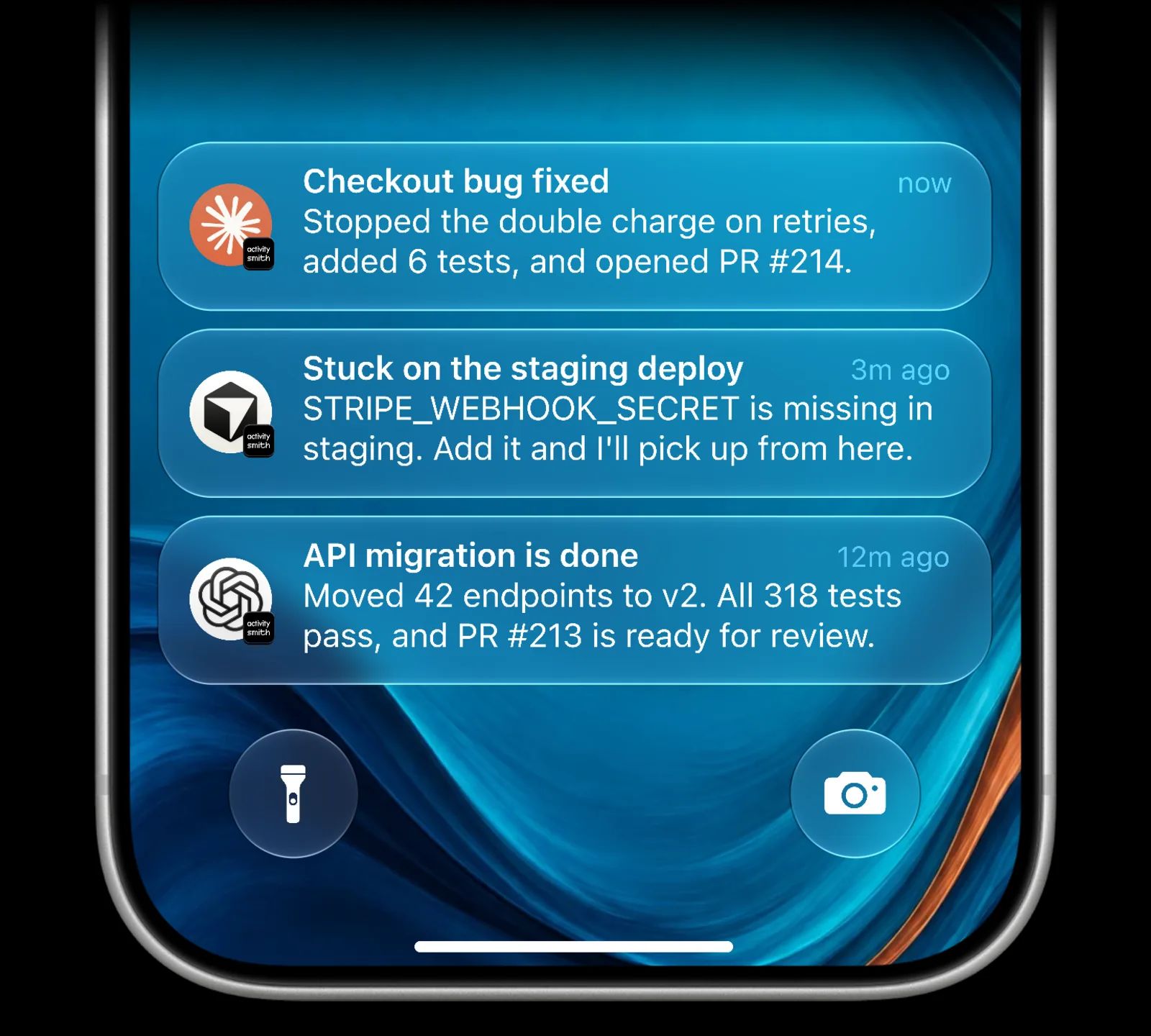
Envoyez des Notifications Push à vos appareils appairés.
Activités en direct
Affichez des métriques métier en temps réel, l'état opérationnel ou le travail en cours sur votre écran verrouillé.
Approbations à distance
Vos agents demandent votre approbation, et vous approuvez ou refusez depuis votre iPhone.
Widgets d'écran verrouillé
Mettez à jour les valeurs affichées dans vos widgets d'écran verrouillé.
Badge de l'icône de l'app
Définissez ou effacez le Badge de l'icône de l'app sur les appareils appairés avec les Notifications Push activées.
Historique
Consultez l'historique des Notifications Push et des Activités en direct.
Canaux et étiquettes
Créez des Canaux pour acheminer les alertes vers les bonnes personnes et les bons appareils, et consultez l'utilisation des étiquettes.
Clés API
Créez, renommez et supprimez des clés API. Désactivé par défaut ; activez Gérer les clés API lorsque vous approuvez l'agent.
Instructions de configuration
L'URL du serveur est la même dans tous les clients. Approuvez l'écran OAuth dans votre navigateur pour rendre les outils ActivitySmith disponibles dans les nouvelles sessions.
Claude Code
1. Enregistrer le serveur ActivitySmith MCP
Ouvrez un terminal et exécutez cette commande. La portée utilisateur rend ActivitySmith disponible dans Claude Code pour tous vos projets.
claude mcp add --transport http --scope user activitysmith https://mcp.activitysmith.com/mcp
2. Ouvrir le menu MCP
Démarrez une nouvelle session Claude Code, puis exécutez cette commande dans la session et sélectionnez activitysmith.
/mcp
3. Approuver l'accès
Dans Claude Code, sélectionnez Authenticate pour ouvrir la page d'autorisation. Connectez-vous si demandé, examinez l'accès demandé, puis cliquez sur Approuver.
4. Vous êtes prêt
Revenez à Claude Code. Les outils ActivitySmith sont désormais disponibles dans vos sessions pour tous les projets.
Cursor
Installer dans Cursor en un clic. Si vous préférez une configuration manuelle, ajoutez le serveur à ~/.cursor/mcp.json :
{ "mcpServers": { "activitysmith": { "url": "https://mcp.activitysmith.com/mcp" } }}
Cursor vous invite à vous connecter la première fois que le serveur est utilisé.
Codex
codex mcp add activitysmith --url https://mcp.activitysmith.com/mcp
Puis authentifiez-vous :
codex mcp login activitysmith
Grok
Dans Grok, ouvrez Connectors, sélectionnez New Connector, puis sélectionnez Custom et saisissez l'URL du serveur :
https://mcp.activitysmith.com/mcp
Terminez le flux OAuth dans la fenêtre contextuelle. Si Safari le bloque, autorisez les fenêtres contextuelles pour grok.com et réessayez.
Pour Grok Build, ajoutez le serveur depuis un terminal :
grok mcp add --transport http activitysmith https://mcp.activitysmith.com/mcp
Autres clients MCP
Pour tout client qui demande une URL de serveur MCP distant, utilisez https://mcp.activitysmith.com/mcp. Le flux d'autorisation se déroule dans ActivitySmith. Après approbation, les outils s'exécutent sur le compte que vous avez autorisé.
Outils
Le serveur expose les outils MCP suivants, regroupés par ressource. Gardez la confirmation des outils activée dans votre client, et soyez prudent lorsque vous la combinez avec d'autres serveurs MCP pour réduire le risque d'injection de prompt.
Les outils de clé API sont désactivés par défaut. Pour les utiliser, cochez Gérer les clés API lorsque vous approuvez l'agent dans ActivitySmith.
| Ressource | Outil | Description |
|---|---|---|
| Approbations | request_approval | Envoyez une demande d'approbation actionnable avec des libellés de boutons facultatifs propres à l'action, puis attendez la décision. |
wait_for_approval | Reprendre l'attente d'une approbation en attente et se réveiller dès que l'utilisateur décide. | |
get_approval | Obtenir l'état actuel d'une demande d'approbation sans attendre. | |
cancel_approval | Annuler une demande d'approbation en attente qui n'est plus nécessaire. | |
| Notifications Push | send_push_notification | Envoyer une Notification Push, avec icône, niveau d'interruption, actions, média et ciblage de canal facultatifs. |
replace_push_notification | Remplacer silencieusement une Notification Push envoyée sur l'écran verrouillé et dans l'historique, à l'aide de son notification_id. | |
list_push_notifications | Lister l'historique des Notifications Push du compte. | |
get_push_notification | Obtenir une Notification Push par son ID public. | |
| Badge de l'icône de l'app | update_app_icon_badge_count | Définir ou effacer le Badge de l'icône de l'app, avec ciblage de canal facultatif. |
| Activités en direct | set_live_activity_stream | Démarrer ou mettre à jour un flux d'Activité en direct géré. |
pause_live_activity_stream | Mettre en pause un flux et terminer son Activité en direct actuelle. | |
resume_live_activity_stream | Reprendre un flux en pause afin que les mises à jour s'appliquent à nouveau. | |
end_live_activity_stream | Terminer l'Activité en direct actuelle et supprimer la clé du flux. | |
list_live_activities | Lister les Activités en direct du compte. | |
get_live_activity | Obtenir une Activité en direct avec ses métadonnées, étiquettes, canaux et actions. | |
| Étiquettes | list_tags | Lister les étiquettes à l'échelle du compte et leur utilisation dans les Notifications Push et les Activités en direct. |
| Widgets d'écran verrouillé | create_widget_metric | Créer une définition de métrique de widget. |
set_widget_metric_value | Définir la dernière valeur d'une métrique de widget. Une nouvelle clé crée la métrique. | |
update_widget_metric | Mettre à jour une définition de métrique de widget. | |
list_widget_metrics | Lister les métriques de widget du compte. | |
delete_widget_metric | Supprimer une métrique de widget. | |
| Canaux | create_channel | Créer un canal pour cibler les Notifications Push et les Activités en direct. |
get_channel | Obtenir un canal avec ses utilisateurs et appareils assignés. | |
list_channels | Lister les canaux du compte. | |
update_channel | Mettre à jour le slug d'un canal. | |
set_channel_users | Remplacer l'appartenance des utilisateurs à un canal. | |
set_channel_devices | Remplacer les affectations explicites d'appareils pour un canal. | |
delete_channel | Supprimer un canal. | |
| Utilisateurs et appareils | list_account_users | Lister les utilisateurs du compte pour l'affectation aux canaux. |
list_account_devices | Lister les appareils actifs pour l'affectation explicite à un canal. | |
| Clés API | list_api_keys | Lister les clés API sans leurs secrets. |
create_api_key | Créer une clé API et renvoyer son secret une seule fois. | |
rename_api_key | Renommer une clé API. | |
delete_api_key | Supprimer une clé API. |