AGS Extend SDK MCP Server
officielUn serveur MCP pour aider les assistants IA à répondre aux questions et à générer du code AccelByte Extend SDK plus efficacement.
Que pouvez-vous faire avec AGS Extend SDK MCP ?
- Rechercher des symboles du SDK Extend — trouver des fonctions et des modèles en C#, Go, Java ou Python à l’aide d’une correspondance floue par nom, balises ou description avec
search-symbols. - Décrire des symboles spécifiques — obtenir les détails complets d’un symbole par son ID, y compris les paramètres, champs, imports, types de retour, exemples d’utilisation et autorisations requises avec
describe-symbols. - Générer une nouvelle application Extend — invoquer l’invite
create-extend-apppour cloner un dépôt modèle et démarrer à partir d’un exemple fonctionnel dans le langage de votre choix.
Documentation
Serveur MCP AGS Extend SDK
Un serveur Model Context Protocol (MCP) qui fournit aux assistants IA (VS Code Copilot, Cursor, Claude, Gemini, Antigravity) le SDK AccelByte Extend comme contexte supplémentaire — afin qu'ils puissent répondre aux questions sur le SDK et générer du code Extend SDK correct.
Ce qu'il fait
- Rechercher des symboles du SDK Extend (fonctions et modèles) par nom, balises ou description (correspondance approximative)
- Décrire des symboles spécifiques — paramètres, champs, imports, exemples, types de retour, permissions requises
- Générer une nouvelle application Extend à partir d'un dépôt modèle via l'invite
create-extend-app
Il sert la référence du SDK pour quatre langages — C#, Go, Java et Python. Vous choisissez le langage par connexion via le chemin URL (voir Choisissez votre langage).
AccelByte héberge le serveur MCP Extend SDK pour vous — vous n'avez rien à installer ni à exécuter localement. Pointez simplement votre assistant IA vers l'URL MCP hébergée pour votre langage. Il n'y a pas de connexion : le serveur expose uniquement des données de référence du SDK en lecture seule. Vous préférez l'exécuter vous-même ? Voir Exécution locale et auto-hébergement.
Installation rapide
Collez ceci dans votre assistant de codage IA — il récupérera le guide d'installation, vous posera quelques questions et configurera tout pour vous :
Install the AGS Extend SDK MCP server for me. Fetch and follow the instructions at
https://raw.githubusercontent.com/AccelByte/ags-extend-sdk-mcp-server/refs/heads/master/INSTALL.md
Fonctionne dans VS Code Copilot, Cursor, Claude Code, Antigravity et Gemini CLI.
Utilisateurs de Claude Desktop : Le chemin le plus simple est Paramètres → Connecteurs → Ajouter un connecteur personnalisé (Nom :
extend-sdk, URL : votre URL MCP) — aucun installateur IA nécessaire. Voir Claude Desktop ci-dessous.Si vous souhaitez utiliser l'invite d'installation rapide ci-dessus, passez d'abord à l'onglet Code (Chat et Cowork ne peuvent pas modifier votre fichier de configuration).
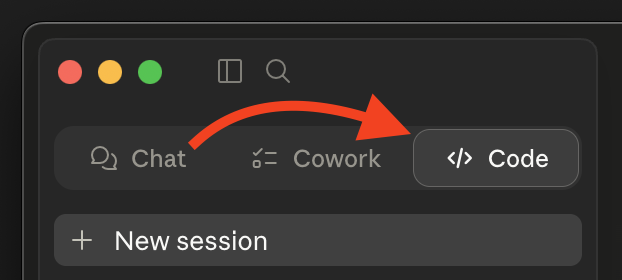
Vous préférez le faire vous-même ? Voir Installation manuelle ci-dessous.
Installation manuelle
Étape 1 : Choisissez votre langage et obtenez votre URL
L'URL MCP est l'URL de base du serveur hébergé suivie de /extend-mcp/{language} :
https://<mcp-server-host>/extend-mcp/{language}
| Langage | Chemin URL |
|---|---|
| C# | /extend-mcp/csharp |
| Go | /extend-mcp/go |
| Java | /extend-mcp/java |
| Python | /extend-mcp/python |
<mcp-server-host>est l'hôte du déploiement de votre organisation — demandez à votre administrateur AccelByte si vous n'êtes pas sûr.- Une instance hébergée sert tous les langages. Pour changer de langage plus tard, modifiez simplement le segment de chemin final (par exemple
/extend-mcp/python→/extend-mcp/go). Demander un langage inconnu renvoie HTTP400. - Le chemin de base (
/extend-mcp) sans langage sert le langage par défaut configuré du serveur.
Pas d'instance hébergée ? Vous pouvez exécuter le serveur vous-même avec Docker — voir Exécution locale et auto-hébergement.
Étape 2 : Configurez votre client
Le serveur utilise le transport HTTP Streamable. Les clients qui prennent en charge le transport HTTP se connectent directement à l'URL. Les clients qui ne prennent en charge que le transport stdio utilisent mcp-remote comme pont.
Besoin de
mcp-remote? Il s'exécute vianpx, vous avez donc besoin de Node.js 18+ avecnpxdisponible — vérifiez avecnpx --version. Aucune installation globale requise.
Remplacez votre URL de l'étape 1 partout où vous voyez <URL> ci-dessous.
Visual Studio Code (Copilot)
.vscode/mcp.json dans votre espace de travail (ou utilisateur settings.json) :
{
  "servers": {
    "extend-sdk": {
      "type": "http",
      "url": "<URL>"
    }
  }
}
Si votre client ne peut pas atteindre un serveur HTTP, passez à : { "command": "npx", "args": ["-y", "mcp-remote", "<URL>"] }.
Voir la documentation MCP de VS Code.
Cursor
.cursor/mcp.json dans votre espace de travail (ou paramètres utilisateur) :
{
  "mcpServers": {
    "extend-sdk": {
      "type": "http",
      "url": "<URL>"
    }
  }
}
Si votre client ne peut pas atteindre un serveur HTTP, passez à : { "command": "npx", "args": ["-y", "mcp-remote", "<URL>"] }.
Voir la documentation MCP de Cursor.
Claude Code
claude mcp add --transport http extend-sdk <URL>
Solution de repli (environnements stdio uniquement) : claude mcp add extend-sdk -- npx -y mcp-remote <URL>.
Voir la documentation MCP de Claude Code.
Antigravity
mcp_config.json dans la racine de votre projet :
{
  "mcpServers": {
    "extend-sdk": {
      "type": "http",
      "url": "<URL>"
    }
  }
}
Si votre client ne peut pas atteindre un serveur HTTP, passez à : { "command": "npx", "args": ["-y", "mcp-remote", "<URL>"] }.
Voir la documentation MCP d'Antigravity.
Gemini CLI
gemini mcp add --transport http extend-sdk <URL>
Solution de repli (environnements stdio uniquement) : gemini mcp add extend-sdk -- npx -y mcp-remote <URL>.
Voir la documentation MCP de Gemini CLI.
Claude Desktop
Option A — Connecteur personnalisé (recommandé)
- Ouvrez Paramètres → Connecteurs → Ajouter un connecteur personnalisé (dans la zone "Personnaliser").
- Remplissez Nom :
extend-sdket URL du serveur MCP distant : votre<URL>de l'étape 1. - Enregistrez.
Vous ne voyez pas "Ajouter un connecteur personnalisé" ? Certains forfaits Team et Enterprise désactivent les connecteurs personnalisés via la stratégie d'espace de travail. Si l'option est manquante ou grisée, utilisez l'option B.
Option B — Fichier de configuration mcp-remote (solution de repli)
Modifiez claude_desktop_config.json :
- macOS :
~/Library/Application Support/Claude/claude_desktop_config.json - Windows :
%APPDATA%\Claude\claude_desktop_config.json
{
  "mcpServers": {
    "extend-sdk": {
      "command": "npx",
      "args": ["-y", "mcp-remote", "<URL>"]
    }
  }
}
Redémarrez Claude Desktop après avoir enregistré.
Utilisation des outils
Une fois connecté, votre assistant a accès à ces outils. Dans le chat de votre assistant, essayez les exemples d'invites ci-dessous — donnez la permission d'exécuter les outils lorsque cela est demandé.
search-symbols
Recherchez des symboles du SDK Extend par nom, balises ou description, avec correspondance approximative. Renvoie une liste paginée de résumés.
"Rechercher des symboles liés à l'utilisateur" · "Trouver des symboles pour l'inventaire"
describe-symbols
Obtenez tous les détails de symboles spécifiques par ID — champs, paramètres, imports, exemple d'utilisation, type de retour et permissions requises.
"Décrire les symboles
AdminCreateUser@iametUser@iam"
create-extend-app
Un modèle d'invite qui clone un dépôt modèle d'application Extend et l'ouvre (dans un conteneur de développement lorsque disponible) afin que vous puissiez commencer à partir d'un exemple fonctionnel.
Invoquez l'invite
create-extend-appet suivez les complétions scénario / modèle / langage.
[!ASTUCE] Lorsque vous codez avec ce serveur MCP, commencez par un exemple de démarrage du SDK Extend ou un modèle d'application Extend au lieu d'un projet vide, et ajoutez les fichiers source pertinents comme contexte pour de meilleurs résultats.
L'exécuter vous-même
Vous préférez exécuter le serveur localement (stdio) ou héberger le serveur HTTP vous-même ? Voir Exécution locale et auto-hébergement pour l'utilisation de Docker, les variables d'environnement, les points de terminaison HTTP, les tests de fumée, le développement à partir des sources et la publication de l'image.
Dépannage
Les appels d'outils échouent / le serveur renvoie 400
Vérifiez le langage dans votre chemin URL. Il doit être l'un de csharp, go, java ou python (par exemple /extend-mcp/go). Un langage inconnu renvoie HTTP 400.
Le client ne peut pas se connecter à l'URL HTTP
Certains clients ne prennent en charge que le transport stdio. Passez ce client à la configuration du pont mcp-remote indiquée à l'Étape 2. Il nécessite Node.js 18+ avec npx disponible (npx --version).
"Connexion refusée" ou l'hôte est inaccessible
Confirmez que le <mcp-server-host> et l'URL complète sont corrects (demandez à votre administrateur AccelByte) et que votre réseau peut l'atteindre.
Documentation
- Guide d'installation — suivi par l'invite d'installation rapide ; lisible indépendamment
- Exécution locale et auto-hébergement — Docker, variables d'environnement, points de terminaison HTTP, développement et publication de l'image
- Collection Postman — instructions d'importation et de test de fumée Newman pour
search-symbolsetdescribe-symbols
Contributions
Ce dépôt est publié tel quel. Pour les rapports de bogues et les questions, veuillez ouvrir un ticket.