Tencent Cloud COS MCP
officielIntégrez rapidement les capacités de stockage cloud Tencent (COS) et de traitement de données (CI)
Que pouvez-vous faire avec Tencent Cloud COS MCP ?
- Upload files to COS — Demandez à l’IA de téléverser des fichiers locaux, ou des données obtenues via d’autres outils MCP, directement dans un bucket COS de Tencent Cloud.
- List bucket contents — Récupérez et inspectez la liste des fichiers et objets actuellement stockés dans votre bucket COS.
- Download files from COS — Demandez à l’IA de télécharger des fichiers spécifiques depuis votre stockage cloud vers l’environnement local.
- Get image information — Extrayez des métadonnées telles que le format, les dimensions et d’autres propriétés des images stockées dans COS.
- Enhance images with super-resolution — Appliquez une super-résolution basée sur l’IA pour agrandir et améliorer la qualité des images de votre bucket.
- Search images by description — Utilisez le langage naturel pour trouver des images dans un ensemble de données via une recherche sémantique.
Documentation
Français | English
Tencent Cloud COS MCP Server 🚀🚀🚀


Basé sur le protocole MCP, le serveur Tencent Cloud COS MCP permet aux grands modèles d'accéder rapidement aux capacités de stockage cloud Tencent (COS) et de traitement de données multimédia (CI), sans codage.
✨ Fonctionnalités principales
Capacités de stockage cloud
- ⬆️ Téléversement de fichiers vers le cloud
- ⬇️ Téléchargement de fichiers depuis le cloud
- 📋 Obtention de la liste des fichiers cloud
Capacités de traitement cloud
- 🖼️ Obtention d'informations sur les images
- 🔍 Super-résolution d'image
- ✂️ Recadrage d'image
- 📲 Reconnaissance de QR code
- 🏆 Évaluation de la qualité d'image
- 🅰️ Filigrane textuel
- 🎬 Recherche par métadonnées/langage naturel (MateInsight)
- 📄 Conversion de document en PDF
- 🎥 Capture de vignette vidéo
💡 Scénarios d'application typiques
- Les données texte/image/vidéo/audio obtenues via d'autres capacités MCP peuvent être directement téléversées vers le stockage cloud COS.
- Transfert rapide de données locales vers le stockage/sauvegarde cloud COS via un grand modèle.
- Automatisation via un grand modèle : transfert par lots de données vidéo/image/audio/texte depuis des pages web vers le stockage cloud COS.
- Traitement automatisé des données vidéo/image/audio/texte dans le cloud et transfert vers le stockage cloud COS.
🌟 Exemples de fonctionnalités
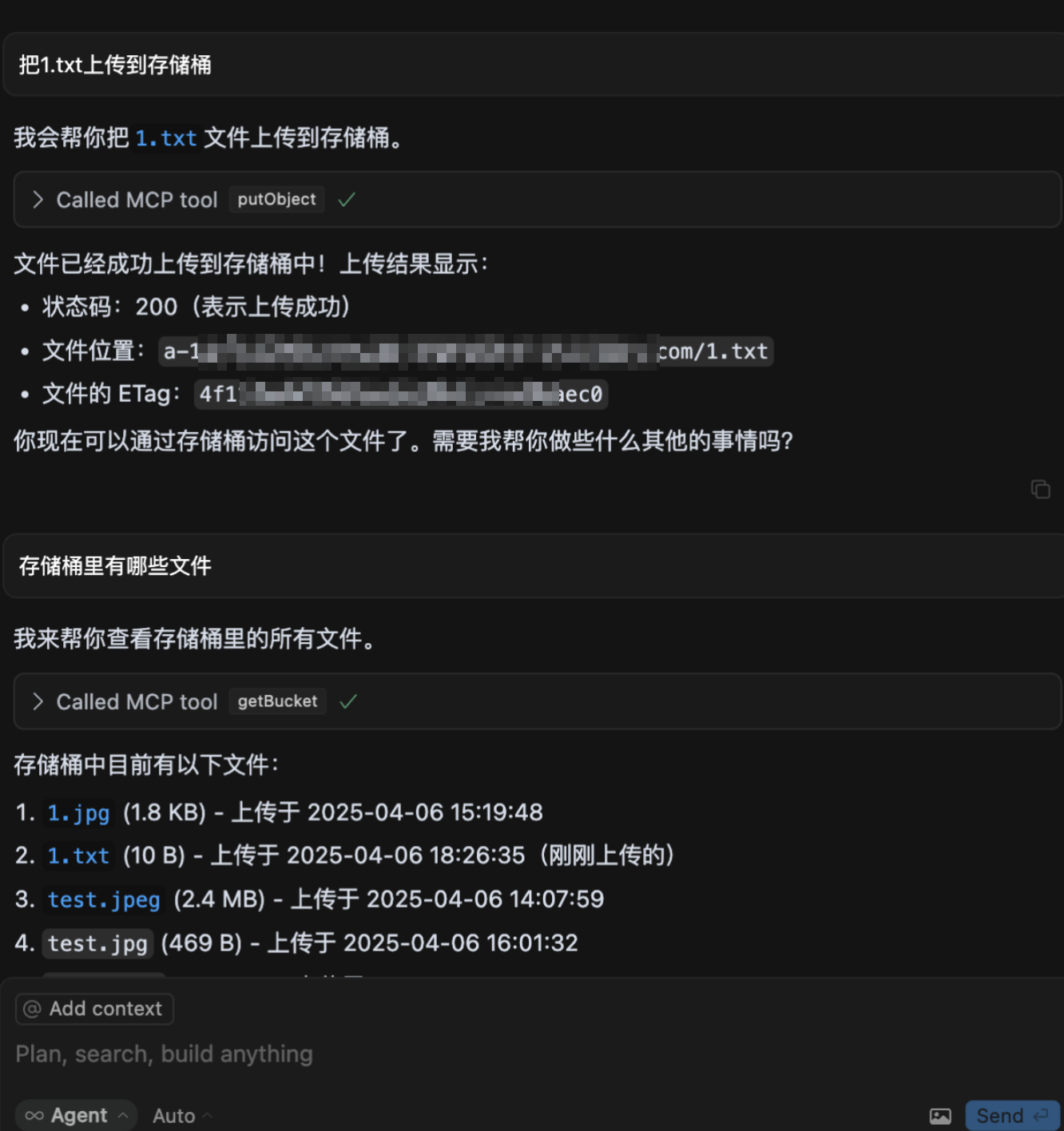
- Téléversement de fichier vers COS
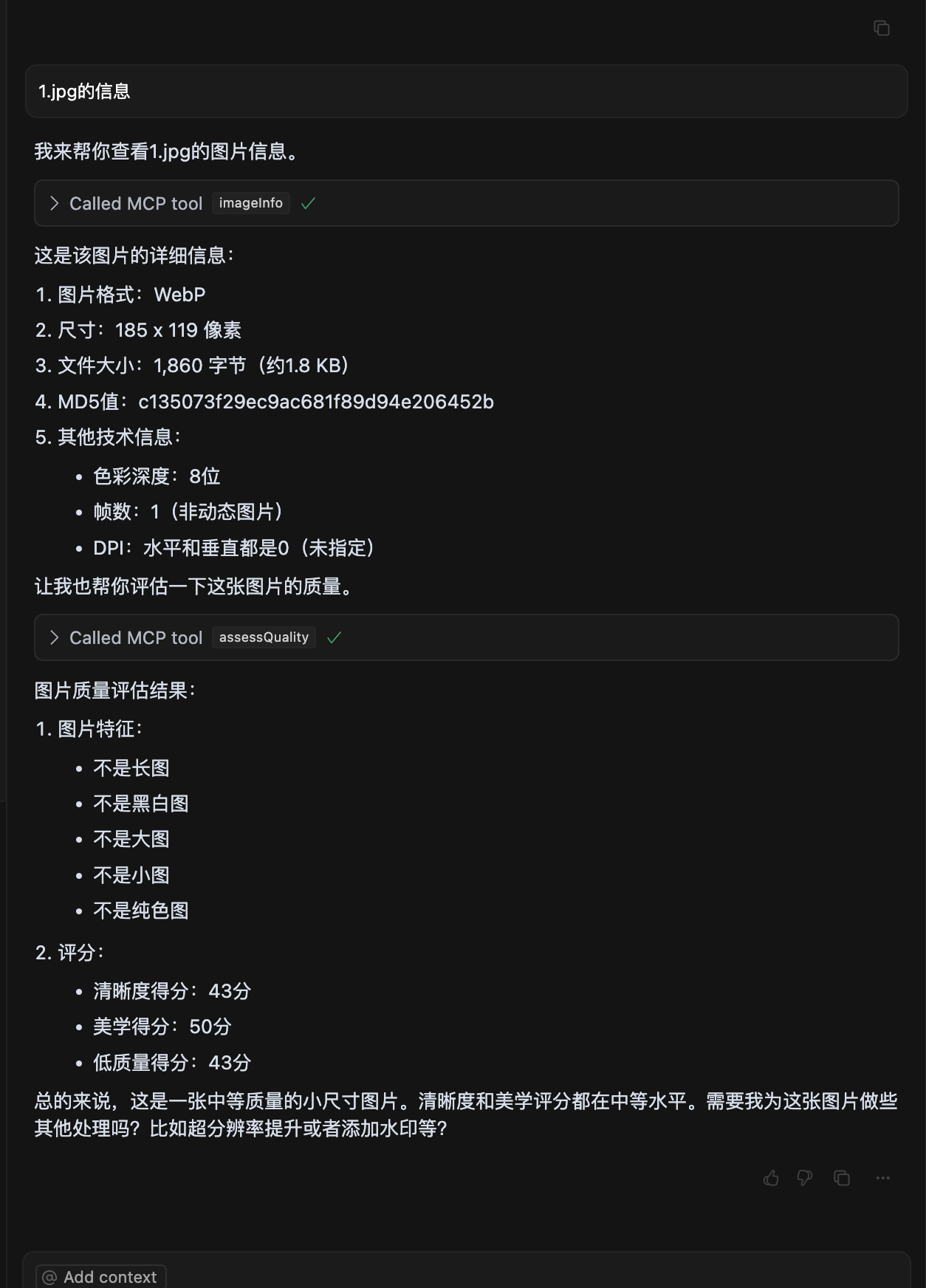
- Évaluation de la qualité d'image
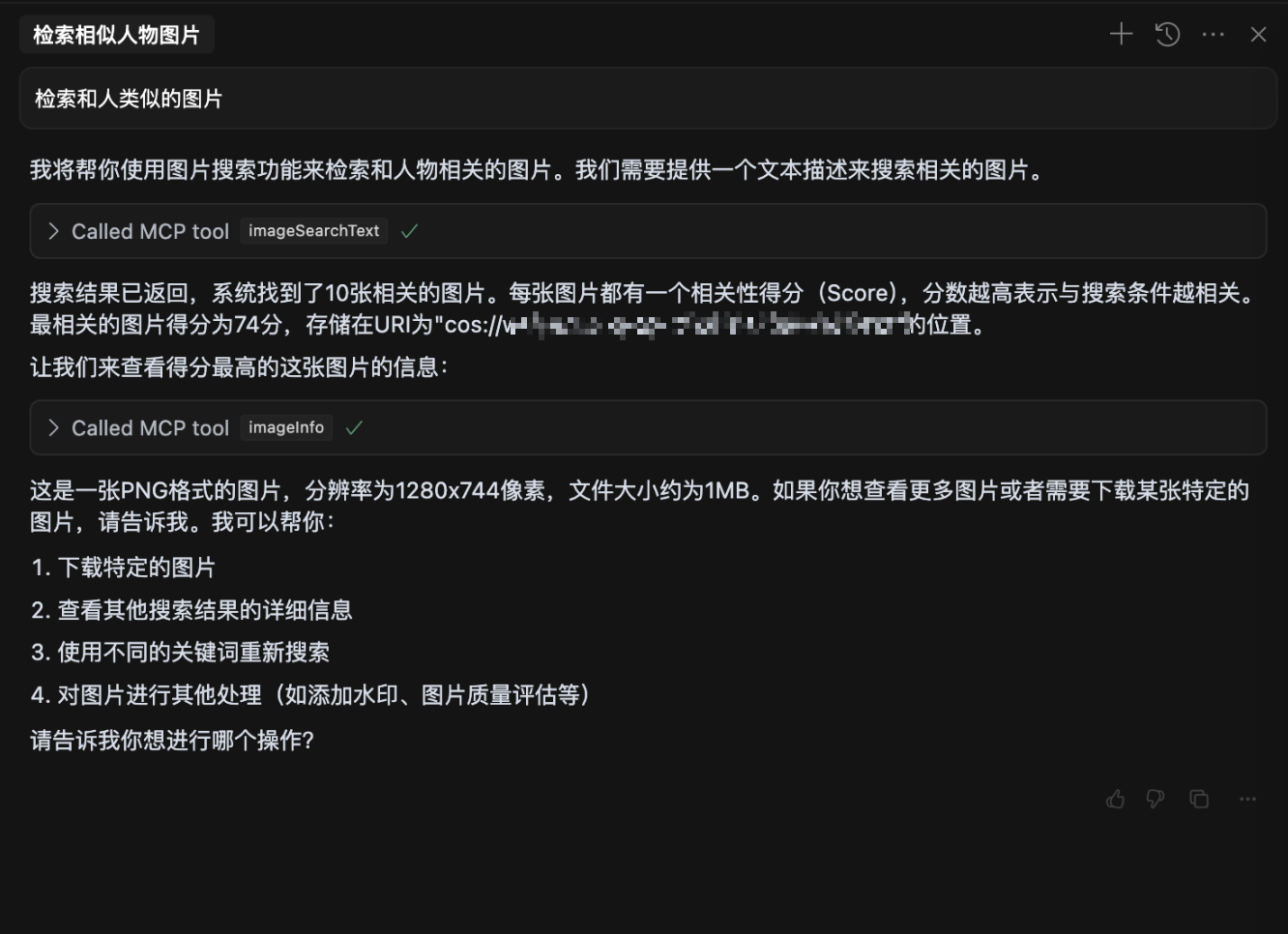
- Recherche d'image en langage naturel
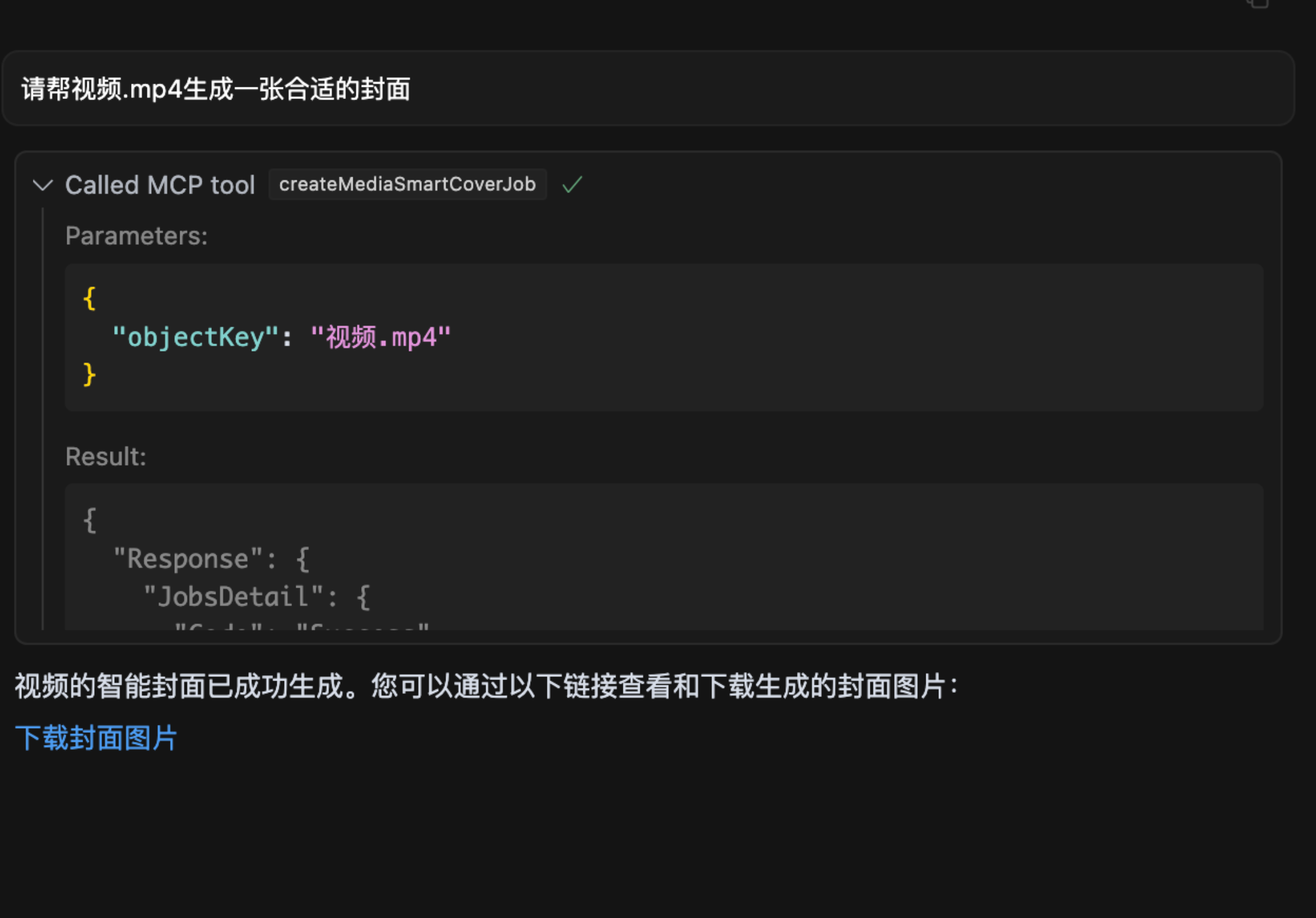
- Capture d'image vidéo
🔧 Installation et utilisation
Description des paramètres
Afin de protéger la confidentialité de vos données, veuillez préparer les paramètres suivants :
1. SecretId / SecretKey
- Description : Clés d'accès Tencent Cloud COS, utilisées pour l'authentification. Conservez-les précieusement et ne les divulguez jamais.
- Obtention :
- Accédez à Gestion des clés Tencent Cloud.
- Créez une nouvelle clé et copiez les valeurs SecretId et SecretKey générées.
2. Bucket
- Exemple :
mybucket-123456 - Description : Nom du bucket de stockage, utilisé pour héberger les données, équivalent à votre espace de stockage personnel.
- Obtention :
- Accédez à Liste des buckets.
- Copiez le nom du bucket. Si vous n'avez pas de bucket, cliquez sur « Créer un bucket » ; la configuration par défaut permet généralement une création rapide.
3. Region
- Exemple :
ap-beijing - Description : Région géographique où se trouve le bucket.
- Obtention :
- Trouvez le bucket dans la Liste des buckets.
- Repérez la région associée sur la ligne du nom du bucket et copiez-la, par exemple :
ap-beijing.
4. DatasetName
- Description : Paramètre optionnel, requis pour les opérations de recherche intelligente de données.
- Obtention :
- Accédez à Gestion des jeux de données.
- Créez un jeu de données et, une fois l'indexation terminée, copiez le nom du jeu de données.
5. connectType
- Description : Paramètre optionnel, spécifie le mode de connexion. Valeurs possibles :
stdio(local) ousse(distant). - Valeur par défaut :
stdio
6. port
- Description : Paramètre optionnel. Lorsque le mode de connexion est
sse, vous pouvez définir librement le port. - Valeur par défaut :
3001
Lancement via npx
Pour une utilisation dans un grand modèle (ex : Cursor), configurez dans mcp.json :
{
  "mcpServers": {
    "cos-mcp": {
      "command": "npx",
      "args": [
        "cos-mcp",
        "--Region=yourRegion",
        "--Bucket=yourBucket",
        "--SecretId=yourSecretId",
        "--SecretKey=yourSecretKey",
        "--DatasetName=yourDatasetname"
      ]
    }
  }
}
Vous pouvez également utiliser une configuration JSON :
{
  "mcpServers": {
    "cos-mcp": {
      "command": "npx",
      "args": [
        "cos-mcp",
        "--cos-config='{\"Region\":\"yourRegion\",\"Bucket\":\"yourBucket\",\"SecretId\":\"yourSecretId\",\"SecretKey\":\"yourSecretKey\",\"DatasetName\":\"yourDatasetname\"}'"
      ]
    }
  }
}
Installation via npm
# 安装
npm install -g cos-mcp@latest

# 运行开启 SSE 模式
cos-mcp --Region=yourRegion --Bucket=yourBucket --SecretId=yourSecretId --SecretKey=yourSecretKey --DatasetName=yourDatasetname --port=3001 --connectType=sse

# 或通过 JSON 配置
cos-mcp --cos-config='{"Region":"yourRegion","Bucket":"BucketName-APPID","SecretId":"yourSecretId","SecretKey":"yourSecretKey","DatasetName":"datasetName"}' --port=3001 --connectType=sse
Pour une utilisation en mode SSE dans un grand modèle (ex : Cursor), configurez dans mcp.json :
{
  "mcpServers": {
    "cos-mcp": {
      "url": "http://localhost:3001/sse"
    }
  }
}
Installation à partir des sources
Étape 1 : Cloner le code du projet
git clone https://github.com/Tencent/cos-mcp.git
cd cos-mcp
Étape 2 : Installer les dépendances
npm install
Étape 3 : Démarrer le service
3.1 Configurer les variables d'environnement locales
Créez un fichier .env et configurez les variables d'environnement suivantes :
Region='yourRegion'
Bucket='yourBucket'
SecretId='yourSecretId'
SecretKey='yourSecretKey'
DatasetName="yourDatasetName"
3.2 Démarrer en mode SSE local (Méthode 1)
npm run start:sse
3.3 Démarrer en mode STDIO après construction locale (Méthode 2)
npm run build
Les artefacts de construction se trouvent dans dist/index.js.
Étape 4 : Utiliser dans un grand modèle
Configuration du mode SSE
{
  "mcpServers": {
    "cos-mcp": {
      "url": "http://localhost:3001/sse"
    }
  }
}
Configuration du mode STDIO
{
  "mcpServers": {
    "cos-mcp": {
      "command": "node",
      "args": [
        "${your work space}/dist/index.js"
      ]
    }
  }
}
Après avoir complété ces étapes, vous pouvez exécuter le serveur COS MCP à partir des sources.
⚠️ Remarques
- Si une ancienne version du paquet est installée, vous pouvez remplacer
cos-mcpparcos-mcp@latestdans le contenu ci-dessus pour installer la dernière version. - Si après une installation globale, l'utilisation directe de
cos-mcpne fonctionne pas, il se peut qu'il y ait un problème avec les variables globales. Vous pouvez alors utiliser des variables séparées ou la méthodenpxpour démarrer :
La commande ci-dessus équivaut à :npm install -g cos-mcp@latest cos-mcp --cos-config=xxx --port=3001 --connectType=ssenpx cos-mcp@latest --cos-config=xxx --port=3001 --connectType=sse - En cas de problème d'analyse syntaxique, le terminal peut être sensible aux guillemets doubles. Essayez de modifier les paramètres de configuration au format suivant :
--cos-config='{\"Region\":\"yourRegion\",\"Bucket\":\"BucketName-APPID\",\"SecretId\":\"yourSecretId\",\"SecretKey\":\"yourSecretKey\",\"DatasetName\":\"datasetName\"}' --port=3001 --connectType=sse